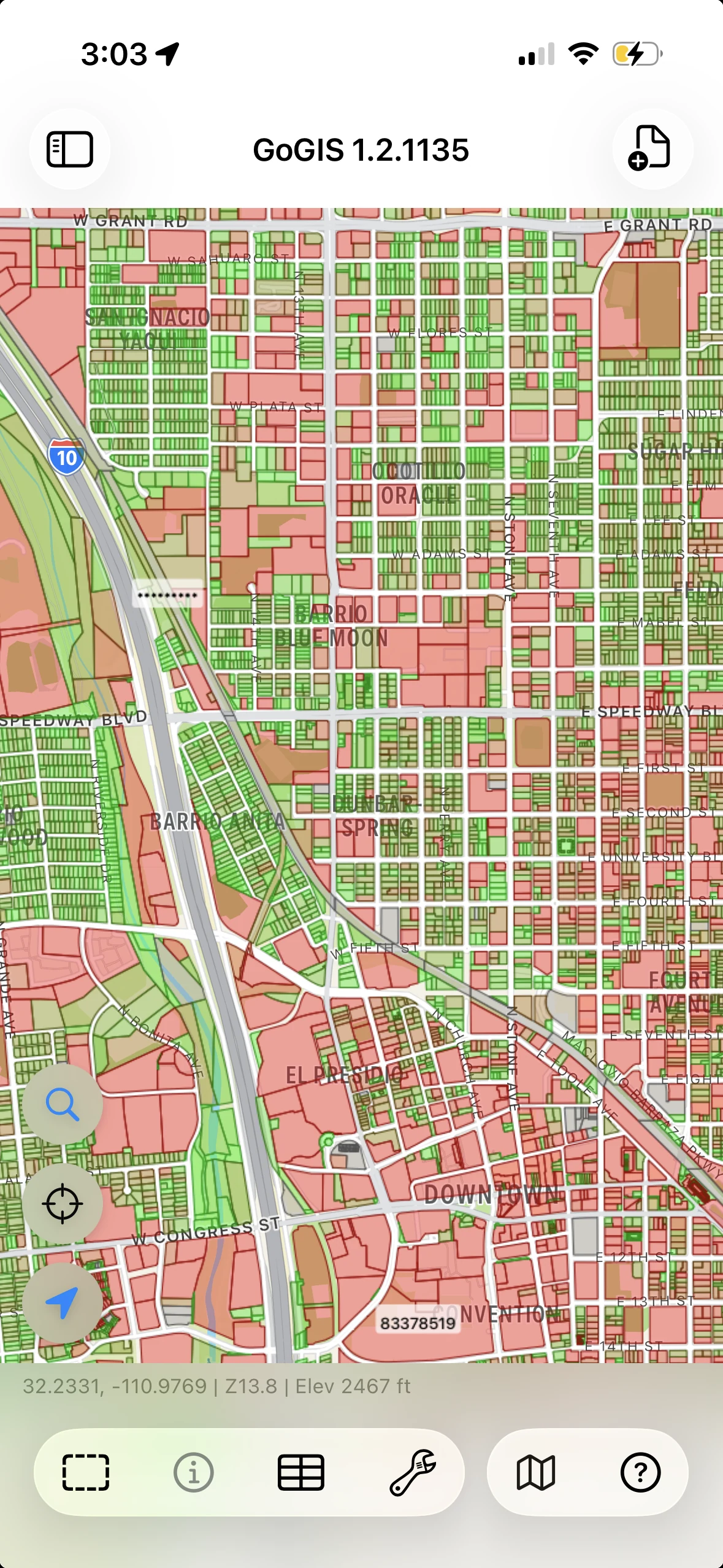
傾向を見えるようにする。
属性でフィーチャにスタイルを設定し、ラベルを加えて、意味のある違いを見えるようにします。
買い切り。サブスクリプションなし。米国ストアの価格(USD)です。各国の価格は異なります。
地図を表示し、構造化されたレコードを収集し、空間解析をスマートフォンやタブレットで実行できます。GoGISは、データとそれを扱うためのツールをそのまま現場へ持ち出します。
実際の作業を見る ↓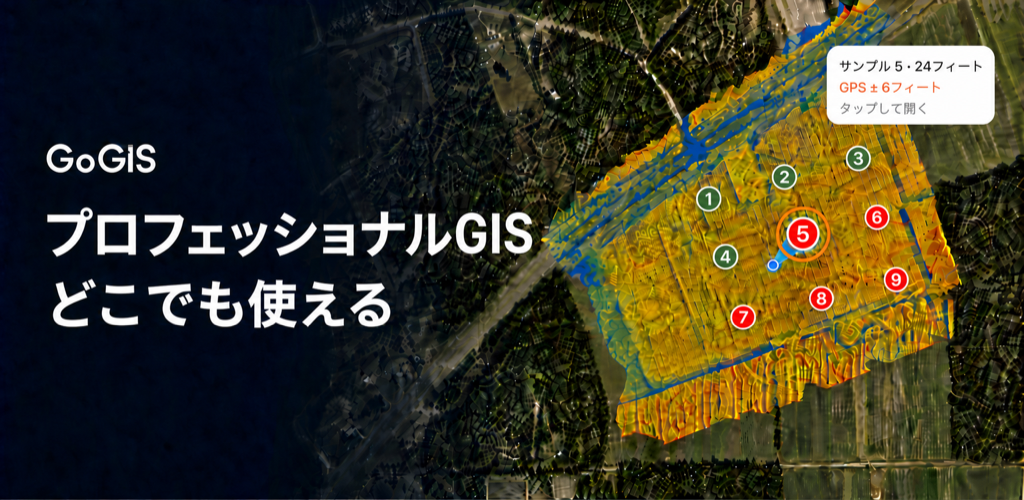
ファイルを開いてその場所を把握します。そこで確認したことを記録します。そのデータを使って空間的な問いに答えます。
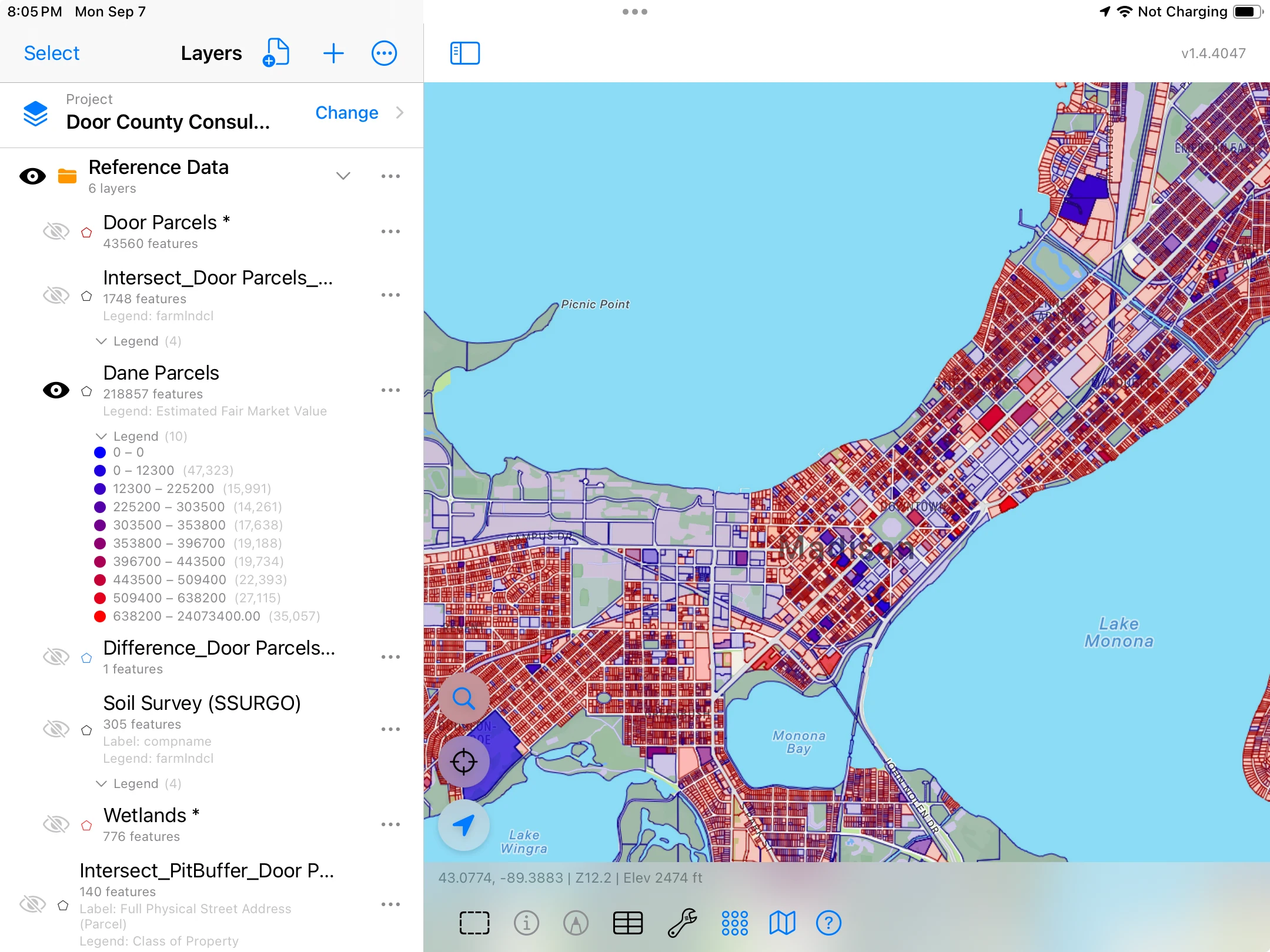
属性でフィーチャにスタイルを設定し、ラベルを加えて、意味のある違いを見えるようにします。
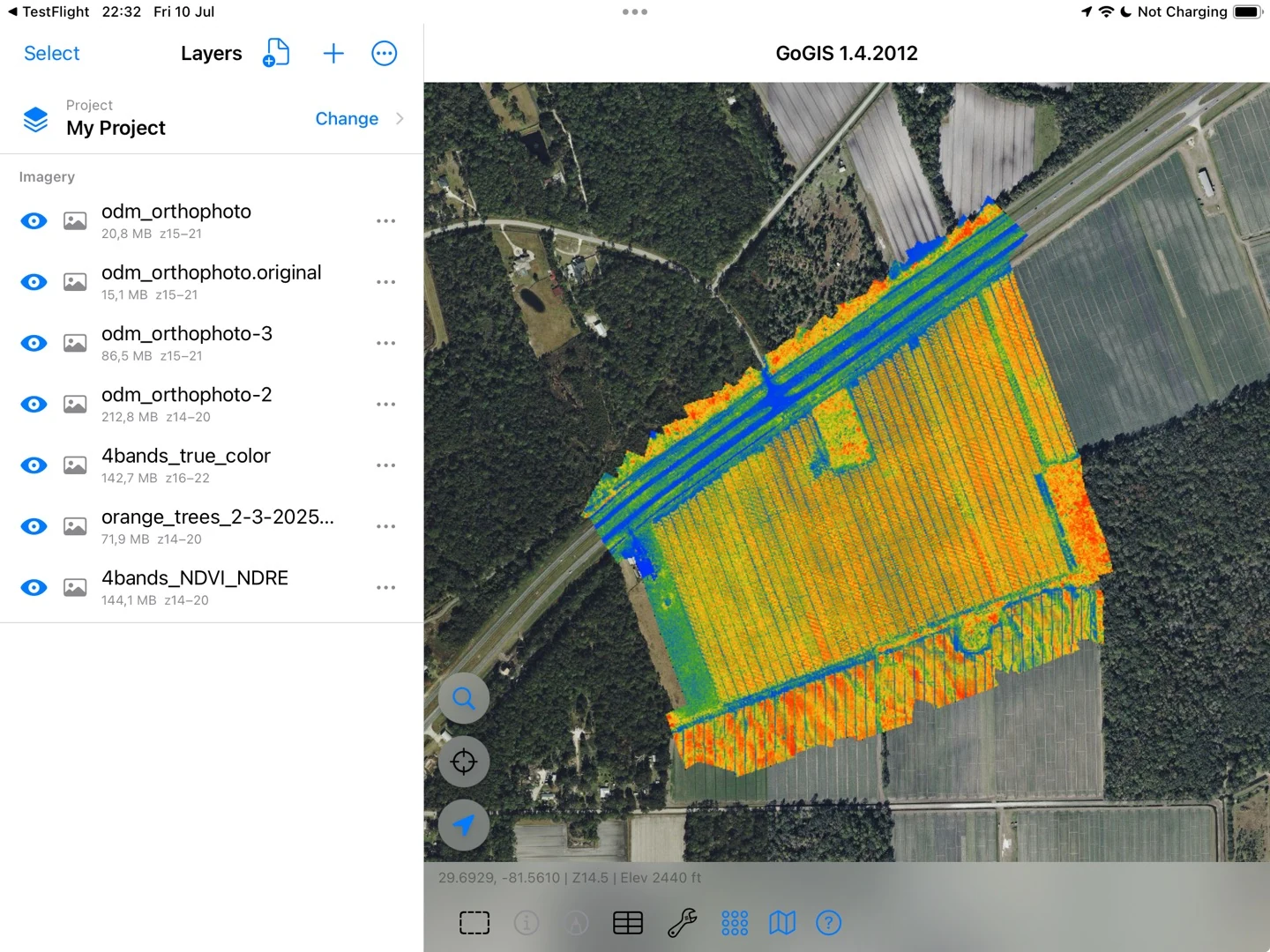
手持ちの画像を他のGISレイヤと重ね、同じ場所で何が示されているかを比較します。
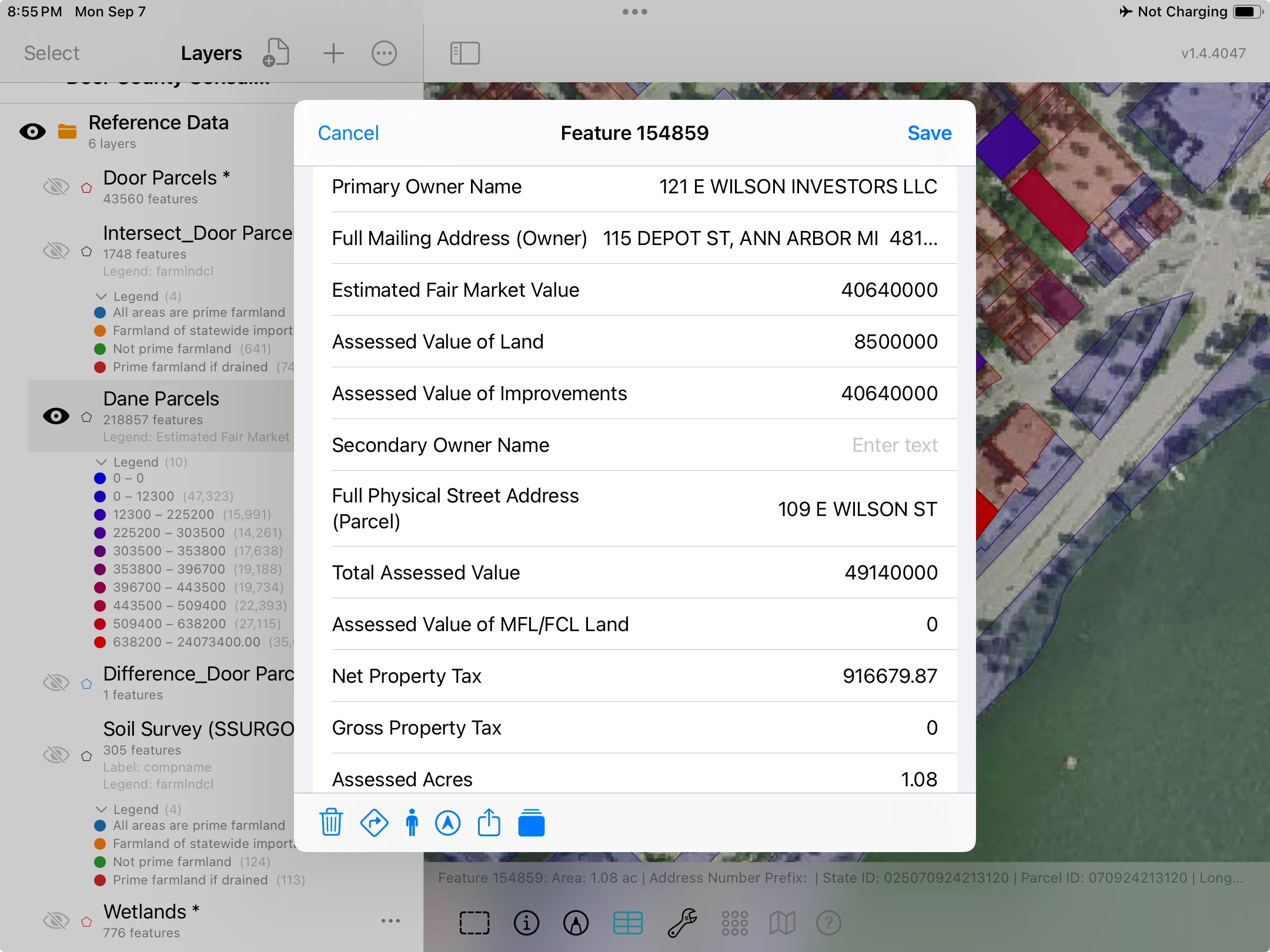
フィーチャを選んで属性を確認します。点や線、境界の背後にある情報です。
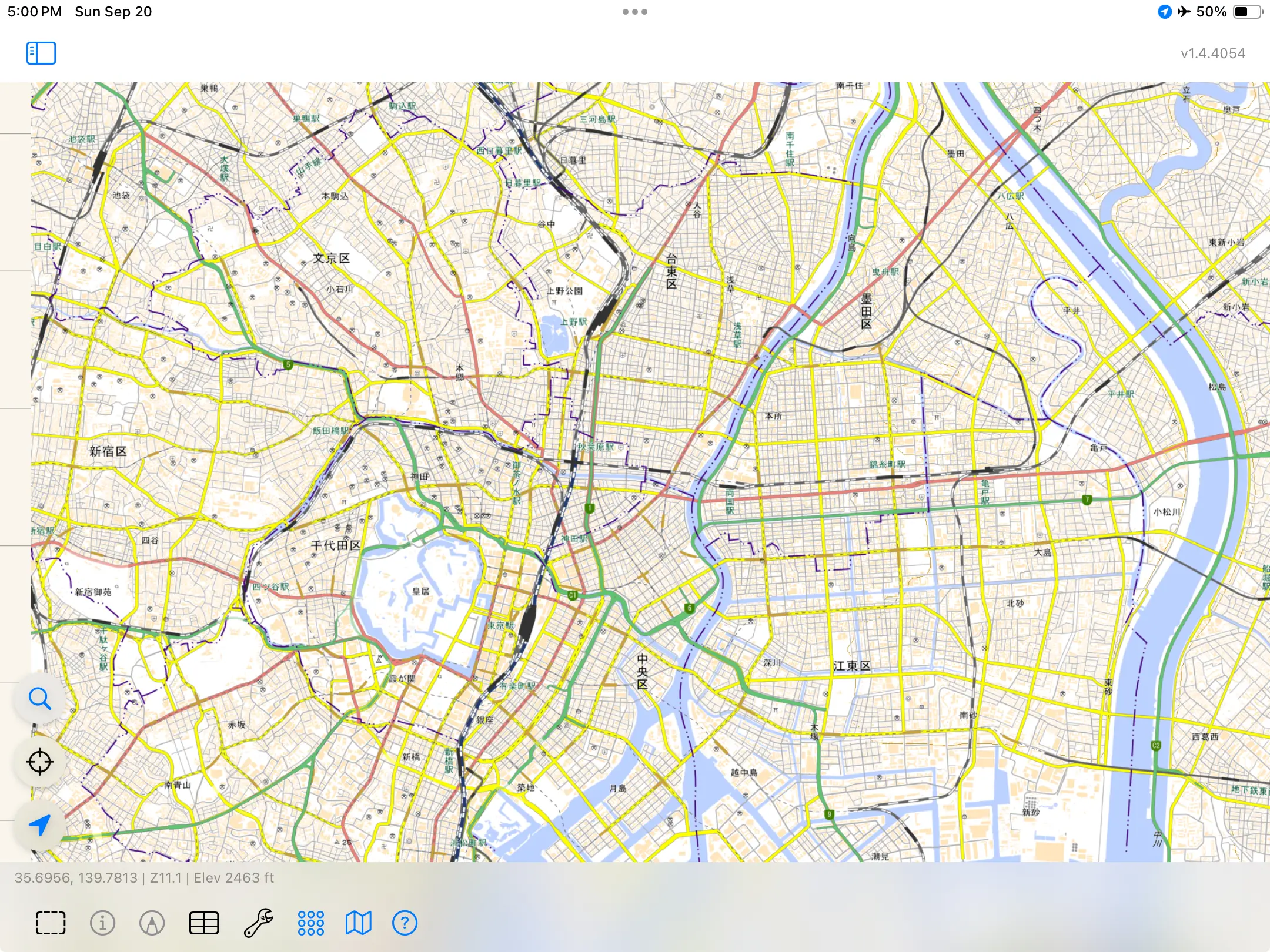
GISファイルと画像を取り込みます。レイヤにスタイルを設定し、フィーチャにラベルを付け、地図の文脈の中で属性を確認します。
地図、凡例、属性 →大きなデータセットを扱う →選択リスト、写真、計算式、条件付きフィールドを備えたフォームを作成します。繰り返しの点検や測定を同じフィーチャに紐づけたまま保持できます。
カスタムフォームを見る →レコードを実例で見る ↓河川にバッファを作成し、圃場と土壌を交差させ、除外区域を差し引き、属性でフィーチャをディゾルブします。幾何学演算を端末上で実行できます。
幾何学演算の実例を見る ↓土壌図と浸水想定図を扱う →点検を記録し、写真を添付し、訪問ごとの記録を地図上の施設に紐づけたまま保ちます。作業中も参照用レイヤをすぐ手元で確認できます。
カスタムフォームを見る →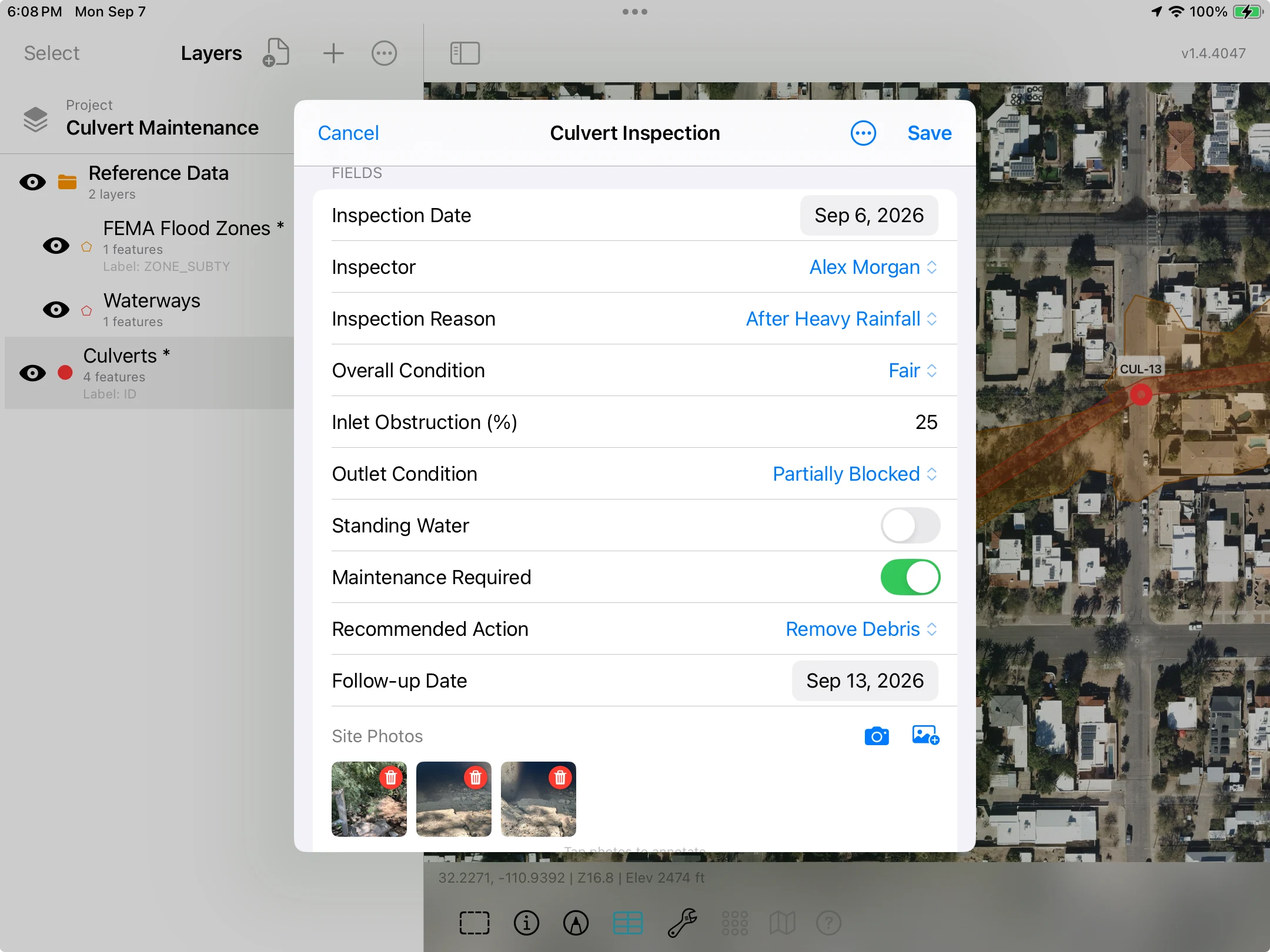
選択リスト、測定値、写真、計算値を含むフォームを作成します。条件付きフィールドを使えば、該当する場合にのみ追加の項目を表示できます。
フィーチャのフォームを開くか、属性グリッドで個々のセルを変更するか、複数のレコードを選んで同じ値を適用します。測定値を1件だけ修正することも、共通の優先度をまとめて割り当てることも、フォームを開き直さずに行えます。
個別編集と一括編集のしくみを見る →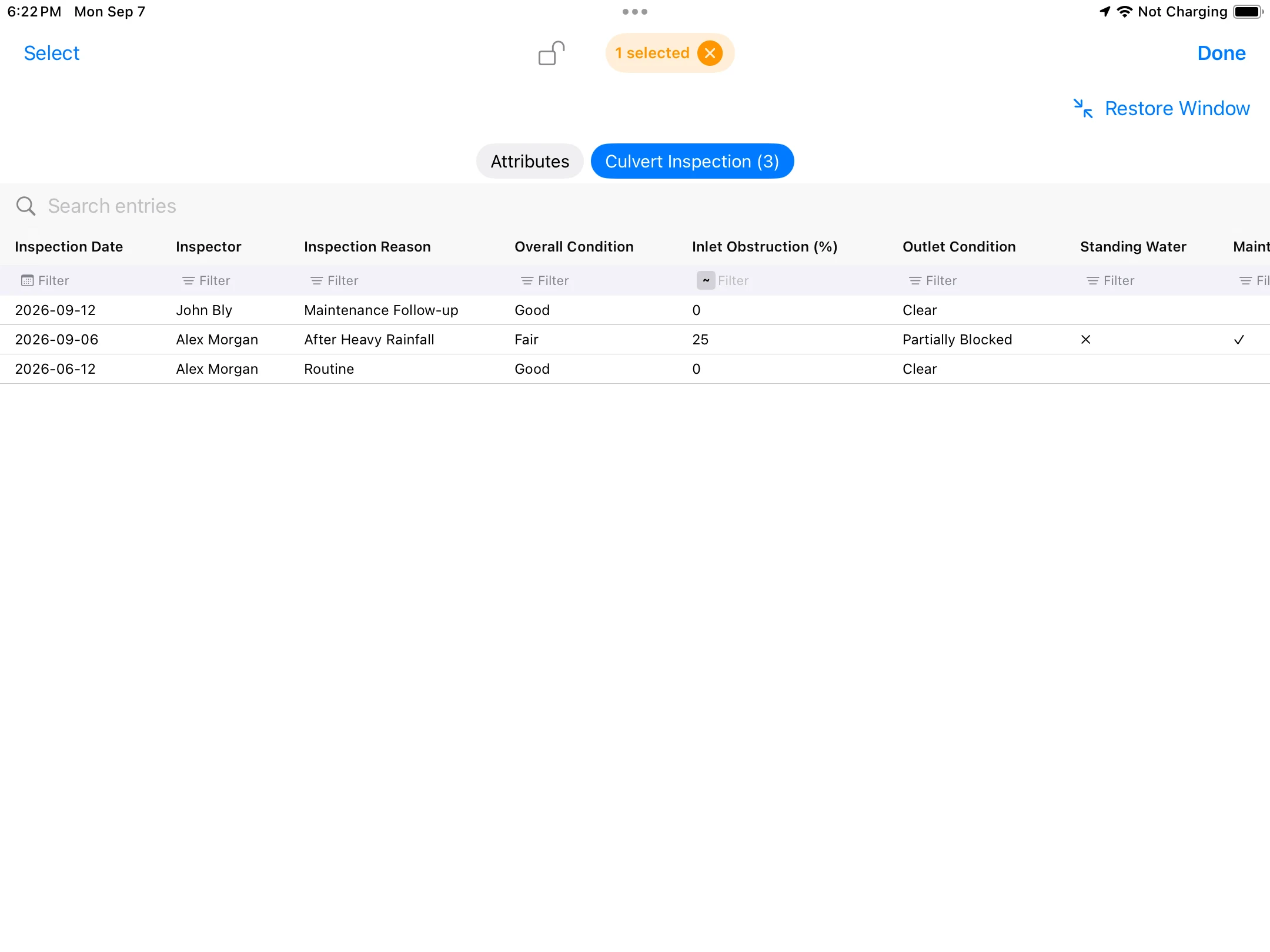
サンプル地点を配置し、ルートをたどり、採取ごとに記録し、返ってきた分析結果を地図化します。この芝地のデモンストレーションは、1か所での一連の作業を追っています。
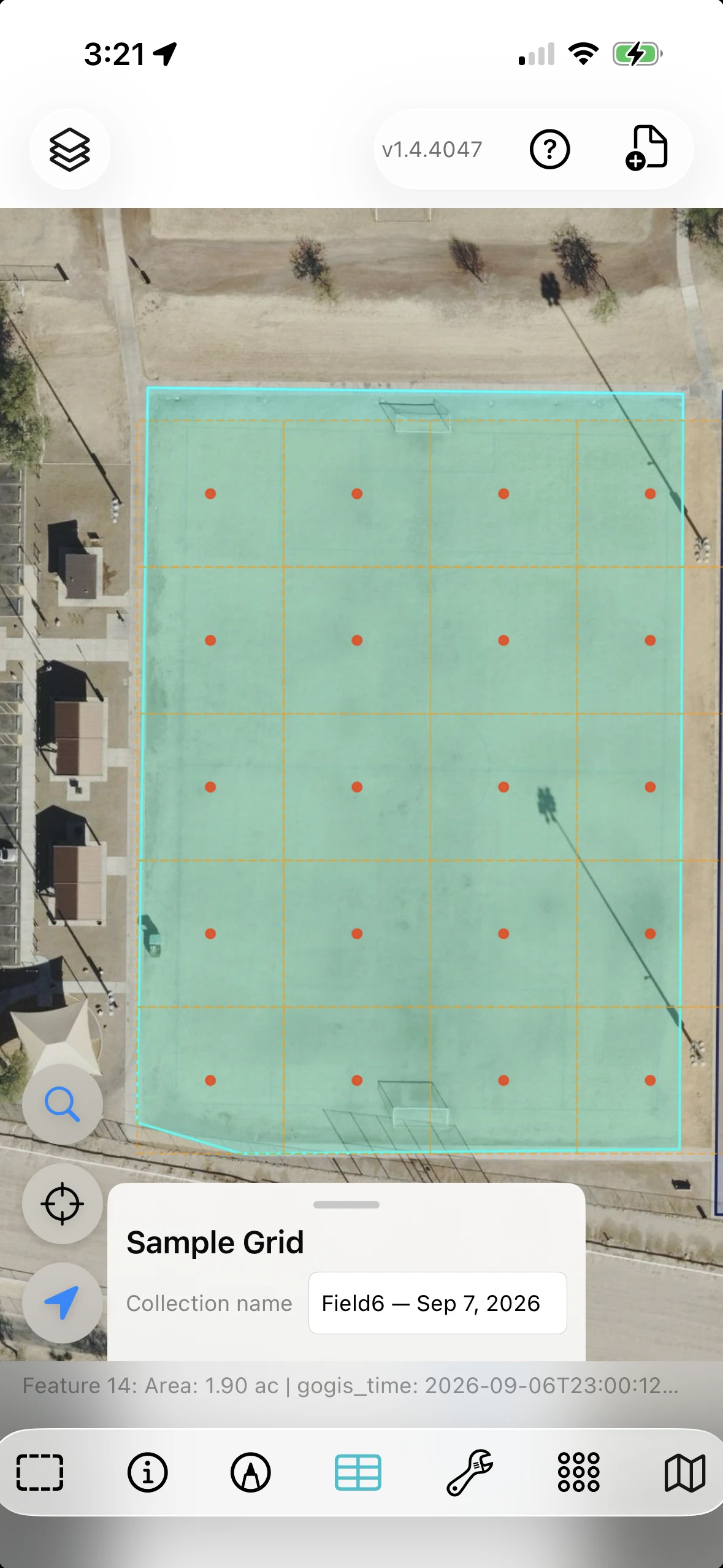
境界の内側にサンプルグリッドを作成します。対象範囲に合わせて間隔、回転、オフセットを設定できます。
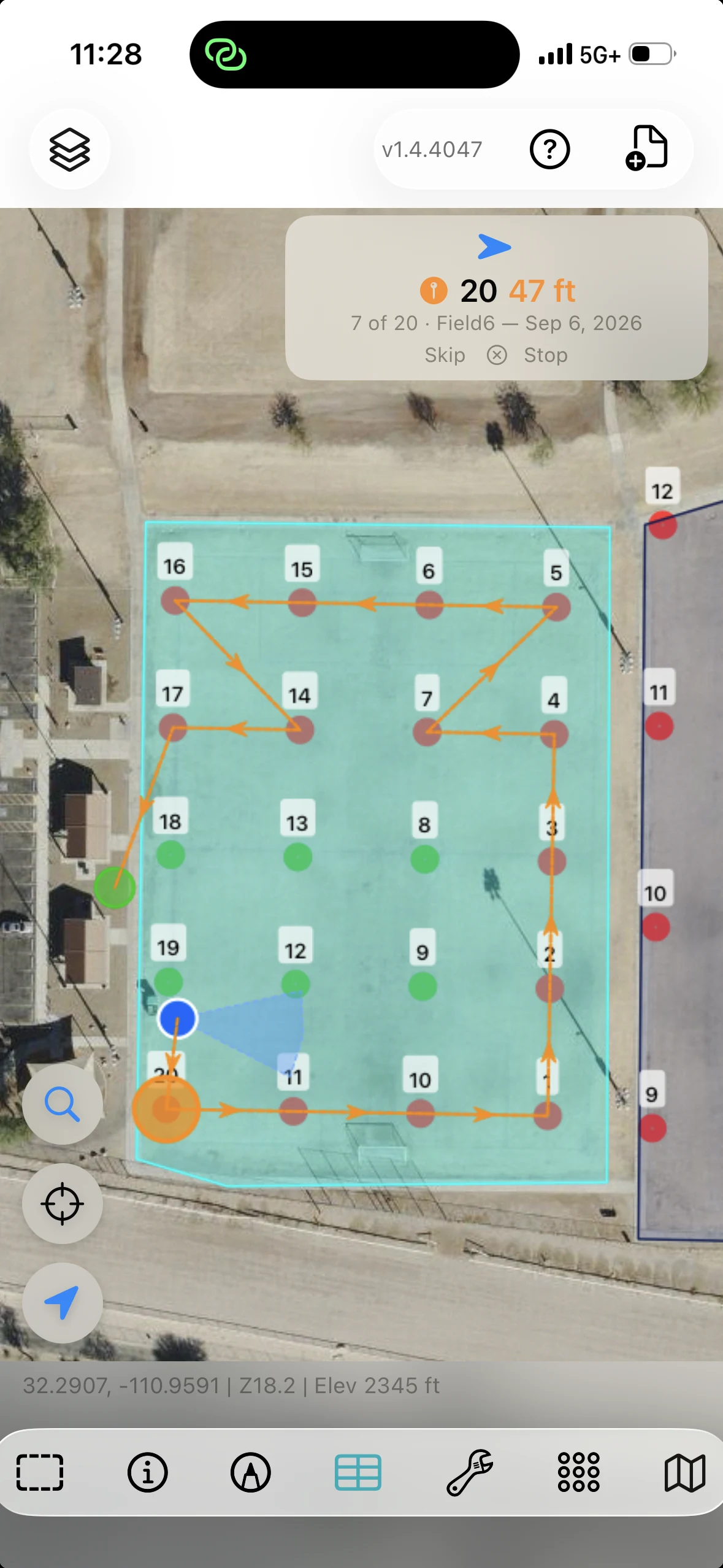
次のサンプルまでの方向と距離をたどります。敷地内を移動する間も、採取状況と残りのルートが表示され続けます。
返ってきた分析結果を Bag ID でサンプルに対応づけます。数値の結果から内挿サーフェスを作成し、その空間的な傾向を確認できます。
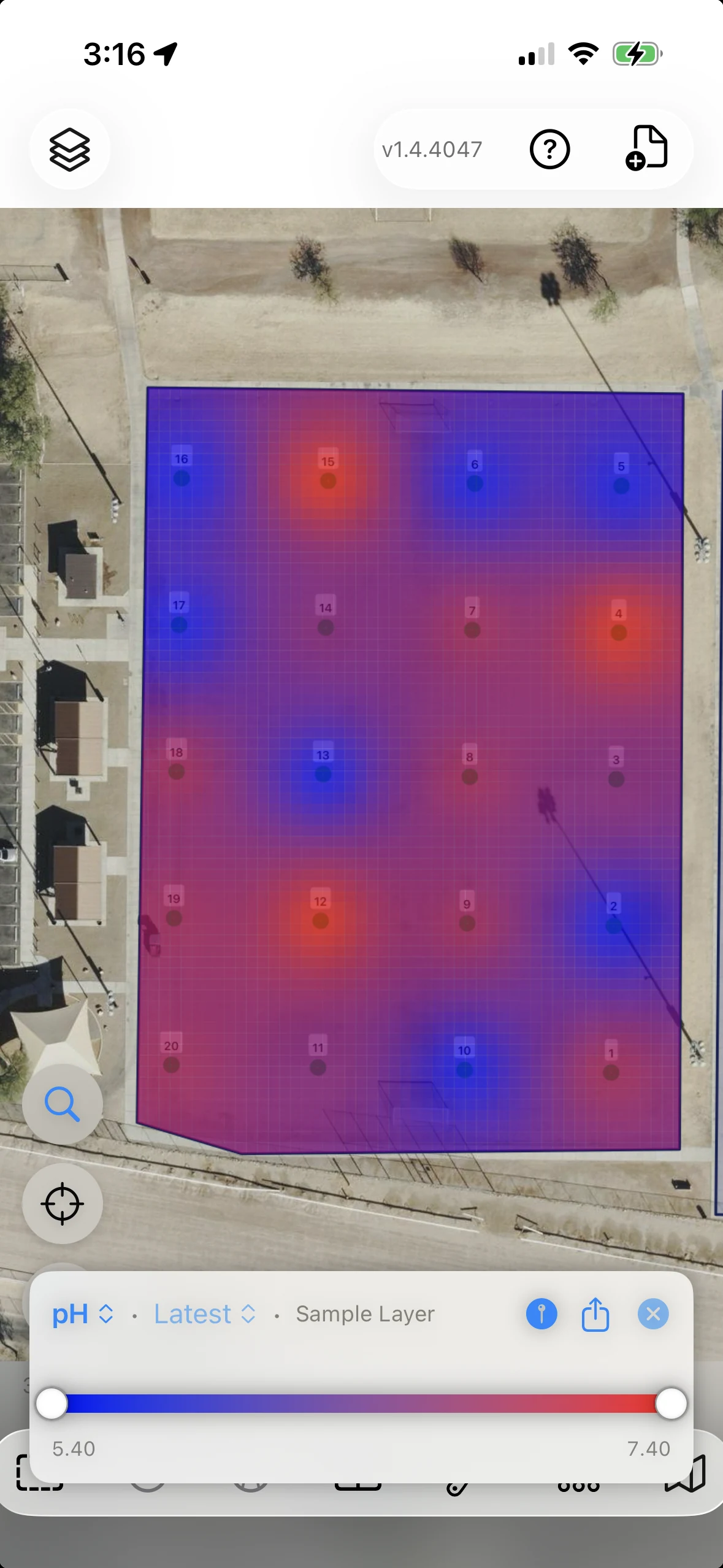
参考用の分析結果を使ったデモンストレーション用プロジェクトです。
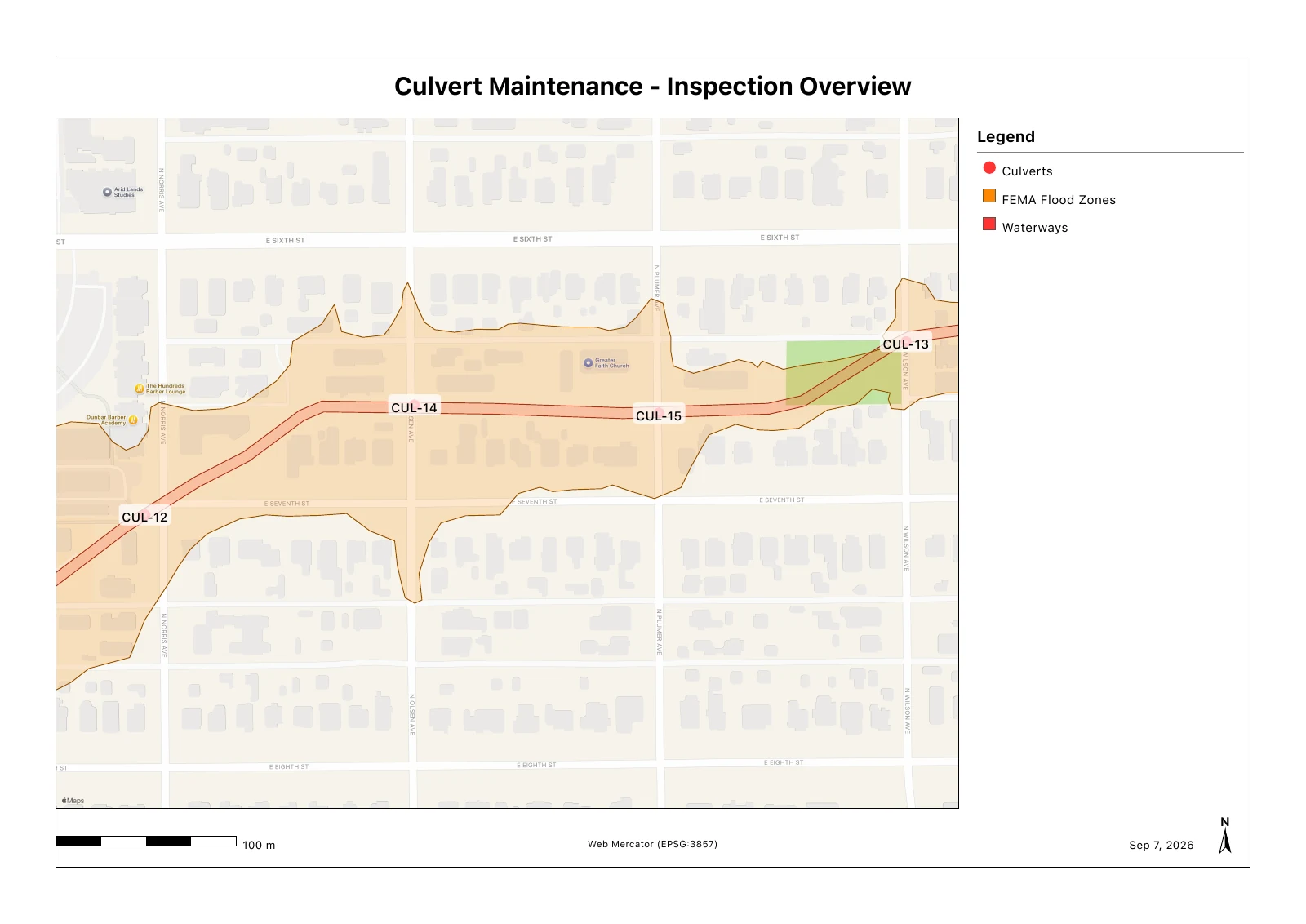
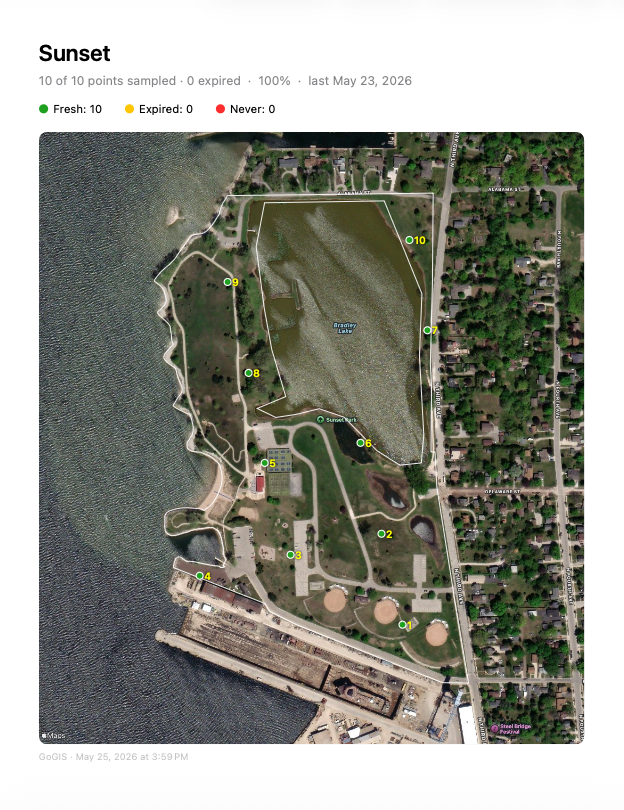
全体図と、結果フィールドごとのヒートマップのページを書き出します。サンプル地点と地図化した結果をPDFで共有できます。
サンプルレポートを開く別のデモンストレーション用プロジェクトからGoGISで実際に出力したものです。データは例示用です。
ある範囲を除いたあとに残る面積を測ります。計画地の周辺にある区画を調べます。バッファ、交差、差分の各処理を使って、地図上の境界を、確認して書き出せる結果に変えられます。
区画から湿地ポリゴンを差し引いて、地図化された湿地の外側の範囲を含む新しいレイヤを作成します。
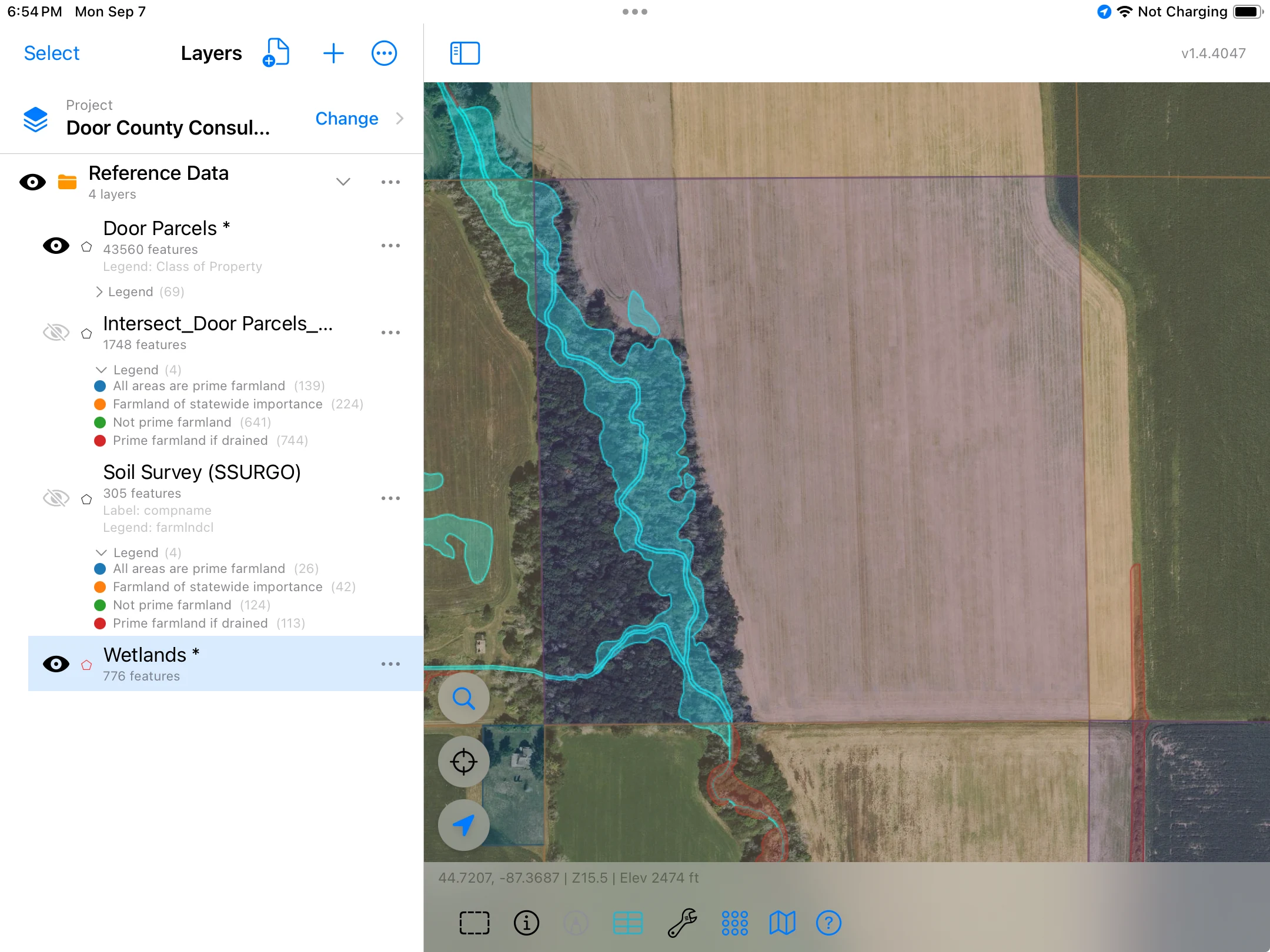
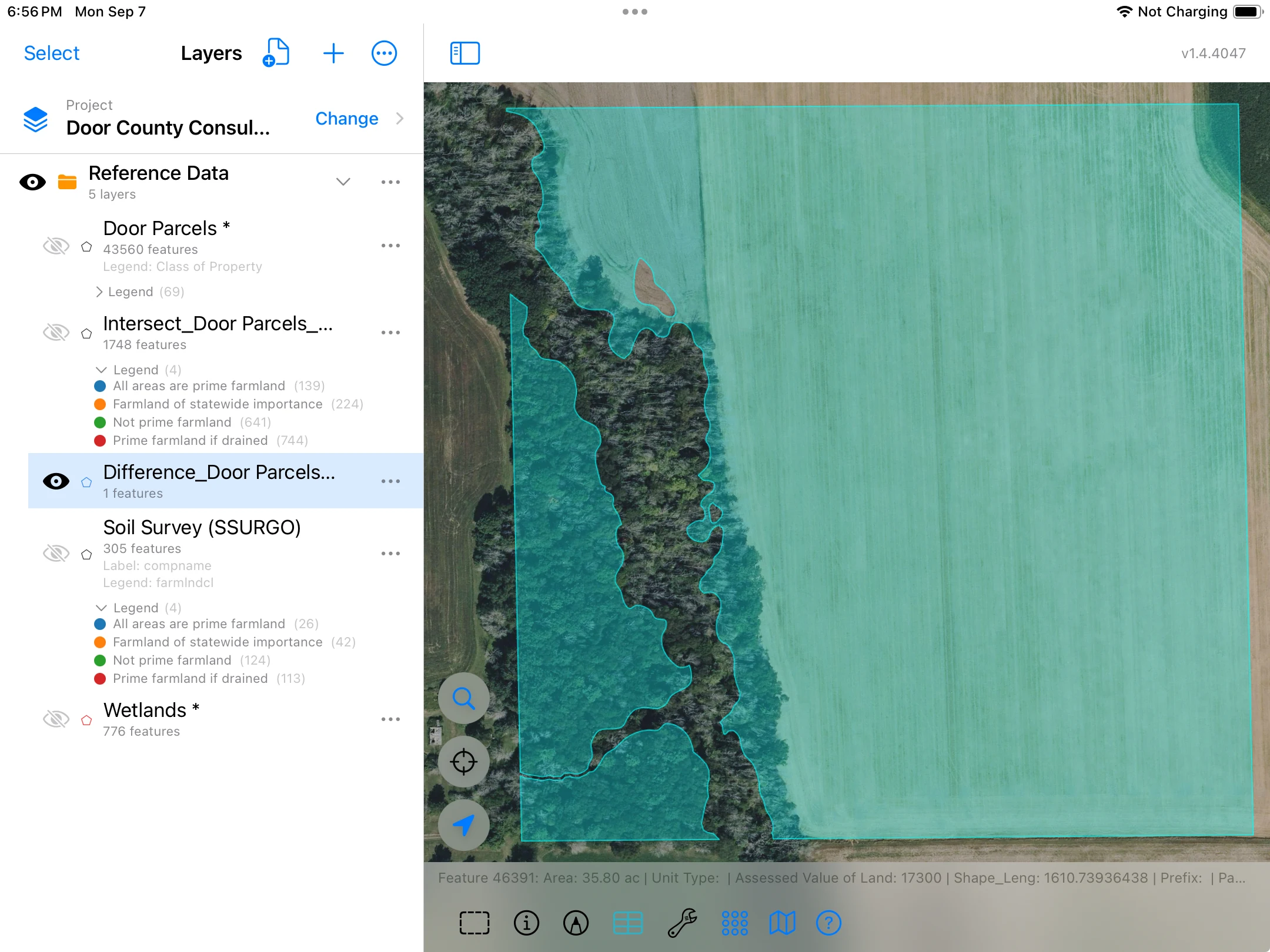
この例で示した面積は小数点以下2桁に丸めています。この結果は地図化された湿地の外側の土地を測ったものであり、特定の用途への適否を判断するものではありません。
計画範囲の周囲に1マイルのバッファを作成し、区画レイヤと交差させます。重なった部分を、その区画の属性とあわせて確認できます。
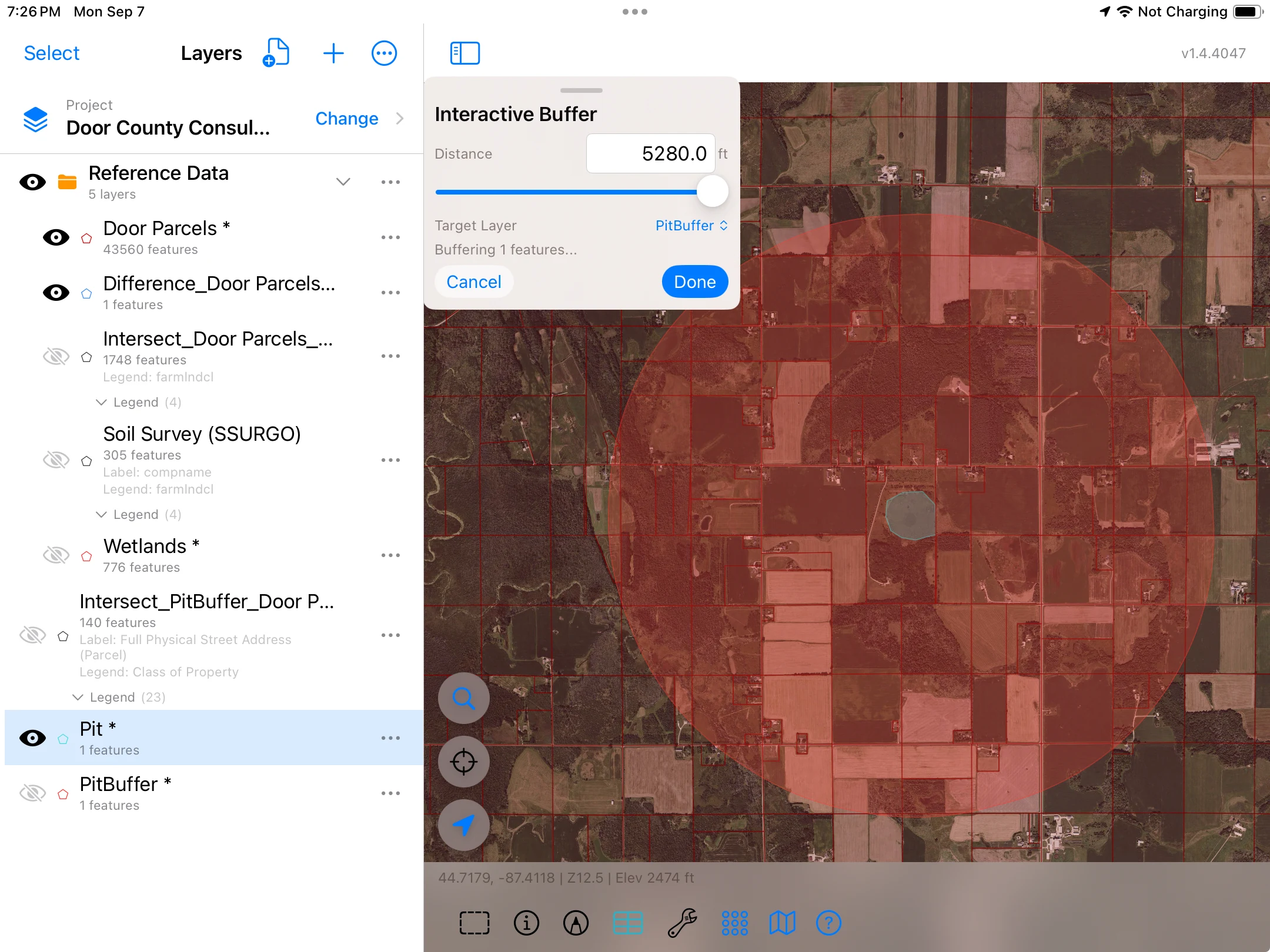
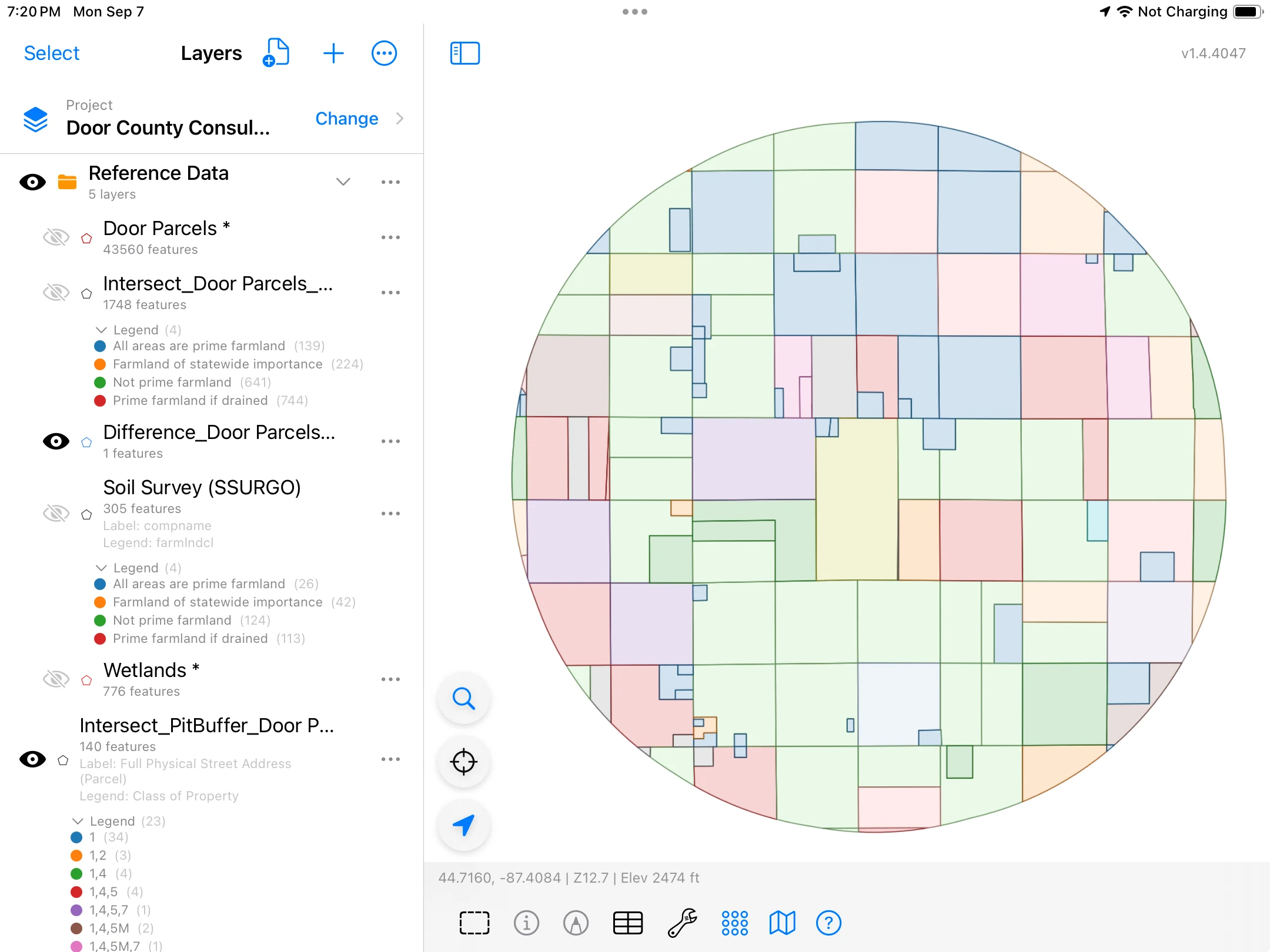
この例では 140件の出力フィーチャが生成されます。住所、区画ID、資産区分、元の属性をグリッドで確認できます。
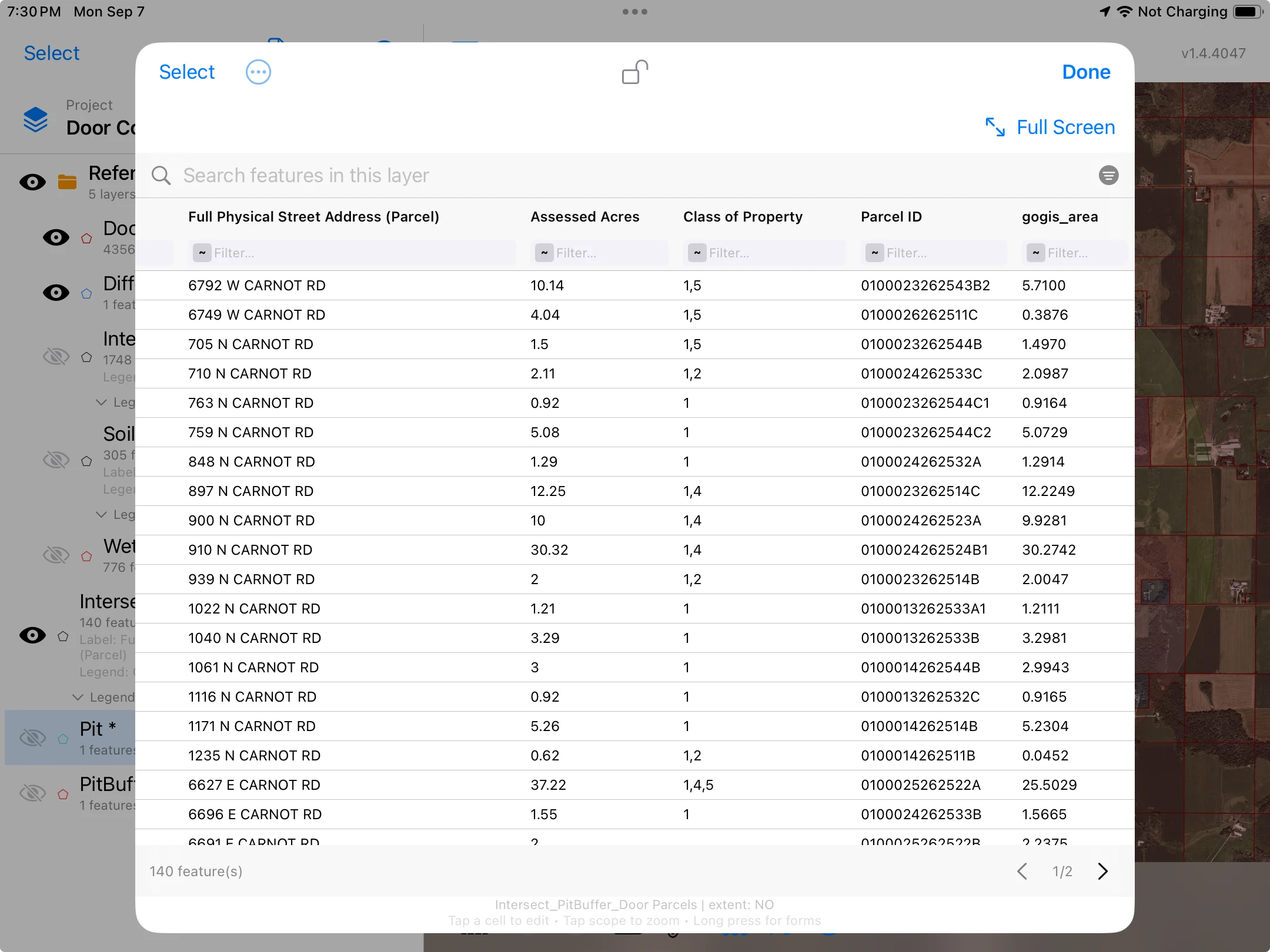
計画地を想定した例示です。1マイルは検討のために選んだ距離です。Assessed Acres は元の区画の属性であり、交差処理の結果ごとに計算される面積とは別のものです。
フィールド同期を使うと、近くにあるApple端末とAndroid端末のあいだで、ローカル接続を通じてプロジェクトの変更をやり取りできます。クラウドのアカウントは不要です。
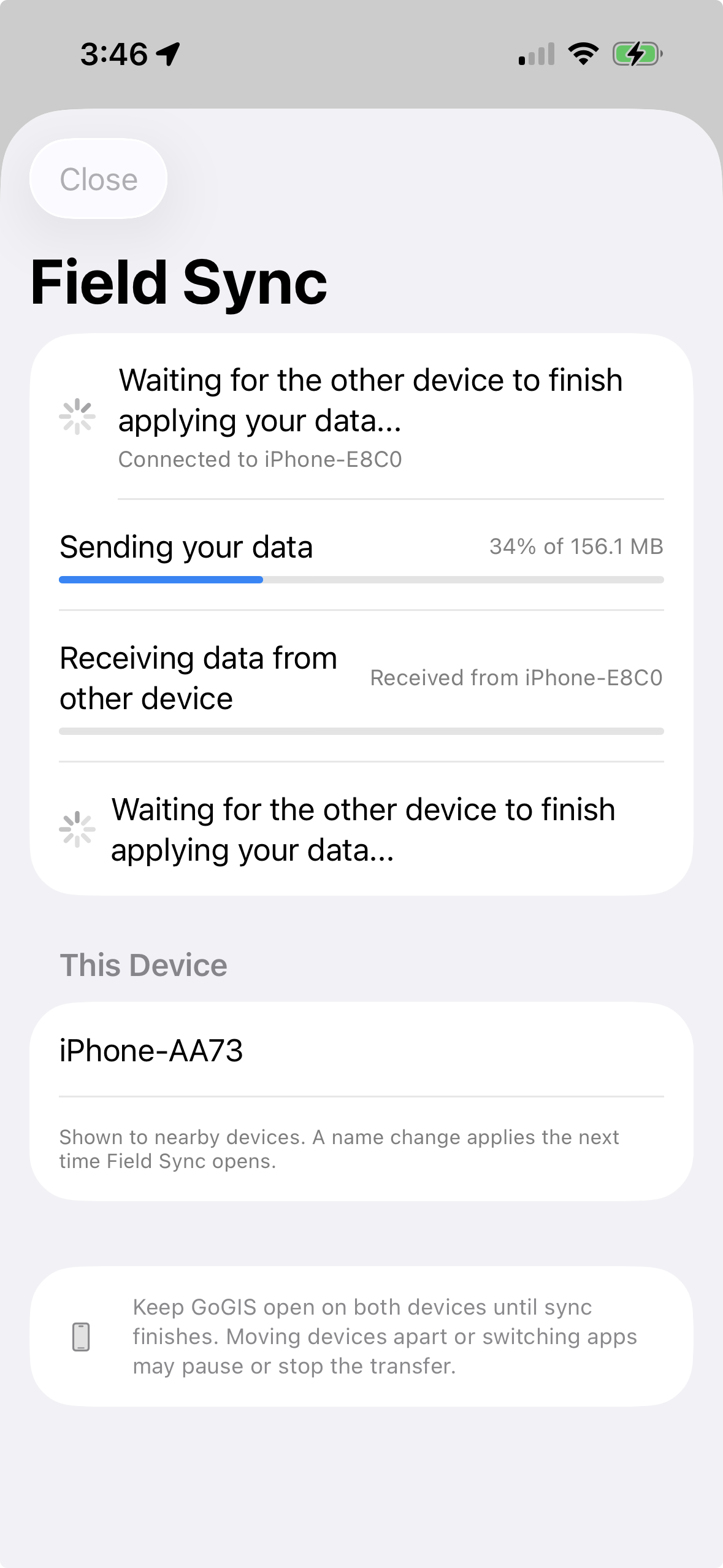
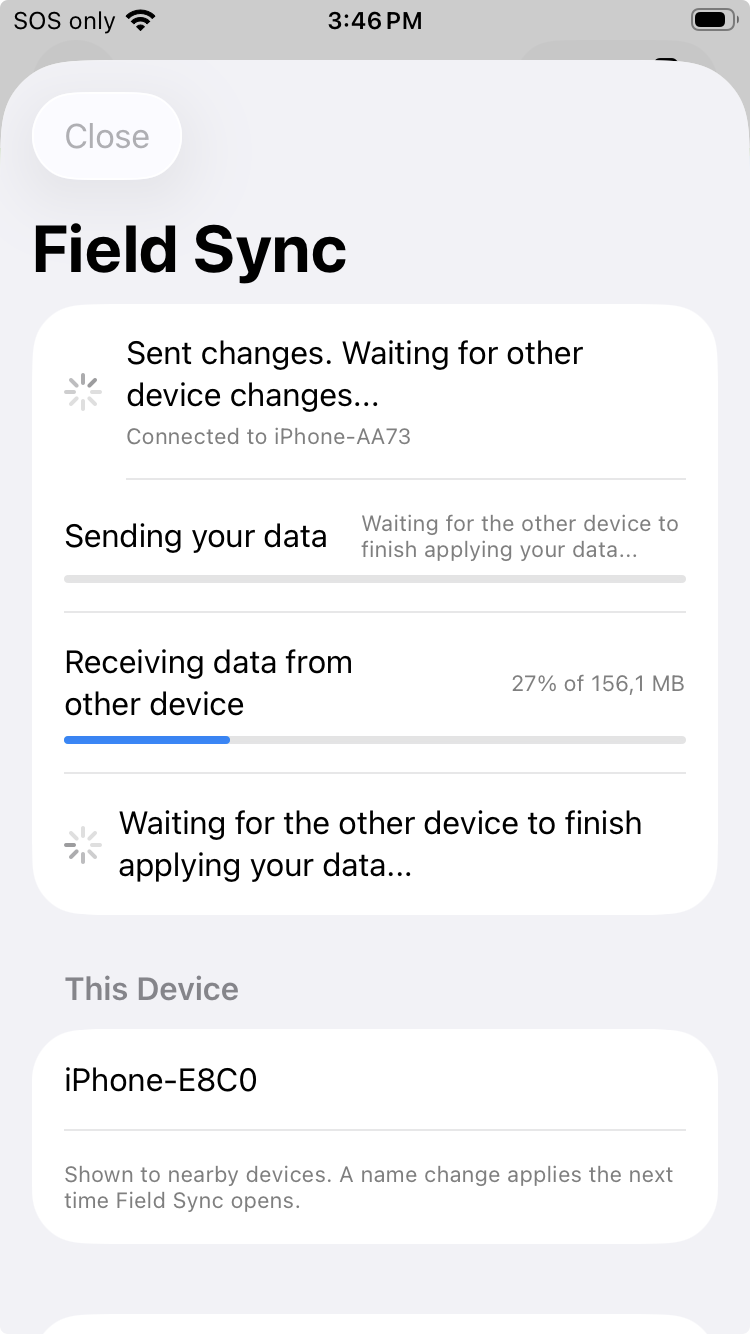
読み込んだベクタデータは、接続がなくても利用できます。オフラインで背景地図を使うには、圏外に出る前に、米国では対応するUSGSのソースを、日本ではGSI(国土地理院)のソースをダウンロードしてください。組み込みの背景地図のダウンロードは、現時点ではこれらの地域に限られます。
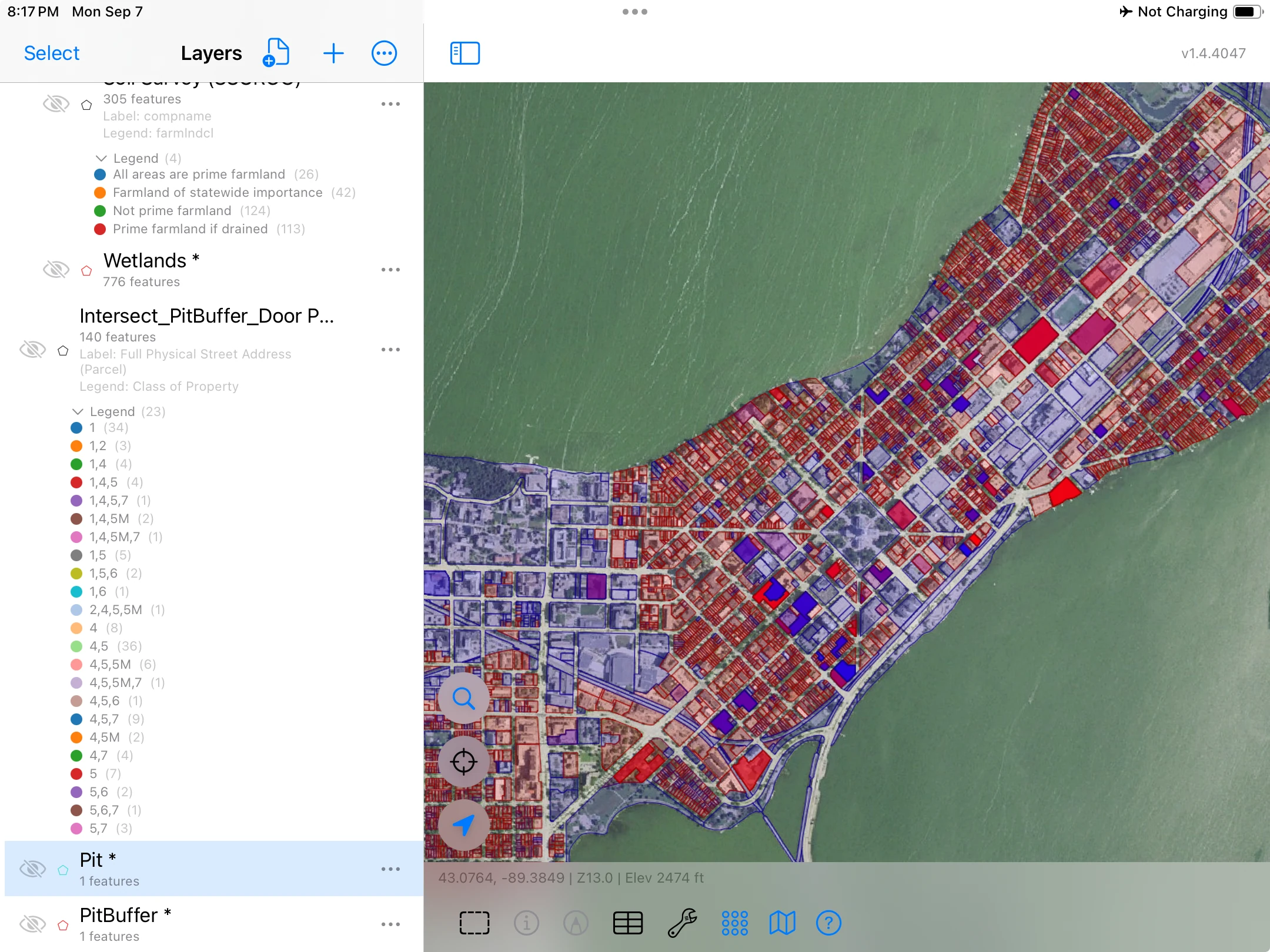
さらに解析するためのGISファイルを書き出し、PDFの地図を作成し、関連レコードを元のフィーチャに紐づいたCSVとして共有できます。同じ機能が、サンプリングの計画にも、点検の履歴にも、確認したい地図にも使えます。
書き出したレコードの紐づけのしくみ →Shapefile、GeoPackage、KML/KMZ、GeoJSON、CSVを読み込めます。GeoTIFFやMBTilesの画像も追加できます。GoGISは、付随する座標系情報を通じて投影されたシェープファイルに対応します。
Shapefile、GeoPackage、GeoJSON、KML、CSVで書き出せます。関連フォームのCSVは、親フィーチャへの紐づけを保持します。
読み込んだベクタデータの操作、レコードの収集、幾何学演算の実行は端末上で行えます。組み込みの背景地図のダウンロードは、米国では対応するUSGSのソース、日本ではGSI(国土地理院)のソースで利用できます。圏外に出る前に必要な範囲を保存してください。それ以外の地域では、読み込んだベクタデータはオフラインでも利用できますが、GoGISは現時点で組み込みの背景地図のダウンロードを提供していません。ダウンロードとオンラインサービスには接続が必要です。
オフラインでの作業に備える →GoGISはiPhone、iPad、対応するMac、およびAndroidのスマートフォンとタブレットで動作します。プロジェクトをプラットフォーム間で移すことも、フィールド同期を使って近くの端末とローカル接続で変更をやり取りすることもできます。
外付けBad Elf受信機への対応は、現時点ではiPhoneとiPadで利用できます。専用機器については、各プラットフォームの要件をご確認ください。
フィールド同期について読む →はい。ファイルを読み込めば、フィーチャと属性を表示できます。収集、編集、解析は必要になった時点でプロジェクトに加えられます。
iPhoneでシェープファイルを開く →データを現場へ持ち出し、その場で作業し、結果を持ち帰れます。
サブスクリプションなし。アカウント登録も不要。