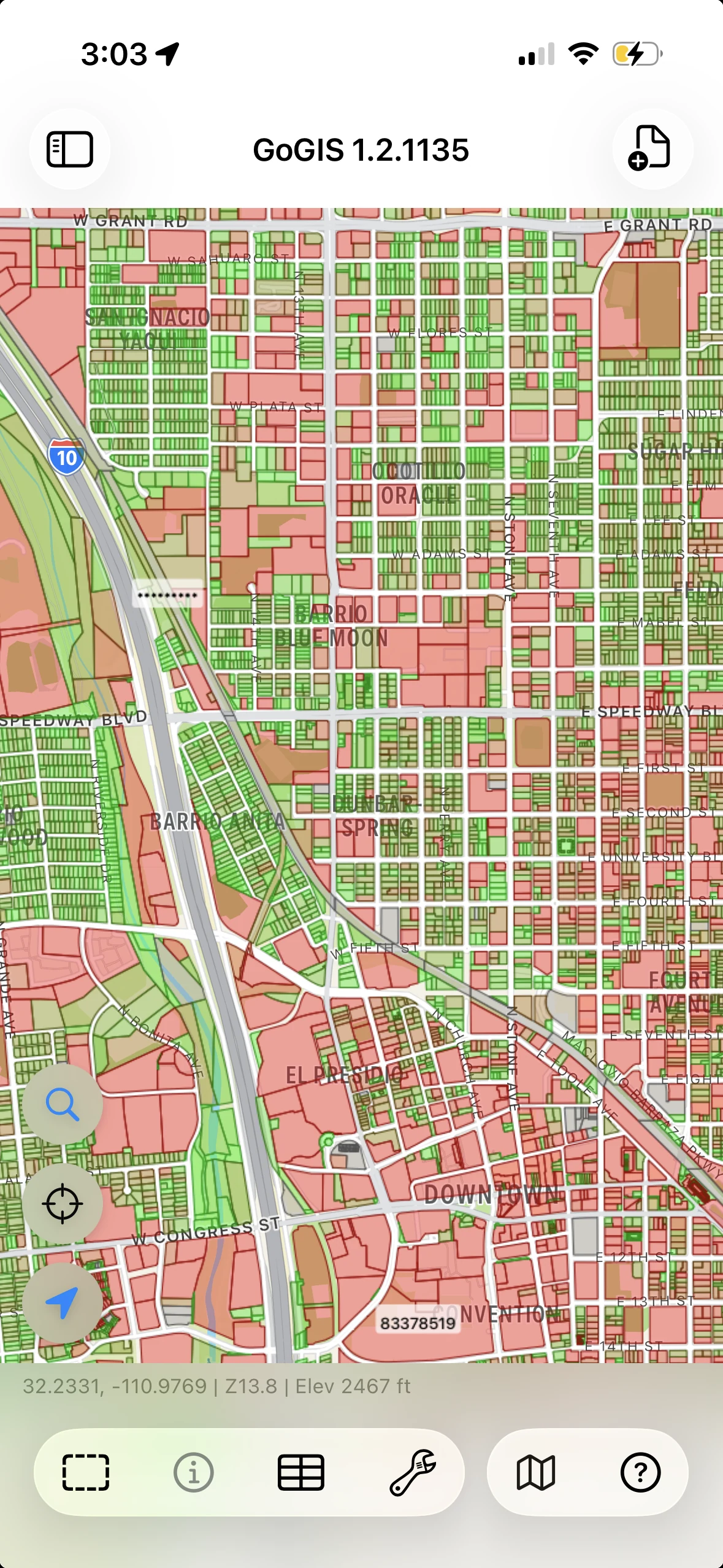
Torne os padrões visíveis.
Estilize feições por atributo e adicione rótulos para deixar à vista as diferenças úteis.
Compra única. Sem assinatura.Preços da loja dos EUA em USD. O preço local varia.
Visualize mapas, colete registros estruturados e execute análises espaciais no seu celular ou tablet. O GoGIS leva a campo os seus dados e as ferramentas para trabalhar com eles.
Explore o trabalho ↓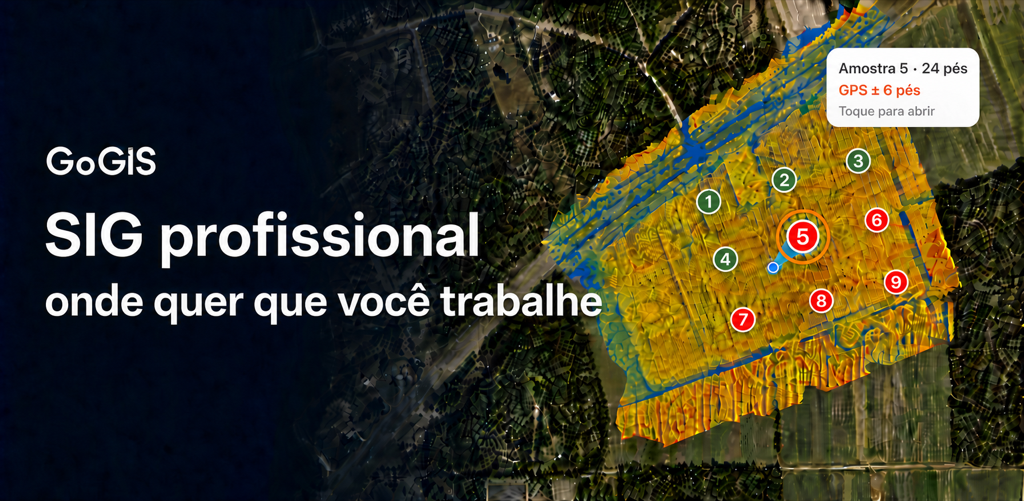
Abra um arquivo para entender um local. Registre o que encontrar ali. Use os dados para responder a uma pergunta espacial.
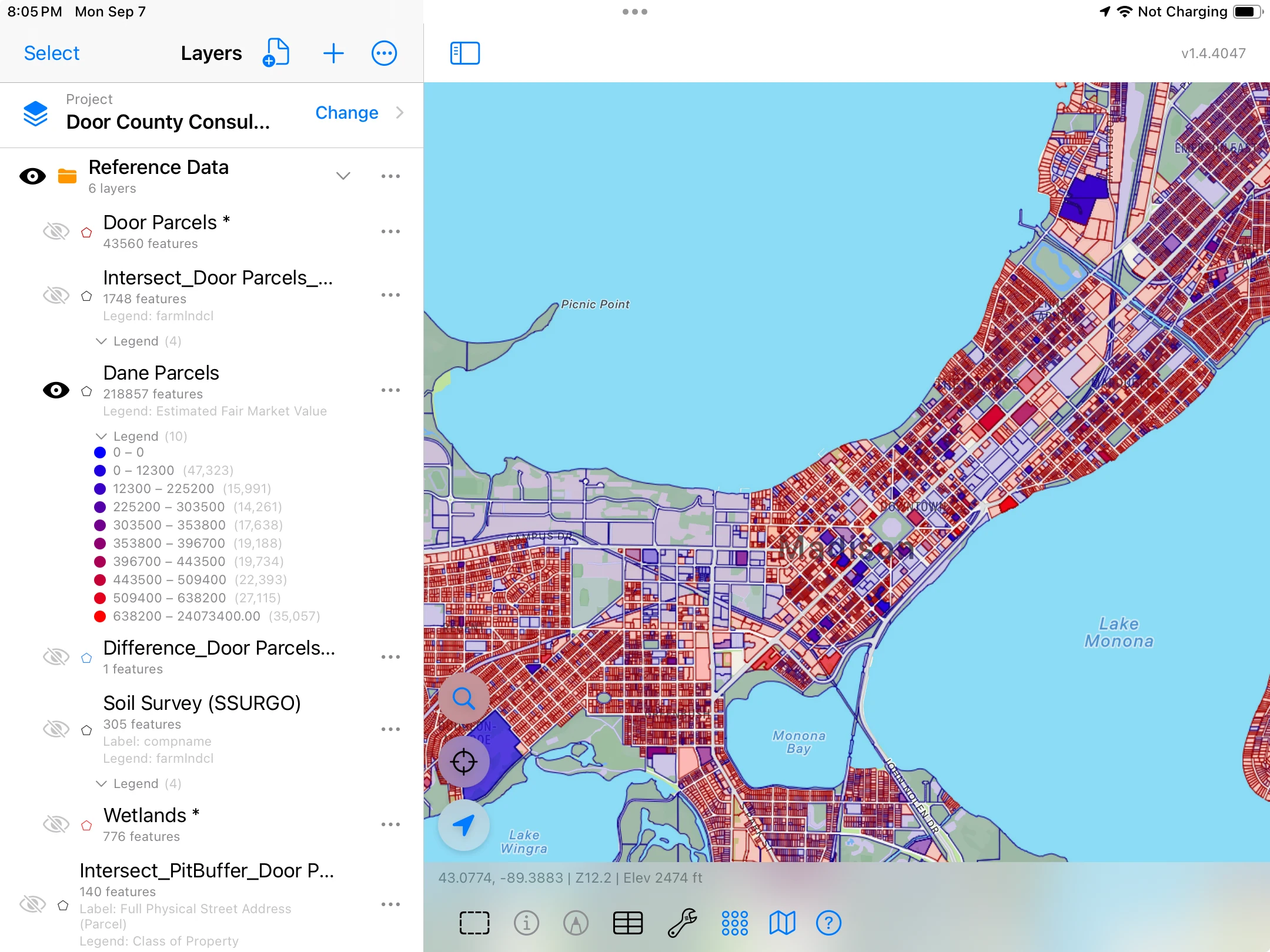
Estilize feições por atributo e adicione rótulos para deixar à vista as diferenças úteis.
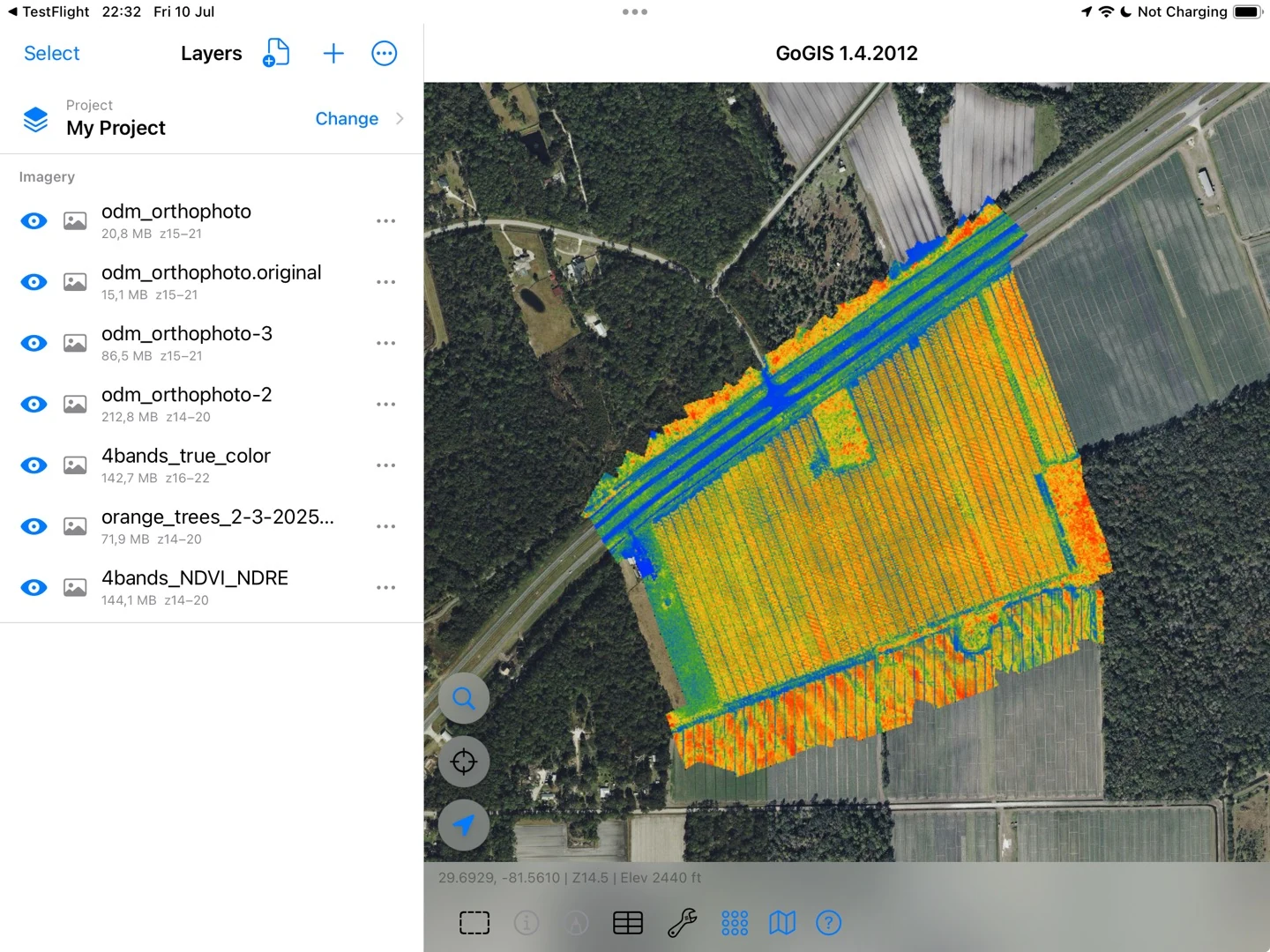
Combine suas imagens com outras camadas GIS para comparar o que elas mostram no mesmo local.
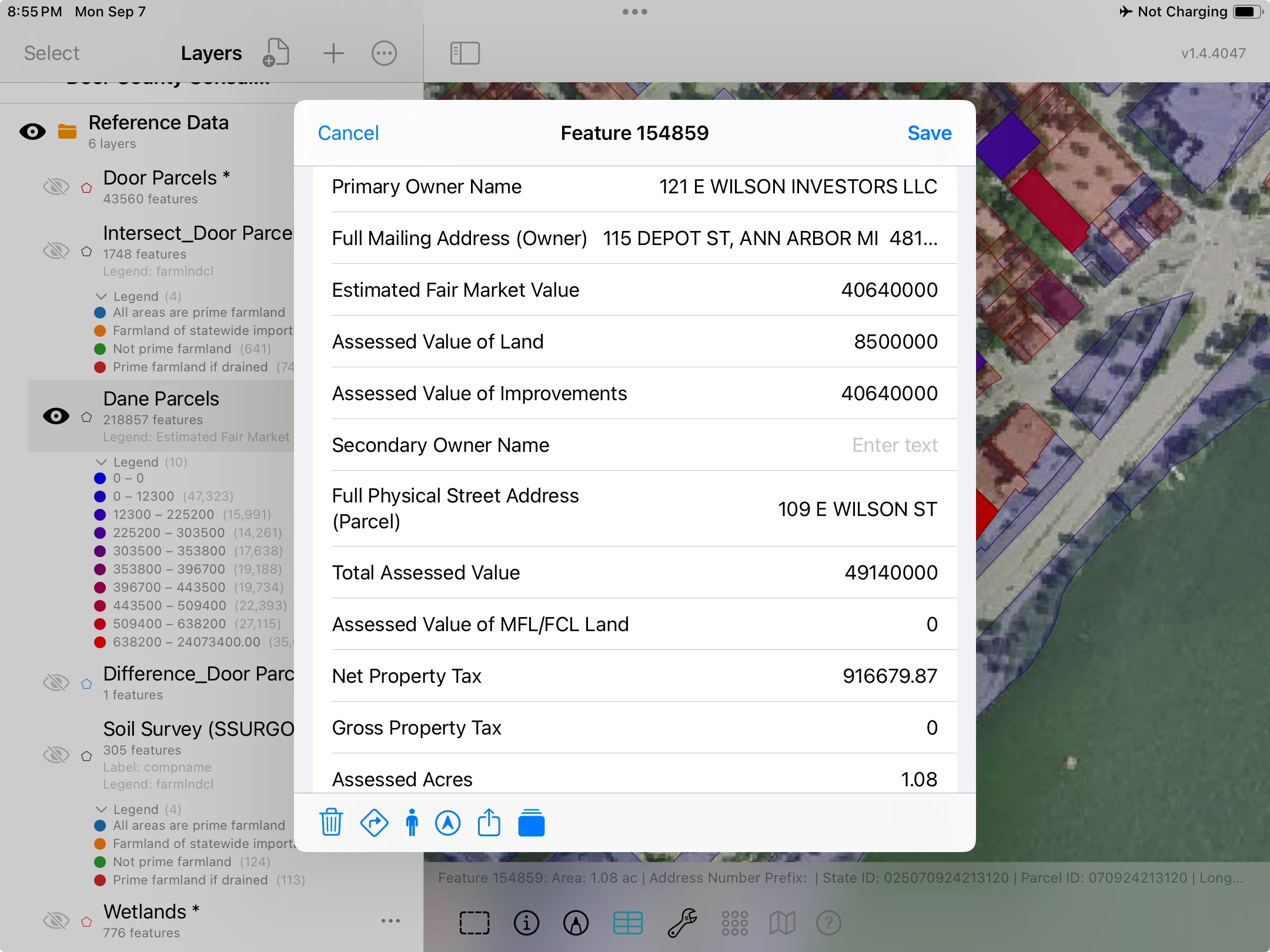
Selecione uma feição para inspecionar seus atributos: a informação por trás do ponto, da linha ou do limite.
Traga seus arquivos GIS e imagens. Estilize camadas, rotule feições e inspecione seus atributos no contexto do mapa.
Mapas, legendas e atributos →Trabalhar com grandes conjuntos de dados →Crie formulários com listas de seleção, fotos, fórmulas e campos condicionais. Mantenha inspeções e medições repetidas vinculadas à mesma feição.
Explorar os formulários personalizados →Ver os registros em contexto ↓Crie um buffer em torno de um córrego, cruze talhões com solos, subtraia áreas excluídas ou dissolva feições por atributo. Execute Operações Geométricas no dispositivo.
Ver as operações geométricas em uso ↓Trabalhar com solos e mapas de inundação →Registre inspeções, anexe fotografias e mantenha cada visita ligada ao ativo mapeado. Suas camadas de referência ficam à mão enquanto você trabalha.
Explorar os formulários personalizados →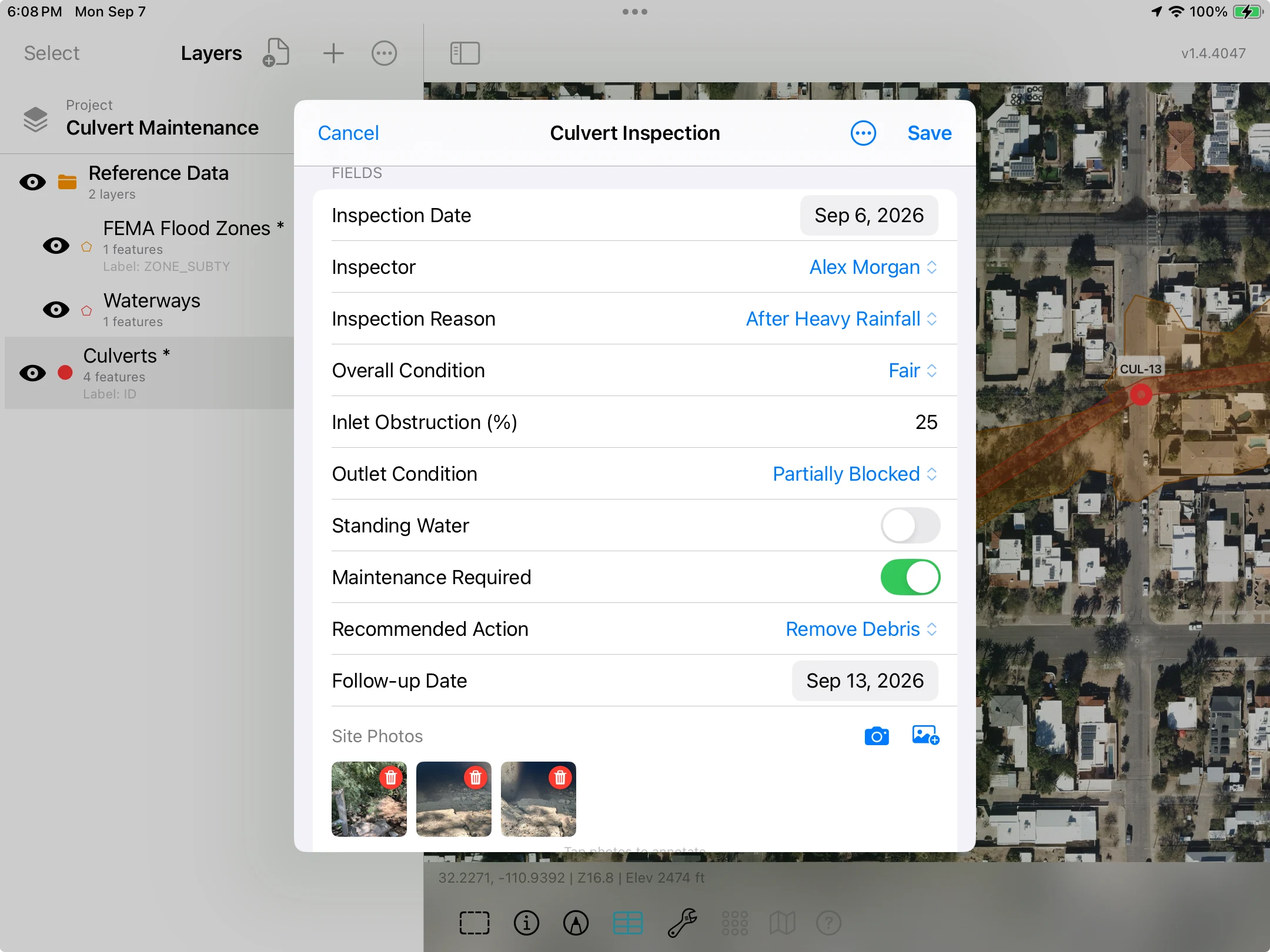
Crie formulários com listas de seleção, medições, fotografias e valores calculados. Os campos condicionais permitem exibir perguntas de acompanhamento quando elas se aplicam.
Use os Formulários relacionados para adicionar um registro separado a cada visita. Revise datas, condições e medições juntas na grade sem substituir as inspeções anteriores.
Explorar os registros relacionados →Abra o formulário de uma feição, altere uma célula específica na Grade de Atributos ou selecione vários registros e aplique o mesmo valor a eles. Corrija uma medição ou atribua uma prioridade comum sem reabrir cada formulário.
Ver como funcionam a edição individual e a em lote →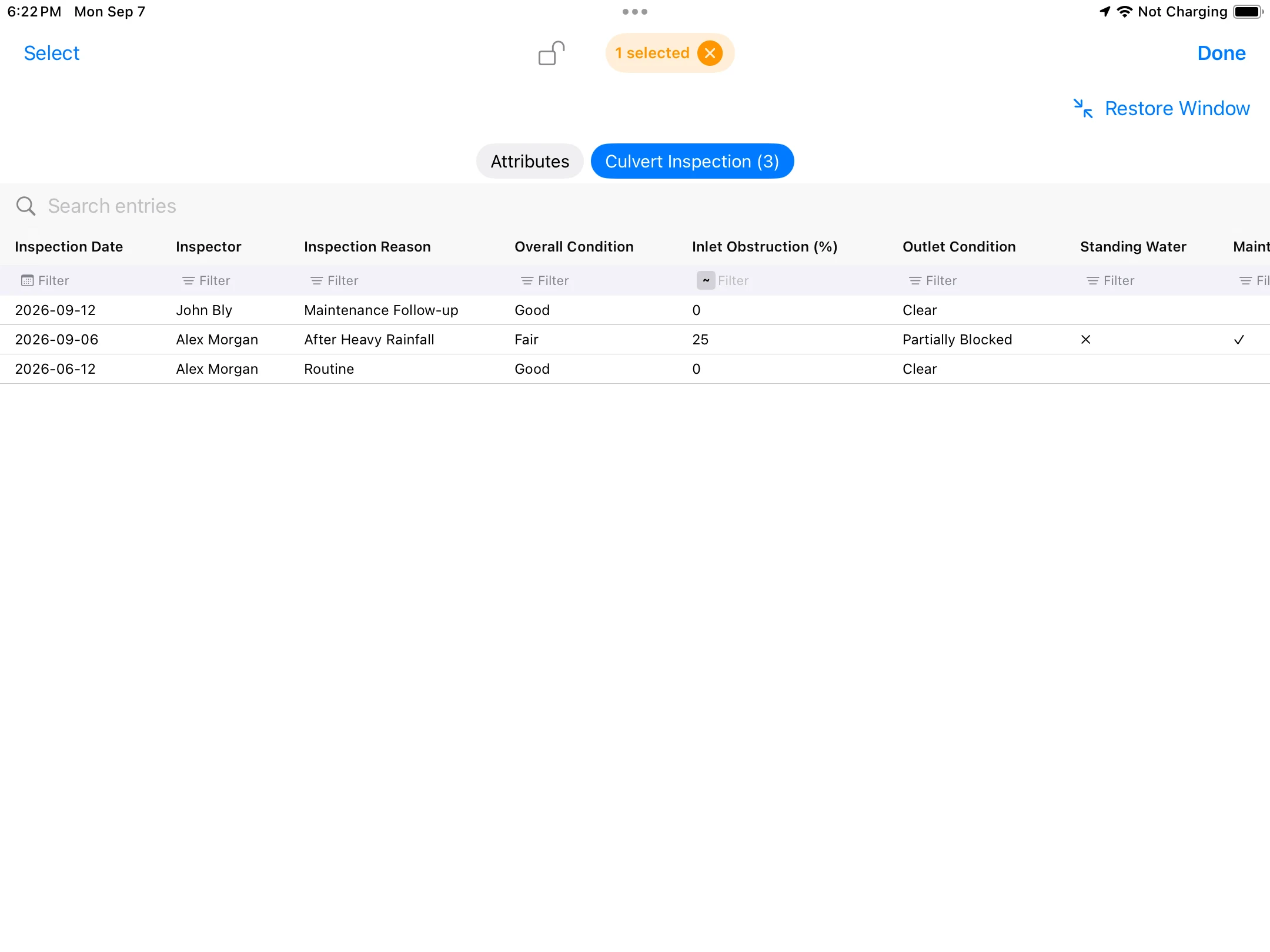
Exporte um PDF com a localização dos bueiros, as camadas de referência, a legenda e a escala. Este exemplo mostra a área de inspeção; os registros de cada visita permanecem separados.
Abrir o mapa de inspeção de bueiros ↗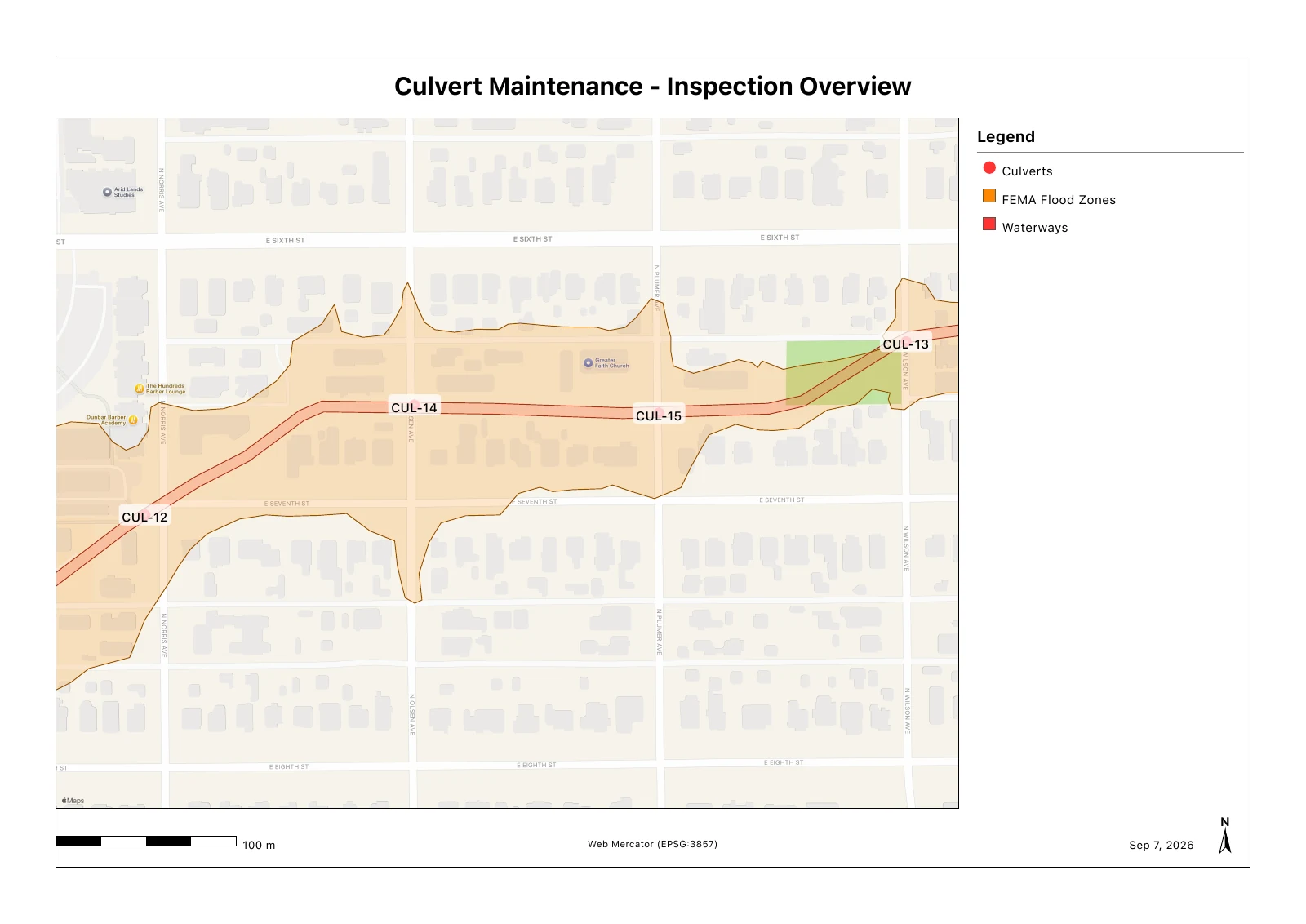
Distribua os locais de amostra, siga a rota, registre cada coleta e mapeie os resultados de laboratório recebidos. Esta demonstração em gramado acompanha o trabalho em um único local.
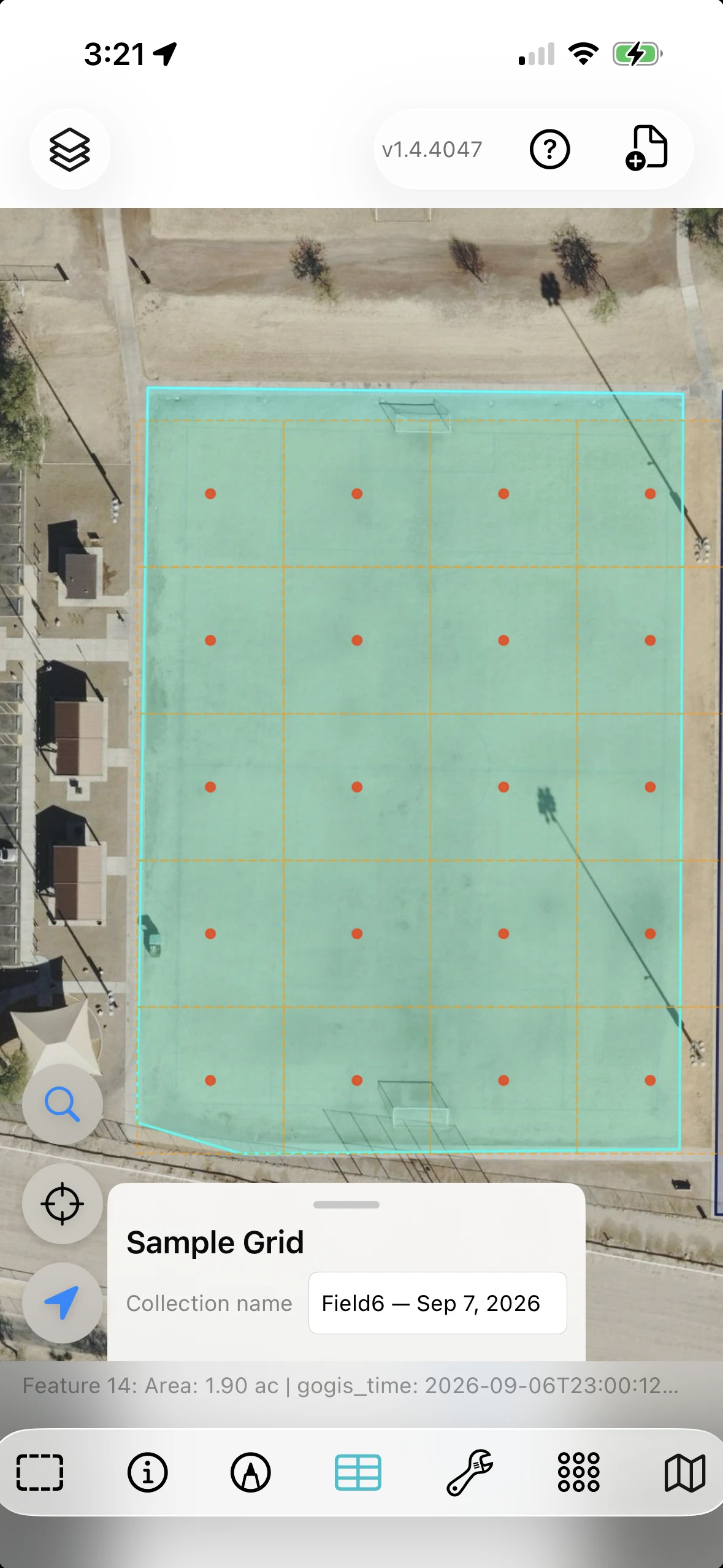
Gere uma Grade de Amostra dentro de um limite. Ajuste o espaçamento, a rotação e o deslocamento conforme a área que precisa cobrir.
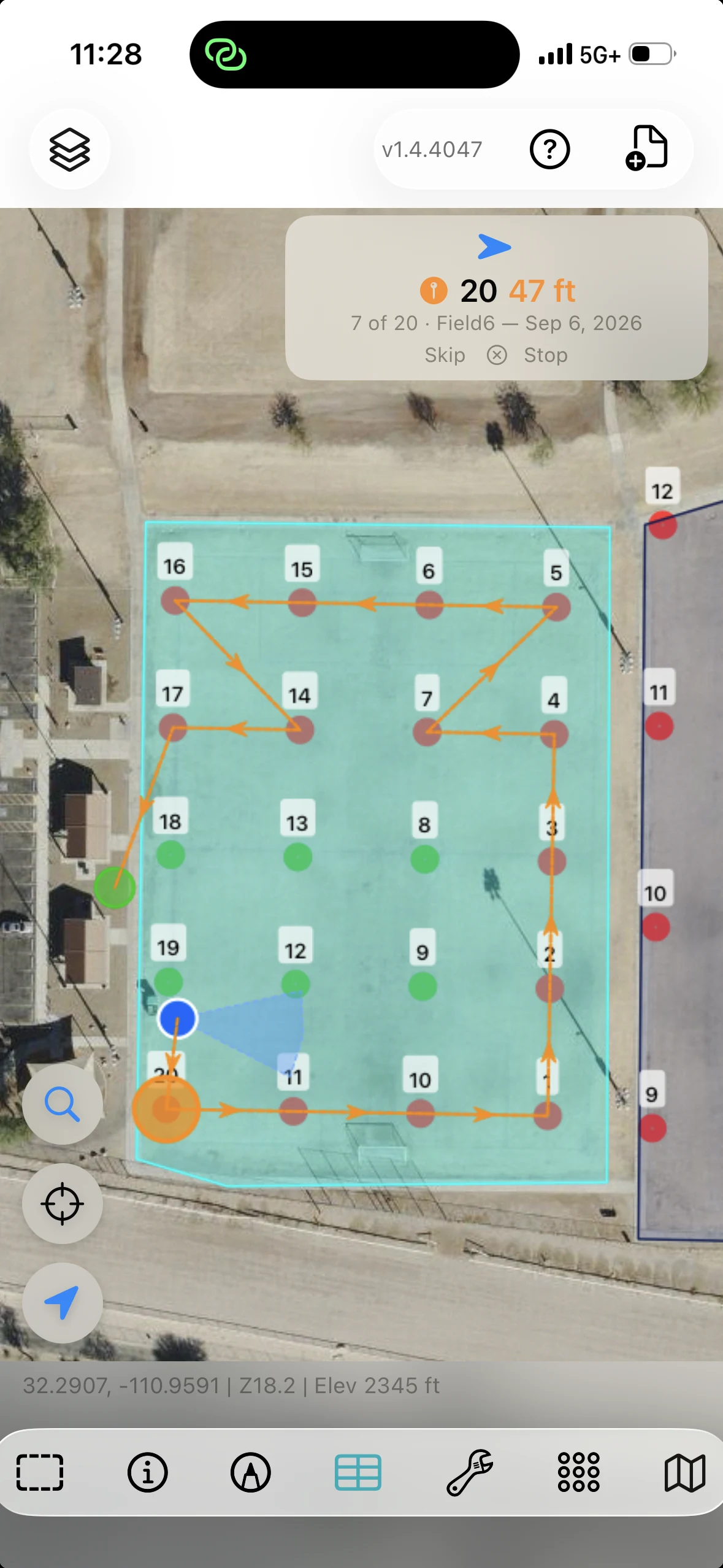
Siga a direção e a distância até a próxima amostra. O status da coleta e a rota restante permanecem visíveis enquanto você percorre o local.
Relacione os resultados de laboratório recebidos às amostras pelo Bag ID. Crie uma superfície interpolada a partir de um resultado numérico para explorar seu padrão espacial.
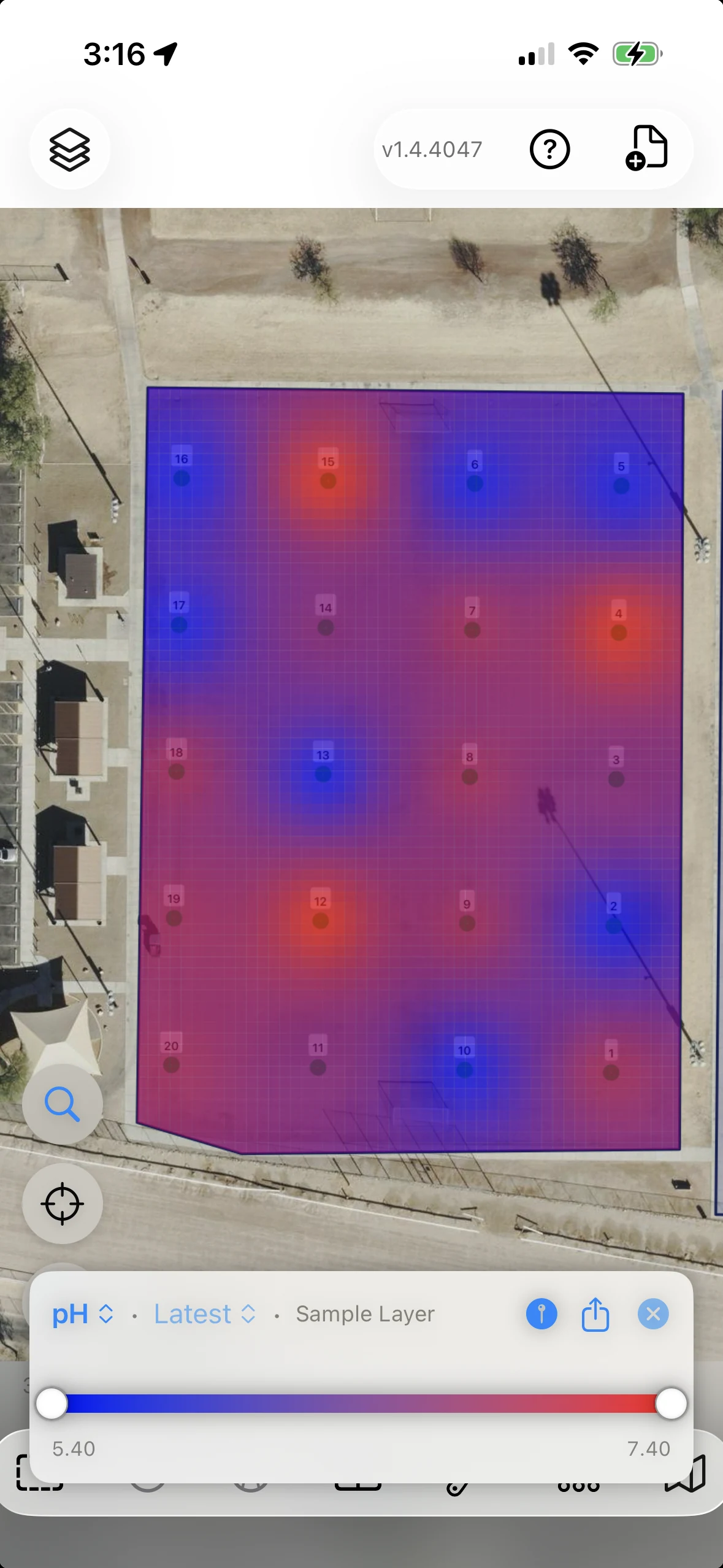
Projeto de demonstração com resultados de laboratório ilustrativos.
Imprima etiquetas de saco com QR code ou código de barras, registre observações em um formulário e mantenha os registros de coleta junto aos locais de amostra.
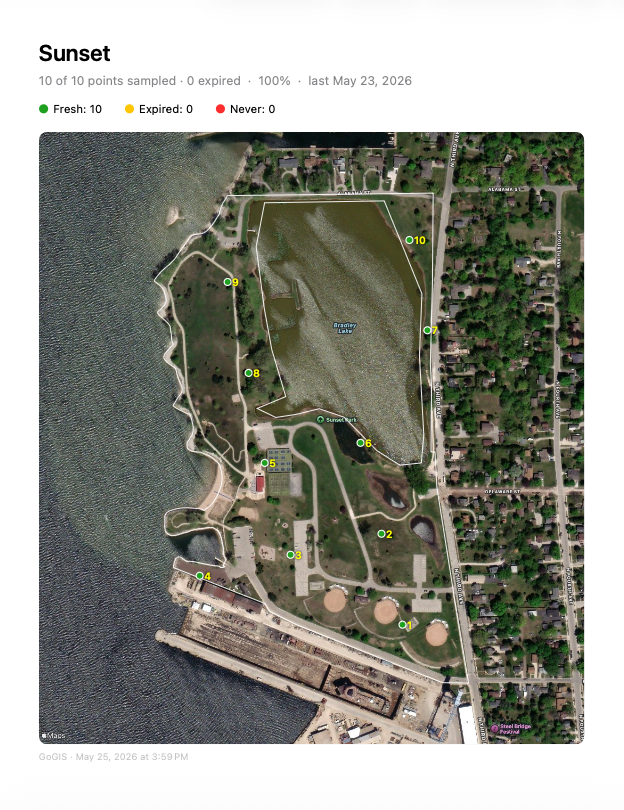
Coleta, etiquetas e registros relacionados →Exporte um mapa geral e páginas de mapa de calor para os campos de resultado. Compartilhe em um PDF os locais de amostra e seus resultados mapeados.
Abrir o relatório de exemploSaída real do GoGIS de outro projeto de demonstração, com dados de exemplo.
Meça o que resta depois de excluir uma área. Encontre os lotes ao redor de um local proposto. Use as operações de buffer, interseção e diferença para transformar limites mapeados em resultados que você pode inspecionar e exportar.
Subtraia os polígonos de áreas úmidas de um lote para criar uma nova camada com a área situada fora das áreas úmidas mapeadas.
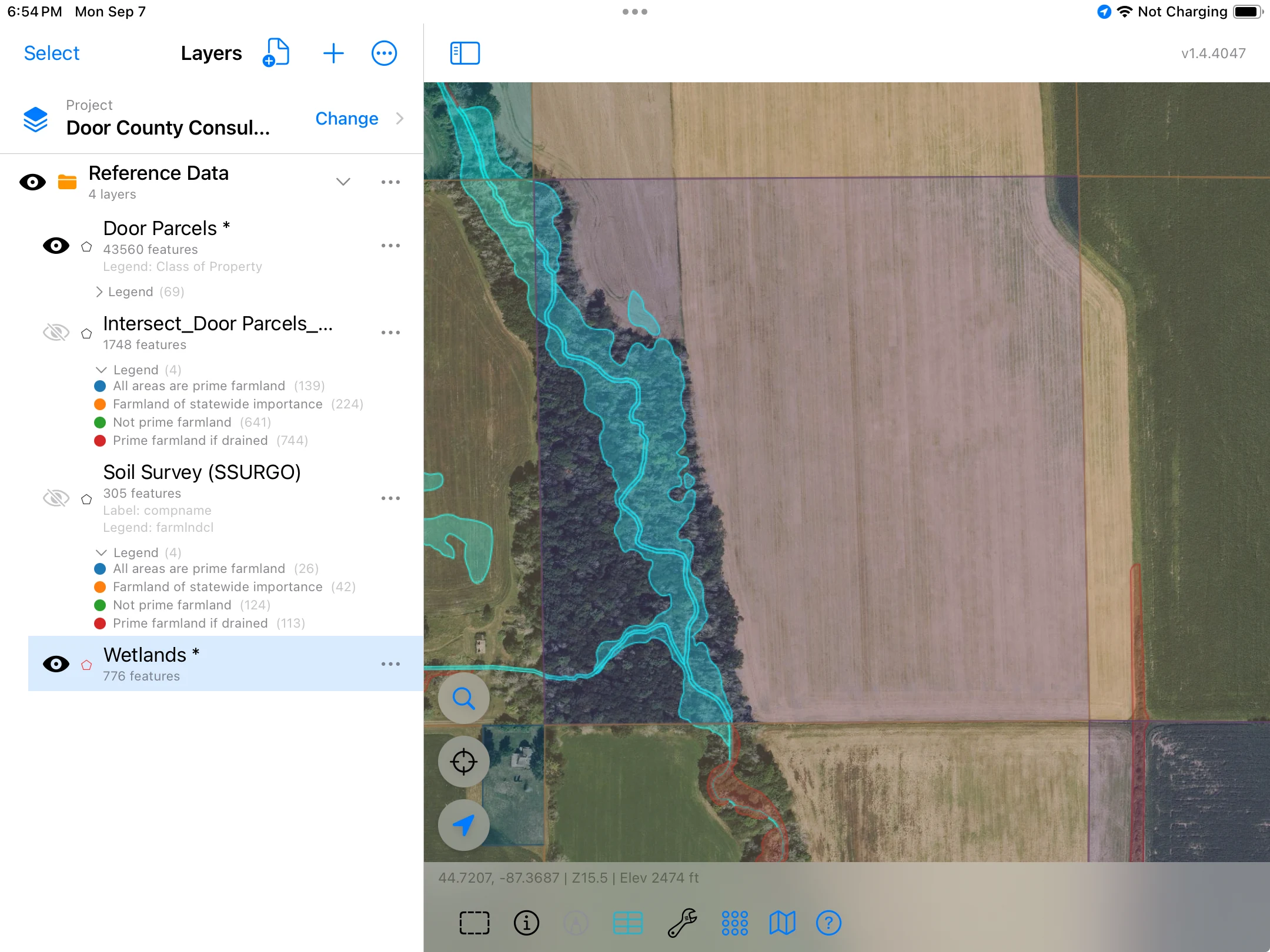
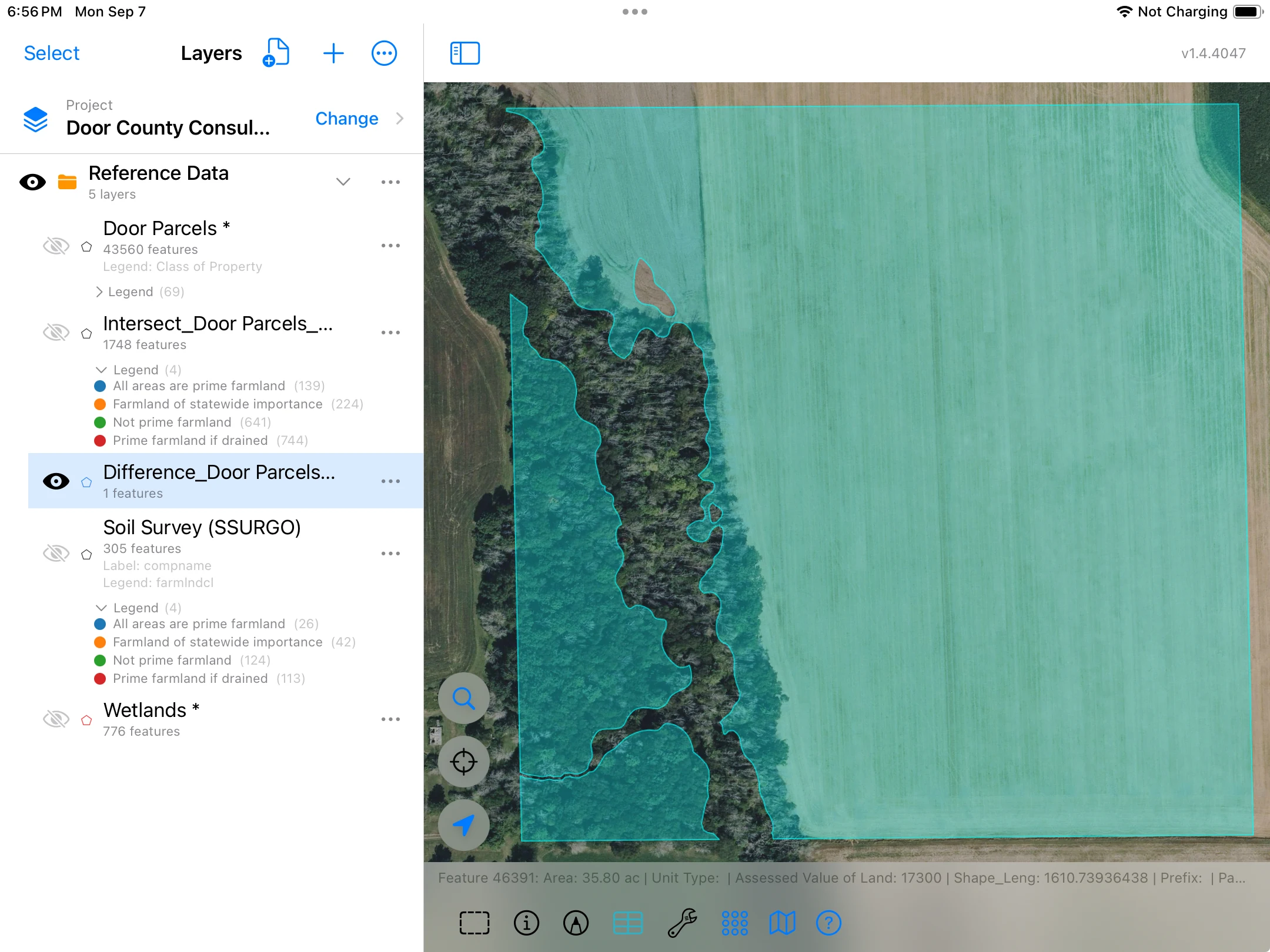
Áreas apresentadas para este exemplo, arredondadas para duas casas decimais. O resultado mede o terreno fora das áreas úmidas mapeadas; não estabelece adequação para um uso específico.
Crie um buffer de uma milha em torno da área proposta e depois faça a interseção com a camada de lotes. Revise as porções sobrepostas junto com os atributos de seus lotes.
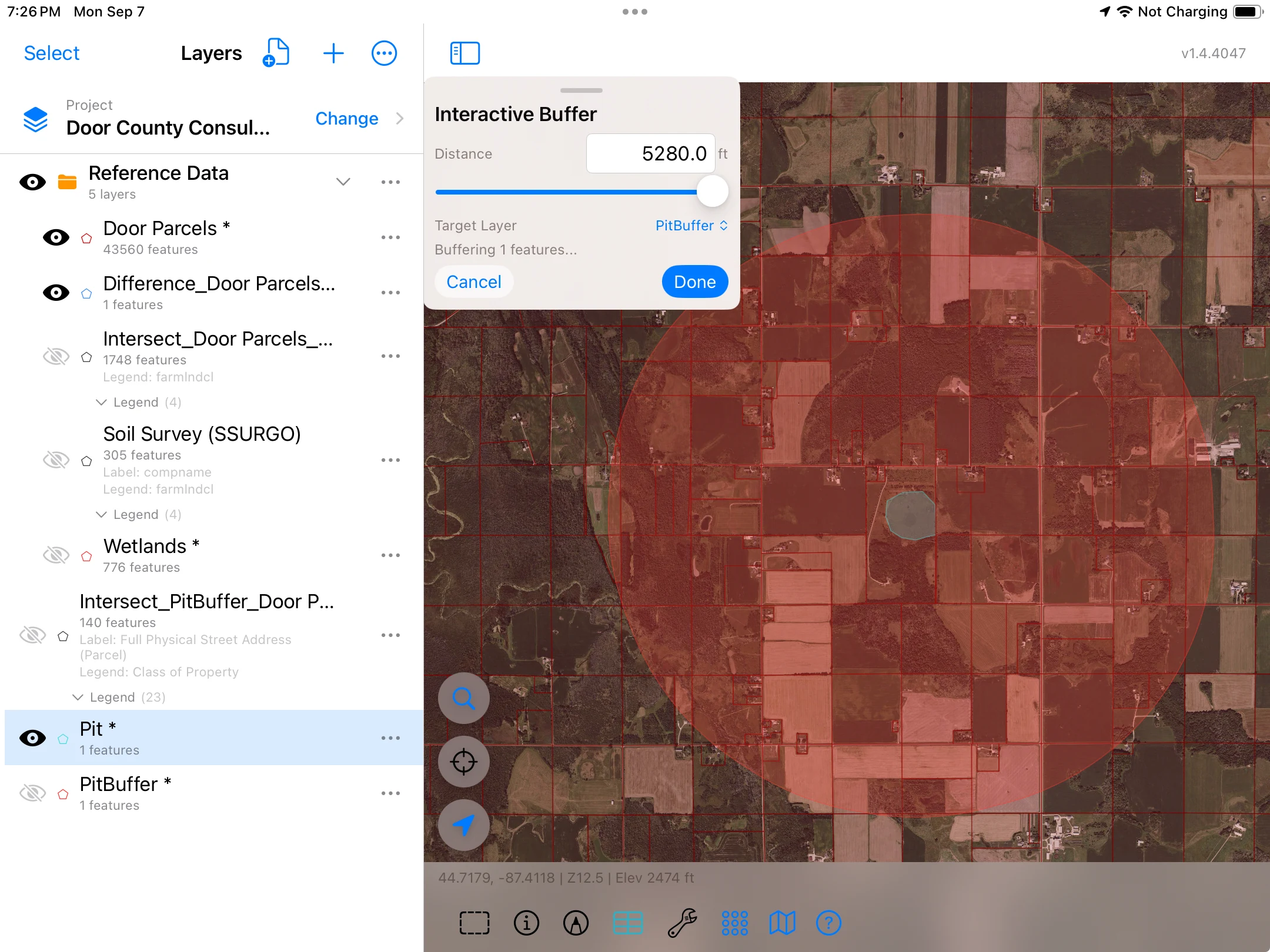
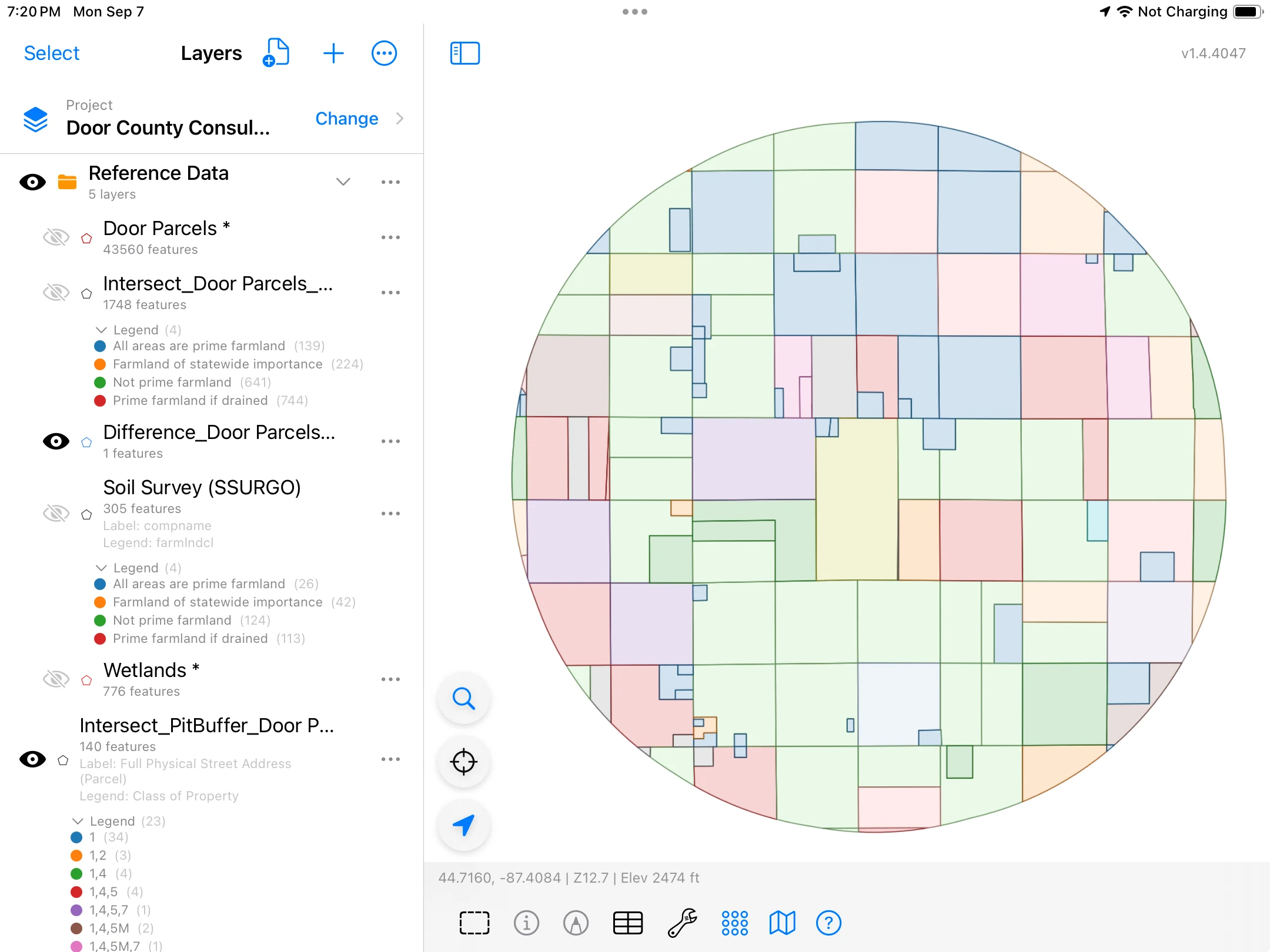
Este exemplo produz 140 feições de saída. Revise na grade os endereços, os identificadores de lote, as classificações de propriedade e os atributos de origem.
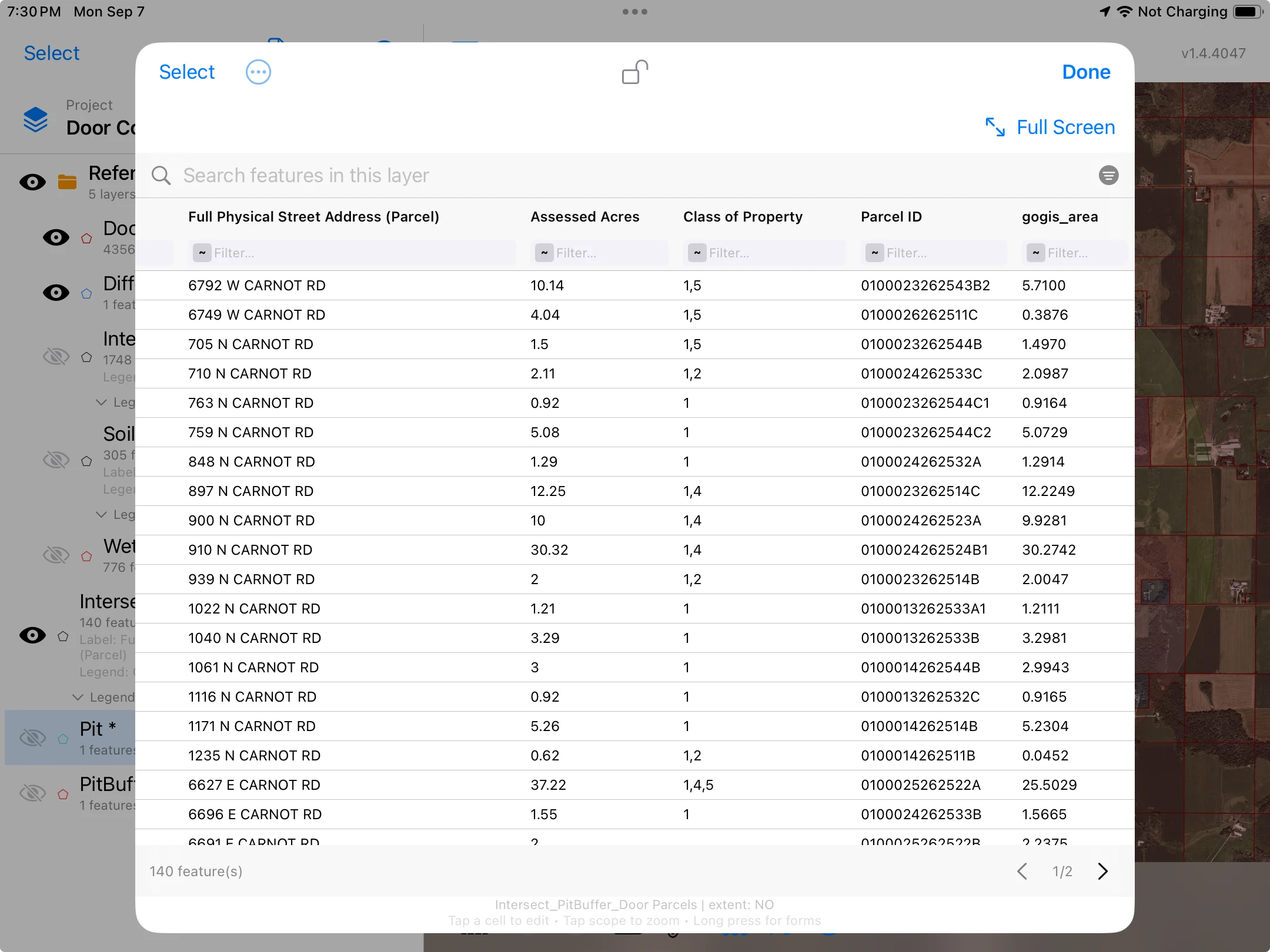
Cenário ilustrativo de local proposto. Uma milha é a distância de estudo escolhida. Assessed Acres é um atributo do lote de origem, distinto da área calculada de cada resultado de interseção.
Use a Sincronização de campo para trocar alterações de projeto entre dispositivos Apple e Android próximos por meio de uma conexão local, sem conta na nuvem.
Transfira registros de feições, formulários relacionados e fotografias para que o trabalho esteja disponível no dispositivo que você usará em seguida.
Como funciona a Sincronização de campo →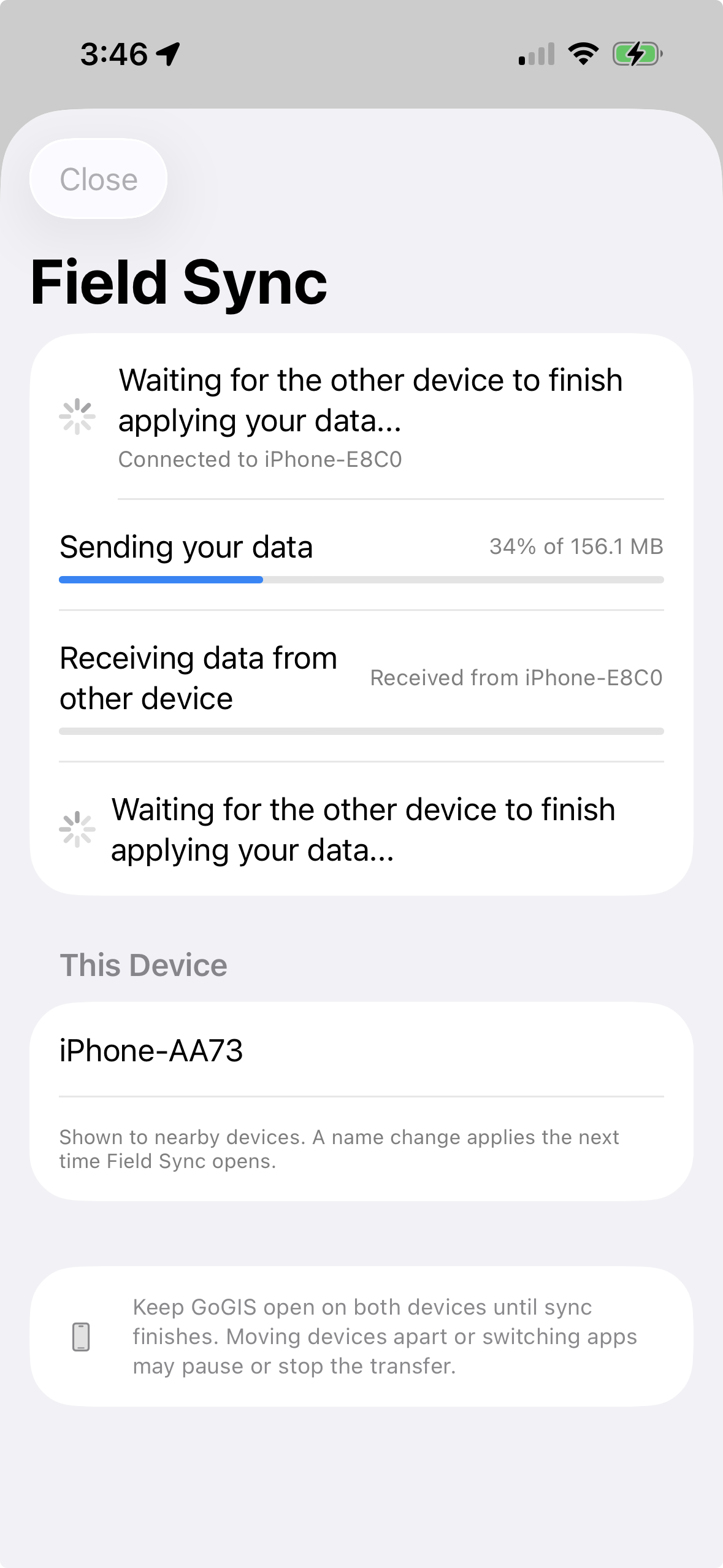
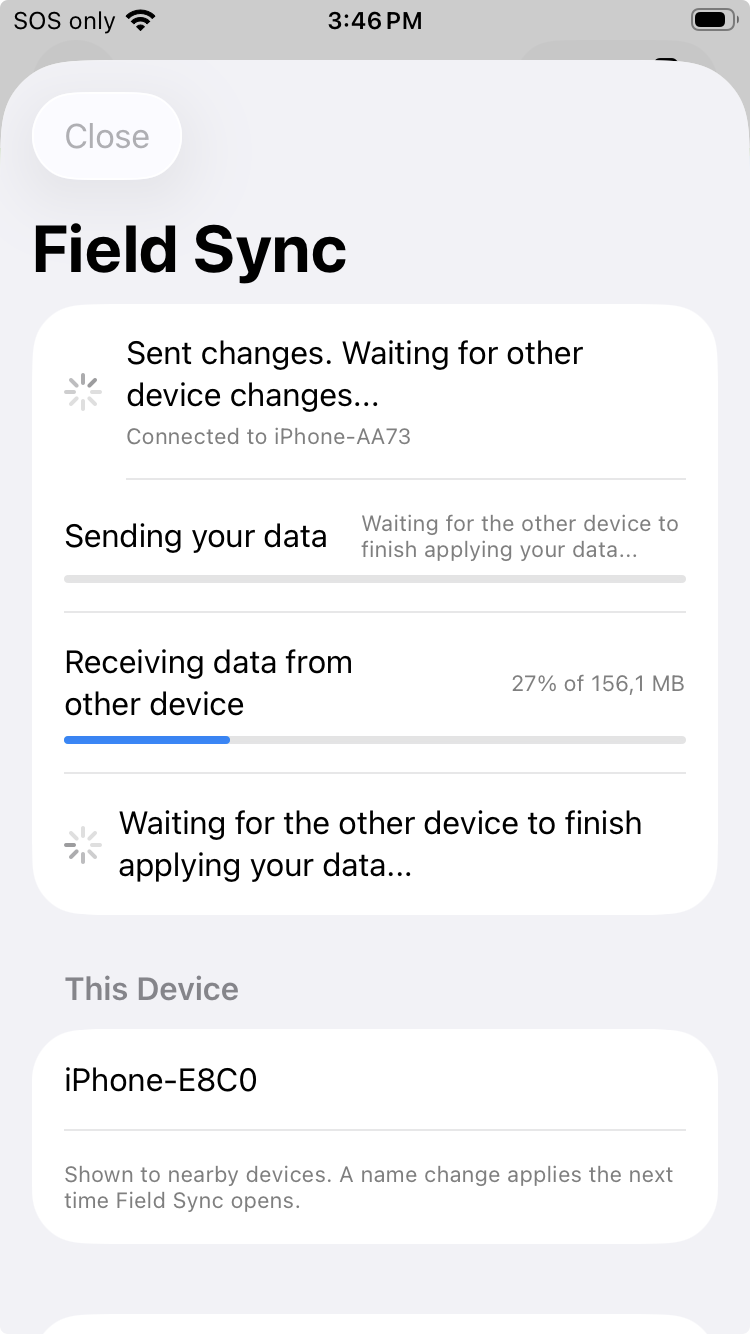
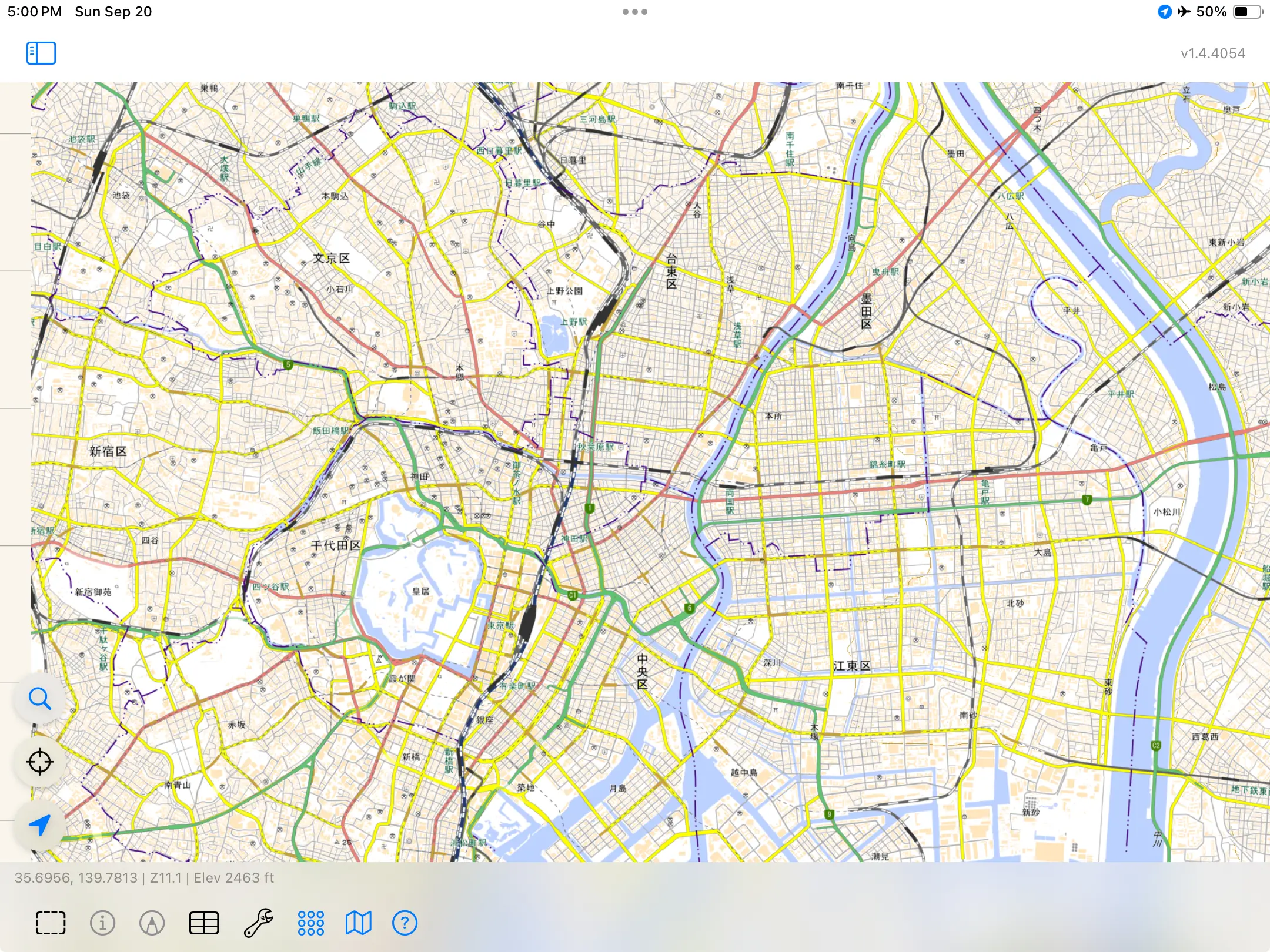
Os dados vetoriais importados continuam disponíveis sem conexão. Para ter um mapa base off-line, baixe as fontes compatíveis do USGS nos Estados Unidos ou do GSI no Japão antes de sair da área de cobertura. Por enquanto, os downloads de mapa base integrados se limitam a essas regiões.
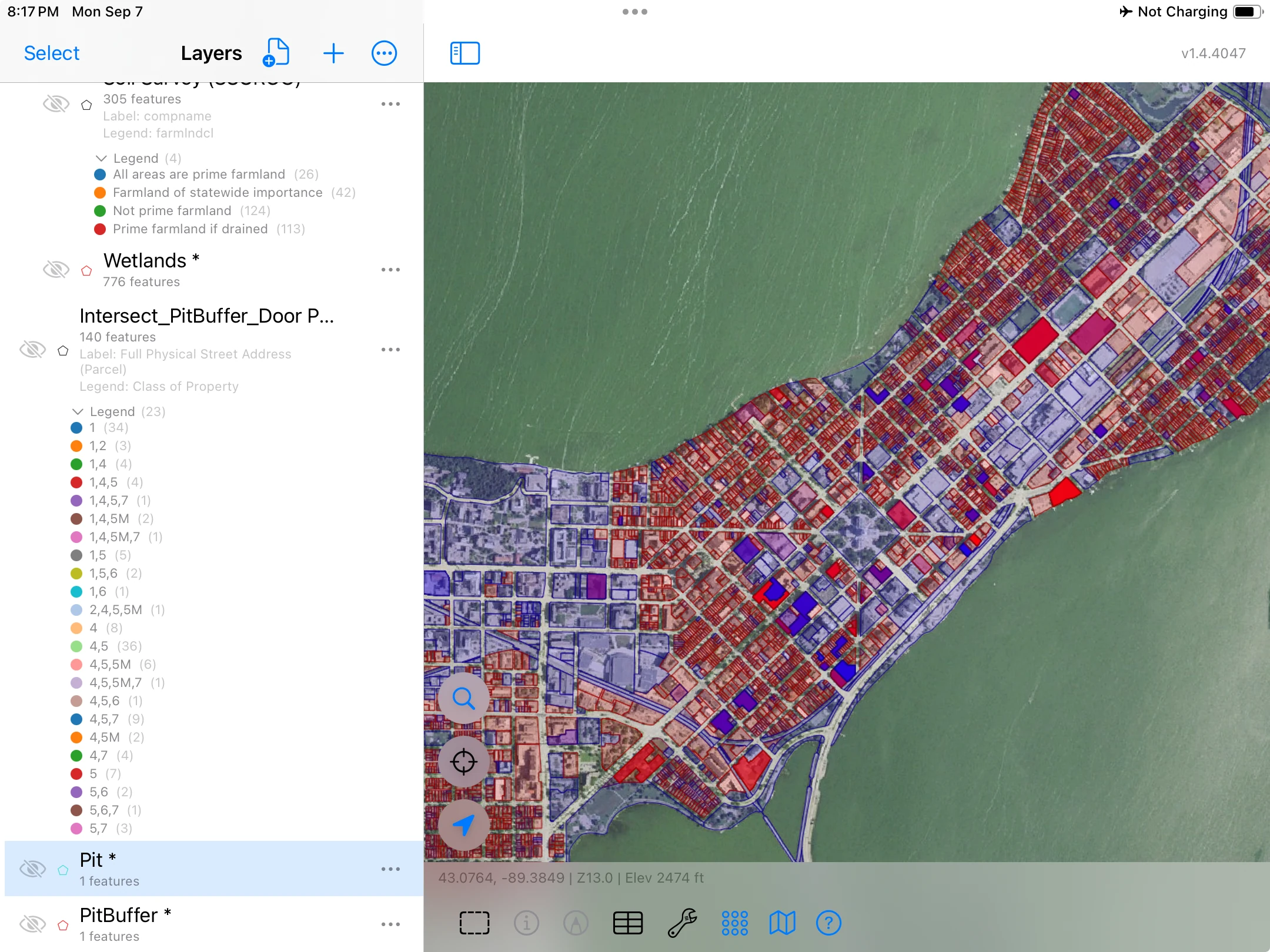
Exporte arquivos GIS para análise posterior, crie um mapa em PDF ou compartilhe os registros relacionados como CSVs vinculados às suas feições de origem. As mesmas ferramentas atendem a um programa de amostragem, a um histórico de inspeções ou a um mapa que você precisa revisar.
Como os registros exportados permanecem vinculados →Comece com os arquivos que você já tem. Traga os resultados de volta para as ferramentas que você usa.
Começar com seus próprios dados →Importe Shapefile, GeoPackage, KML/KMZ, GeoJSON e CSV. Adicione imagens GeoTIFF ou MBTiles. O GoGIS oferece suporte a shapefiles projetados por meio das informações de sistema de coordenadas que os acompanham.
Exporte Shapefile, GeoPackage, GeoJSON, KML ou CSV. Os CSVs dos formulários relacionados remetem de volta às feições principais.
Você pode trabalhar com dados vetoriais importados, coletar registros e executar Operações Geométricas no dispositivo. Os downloads de mapa base integrados estão disponíveis para as fontes compatíveis do USGS nos Estados Unidos e do GSI no Japão. Salve a área necessária antes de sair da área de cobertura. Em outros lugares, os dados vetoriais importados continuam disponíveis off-line, mas por enquanto o GoGIS não oferece downloads de mapa base integrados. Downloads e serviços on-line exigem conexão.
Preparar o trabalho off-line →O GoGIS funciona em iPhone, iPad, Macs compatíveis e celulares e tablets Android. Mova projetos entre plataformas ou use a Sincronização de campo para trocar alterações entre dispositivos próximos por meio de uma conexão local.
O suporte a receptores externos Bad Elf está disponível por enquanto no iPhone e no iPad. Verifique os requisitos específicos de cada plataforma para hardware especializado.
Saiba mais sobre a Sincronização de campo →Sim. Importe um arquivo para ver suas feições e atributos. Acrescente coleta, edição e análise ao projeto conforme precisar.
Abrir um shapefile no iPhone →Leve seus dados a campo, trabalhe com eles no local e leve os resultados com você.
Sem assinatura. Sem conta.