Amostragem de solo móvel em iPhone e iPad
O GoGIS conecta as etapas de um programa de amostragem de solo no seu celular ou tablet. Comece pelos limites dos talhões, gere locais de amostra numerados e organize os pontos em uma rota. Registre observações em cada local, identifique os sacos de amostra e traga os resultados de laboratório de volta para o mesmo projeto.
O fluxo de trabalho atende tanto à coleta repetida quanto a uma única visita. Acompanhe quais pontos estão em dia ou pendentes de coleta e use formulários relacionados quando precisar manter registros separados para visitas sucessivas. O GoGIS está disponível em dispositivos Android e Apple; os exemplos abaixo mostram o fluxo no iPhone e no iPad.
Um só projeto, dos limites dos talhões aos resultados
A grade define onde amostrar. A rota organiza o trabalho de coleta. Os formulários preservam as observações, e os IDs das amostras conectam os resultados recebidos aos seus locais. Cada etapa usa os registros da etapa anterior.
1. Definir o limite do campo
Carregue os limites do seu campo a partir de um shapefile, GeoPackage ou KML — o que o seu software de gestão agrícola ou agrónomo fornecer. Os polígonos tornam-se os recipientes da sua grelha de amostragem.
2. Gerar a grelha de amostragem
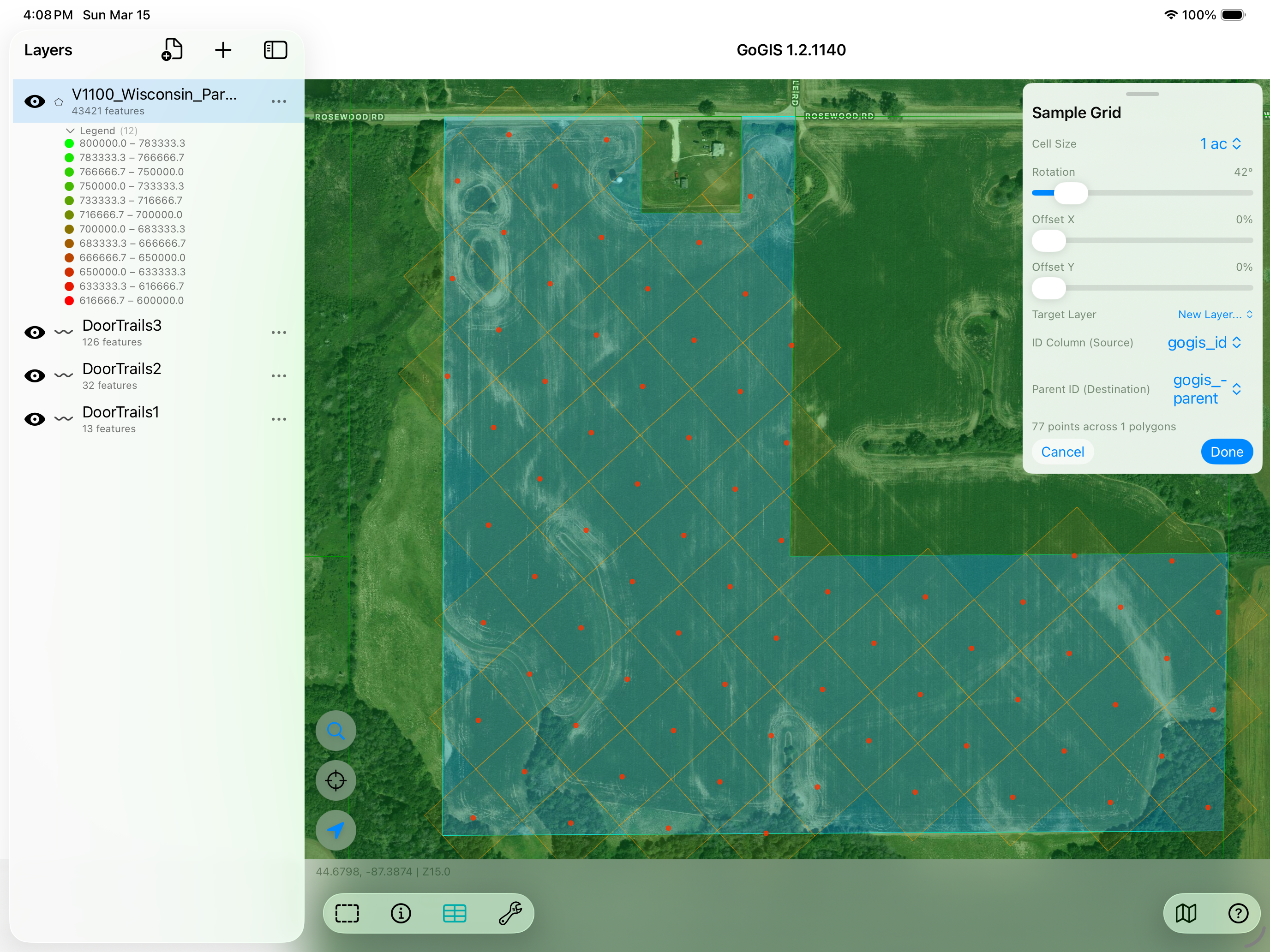
Selecione o polígono do campo e toque na ferramenta de amostragem. O GoGIS gera uma grelha numerada de pontos dentro do limite. Controla o tamanho da célula em acres ou hectares e pode ajustar a rotação e o deslocamento da grelha para a alinhar com as linhas ou evitar obstáculos. Cada ponto recebe automaticamente um ID sequencial.
3. Imprimir etiquetas QR para os sacos
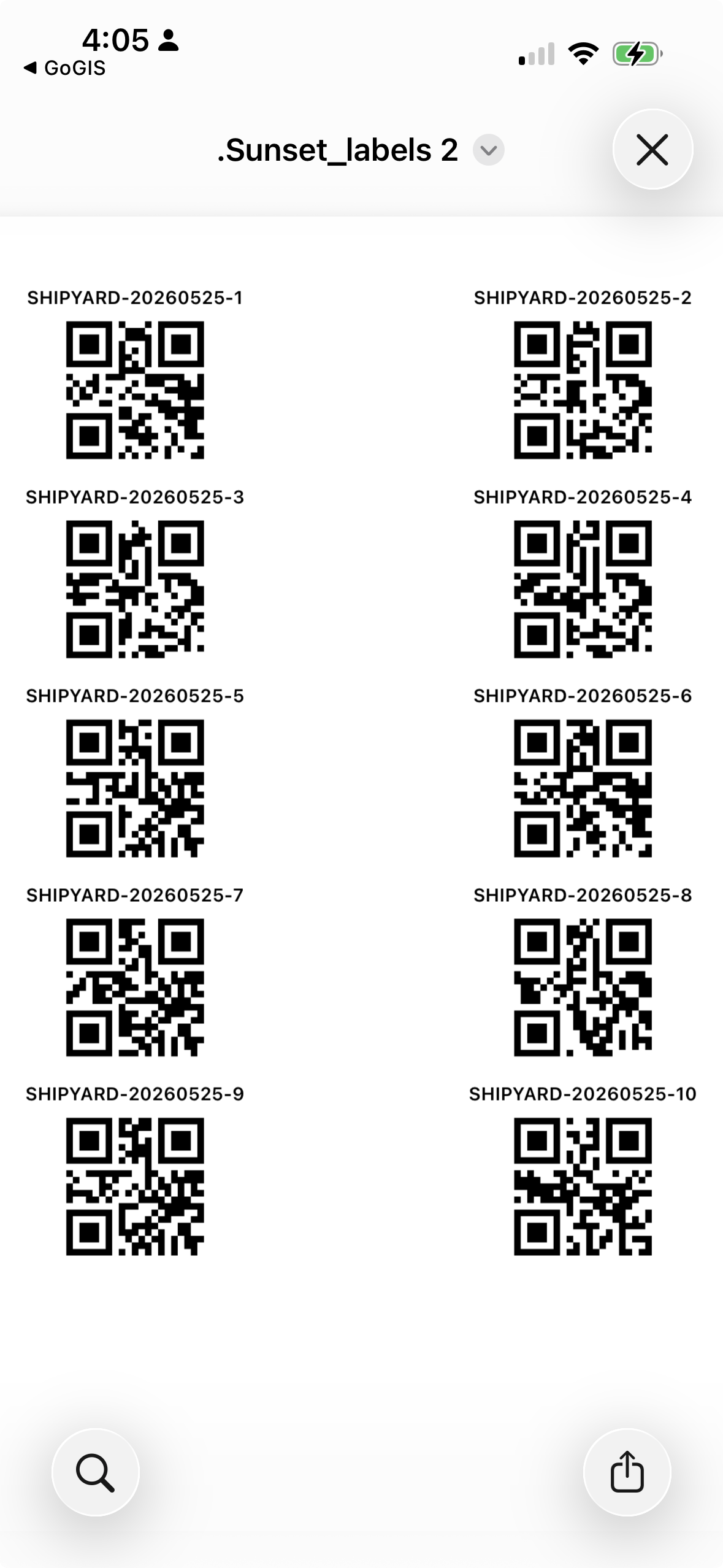
Antes de ir para o campo, imprima etiquetas autoadesivas para os seus sacos de amostra diretamente a partir da app. O GoGIS dispõe uma folha de códigos QR (ou códigos de barras Code 128) em A4 ou Carta US — e você escolhe o que vai em cada etiqueta: o nome do campo retirado do limite, a data e o número da amostra ou o seu próprio ID de saco. Cole uma em cada saco e digitalize-a ao recolher, para que cada saco fique ligado ao ponto exato de onde veio.
4. Caminhe até cada ponto — por proximidade ou por rota
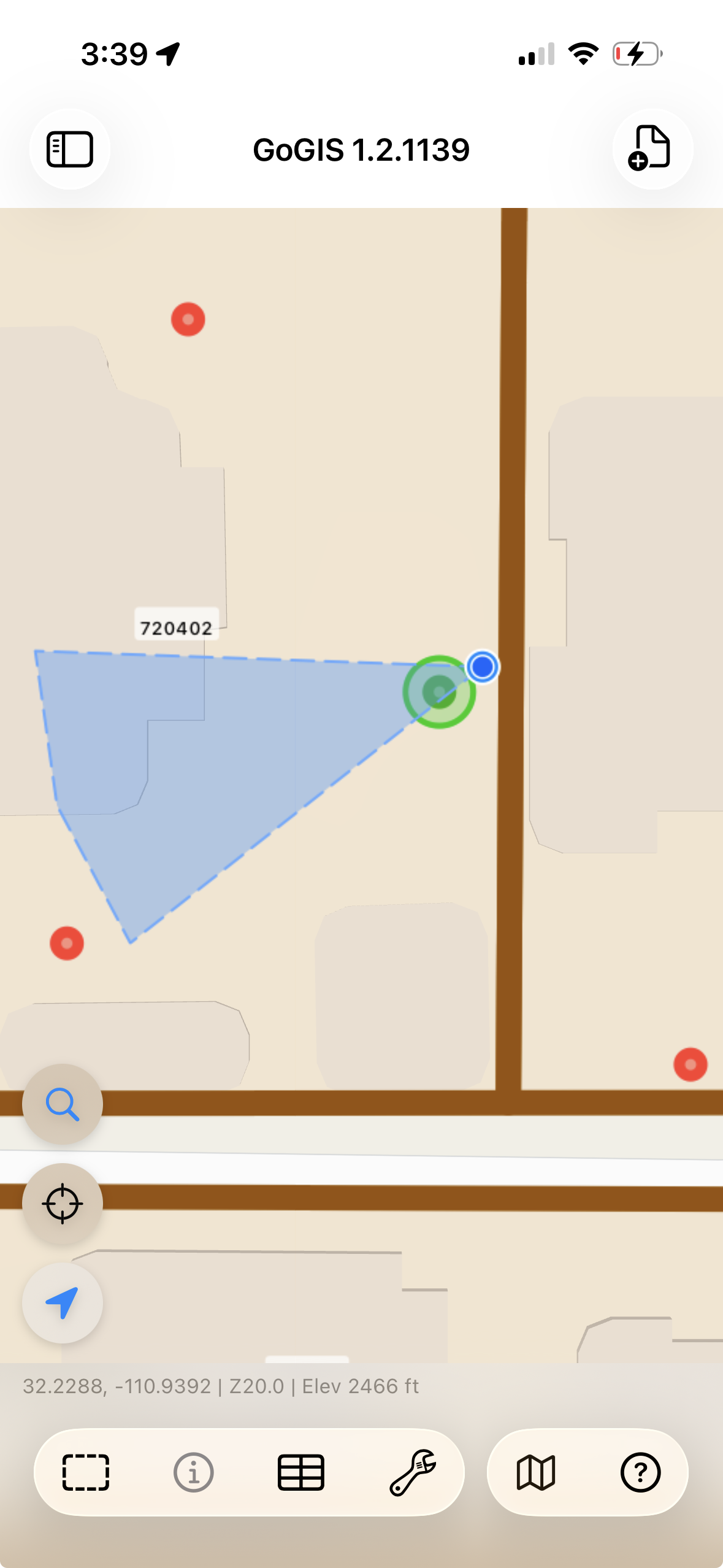
Com a grelha gerada, vá para o campo. O GoGIS mostra a sua posição GPS em tempo real no mapa, com um círculo de proximidade em torno do ponto de amostragem mais próximo. Caminhe na sua direção — o ecrã atualiza-se em tempo real. Quando estiver perto o suficiente, o ponto mais próximo fica verde para saber que está no sítio certo.
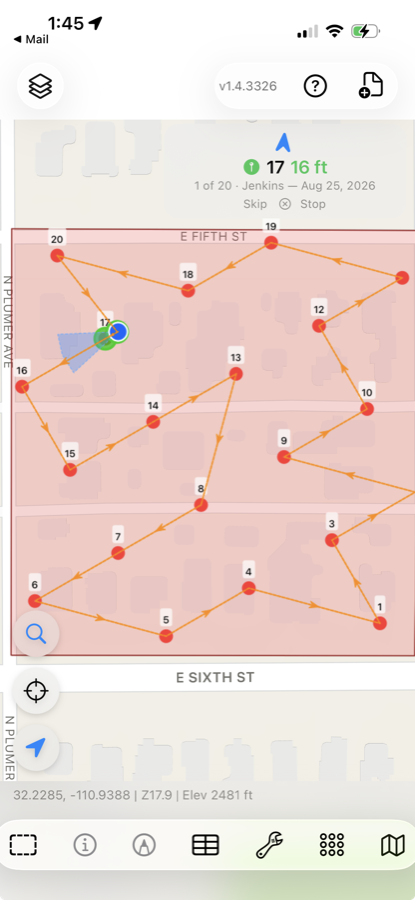
Para uma grade maior ou vários talhões na mesma saída, use uma rota para organizar a coleta. Toque em Rota e o GoGIS lista as coleções de amostras próximas, com quantos pontos cada uma ainda tem para visitar. Escolha uma — ou escolha várias, e elas serão percorridas como uma única rota.
O percurso abrange apenas os pontos que ainda precisam ser coletados, organizados de forma que a caminhada seja curta, em vez de seguir uma ordem cronológica inversa. Uma seta da bússola aponta para o próximo ponto, o banner faz a contagem regressiva 3 of 14 e cada salvamento permite avançar para o próximo ponto. Pular passa por um ponto inacessível — um buraco úmido, uma plantação — e o deixa pendente em vez de marcá-lo como concluído.
Uma opção que vale a pena configurar antes de começar é Traga-me de volta aqui quando terminar.. Desative-a e a rota termina no último ponto de amostragem, independentemente de onde você esteja. Ative-a e GoGIS marcará sua localização — o portão, o caminhão — e planejará a caminhada como um circuito que retorna a esse ponto, o que é mais importante do que parece quando o último ponto fica a cerca de 800 metros da estrada.
5. Recolher os seus dados
Toque no ponto de amostragem para abrir o formulário de atributos. Anote as suas observações — cor do solo, textura, humidade, profundidade, os campos que tiver definido. Leia o código de barras do saco diretamente num campo de texto; procure o ícone de código de barras junto a qualquer campo de texto para ativar o leitor. Tire uma foto do testemunho ou das condições do local. Toque em guardar e o ponto muda de cor para indicar que foi recolhido; veja progresso da coleta mais abaixo para saber o que significam as cores.
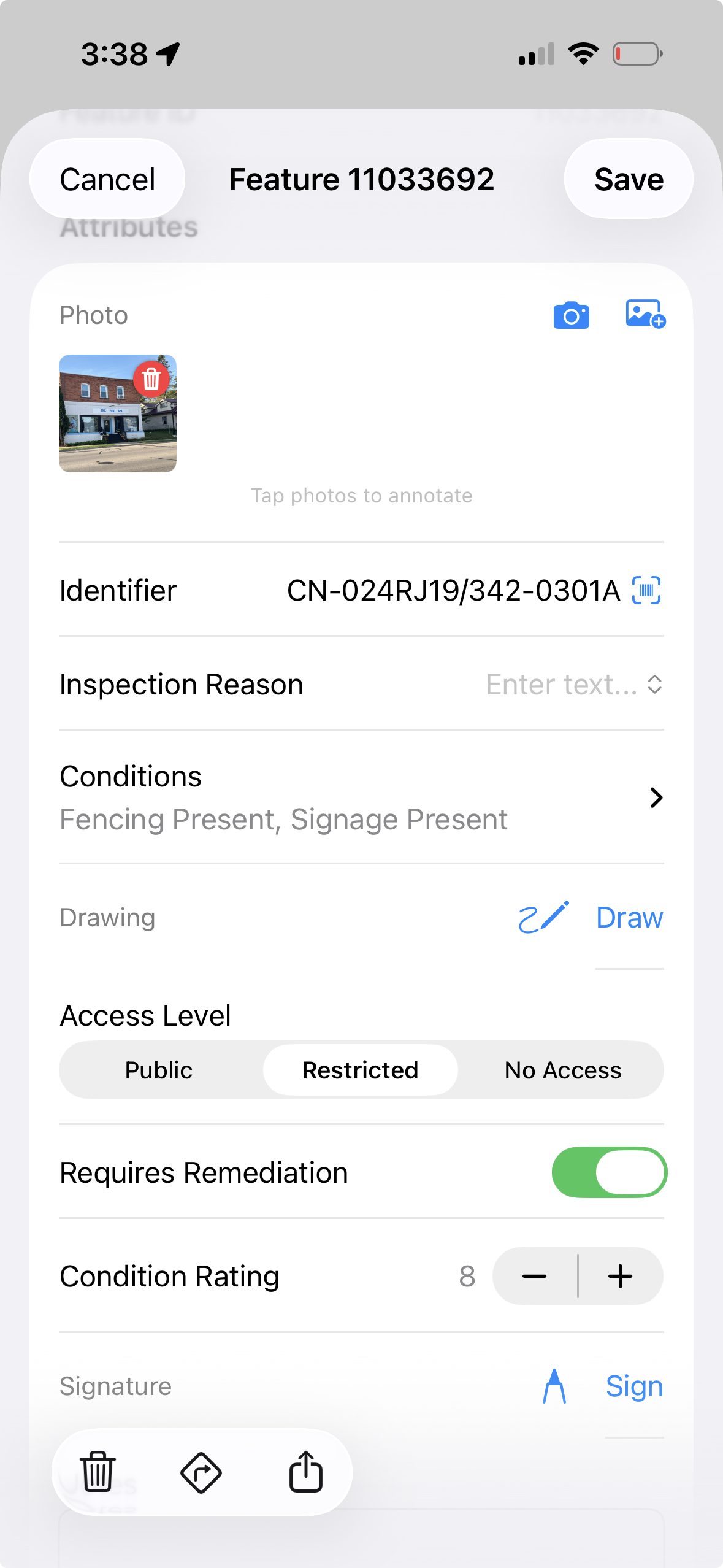
Esse formato representa os atributos básicos do ponto — as colunas na própria camada. Para uma grade amostrada uma vez por temporada, geralmente é tudo o que você precisa, e é a maneira mais simples de exportá-la: uma linha por ponto, cada valor em sua própria coluna. A desvantagem é que uma segunda visita sobrescreve a primeira. Se a condição atual de cada ponto for tudo o que você precisa manter, pare aqui e pule a próxima etapa.
6. Ou mantenha um formulário relacionado para cada visita.
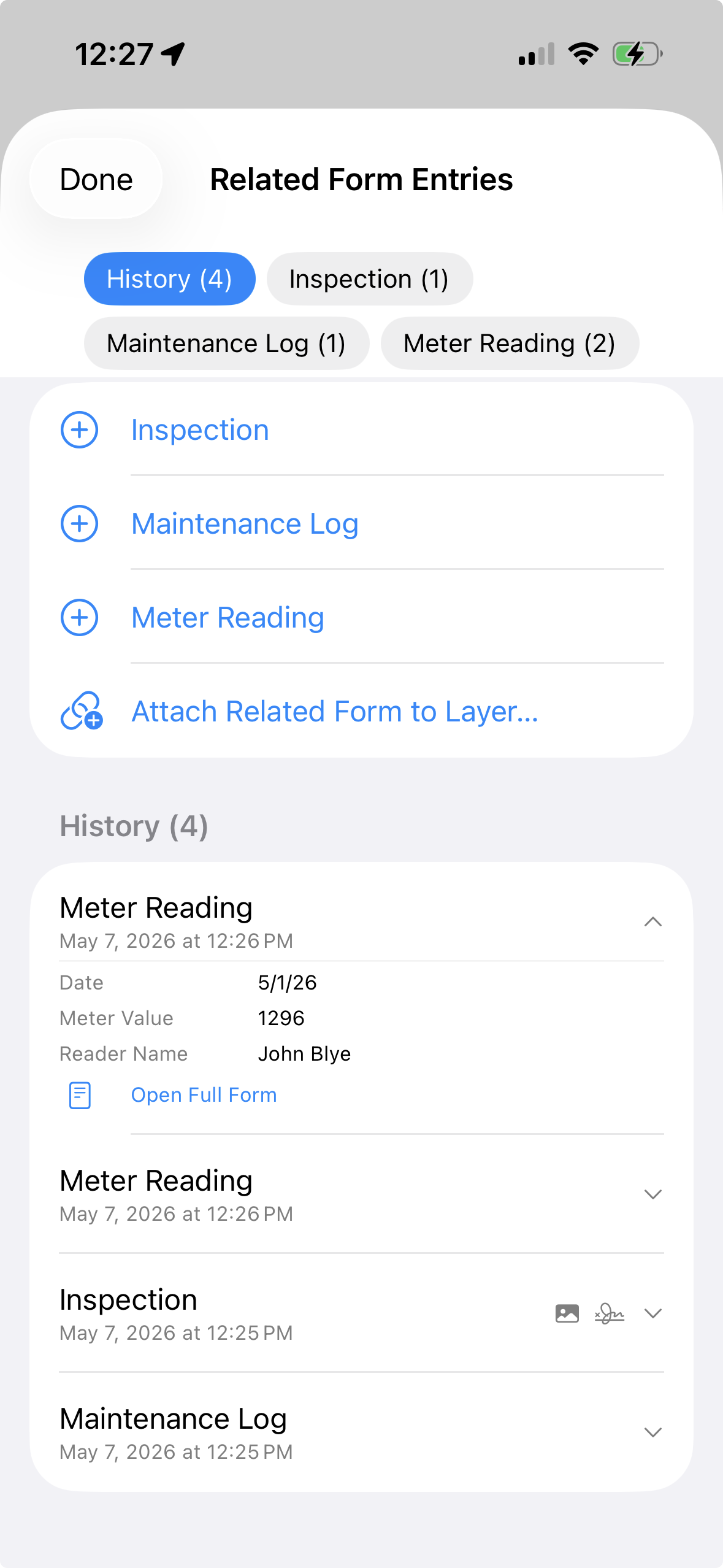
Às vezes, um único registo por ponto não chega. Um ponto pode ser reanalisado, inspecionado ou recolhido de novo em datas diferentes, e quer manter cada visita, não a substituir. Anexe um formulário relacionado à sua camada de amostragem e cada recolha acrescenta uma nova entrada datada ligada a esse ponto, com as suas próprias fotos e campos. A identidade da amostra acompanha cada entrada, por isso uma inspeção de março e uma reanálise de outubro ficam ambas ligadas ao mesmo ponto e ao mesmo número de amostra.
7. Acompanhe o progresso da coleta ao longo das safras
Os pontos de amostragem usam dois status claros para você ver o que ainda falta coletar:
- Vermelho — A fazer: o ponto ainda precisa ser coletado.
- Verde — Concluído: a coleta está concluída.
Reutilize seus locais de amostragem de uma safra para outra e mantenha registros de coleta datados vinculados a cada ponto. O mapa mostra o progresso da coleta, enquanto os formulários relacionados preservam o histórico das suas visitas.
8. Monitorar todo o programa — Camadas e Campos
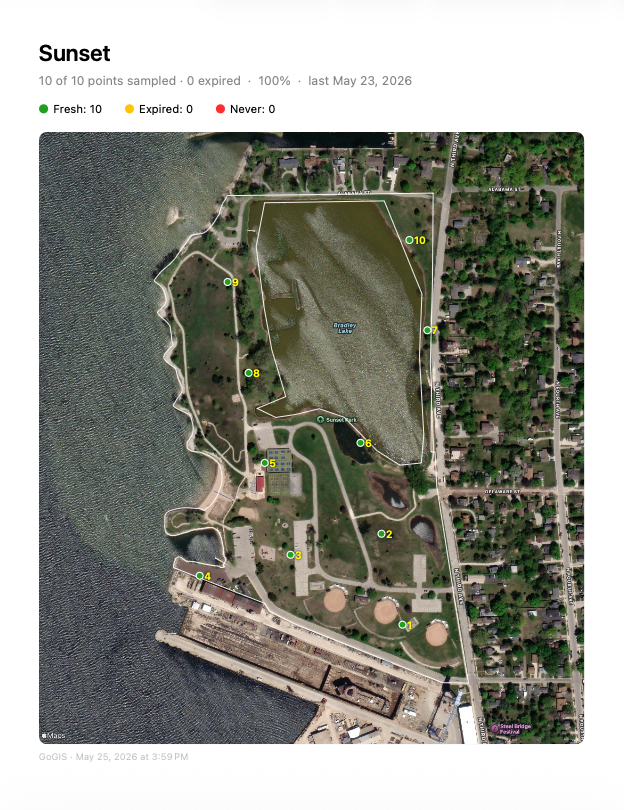
Em uma dúzia de talhões, você precisa de mais do que cores em um mapa — precisa da visão geral. Abra Ferramentas › Estado da amostragem para ver todas as camadas de amostragem em um só lugar. Cada linha mostra quantos pontos estão concluídos e quantos faltam, o percentual concluído, a data da última coleta e uma miniatura da grade e do limite do talhão. Toque em uma camada e o GoGIS a ativa e dá zoom direto nela no mapa.
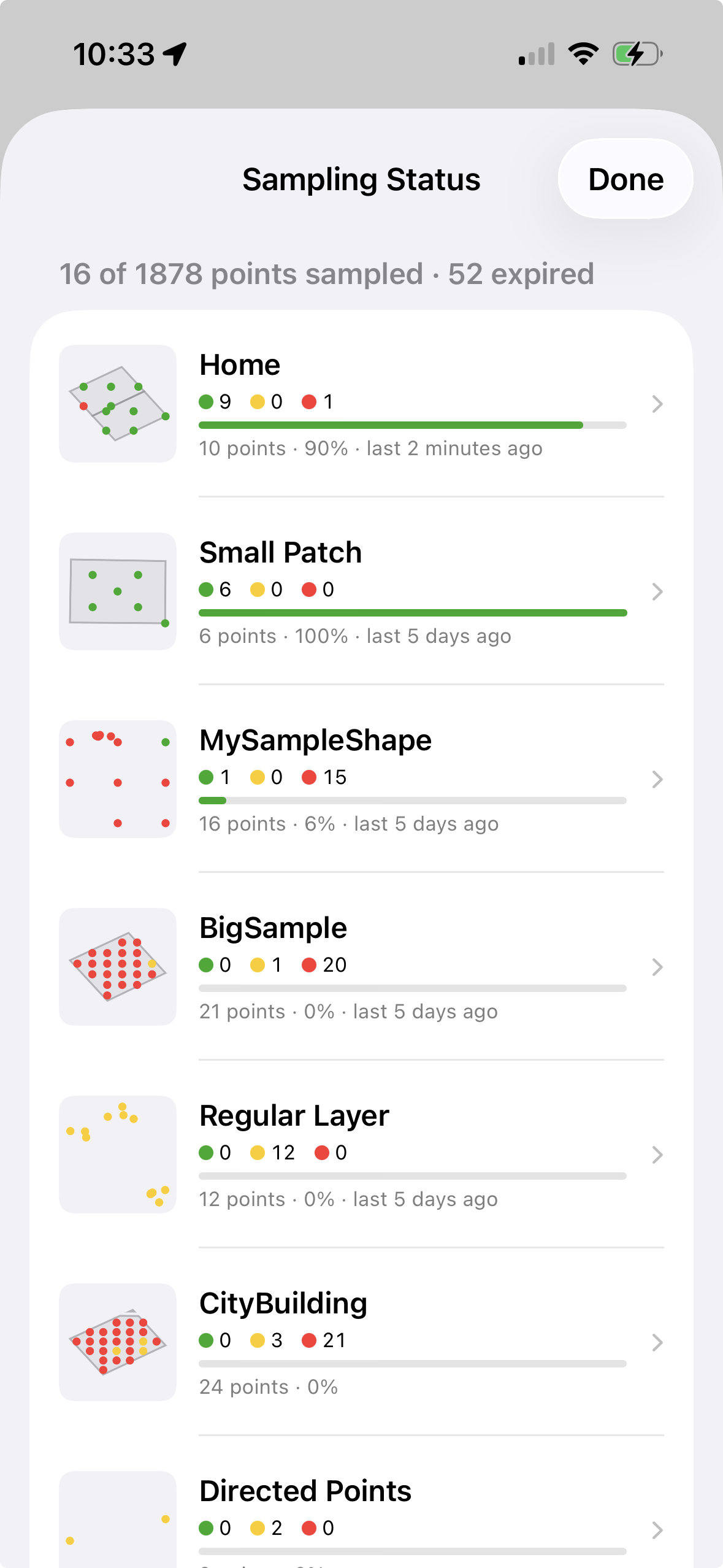
Essa é a visualização Camadas — uma linha por camada de amostragem, considerando toda a grade em conjunto. Ela responde à pergunta “como está o andamento do programa?”
A visualização Campos responde a uma pergunta diferente: “como está o andamento desta parcela?” Ela divide uma camada de amostragem multipolígona em seus campos individuais, uma linha cada, com a porcentagem de conclusão por campo. Essa é a visualização desejada quando um produtor pergunta sobre a parcela norte (80 acres) ou quando você precisa de uma visualização PDF para um cliente referente a uma parcela específica, sem precisar exportar toda a fazenda. Um campo amostrado em duas camadas diferentes aparece uma vez em cada uma delas.
Ambas as visualizações compartilham os mesmos controles. Apenas alteradas restringe a lista às camadas com trabalhos que ainda não foram exportados — a lista resumida do que você ainda deve a alguém. Selecionar ativa a seleção múltipla para que você possa exportar um pacote que abranja exatamente as camadas ou exatamente os campos que você escolher.
9. Importar os resultados do laboratório
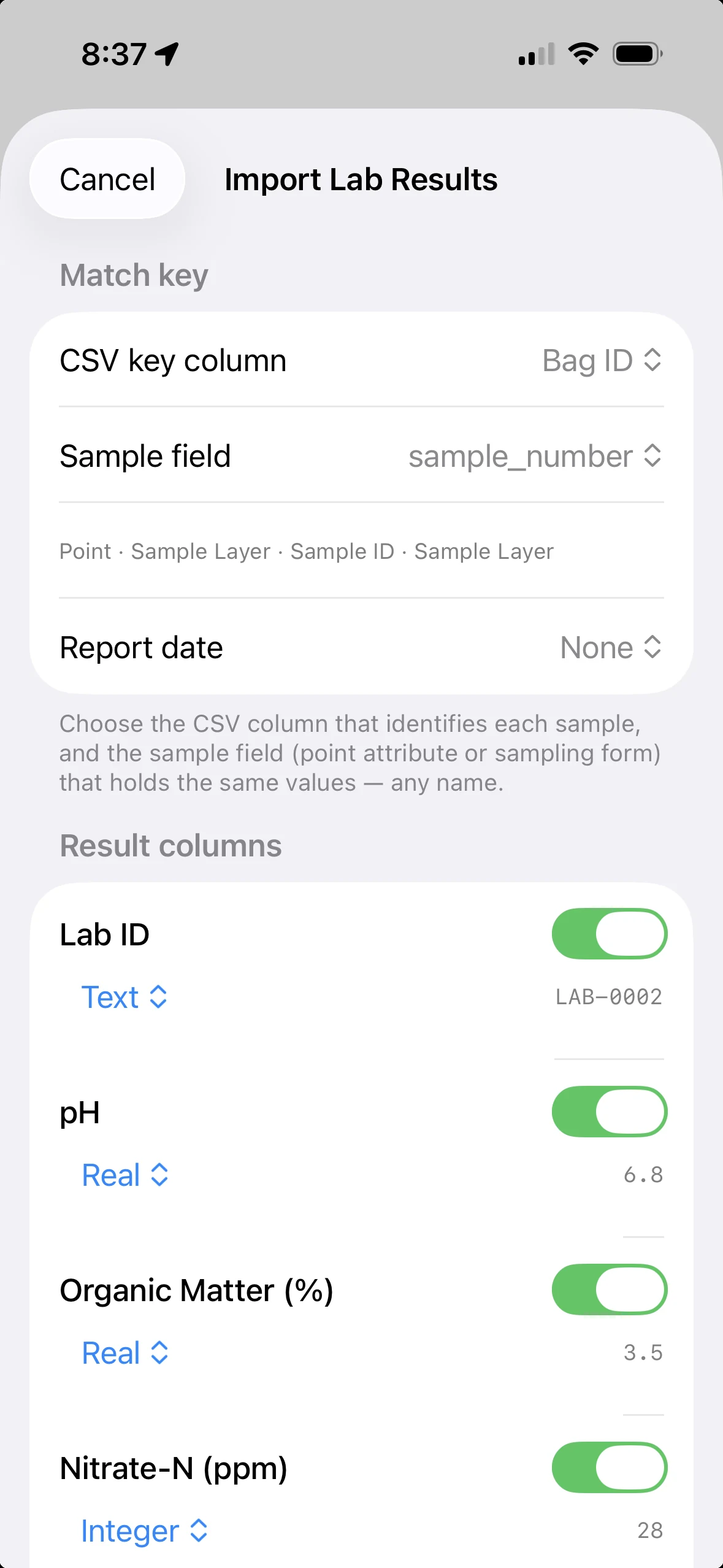
Quando o laboratório devolve os resultados, não volta a digitar nada. Abra Importar resultados do laboratório no menu de amostragem e escolha o CSV do laboratório — ou um ZIP com vários. O GoGIS associa cada linha ao seu ponto de amostragem pelo ID de saco, em todos os campos, e arquiva os valores como um registo datado no ponto. Reimporte na época seguinte e os novos valores acumulam-se como histórico. O resumo indica exatamente o que correspondeu, o que não correspondeu e quais IDs duplicados corrigir.
10. Representar os resultados como mapas de calor
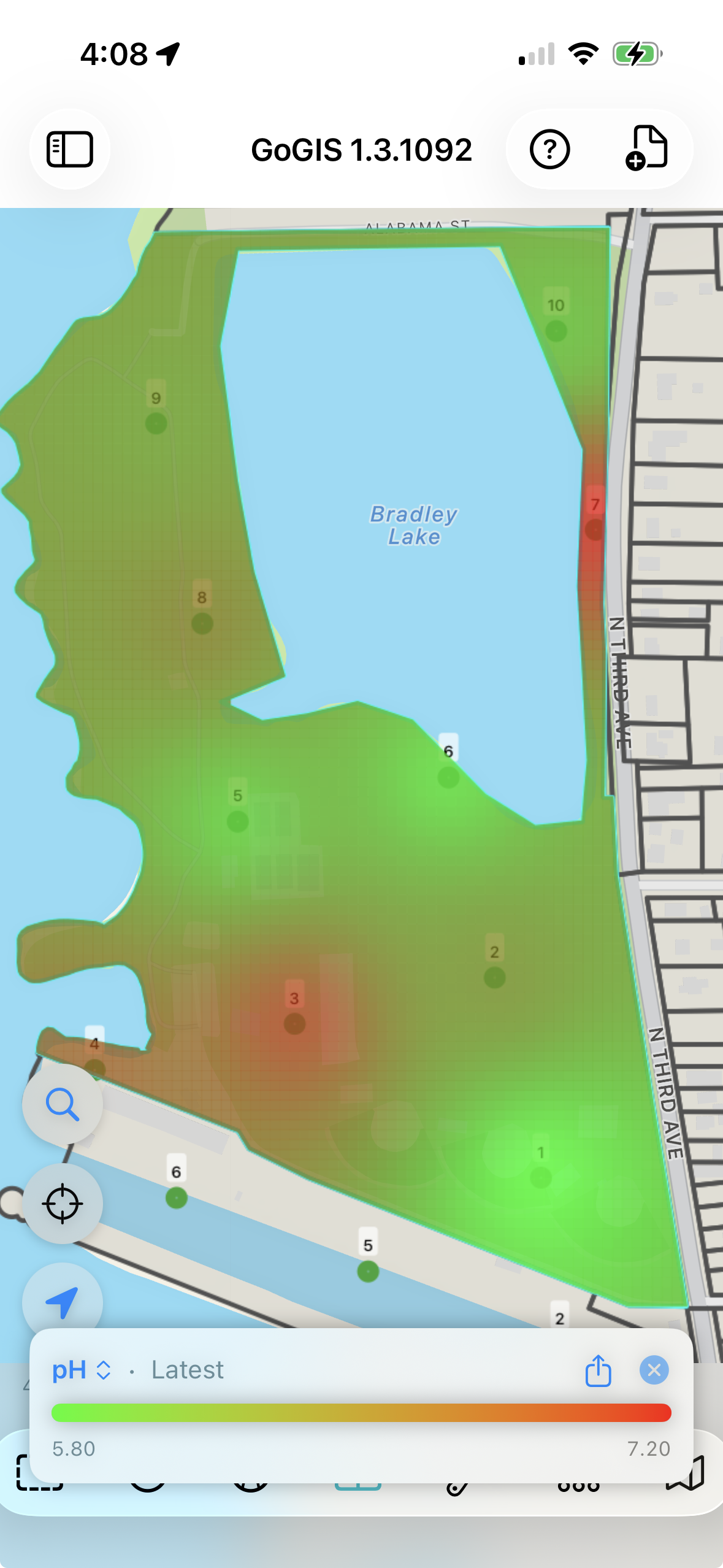
Agora transforme esses números numa imagem. Escolha um resultado — pH, fósforo, potássio, matéria orgânica — e o GoGIS interpola um mapa de calor de cor suave recortado ao limite do campo, mesmo por cima da imagem de satélite. Alterne entre compostos pela legenda, escolha um gradiente suave ou zonas de gestão em blocos e compare campos numa única escala de cores partilhada. A mesma ferramenta representa quaisquer dados de pontos com valores — como produtividade, CE do solo ou altitude.
11. Controlo de qualidade integrado
Cada ponto de amostragem regista automaticamente metadados que de outra forma teria de acompanhar à mão:
- ID-pai: liga cada ponto de amostragem ao polígono de campo a que pertence.
- Coordenadas de recolha: registam onde esteve realmente ao recolher, não apenas onde está o ponto da grelha.
- Desvio de distância: mostra a que distância estava do ponto-alvo, dando ao seu agrónomo ou laboratório uma verificação rápida de qualidade.
Por que a distância importa: se uma amostra foi recolhida a 50 metros do ponto-alvo, vale a pena saber. Talvez houvesse uma linha de água pelo caminho, talvez o GPS estivesse a derivar, talvez alguém tenha apanhado o ponto errado. O campo de distância facilita assinalar e rever valores atípicos.
12. Exportar e partilhar
Quando terminar, exporte a camada concluída como shapefile, GeoJSON, CSV ou KML — com todos os seus dados de atributos, coordenadas, números de amostra e fotos reunidos num ZIP. As entradas de formulários relacionados são exportadas junto com a camada, cada uma com o seu número de amostra para que as visitas repetidas continuem ligadas ao ponto certo. Envie-a ao seu agrónomo, carregue-a na sua plataforma de gestão agrícola ou abra-a no QGIS ou ArcGIS para análise.
Exporte relatórios e dados de amostragem
Shapefiles em bruto são ótimos para a mesa de SIG, mas quem paga o trabalho normalmente quer algo que consiga mesmo ler. A partir do painel Estado da amostragem pode exportar várias camadas de campo de uma vez para um único ZIP — e cada uma vem com um relatório PDF pronto a partilhar, ao lado dos dados.
O relatório abre com um mapa de satélite do talhão com cada ponto de amostragem colorido por status — vermelho para A fazer e verde para Concluído — sobre o limite do talhão. Em seguida vem uma grade de leitura rápida com cada ponto, o horário da coleta, as coordenadas e os valores do seu formulário, seguida de páginas de detalhe com miniaturas das fotos. Há também um CSV simples com os dados coletados, para os números irem direto para uma planilha. Escolha as camadas e o formato, e uma safra de trabalho de campo vira um pacote pronto para o cliente em uma única etapa.
Assim que os resultados do laboratório entram, o relatório cresce com eles: uma página de mapa de calor por composto junta-se ao mapa geral e às páginas de detalhe por ponto, de modo que o resultado mostra não só onde amostrou, mas o que o campo realmente mediu.
Veja um real: Baixe um relatório de solo de exemplo (PDF, 1,1 MB) gerado inteiramente no GoGIS — mapa geral, mapas de calor por composto e páginas de detalhe por ponto.
Qualquer camada de pontos pode se tornar uma camada de amostragem.
Nem todos os pontos vêm da ferramenta de grade, e duas coisas precisam ser verdadeiras para que um ponto se comporte como uma amostra: ele precisa saber a qual polígono de campo pertence e a qual coleção faz parte. A grade registra ambas as informações ao dispor os pontos. Um ponto que chega de outra forma precisa adquiri-las — seja um de cada vez conforme você trabalha, ou uma camada inteira de uma só vez.
Digitalize um ponto e ele será adotado.
Você está em um campo que já foi quadriculado e deseja coletar uma amostra de solo em um local onde a grade não a inseriu — um ponto úmido, uma elevação, um local sobre o qual o agrônomo perguntou. Coloque um novo ponto na camada de amostragem e o GoGIS calcula onde ele se encaixa: ele verifica em qual polígono do campo o ponto está localizado e o incorpora à coleção aberta desse campo, atribuindo-lhe o próximo número de amostra na sequência. Ele aparece no painel de status, na visualização Campos, nas etiquetas dos sacos, nas rotas e no relatório, exatamente como se a grade o tivesse inserido.
Se o ponto cair onde dois campos quadriculados se sobrepõem, o campo em que você está trabalhando no momento vence — se você tiver um aberto, já indicou o que queria dizer. Sem nada aberto e duas coleções sobre o mesmo terreno, GoGIS deixa o ponto em paz em vez de tentar um palpite errado.
Incorporação de pontos de amostragem existentes feitos fora de GoGIS
Muitos programas de amostragem não começam em GoGIS. Os pontos já existem em algum outro lugar: uma grade que seu agrônomo elaborou e enviou como shapefile, localizações de anos anteriores exportadas de softwares de gestão agrícola, um plano de amostragem direcionada construído a partir de dados de produtividade ou EC, um CSV de coordenadas fornecido por um consultor, poços de monitoramento ou parcelas estabelecidas que foram percorridas ao longo dos anos. O objetivo é coletar dados nesses pontos, não recriá-los.
Importe o arquivo e ative a amostragem para a camada, e você obterá imediatamente as cores de status vermelho e verde, o acompanhamento da coleta e o fluxo de trabalho de reamostragem. O que você não obtém é a vinculação aos limites do campo — os pontos não sabem em qual campo estão localizados, portanto, a visualização Campos não tem nada para agrupá-los e o relatório não tem um contorno para desenhar. A mesma lacuna aparece em uma grade GoGIS criada automaticamente se a camada de polígonos de origem for excluída posteriormente.
Estado da amostragem › Ferramentas › Vincular polígonos de campo cria essa conexão. Selecione a camada de pontos, selecione a camada de polígonos a ser anexada, dê um nome à coleção — o padrão é o nome da camada de polígonos, e é o que aparece na visualização Campos e nos títulos dos relatórios — e toque em Link. GoGIS associa pontos a polígonos pelo ID do elemento pai existente, quando houver, e pela localização para os demais, repara a coleção para que os contornos sejam restaurados e cria uma coleção se nenhuma existir.
O que já não precisa
- Um GPS portátil à parte
- Formulários em papel e pranchetas
- Transcrição manual no escritório
- Um leitor de códigos de barras à parte
- Uma folha de cálculo para saber que campos precisam de reamostragem
- Cobertura de rede para a coleta — prepare os dados de referência e os mapas base off-line compatíveis antes de sair da área de cobertura
Serve para mais do que solo
O mesmo fluxo de amostragem por grelha serve para qualquer tarefa de recolha de campo em que precise de visitar pontos dentro de um limite: avaliações ambientais de locais, inventários de vegetação, amostragem de contaminação, delimitações de zonas húmidas. Defina o limite, gere a grelha e recolha os dados.
Experimente na sua próxima época de campo
GoGIS é uma compra única em Android, iPhone e iPad. Sem assinatura, sem necessidade de conta, e você decide quando exportar ou compartilhar seus dados.
Obter o GoGIS na App Store Obter o GoGIS no Google Play