iPhone・iPadでのモバイル土壌サンプリング
GoGISは、土壌サンプリングプログラムの各段階をスマートフォンやタブレット上でつなぎます。圃場の境界から始めて、番号付きのサンプル地点を生成し、地点をルートに並べます。各地点で観察を記録し、サンプル袋を識別して、分析結果を同じプロジェクトに取り込みます。
このワークフローは、1回限りの訪問にも繰り返しの収集にも対応します。どの地点が収集済みで、どの地点が収集予定かを管理し、連続する訪問ごとに別の記録を残す必要があるときは関連フォームを使います。GoGISはAndroid端末とApple端末で利用でき、以下の例ではiPhoneとiPadでの作業を示しています。
圃場の境界から結果まで、ひとつのプロジェクトで
グリッドがサンプリングする場所を決め、ルートが収集作業を整理します。フォームは観察を記録し、サンプルIDは返ってきた結果をその地点に結びつけます。各段階は、前の段階の記録を使います。
1. 圃場境界を設定する
農場管理ソフトや農学者から提供される、シェープファイル、GeoPackage、KMLなどから圃場境界を読み込みます。ポリゴンがサンプリンググリッドの入れ物になります。
2. サンプリンググリッドを生成する
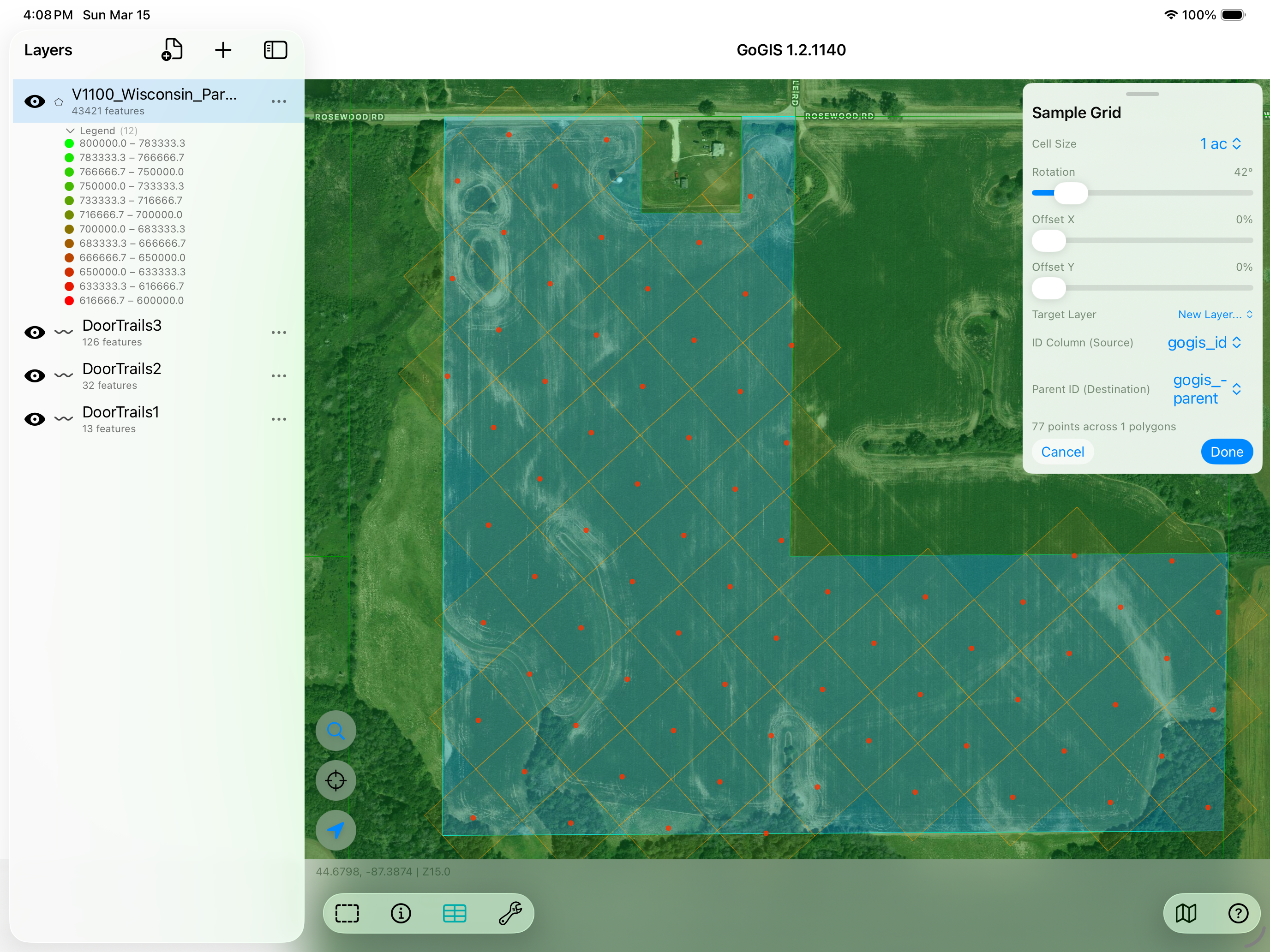
圃場ポリゴンを選択し、サンプリングツールをタップします。GoGISが境界内に番号付きの点グリッドを生成します。セルサイズをエーカーまたはヘクタールで指定でき、列に合わせたり障害物を避けたりするためにグリッドの回転とオフセットを調整できます。各点には自動で連番のIDが付きます。
3. QR袋ラベルを印刷する
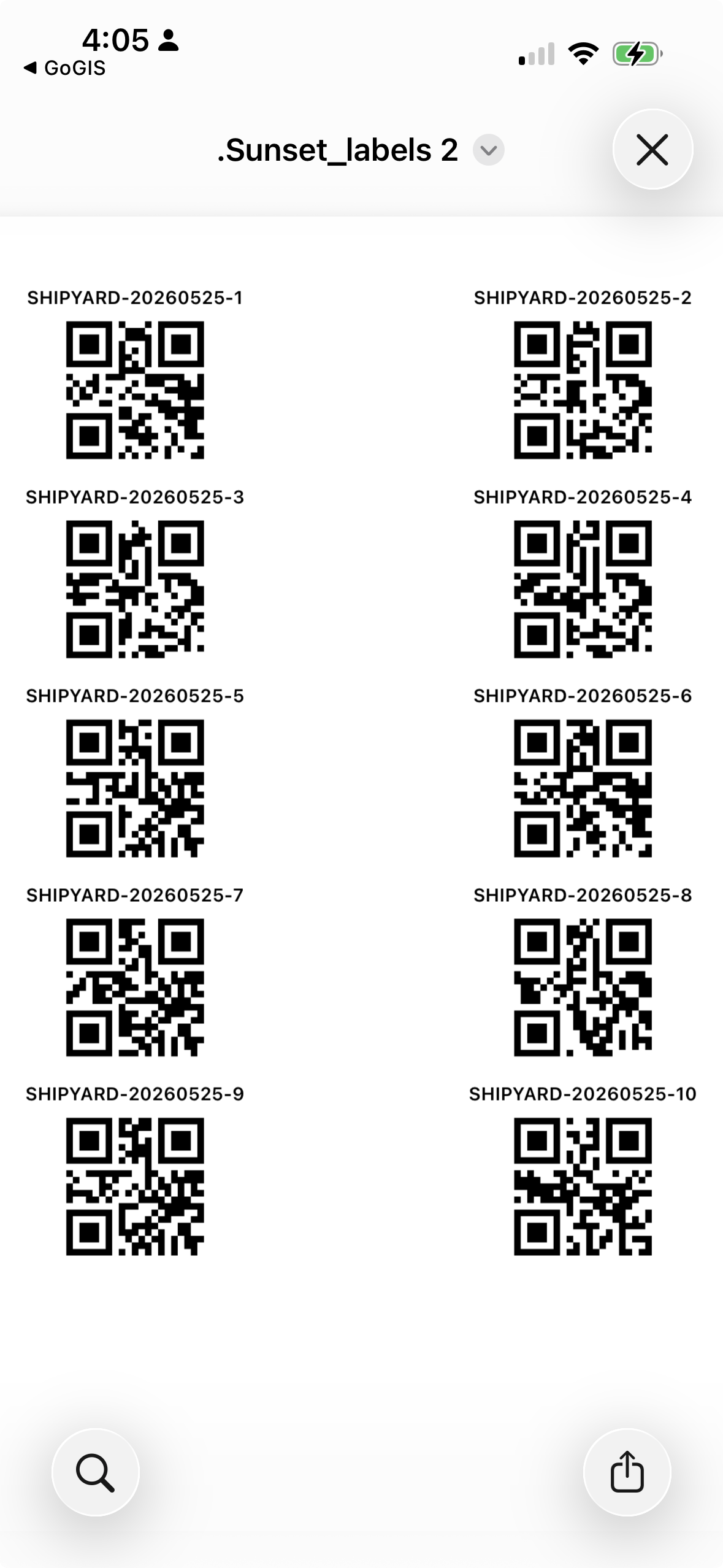
現場に出る前に、サンプル袋用の貼付式ラベルをアプリから直接印刷します。GoGISはA4またはUSレターにQRコード(またはCode 128バーコード)のシートを配置し、各ラベルに載せる内容を選べます — 境界から取り込んだ圃場名、日付、サンプル番号またはご自身の袋ID。各袋に1枚貼り、採取時にスキャンして読み戻せば、どの袋も採取した正確なポイントに紐づいたままになります。
4. 各地点まで歩いて行く ― 近さまたは経路で
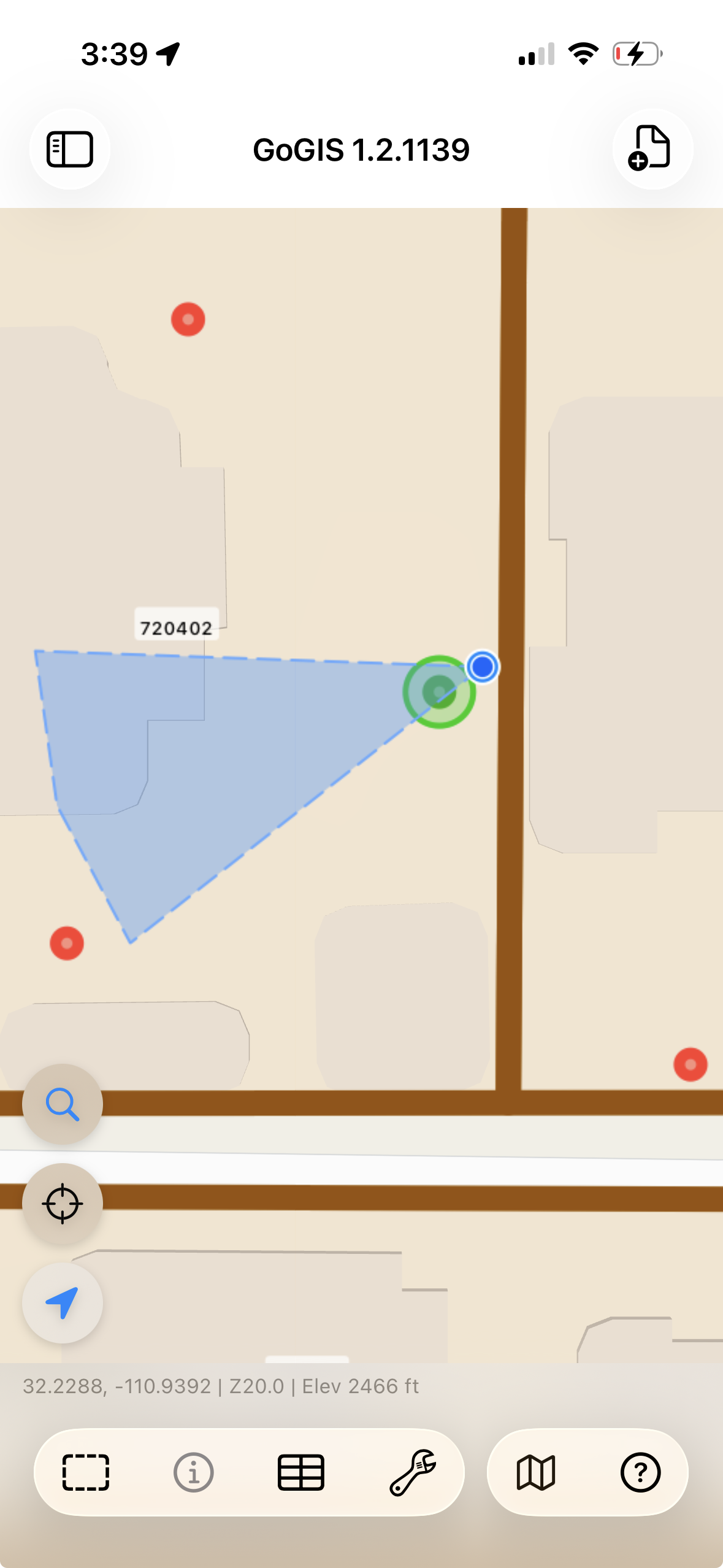
グリッドを生成したら圃場へ出ます。GoGISは最寄りのサンプリング点を囲む近接サークルとともに、地図上にライブGPS位置を表示します。点へ歩くと表示がリアルタイムで更新されます。十分近づくと最寄りの点が緑に強調され、正しい位置にいることが分かります。
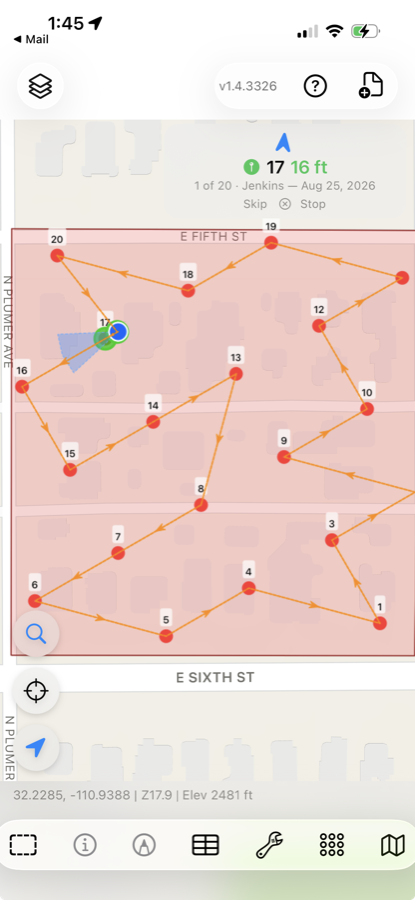
大きなグリッドや、1回の外出で複数の圃場を回る場合は、ルートを使って収集を整理します。ルートをタップすると、GoGISが近くのサンプルコレクションと、それぞれ訪問が残っている地点数を一覧表示します。1つを選ぶことも、複数を選んで1つのルートとして回ることもできます。
このルートは、まだ収集する必要のある地点のみを網羅しており、グリッド順ではなく、歩く距離が短くなるように配置されています。コンパスの矢印が次の地点を指し示し、バナーには3 of 14とカウントダウンが表示され、セーブするたびに次の地点に進みます。スキップは、到達できない地点(湿った穴、立ち枯れた作物など)を通過し、完了としてマークされるのではなく、未完了のままになります。
開始前に設定しておくと便利なオプションが1つあります。それは終わったらここへ連れて帰ってです。これをオフにしておくと、ルートは最後のサンプルポイントで終了し、その地点がどこであってもルートはそこで終了します。これをオンにすると、GoGISが現在地(ゲート、トラックなど)をマークし、そこに戻るループ状のルートを計画します。最後の地点が道路から800メートルも離れている場合、このループは想像以上に重要になります。
5. データを収集する
サンプリング点をタップして属性フォームを開きます。観察値を入力します — 土色、テクスチャ、水分、深さなど、定義した項目を。バッグのバーコードをテキストフィールドに直接スキャンします。スキャナーを起動するには、各テキストフィールドの横にあるバーコードアイコンを探してください。コアや現地状況の写真を撮ります。保存をタップすると点の色が変わり、収集済みであることを示します。色の意味は下の収集の進捗をご覧ください。
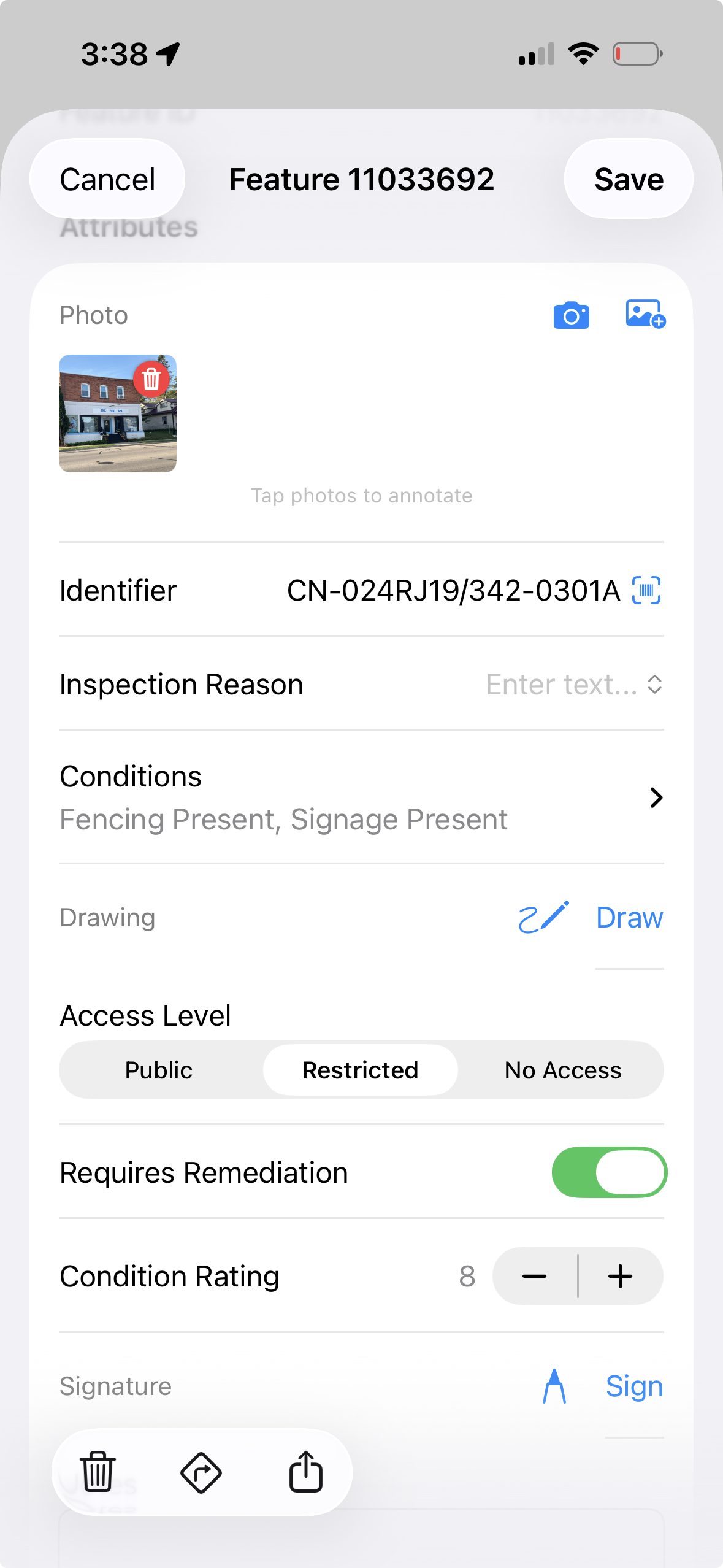
その形式は、ポイント自身の基本属性、つまりレイヤー上の列です。季節ごとに一度サンプリングされるグリッドであれば、通常はこれだけで十分であり、エクスポートも最も簡単です。ポイントごとに1行、各値がそれぞれの列に格納されます。ただし、2回目の訪問では1回目の訪問が上書きされるというデメリットがあります。各ポイントの現在の状態だけを保持すれば良い場合は、ここで処理を終了し、次の手順をスキップしてください。
6. または、すべての訪問を関連フォームとともに保存する
点ごとに1件の記録では足りないこともあります。点は別々の日付で再分析・点検・再採取されることがあり、各訪問を上書きせず残したいはずです。サンプリングレイヤーに関連フォームを付けると、収集のたびにその点に紐づく日付付きの新しいエントリーが、独自の写真と項目とともに追加されます。サンプルの識別情報が各エントリーに付随するため、3月の点検と10月の再分析はどちらも同じ点・同じサンプル番号に結びついたままになります。
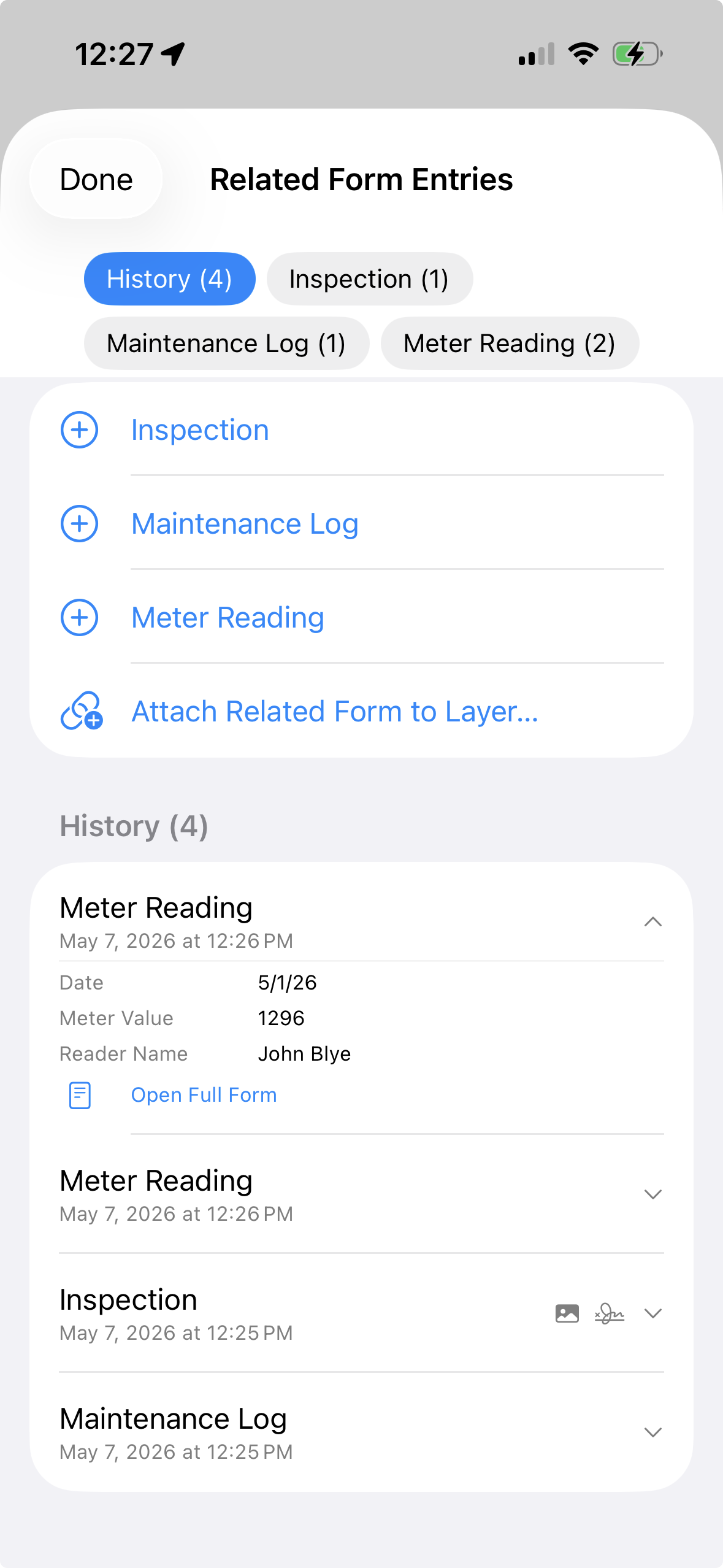
7. シーズンをまたいで収集の進捗を管理する
サンプリング地点には2つのわかりやすいステータスがあり、収集が残っている地点を把握できます。
- 赤 — 未完了: この地点はまだ収集が必要です。
- 緑 — 完了: 収集は完了しています。
サンプリング地点をシーズンをまたいで再利用し、日付の入った収集記録を各地点に紐づけておきます。地図には収集の進捗が表示され、関連フォームには訪問の履歴が残ります。
8. プログラム全体を監視する — レイヤ および フィールド
十数か所の圃場を扱うなら、1枚の地図の色分けだけでは足りず、全体像が必要です。「ツール › サンプリング状況」を開くと、すべてのサンプリングレイヤーを一か所で確認できます。各行には、完了した地点数と残りの地点数、完了率、最後の収集日、グリッドと圃場境界のサムネイルが表示されます。レイヤーをタップすると、GoGISがそのレイヤーを表示して地図上でズームします。
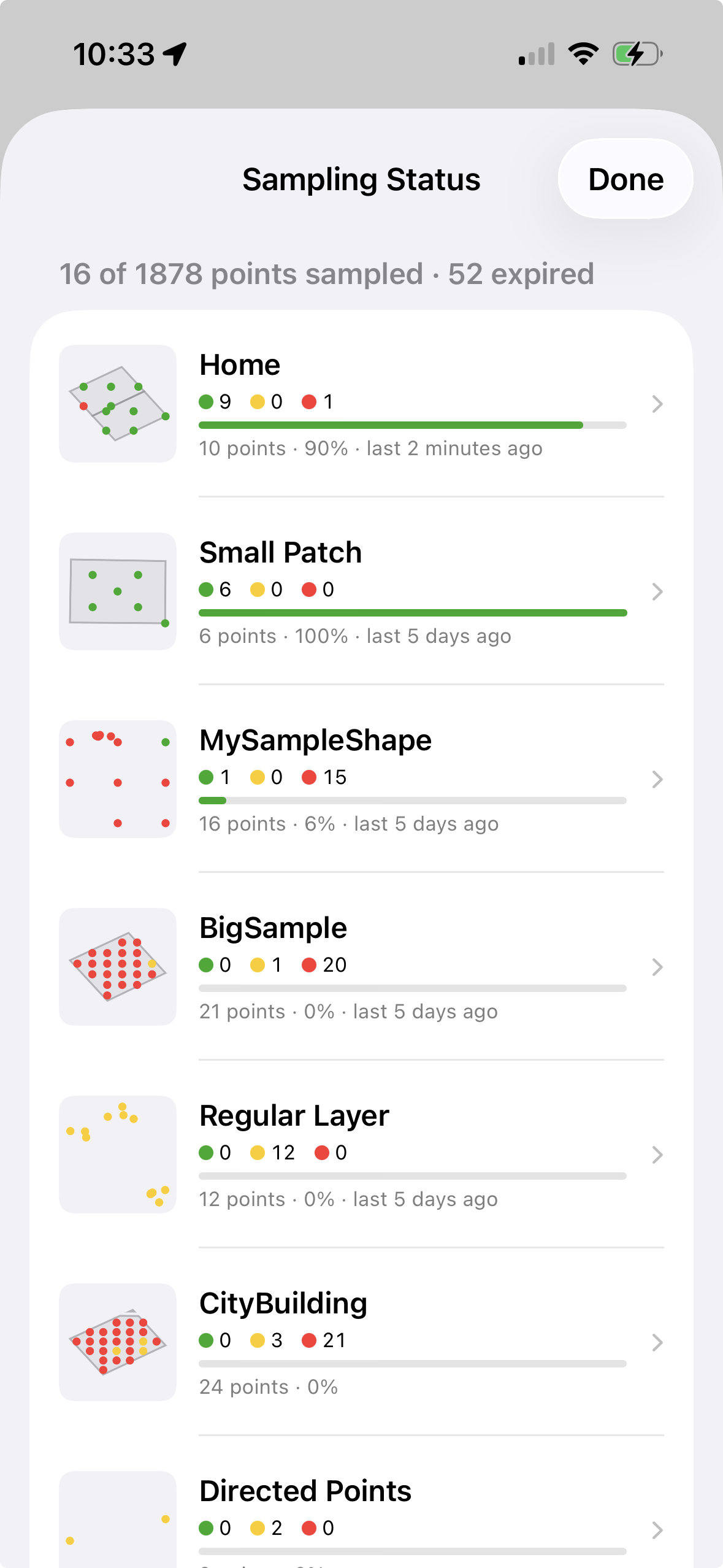
これはレイヤビューです。サンプリング層ごとに1行、グリッド全体をまとめて表示します。これは「プログラムの進捗状況はどうですか?」という質問に答えるものです。
フィールド ビューは、「この区画の状況はどうですか?」という別の質問に答えます。マルチポリゴンのサンプリング レイヤーを個々のフィールドに分割し、各フィールドごとに 1 行ずつ、フィールドごとの完了率を表示します。これは、栽培者が北 80 区画について質問する場合や、農場全体をエクスポートせずに 1 つの区画のクライアント PDF が必要な場合に必要なビューです。2 つの異なるレイヤーでサンプリングされたフィールドは、それぞれのレイヤーの下に 1 回ずつ表示されます。
どちらのビューも同じコントロールを共有します。変更済みのみ を押すと、まだエクスポートされていない作業を含むレイヤーのみにリストが絞り込まれます。これは、まだ誰かに提出していない作業の短いリストです。選択 を押すと、複数選択が有効になり、選択したレイヤーまたはフィールドのみを含むパッケージをエクスポートできます。
9. 試験室の結果を取り込む
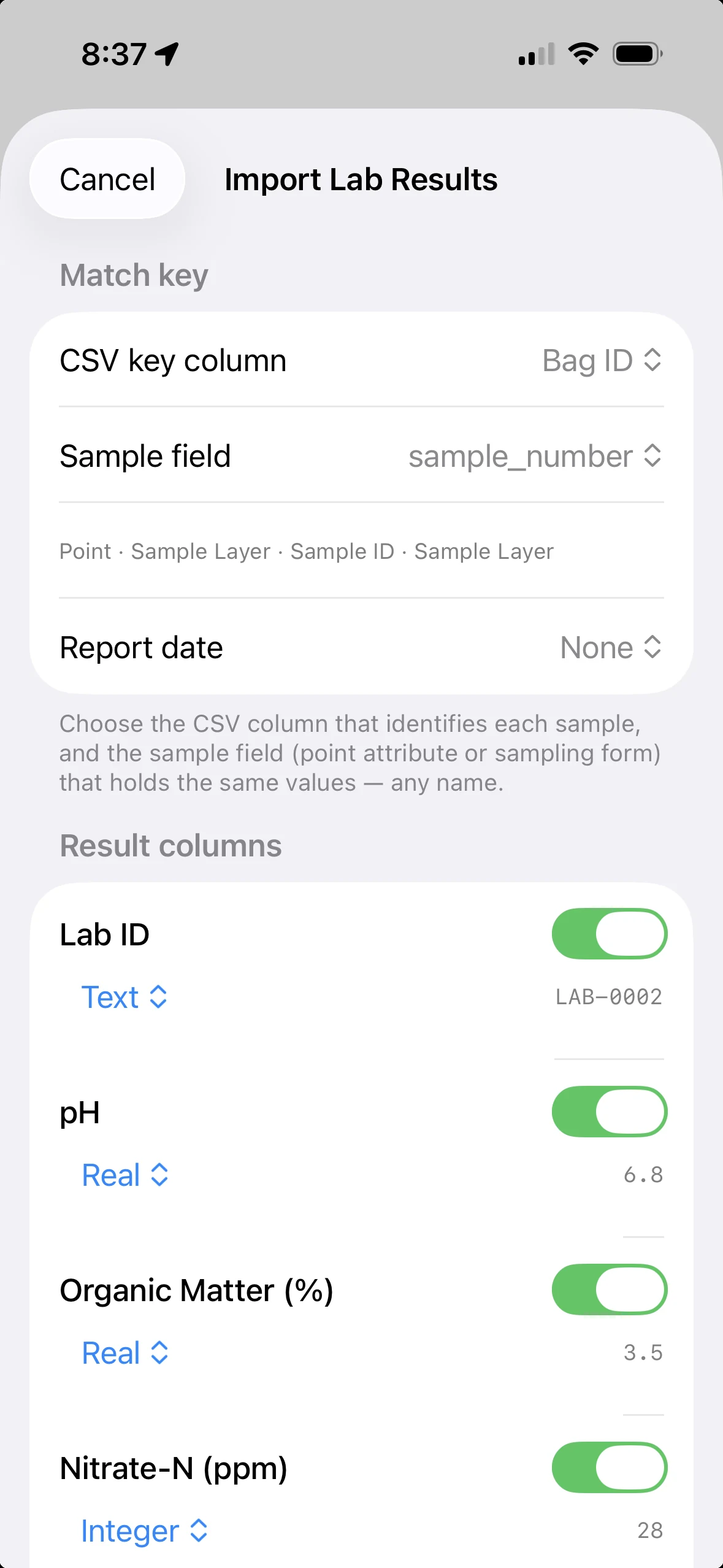
試験室から結果が返ってきても、入力し直す必要はありません。サンプリングメニューから試験室結果を取り込むを開き、試験室のCSV — または複数をまとめたZIP — を選びます。GoGISは全圃場にわたって各行を袋IDでサンプルポイントに照合し、値を日付付きの記録としてポイントに保存します。翌シーズンに再取り込みすれば、新しい数値が履歴として積み重なります。サマリーには、一致したもの・しなかったもの・修正すべき重複IDが正確に表示されます。
10. 結果をヒートマップ化する
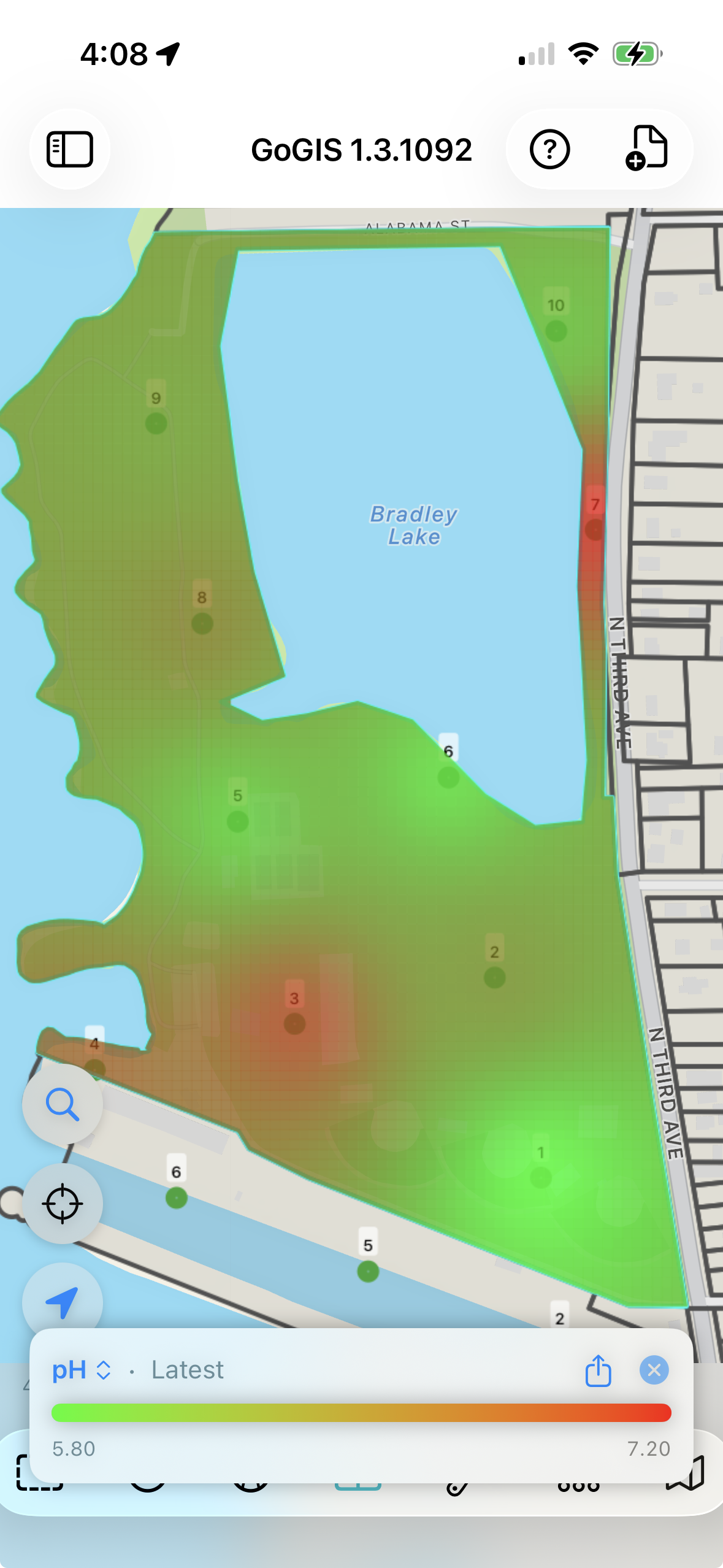
次は数値を画像に変えましょう。任意の結果 — pH、リン、カリウム、有機物 — を選ぶと、GoGISが圃場境界に切り抜いた滑らかなカラーヒートマップを衛星画像の上に補間表示します。凡例から成分を切り替え、滑らかなグラデーションかブロック状の管理ゾーンを選び、共通のカラースケールで圃場を比較できます。同じツールで、収量・土壌EC・標高など、値を持つ任意のポイントデータもマップ化できます。
11. 組み込みの品質管理
各サンプリング点は、本来なら手作業で追跡すべきメタデータを自動的に記録します。
- 親ID: 各サンプリング点を、それが属する圃場ポリゴンに結びつけます。
- 収集座標: グリッド点の位置だけでなく、収集時に実際に立っていた場所を記録します。
- 距離オフセット: 目標点からどれだけ離れていたかを示し、農学者やラボに素早い品質チェックを提供します。
距離が重要な理由: サンプルが目標点から50メートル離れて収集されていたなら、それは知る価値があります。間に水路があったのかもしれず、GPSがドリフトしていたのかもしれず、誰かが違う点を取ったのかもしれません。距離フィールドにより、外れ値を簡単にフラグ付けして確認できます。
12. エクスポートして共有する
完了したら、完成レイヤーをShapefile、GeoJSON、CSV、KMLとしてエクスポートします。属性データ、座標、サンプル番号、写真をすべてZIPにまとめます。関連フォームのエントリーはレイヤーと一緒にエクスポートされ、それぞれサンプル番号を保持するため、再訪問が正しい点に結びついたままになります。農学者に送る、農場管理プラットフォームにアップロードする、あるいはQGISやArcGISで開いてさらに分析できます。
サンプリングのレポートとデータを書き出す
生のシェープファイルはGISデスクには最適ですが、費用を払う人はたいてい実際に読めるものを求めます。サンプリング状況パネルから複数の圃場レイヤーを一度に1つのZIPへエクスポートでき、各レイヤーにはデータと並んで、すぐ共有できるPDFレポートが付きます。
レポートは圃場の衛星地図から始まり、圃場境界の上で各サンプリング地点がステータスごとに色分けされます(赤は未完了、緑は完了)。続いて、各地点の収集時刻、座標、フォームの値をひと目で確認できる一覧があり、その後に写真のサムネイル付きの詳細ページが続きます。収集データのフラットなCSVも含まれるため、数値をそのまま表計算ソフトに取り込めます。レイヤーと形式を選ぶだけで、1シーズン分の現場作業を顧客に渡せる資料にまとめられます。
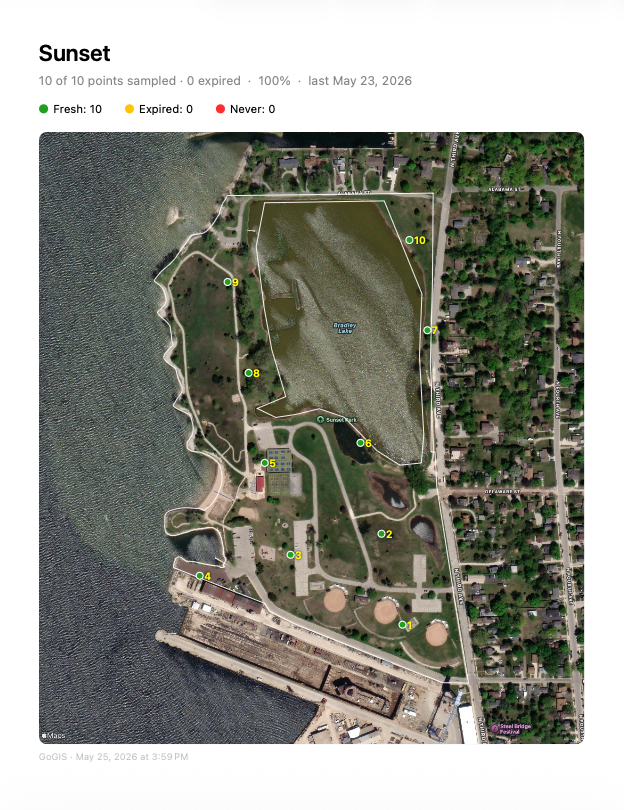
試験室の結果が入ると、レポートもそれに合わせて充実します — 概要マップとポイント詳細ページに加え、成分ごとのカラーヒートマップページが追加され、どこで採取したかだけでなく、圃場が実際に何を示したかまで伝わる成果物になります。
実物を見る: サンプル土壌レポートをダウンロード(PDF, 1.1 MB) — すべてGoGISで生成。概要マップ、成分別ヒートマップ、ポイント詳細ページを収録。
任意のポイントレイヤーをサンプリングレイヤーにすることができます
すべての点がグリッドツールから生成されるわけではなく、サンプルとして機能させるには、次の2つの条件を満たす必要があります。1つは、どのフィールドポリゴンに属しているか、もう1つは、どのコレクションの一部であるかを認識することです。グリッドは、点を配置する際にこれらの情報を付与します。それ以外の方法で取得された点は、作業中に1つずつ取得するか、レイヤー全体を一度に取得するかのいずれかの方法で、これらの情報を取得する必要があります。
点をデジタル化すると、それが採用される
すでにグリッド化された圃場に立っていて、グリッドでコアサンプルが配置されていない場所(湿った場所、盛り上がった場所、農学者が尋ねた場所など)でコアサンプルを採取したいとします。サンプリングレイヤーに新しいポイントをドロップすると、GoGIS がそれがどこに配置されるべきかを判断します。ポイントがどの圃場ポリゴン内に位置するかを確認し、その圃場のオープンコレクションにそのポイントを採用し、次のサンプル番号を割り当てます。ステータスダッシュボード、フィールド ビュー、バッグラベル、ルート、レポートに、グリッドによって配置されたかのように表示されます。
ポイントが2つのグリッドフィールドが重なる場所に着地した場合、現在作業中のフィールドが優先されます。つまり、フィールドが1つ開いている場合は、すでに意図したとおりに作業していることになります。開いているフィールドがなく、同じ場所に2つのコレクションがある場合、GoGISは誤った推測をするのではなく、ポイントをそのままにしておきます。
GoGIS 外で作成された既存のサンプルポイントを取り込む
多くのサンプリングプログラムはGoGISから開始するわけではありません。ポイントは既にどこかに存在します。例えば、農学者がshapefileとして作成して送付したグリッド、農場管理ソフトウェアからエクスポートされた前年の地点、収量やECデータに基づいて作成された指向型サンプリング計画、コンサルタントからのCSV座標、モニタリング井戸、あるいは長年巡回調査が行われてきた既存の区画などです。必要なのは、これらのポイントに対してデータを収集することであり、ポイントを新たに作成することではありません。
ファイルをインポートしてレイヤーのサンプリングを有効にすると、赤と緑のステータス色、収集状況の追跡、および再サンプリングのワークフローがすぐに表示されます。ただし、フィールド境界との関連付けは行われません。ポイントはどのフィールドに属しているかを知らないため、フィールド ビューではグループ化の基準がなく、レポートにはアウトラインを描画できません。ソースポリゴンレイヤーが後で削除された場合、GoGIS が作成したグリッドでも同様のギャップが発生します。
サンプリング状況 › ツール › リンクフィールドポリゴン でその接続を作成します。ポイント レイヤーを選択し、接続するポリゴン レイヤーを選択し、コレクションに名前を付けます (デフォルトではポリゴン レイヤーの名前になり、フィールド ビューとレポート タイトルに表示されます)。次に、Link をタップします。GoGIS は、既存の親 ID がある場合はポイントをポリゴンに一致させ、それ以外の場合は場所に基づいて一致させ、アウトラインが戻るようにコレクションを修復し、コレクションが存在しない場合はコレクションを作成します。
もう必要ないもの
- 別個のハンディGPS
- 紙のフォームとクリップボード
- オフィスでの手作業の転記
- 別個のバーコードスキャナー
- どの圃場が再サンプリング期かを管理する表計算
- 収集時の携帯電波 — 圏外に出る前に参照データと対応するオフライン背景地図を準備
土壌以外にも使える
同じグリッドベースのサンプリングワークフローは、境界内の点を巡る必要があるあらゆる現地収集作業に使えます。環境サイト評価、植生調査、汚染サンプリング、湿地境界画定など。境界を定義し、グリッドを生成し、データを収集するだけです。
次の現地シーズンで試す
GoGISはAndroid、iPhone、iPadで一度だけ購入できる商品です。定期購入やアカウント登録は不要で、データを書き出したり共有したりするタイミングはお客様が決められます。
App StoreでGoGISを入手 Google PlayでGoGISを入手