Échantillonnage de sol mobile sur iPhone et iPad
GoGIS relie les étapes d'un programme d'échantillonnage de sols sur votre téléphone ou votre tablette. Partez des limites de champs, générez des emplacements d'échantillons numérotés et organisez les points en itinéraire. Consignez des observations pour chaque emplacement, identifiez les sachets d'échantillons et rapatriez les résultats de laboratoire dans le même projet.
Le flux de travail convient aussi bien aux collectes répétées qu'à une visite unique. Suivez les points à jour ou à collecter, et utilisez des formulaires associés lorsque vous devez conserver des enregistrements distincts pour des visites successives. GoGIS est disponible sur appareils Android et Apple ; les exemples ci-dessous montrent le flux de travail sur iPhone et iPad.
Un seul projet, des limites de champs aux résultats
La grille détermine où prélever. L'itinéraire organise la collecte. Les formulaires conservent les observations, et les identifiants d'échantillon relient les résultats reçus à leurs emplacements. Chaque étape s'appuie sur les enregistrements de la précédente.
1. Définir la limite du champ
Chargez les limites de votre champ depuis un shapefile, un GeoPackage ou un KML, selon ce que fournit votre logiciel de gestion agricole ou votre agronome. Les polygones deviennent les conteneurs de votre grille d'échantillonnage.
2. Générer la grille d'échantillonnage
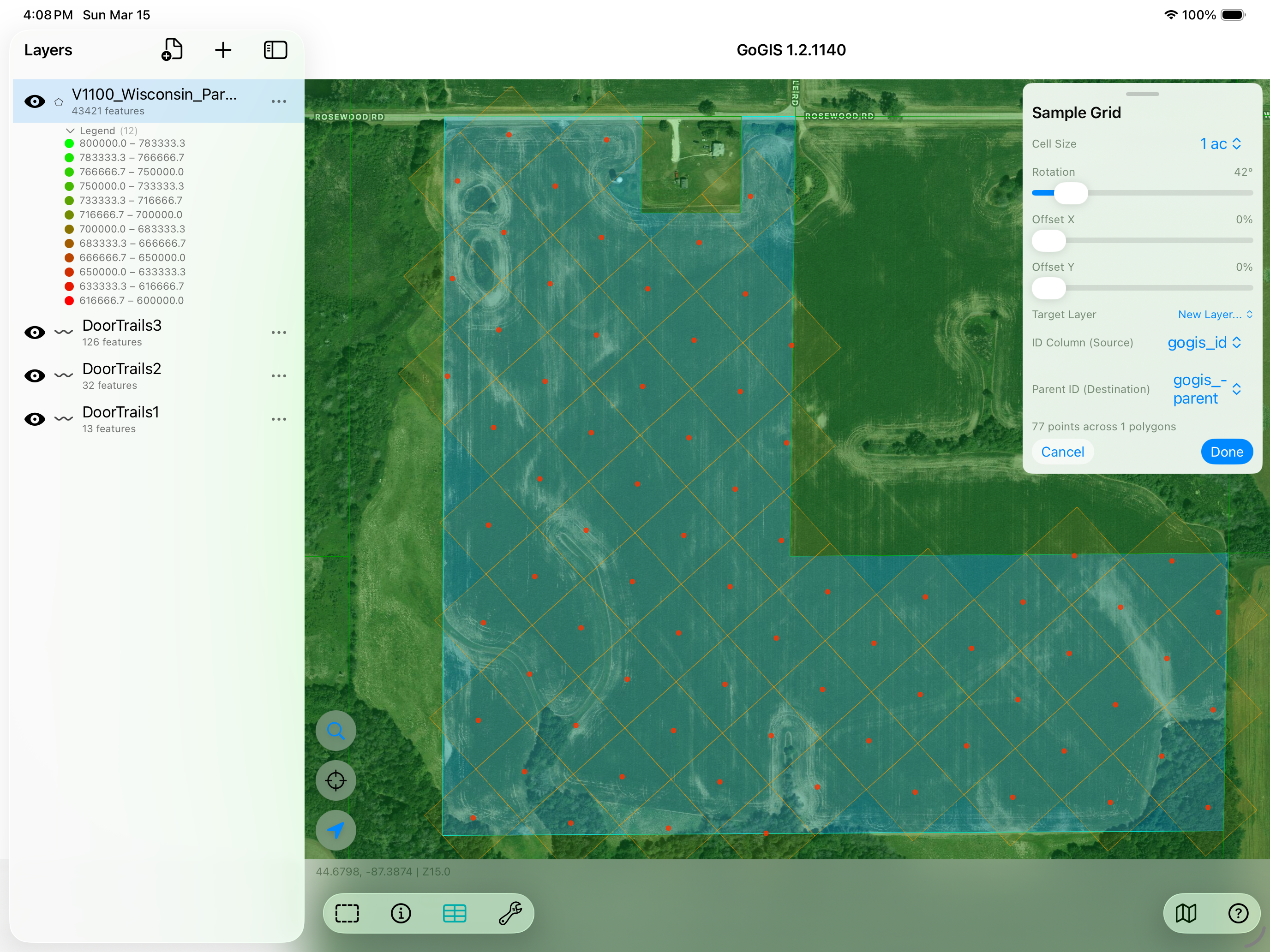
Sélectionnez le polygone du champ et touchez l'outil d'échantillonnage. GoGIS génère une grille numérotée de points à l'intérieur de la limite. Vous réglez la taille des cellules en acres ou hectares, et vous pouvez ajuster la rotation et le décalage de la grille pour l'aligner sur les rangs ou éviter les obstacles. Chaque point reçoit automatiquement un ID séquentiel.
3. Imprimer des étiquettes QR pour les sacs
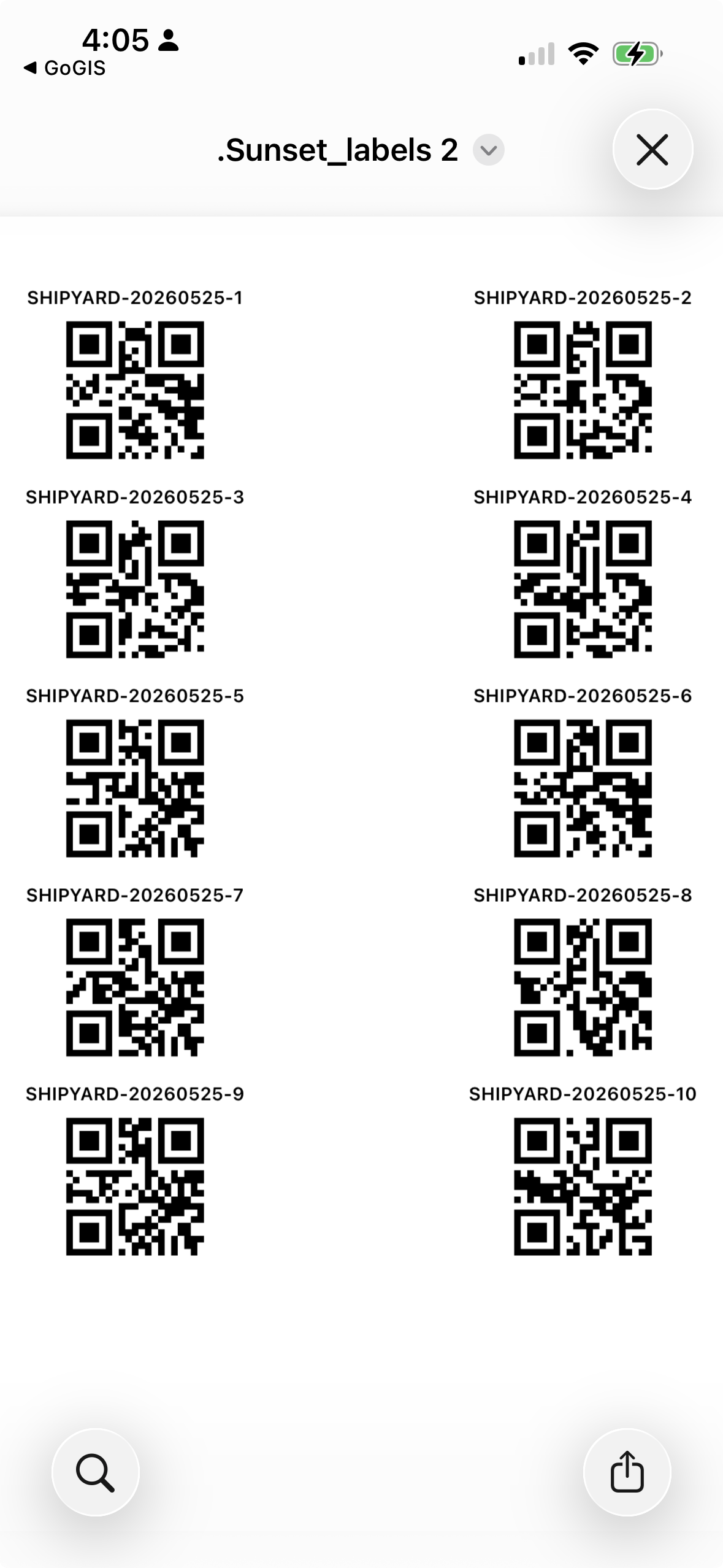
Avant de partir sur le terrain, imprimez des étiquettes autocollantes pour vos sacs d'échantillons directement depuis l'app. GoGIS dispose une planche de codes QR (ou codes-barres Code 128) en A4 ou Lettre US — et vous choisissez ce qui figure sur chaque étiquette : le nom du champ tiré de la limite, la date, et le numéro d'échantillon ou votre propre identifiant de sac. Collez-en une sur chaque sac, puis scannez-la lors de la collecte pour que chaque sac reste lié au point exact d'où il provient.
4. Se rendre à chaque point à pied — par proximité ou en suivant un itinéraire.
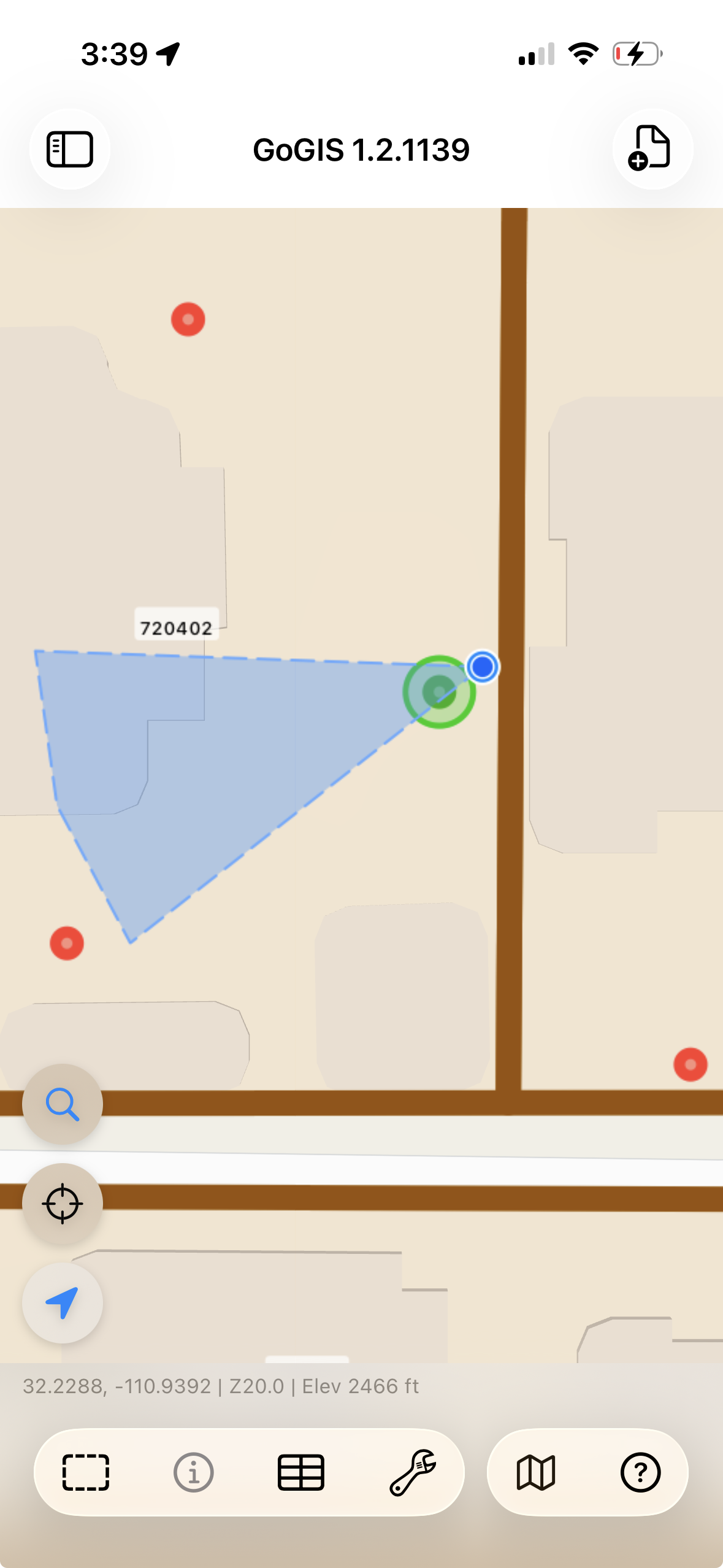
Une fois la grille générée, partez sur le terrain. GoGIS affiche votre position GPS en direct sur la carte avec un cercle de proximité autour du point le plus proche. Avancez vers lui : l'affichage se met à jour en temps réel. Quand vous êtes assez près, le point le plus proche se surligne en vert pour confirmer que vous êtes au bon endroit.
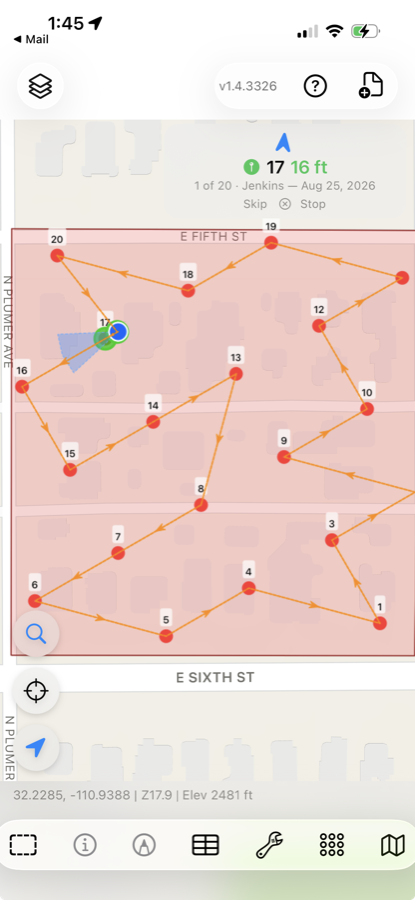
Pour une grille plus grande ou plusieurs champs lors d'une même sortie, utilisez un itinéraire pour organiser la collecte. Touchez Itinéraire et GoGIS liste les collections d'échantillons proches, avec le nombre de points restant à visiter pour chacune. Choisissez-en une, ou plusieurs, qui seront parcourues comme un seul itinéraire.
L'itinéraire ne couvre que les points restant à collecter, dans un ordre plus court que la grille habituelle. Une flèche de boussole indique le point suivant, la bannière affiche un compte à rebours 3 of 14, et chaque sauvegarde vous fait passer au point suivant. Sauter passe devant un point inaccessible (un trou humide, une culture sur pied) et le laisse en suspens au lieu de le marquer comme terminé.
Il est judicieux de paramétrer une option avant de partir : Ramenez-moi ici une fois terminé.. Si vous la désactivez, le parcours s’arrête au dernier point d’échantillonnage, quel que soit votre emplacement. Si vous l’activez, GoGIS marque votre position (le portail, le camion) et planifie la marche en boucle pour vous y ramener. Ce détail est plus important qu’il n’y paraît lorsque le dernier point se trouve à 800 mètres de la route.
5. Collecter vos données
Touchez le point d'échantillonnage pour ouvrir le formulaire d'attributs. Renseignez vos observations : couleur du sol, texture, humidité, profondeur, les champs que vous avez définis. Scannez le code-barres du sachet directement dans un champ de texte ; repérez l'icône de code-barres à côté de tout champ de texte pour activer le lecteur. Prenez une photo de la carotte ou des conditions du site. Touchez Enregistrer et le point change de couleur pour indiquer qu'il a été collecté ; voyez l’avancement de la collecte ci-dessous pour la signification des couleurs.
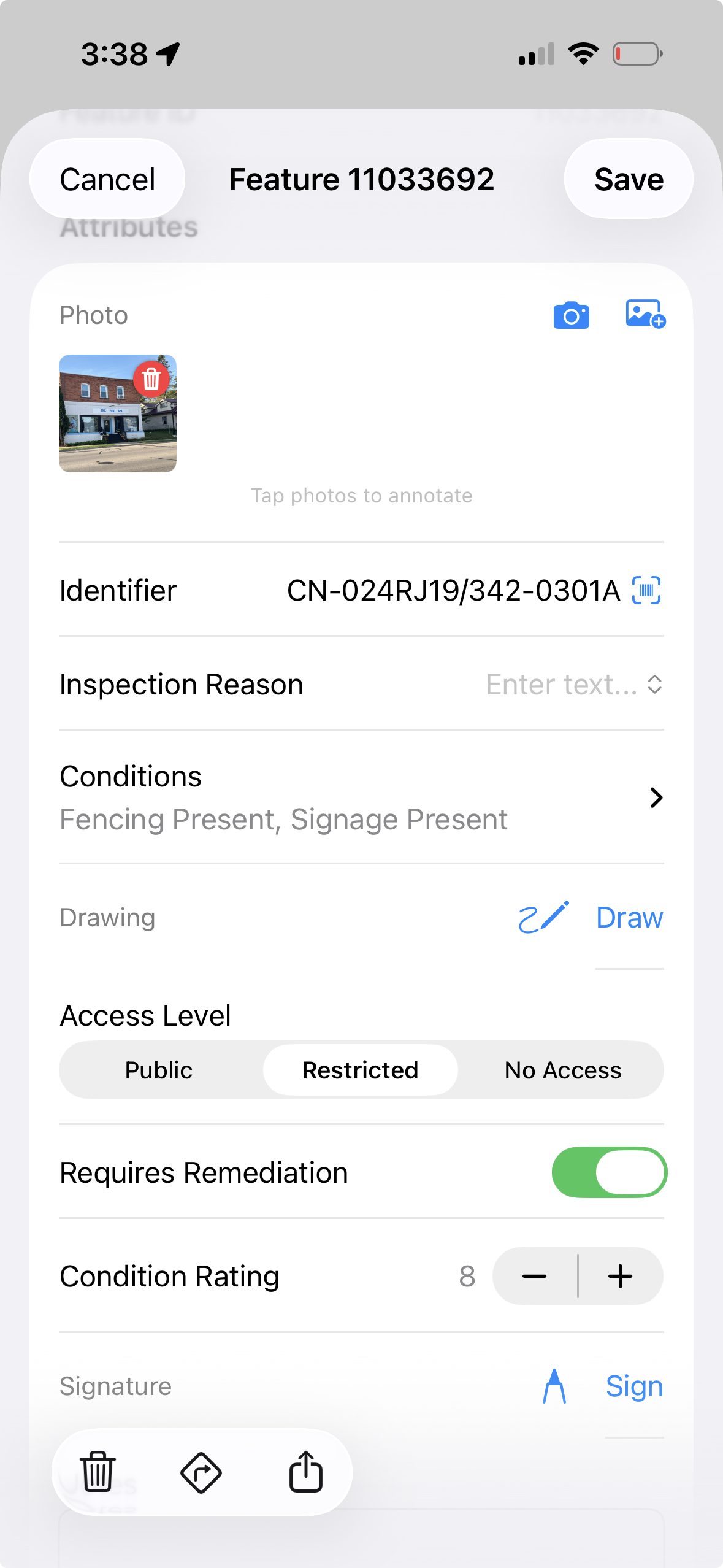
Ce formulaire correspond aux attributs de base du point, c'est-à-dire les colonnes de la couche elle-même. Pour une grille échantillonnée une fois par saison, cela suffit généralement et c'est la méthode d'exportation la plus simple : une ligne par point, chaque valeur dans sa propre colonne. En contrepartie, une seconde visite écrase la première. Si vous souhaitez uniquement conserver l'état actuel de chaque point, arrêtez-vous ici et passez à l'étape suivante.
6. Ou bien, associez chaque visite à un formulaire approprié.
Parfois, un seul enregistrement par point ne suffit pas. Un point peut être ré-analysé, inspecté ou ré-carotté à des dates différentes, et vous voulez conserver chaque visite, pas l'écraser. Attachez un formulaire lié à votre couche d'échantillonnage et chaque collecte ajoute une nouvelle entrée datée rattachée à ce point, avec ses propres photos et champs. L'identité de l'échantillon accompagne chaque entrée : une inspection de mars et une ré-analyse d'octobre restent liées au même point et au même numéro d'échantillon.
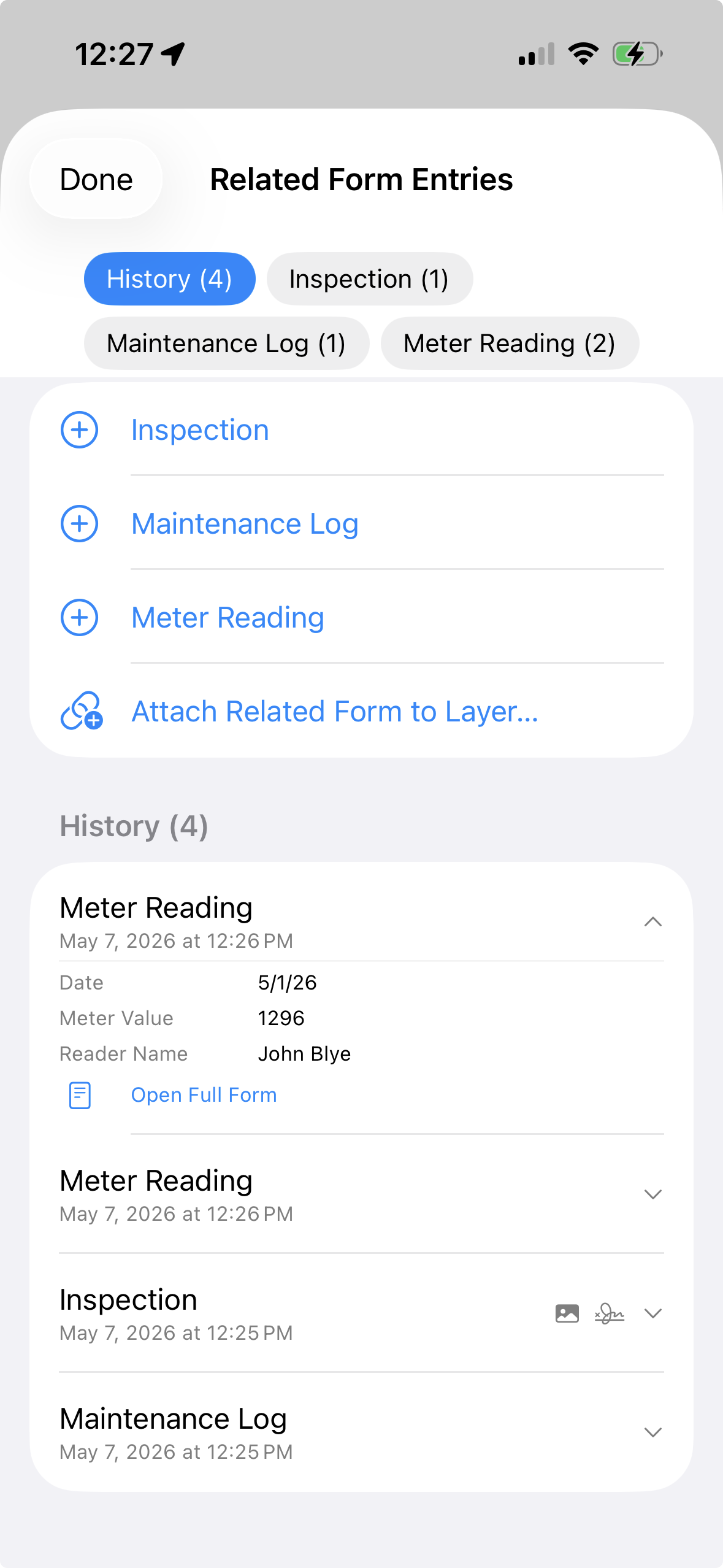
7. Suivre l'avancement de la collecte d'une saison à l'autre
Les points d'échantillonnage ont deux états bien distincts qui montrent ce qu'il reste à collecter :
- Rouge — À faire : le point reste à collecter.
- Vert — Terminé : la collecte est terminée.
Réutilisez vos emplacements d'échantillonnage d'une saison à l'autre et conservez des enregistrements de collecte datés liés à chaque point. La carte montre l'avancement de la collecte, tandis que les formulaires associés conservent l'historique de vos visites.
8. Surveiller l'ensemble du programme — Couches et Champs
Sur une douzaine de champs, il vous faut plus que des couleurs sur une carte : il vous faut une vue d'ensemble. Ouvrez Outils › État de l'échantillonnage pour voir toutes les couches d'échantillonnage au même endroit. Chaque ligne indique combien de points sont terminés et combien restent à faire, le pourcentage d'avancement, la date de la dernière collecte et une miniature de la grille et de sa limite de champ. Touchez une couche : GoGIS l'active et zoome directement dessus sur la carte.
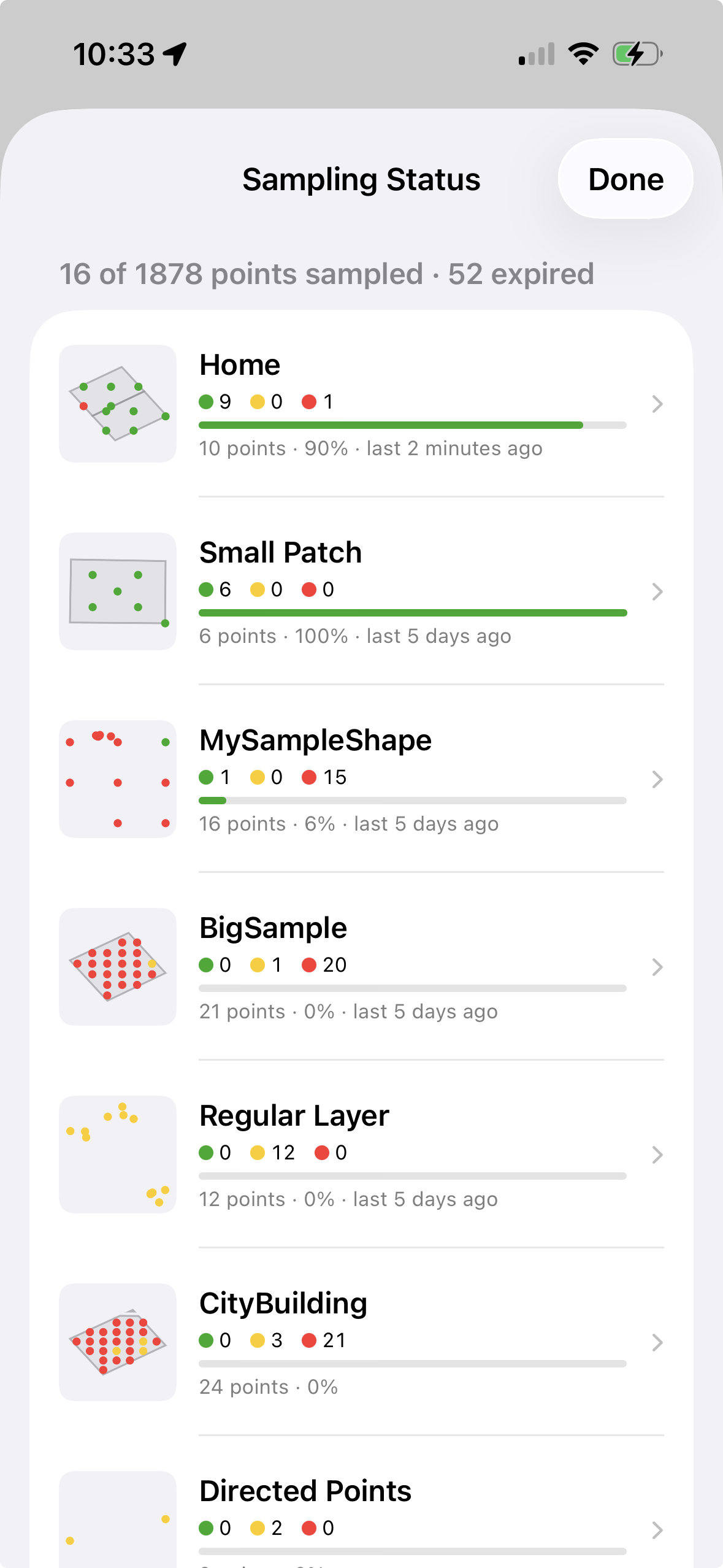
Il s'agit de la vue Couches — une ligne par couche d'échantillonnage, la grille entière étant prise en compte. Elle répond à la question : « Comment se déroule le programme ? »
La vue Champs répond à une autre question : « Comment se porte cette parcelle ? » Elle décompose une couche d’échantillonnage multi-polygones en ses champs individuels, affichés sur une ligne chacun, avec le pourcentage d’achèvement de chaque champ. C’est la vue idéale lorsqu’un agriculteur s’informe sur la parcelle nord, ou lorsque vous avez besoin d’une vue PDF pour un client concernant une parcelle sans exporter l’ensemble de l’exploitation. Un champ échantillonné sur deux couches différentes apparaît une fois sous chacune d’elles.
Les deux vues partagent les mêmes commandes. Modifiées seulement restreint la liste aux calques contenant des données non encore exportées — la liste des éléments que vous devez encore à quelqu'un. Sélectionner active la sélection multiple pour vous permettre d'exporter un package couvrant précisément les calques ou les champs de votre choix.
9. Importez vos résultats de labo
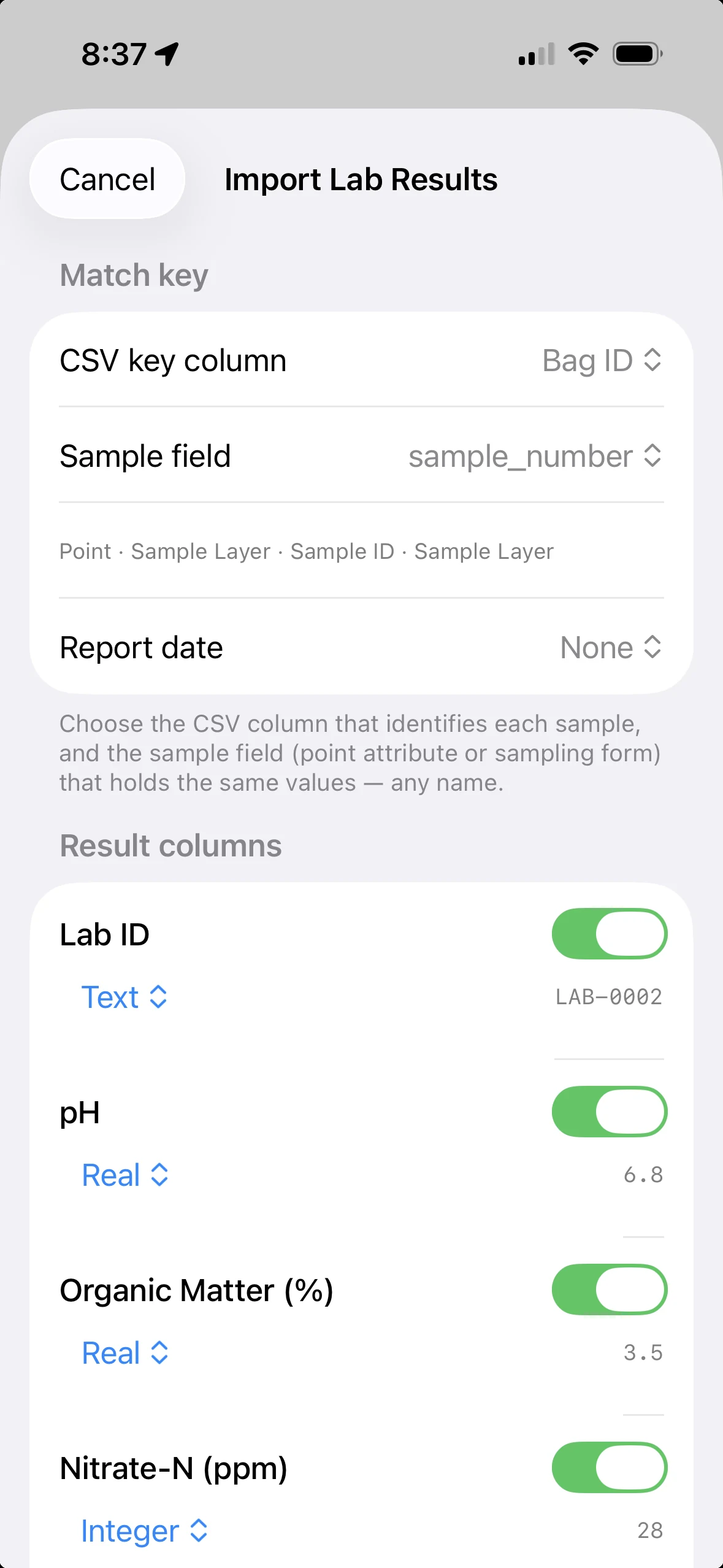
Quand le labo renvoie vos résultats, vous ne retapez rien. Ouvrez Importer les résultats de labo depuis le menu Échantillonnage et choisissez le CSV du labo — ou un ZIP de plusieurs. GoGIS associe chaque ligne à son point d'échantillonnage par identifiant de sac, sur tous les champs, et enregistre les valeurs comme un relevé daté sur le point. Réimportez la saison suivante et les nouveaux chiffres s'empilent en historique. Le résumé indique précisément ce qui a correspondu, ce qui n'a pas correspondu, et les identifiants en double à corriger.
10. Cartographier les résultats en cartes de chaleur
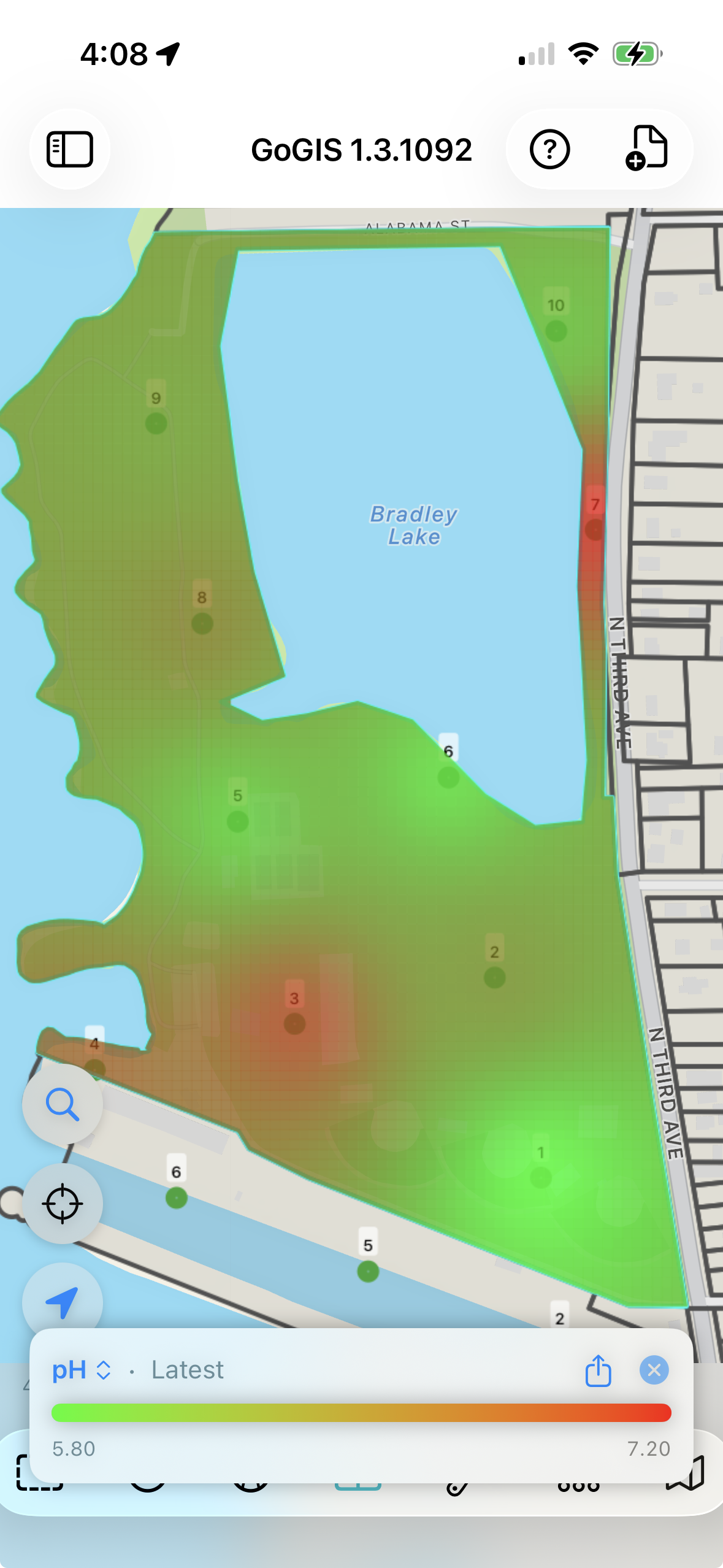
Transformez maintenant ces chiffres en image. Choisissez un résultat — pH, phosphore, potassium, matière organique — et GoGIS interpole une carte de chaleur en couleurs douces, découpée sur la limite de votre champ, par-dessus l'image satellite. Basculez d'un paramètre à l'autre depuis la légende, choisissez un dégradé continu ou des zones de gestion en blocs, et comparez les champs sur une même échelle de couleurs. Le même outil cartographie toute donnée ponctuelle chiffrée — rendement, CE du sol ou altitude.
11. Contrôle qualité intégré
Chaque point d'échantillonnage enregistre automatiquement des métadonnées que vous devriez sinon suivre à la main :
- ID parent : relie chaque point d'échantillonnage au polygone de champ auquel il appartient.
- Coordonnées de collecte : enregistrent où vous vous teniez réellement lors de la collecte, et pas seulement la position du point de grille.
- Écart de distance : indique à quelle distance vous étiez du point cible, offrant à votre agronome ou labo un contrôle qualité rapide.
Pourquoi la distance compte : si un échantillon a été collecté à 50 mètres du point cible, c'est bon à savoir. Peut-être un cours d'eau bloquait le passage, peut-être le GPS dérivait, peut-être quelqu'un a pris le mauvais point. Le champ de distance facilite le repérage et la révision des valeurs aberrantes.
12. Exporter et partager
Une fois terminé, exportez la couche complétée en shapefile, GeoJSON, CSV ou KML, avec toutes vos données d'attributs, coordonnées, numéros d'échantillon et photos regroupés dans un ZIP. Les entrées des formulaires liés s'exportent avec la couche, chacune portant son numéro d'échantillon pour que les visites répétées restent rattachées au bon point. Envoyez-la à votre agronome, téléversez-la sur votre plateforme de gestion agricole, ou ouvrez-la dans QGIS ou ArcGIS pour l'analyser.
Exporter les rapports et les données d'échantillonnage
Les shapefiles bruts conviennent au bureau SIG, mais celui qui paie le travail veut généralement quelque chose de réellement lisible. Depuis le panneau État de l’échantillonnage, vous pouvez exporter plusieurs couches de terrain à la fois dans un seul ZIP — et chacune est accompagnée d’un rapport PDF prêt à partager, à côté des données.
Le rapport s'ouvre sur une carte satellite du champ où chaque point d'échantillonnage est coloré selon son état — rouge pour À faire et vert pour Terminé — sur la limite du champ. Vient ensuite une grille de lecture rapide de tous les points avec l'heure de collecte, les coordonnées et les valeurs de votre formulaire, puis des pages de détail avec des vignettes photo. Un CSV à plat des données collectées est aussi fourni, pour intégrer directement les chiffres dans un tableur. Choisissez les couches et un format : une saison de terrain devient en une étape un dossier prêt pour le client.
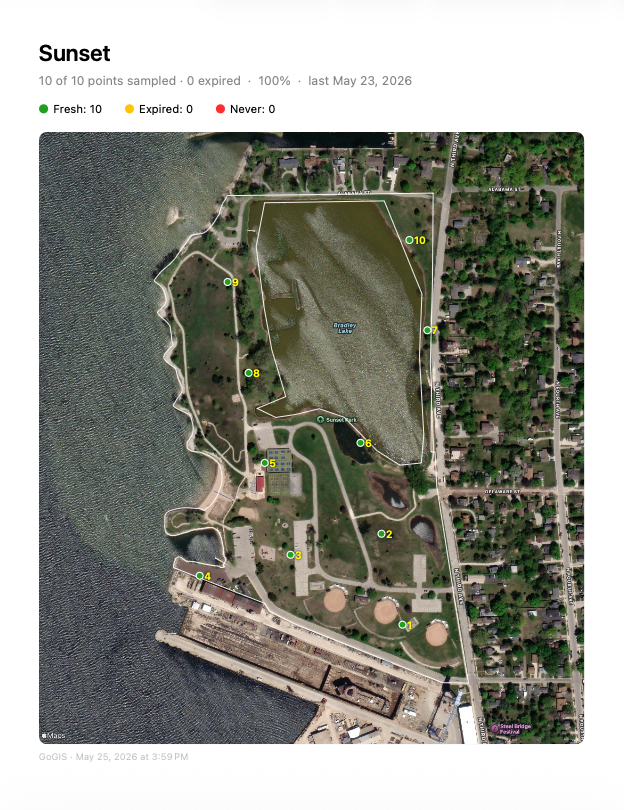
Une fois les résultats de labo importés, le rapport s'enrichit : une page de carte de chaleur par paramètre rejoint la carte d'ensemble et les pages de détail par point, de sorte que le livrable montre non seulement où vous avez échantillonné, mais ce que le champ a réellement mesuré.
Voyez-en un vrai : Téléchargez un rapport de sol d'exemple (PDF, 1,1 Mo) entièrement généré dans GoGIS — carte d'ensemble, cartes de chaleur par paramètre et pages de détail par point.
N'importe quelle couche de points peut devenir une couche d'échantillonnage
Tous les points ne proviennent pas de l'outil Grille, et deux conditions doivent être remplies pour qu'un point se comporte comme un échantillon : il doit savoir à quel polygone de champ il appartient et à quelle collection il fait partie. La grille attribue ces informations lors de la disposition des points. Un point provenant d'une autre source doit les acquérir, soit un par un au fur et à mesure de votre travail, soit par couche entière en une seule fois.
Numérisez un point et il est adopté.
Vous vous trouvez dans un champ quadrillé et vous souhaitez prélever un échantillon à un endroit non quadrillé (zone humide, relief, lieu mentionné par l'agronome). Déposez un nouveau point sur la couche d'échantillonnage et GoGIS détermine son emplacement : le système identifie le polygone du champ auquel appartient le point et l'intègre à la collecte ouverte de ce champ, en lui attribuant le numéro d'échantillon suivant dans la séquence. L'échantillon apparaît sur le tableau de bord d'état, dans la vue Champs, sur les étiquettes des sacs, dans les itinéraires et dans le rapport, exactement comme s'il avait été placé par le quadrillage.
Si le point se situe à l'intersection de deux cases quadrillées, la case sur laquelle vous travaillez actuellement l'emporte ; si vous en avez une libre, vous avez déjà indiqué votre intention. Sans case libre et avec deux collections sur la même zone, GoGIS laisse le point tel quel plutôt que de risquer une erreur de devinette.
Intégration des points d'échantillonnage existants créés à l'extérieur GoGIS
De nombreux programmes d'échantillonnage ne débutent pas en GoGIS. Les points existent déjà ailleurs : une grille établie par votre agronome et transmise en tant que shapefile, des données de l'année précédente exportées d'un logiciel de gestion agricole, un plan d'échantillonnage ciblé élaboré à partir de données de rendement ou de EC, des coordonnées CSV fournies par un consultant, des puits de contrôle ou des parcelles établies et parcourues depuis des années. L'objectif est d'effectuer des prélèvements à partir de ces points, et non de les recréer.
Importez le fichier et activez l'échantillonnage pour la couche : vous obtenez immédiatement les couleurs d'état rouge et verte, le suivi de la collecte et le flux de travail de rééchantillonnage. En revanche, vous ne bénéficiez pas du lien avec les limites des champs : les points ne savent pas à quel champ ils appartiennent, la vue Champs ne dispose donc d'aucun critère de regroupement et le rapport ne comporte aucun contour à tracer. Le même problème se pose dans une grille GoGIS créée automatiquement si la couche de polygones source a été supprimée ultérieurement.
État de l’échantillonnage › Outils › Lier les polygones des champs établit cette connexion. Sélectionnez la couche de points, puis la couche de polygones à associer, nommez la collection (par défaut, elle porte le nom de la couche de polygones et apparaît dans la vue Champs et dans les titres des rapports), puis appuyez sur Link. GoGIS associe les points aux polygones par leur ID parent existant, le cas échéant, puis par emplacement pour les autres, répare la collection pour rétablir les contours et crée une collection si aucune n'existait.
Ce dont vous n'avez plus besoin
- Un GPS portable séparé
- Des formulaires papier et un presse-papiers
- La transcription manuelle au bureau
- Un lecteur de codes-barres séparé
- Un tableur pour suivre les champs à ré-échantillonner
- La couverture réseau pour la collecte : préparez les données de référence et les fonds de carte hors ligne pris en charge avant de quitter la zone de couverture
Pas seulement pour le sol
Le même flux d'échantillonnage par grille convient à toute tâche de collecte de terrain où il faut visiter des points à l'intérieur d'une limite : évaluations environnementales de sites, relevés de végétation, échantillonnage de contamination, délimitations de zones humides. Définissez votre limite, générez votre grille et collectez vos données.
Essayez-le lors de votre prochaine saison
GoGIS est un achat unique sur Android, iPhone et iPad. Aucun abonnement ni compte requis, et c'est vous qui décidez quand exporter ou partager vos données.
Obtenir GoGIS sur l'App Store Obtenir GoGIS sur Google Play