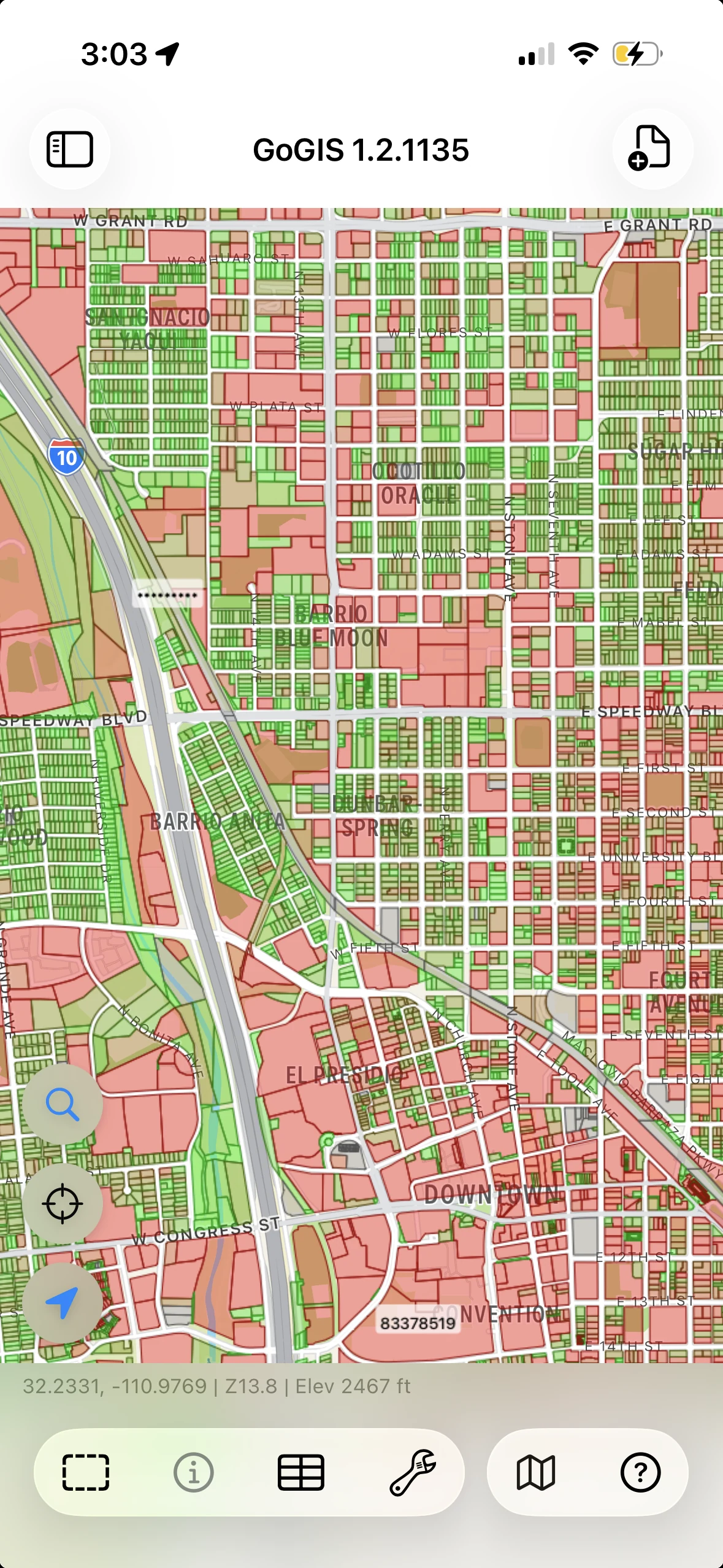
Rendez les tendances visibles.
Symbolisez les entités par attribut et ajoutez des étiquettes pour faire ressortir les écarts utiles.
Achat unique. Sans abonnement.Prix de la boutique américaine en USD. Le prix local varie.
Visualisez des cartes, collectez des enregistrements structurés et réalisez des analyses spatiales sur votre téléphone ou votre tablette. GoGIS emmène sur le terrain vos données et les outils pour les exploiter.
Explorer le travail ↓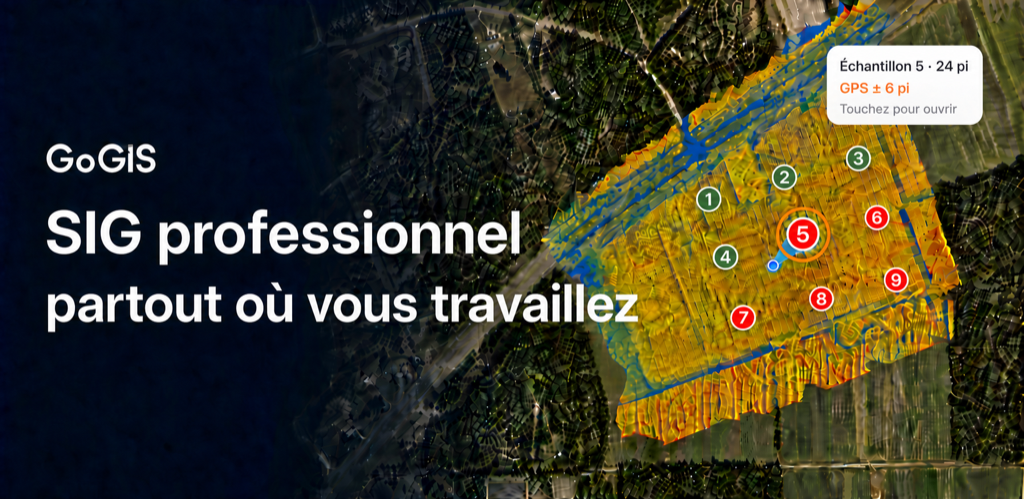
Ouvrez un fichier pour comprendre un lieu. Consignez ce que vous y trouvez. Utilisez les données pour répondre à une question spatiale.
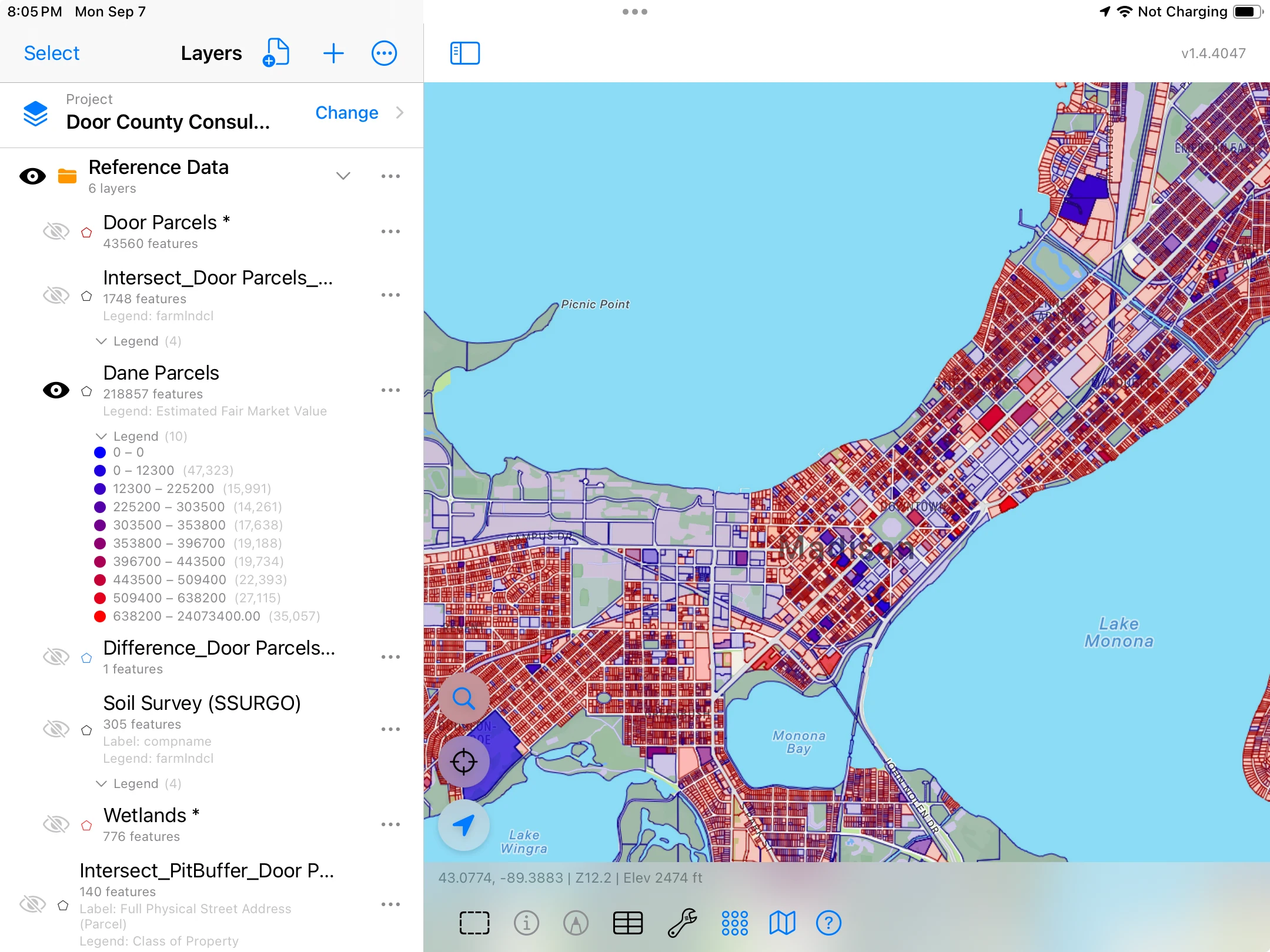
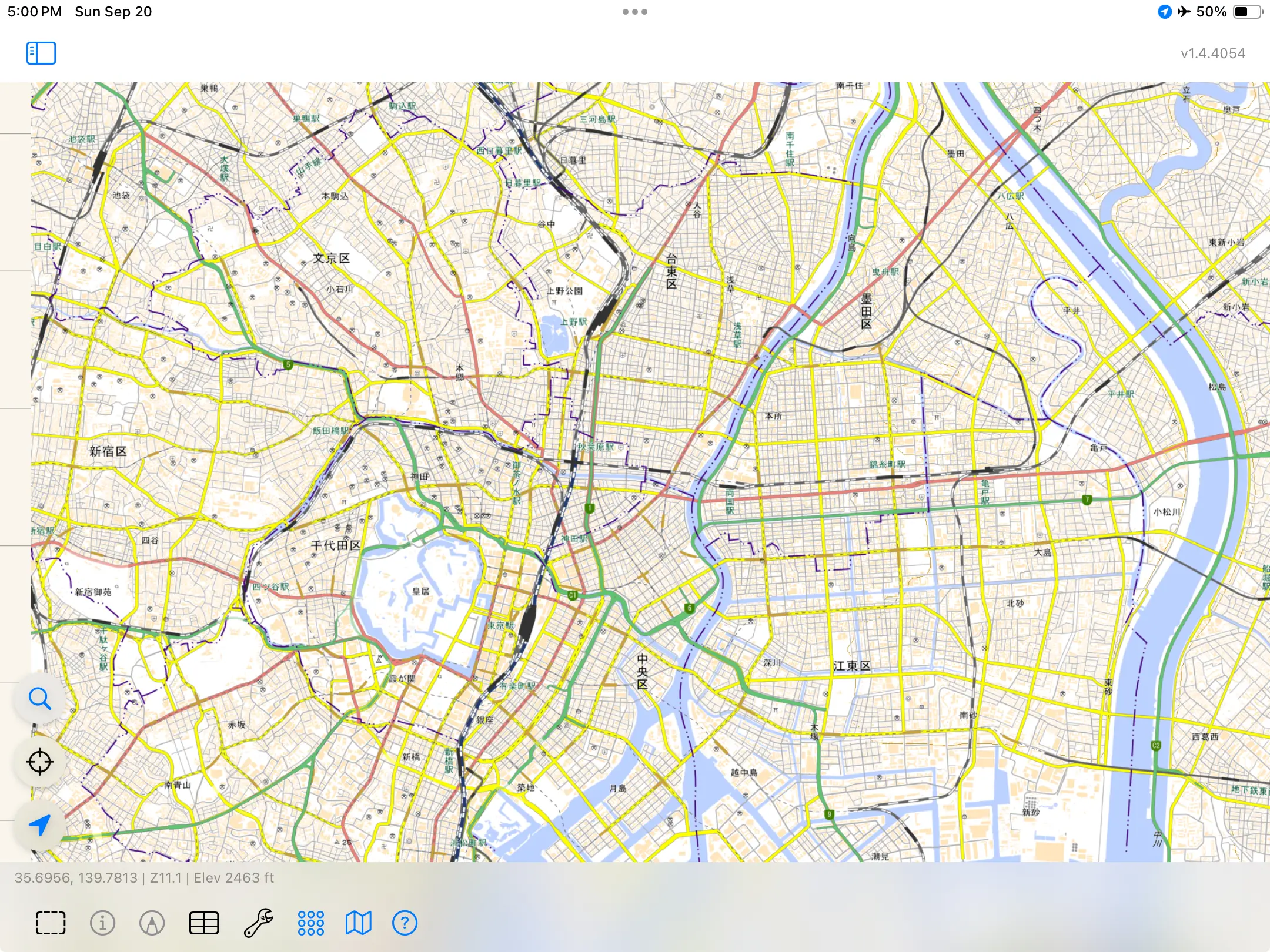
Symbolisez les entités par attribut et ajoutez des étiquettes pour faire ressortir les écarts utiles.
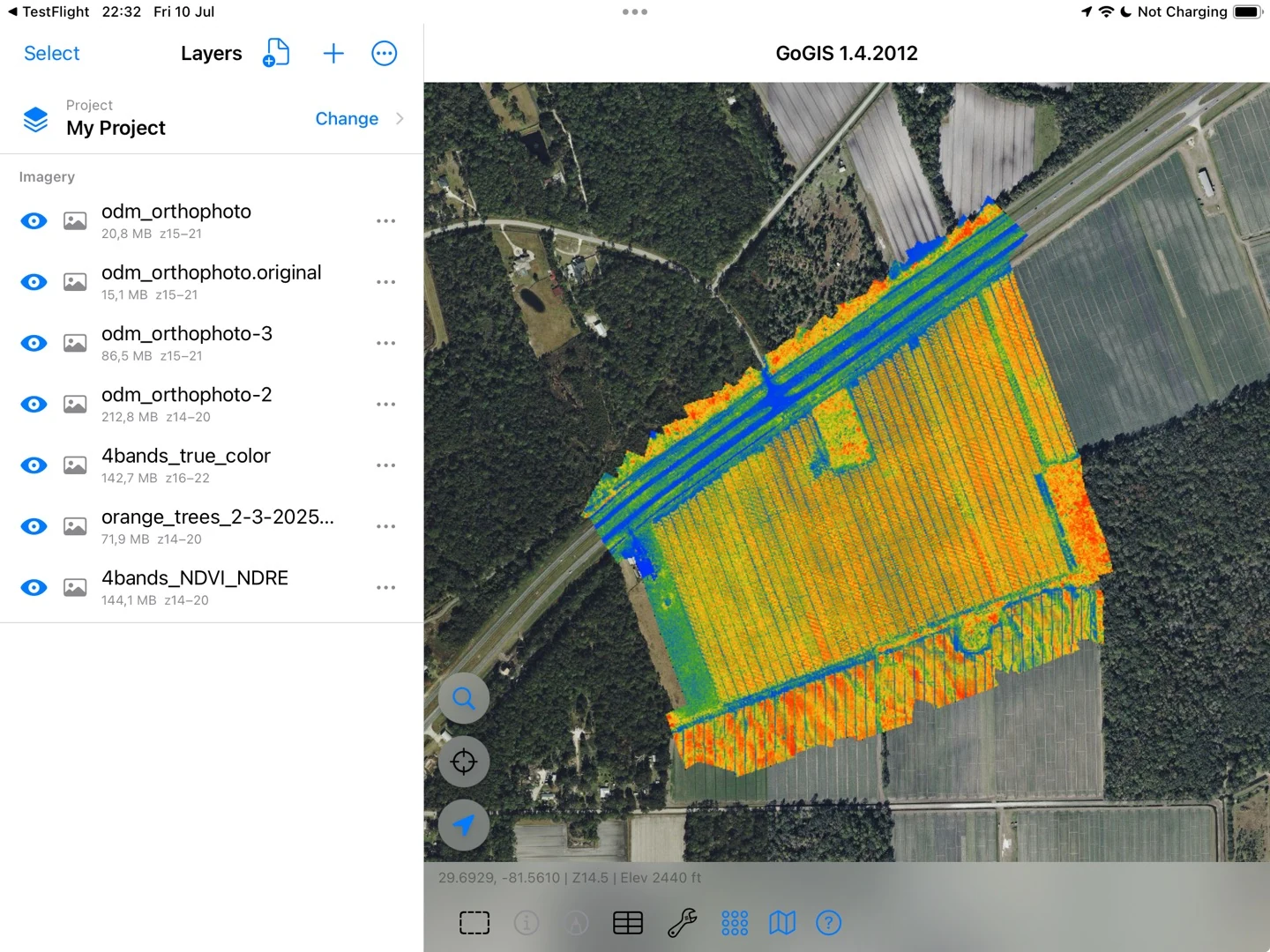
Combinez votre imagerie avec d'autres couches SIG pour comparer ce qu'elles montrent au même endroit.
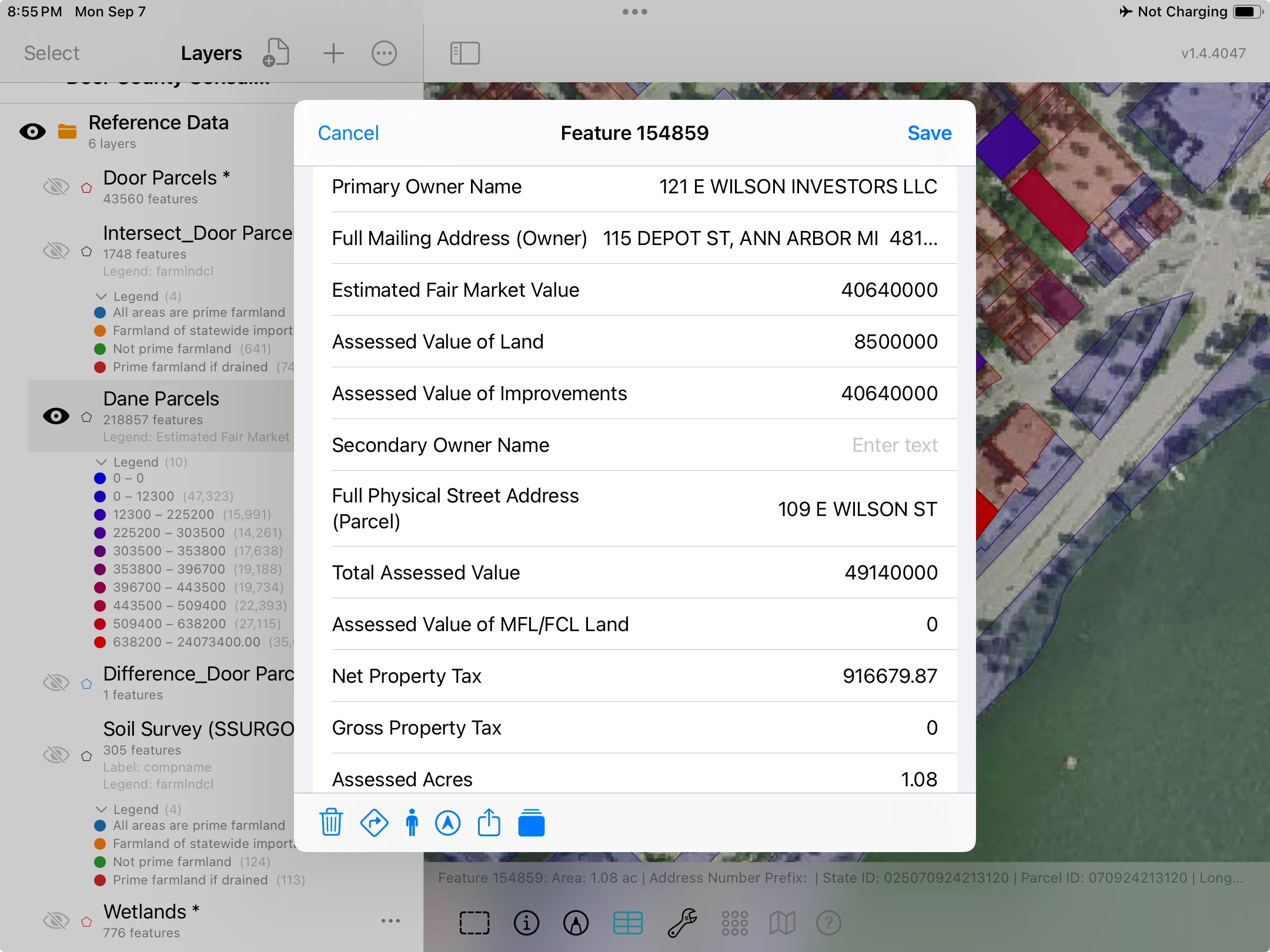
Sélectionnez une entité pour examiner ses attributs : l'information derrière le point, la ligne ou la limite.
Importez vos fichiers SIG et votre imagerie. Symbolisez les couches, étiquetez les entités et examinez leurs attributs dans le contexte de la carte.
Cartes, légendes et attributs →Travailler avec de grands jeux de données →Créez des formulaires avec listes de choix, photos, formules et champs conditionnels. Gardez les inspections et mesures répétées rattachées à la même entité.
Explorer les formulaires personnalisés →Voir les enregistrements en contexte ↓Créez un tampon autour d'un cours d'eau, croisez des parcelles avec des sols, soustrayez des exclusions ou fusionnez des entités par attribut. Exécutez les Opérations géométriques sur l'appareil.
Voir les opérations géométriques à l'œuvre ↓Travailler avec les sols et les cartes d'inondation →Consignez les inspections, joignez des photographies et gardez chaque visite rattachée à l'ouvrage cartographié. Vos couches de référence restent à portée de main pendant que vous travaillez.
Explorer les formulaires personnalisés →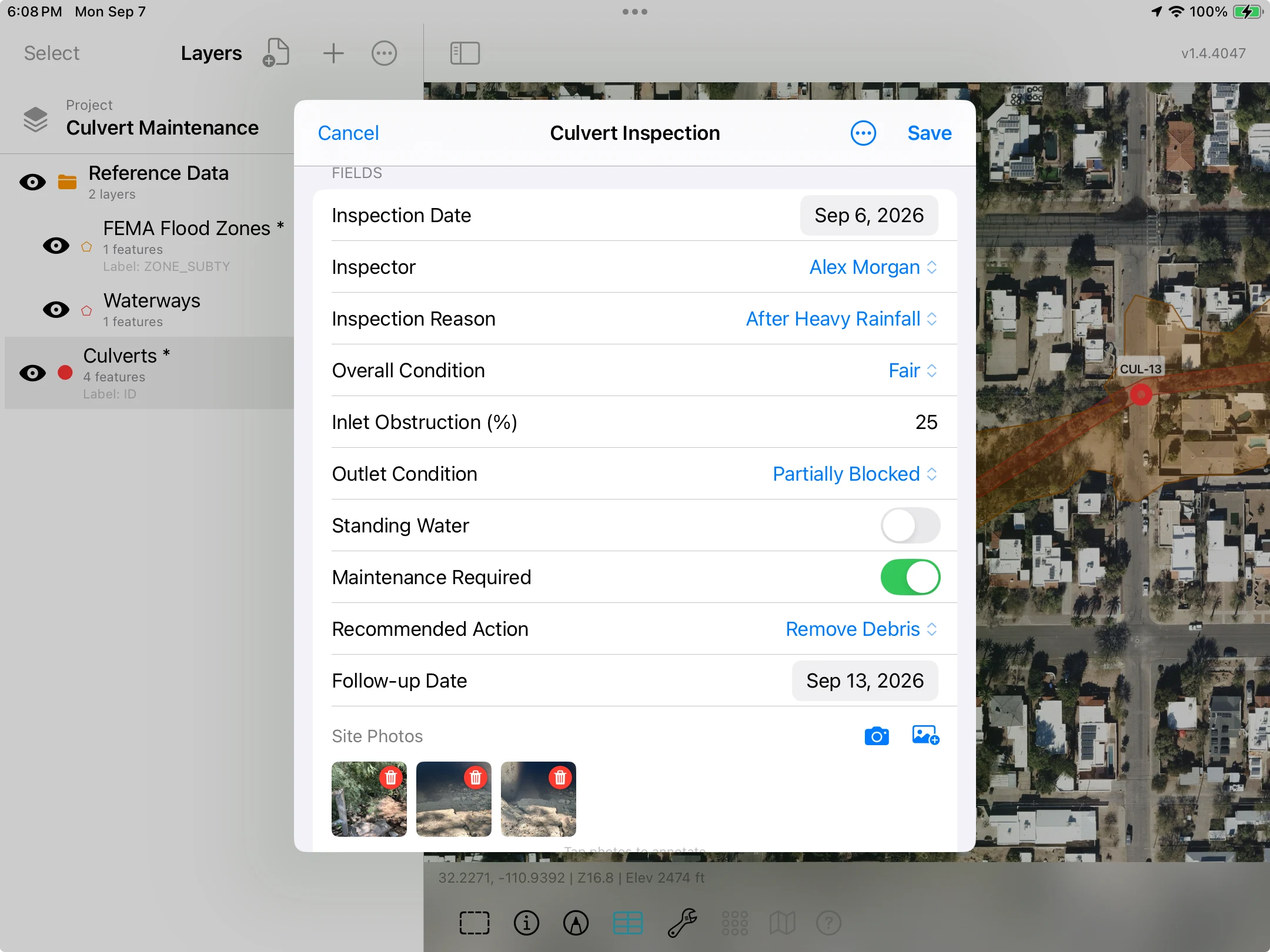
Créez des formulaires avec listes de choix, mesures, photographies et valeurs calculées. Les champs conditionnels permettent d'afficher les questions de suivi lorsqu'elles s'appliquent.
Utilisez les Formulaires associés pour ajouter un enregistrement distinct à chaque visite. Examinez ensemble les dates, les états et les mesures dans la grille sans remplacer les inspections précédentes.
Explorer les enregistrements associés →Ouvrez le formulaire d'une entité, modifiez une cellule précise dans la Grille d'attributs, ou sélectionnez plusieurs enregistrements et appliquez-leur la même valeur. Corrigez une mesure ou attribuez une priorité commune sans rouvrir chaque formulaire.
Voir comment fonctionnent la modification individuelle et groupée →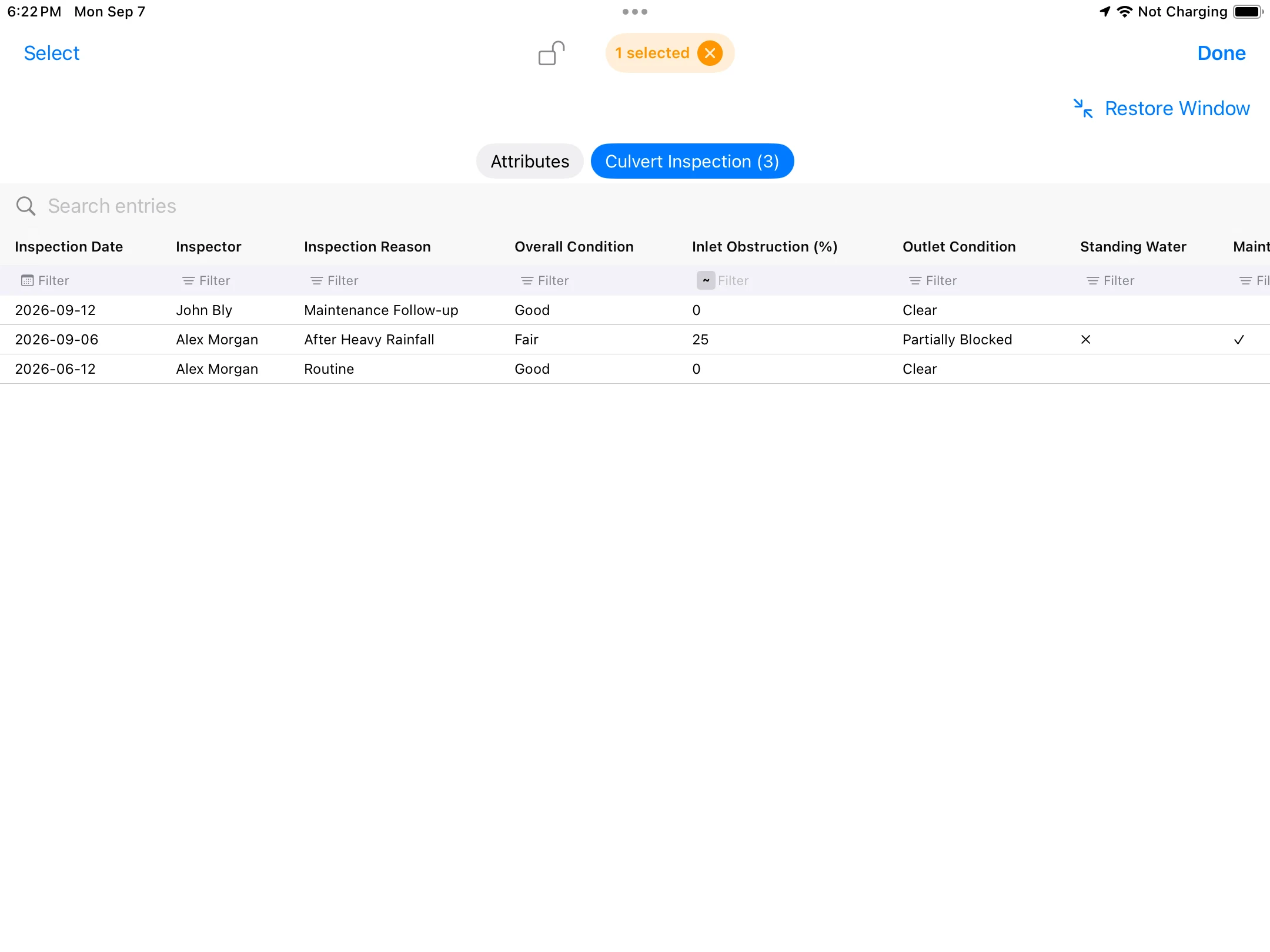
Exportez un PDF avec l'emplacement des ponceaux, les couches de référence, la légende et l'échelle. Cet exemple montre la zone d'inspection ; les enregistrements de visite restent distincts.
Ouvrir la carte d'inspection des ponceaux ↗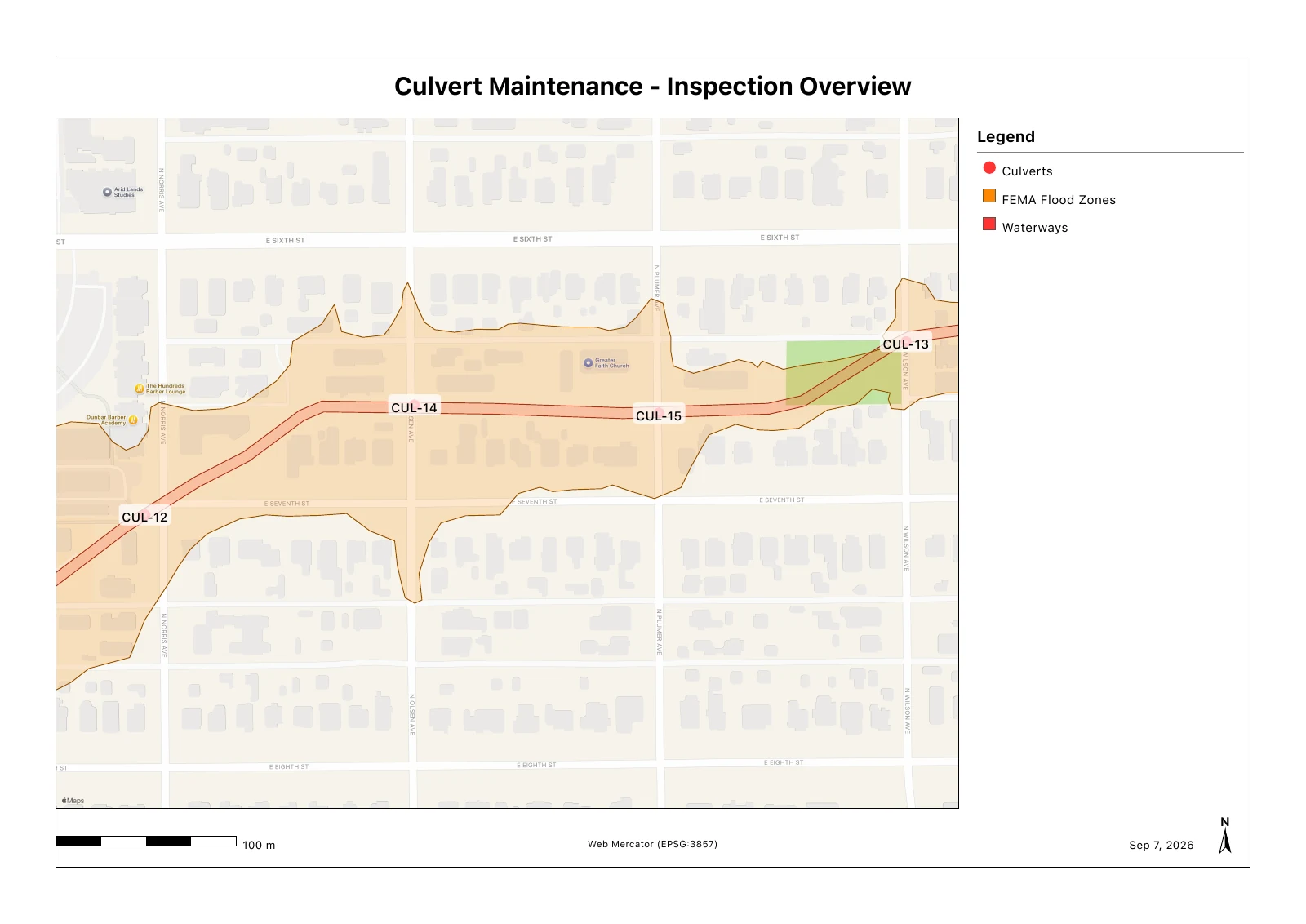
Disposez les emplacements d'échantillons, suivez l'itinéraire, consignez chaque prélèvement et cartographiez les résultats de laboratoire reçus. Cette démonstration sur gazon suit le travail sur un seul site.
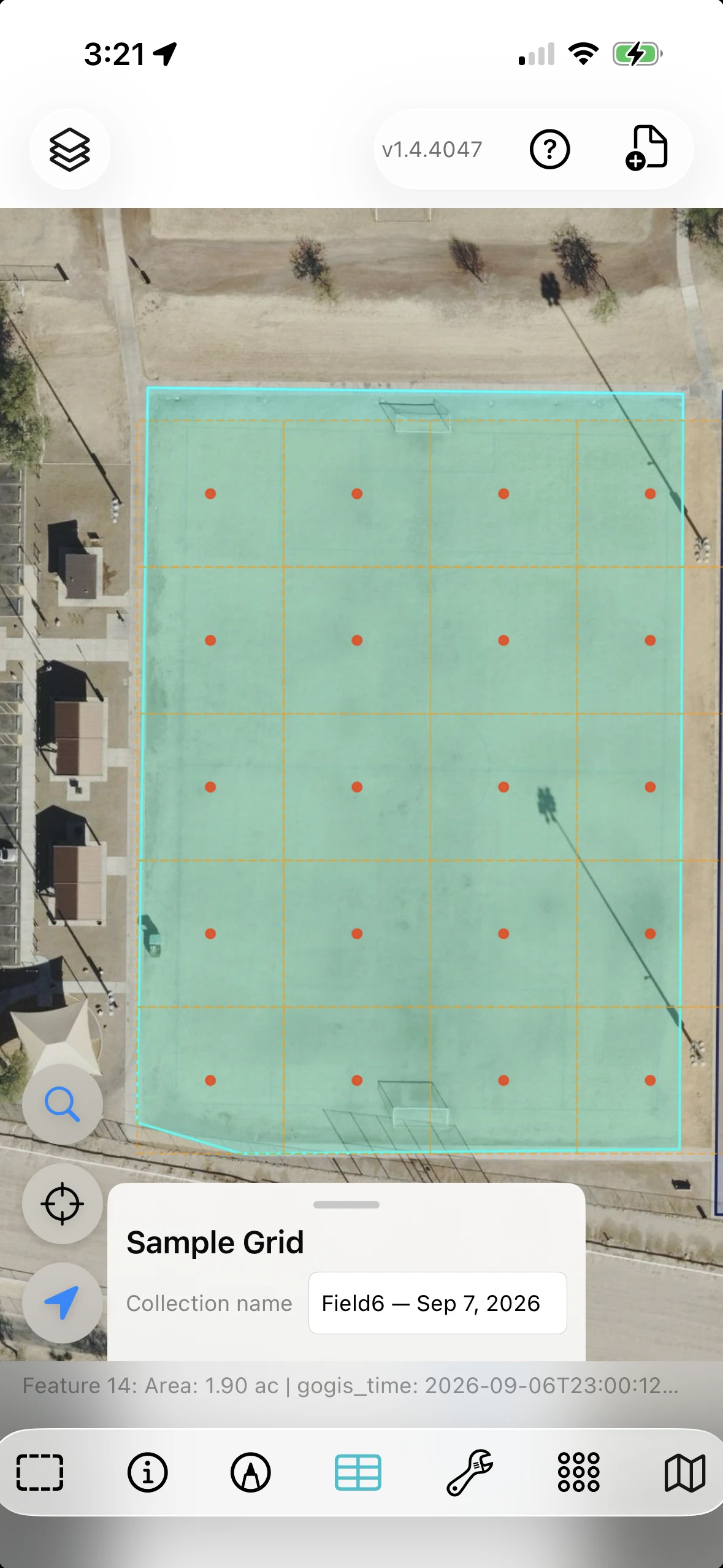
Générez une Grille d'échantillonnage à l'intérieur d'une limite. Réglez l'espacement, la rotation et le décalage selon la zone à couvrir.
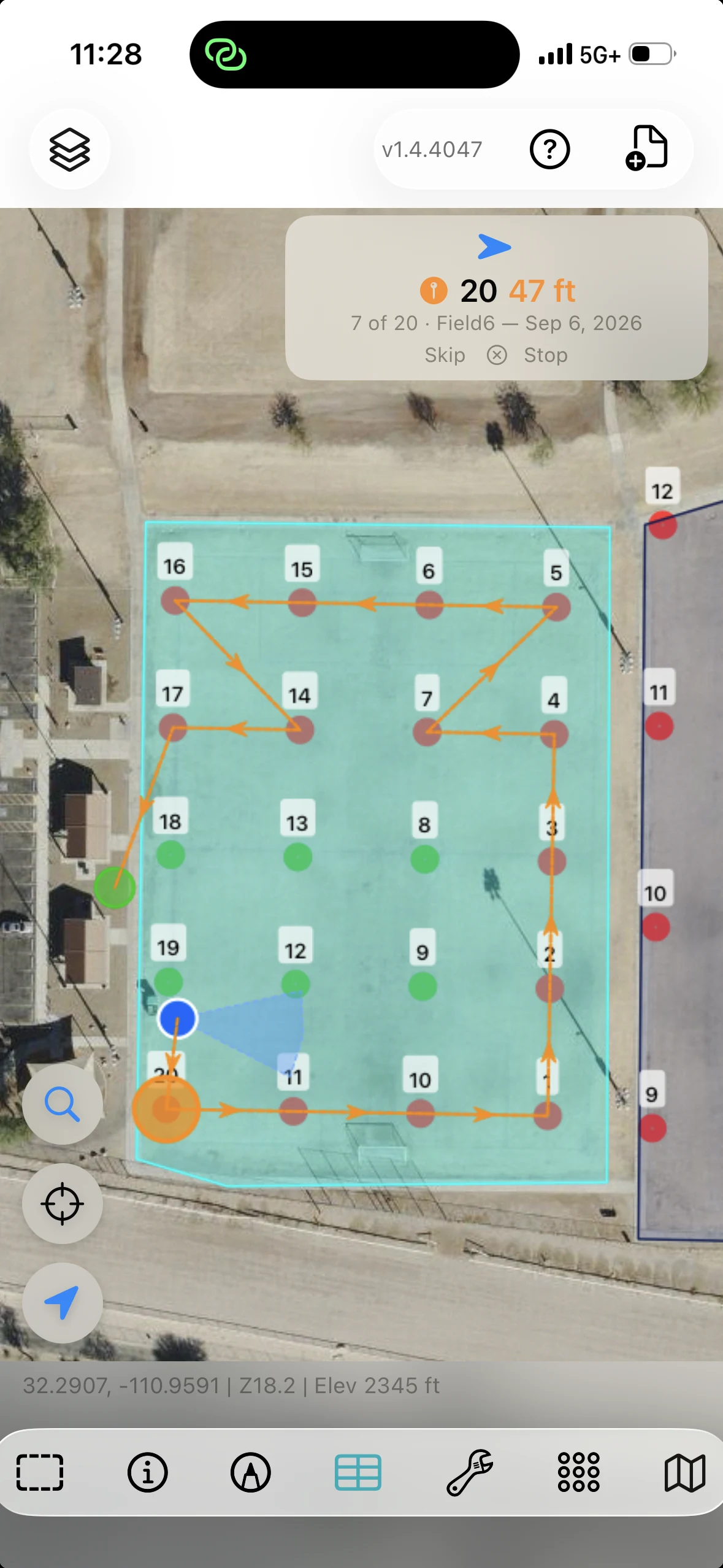
Suivez la direction et la distance jusqu'à l'échantillon suivant. L'état de la collecte et l'itinéraire restant demeurent visibles à mesure que vous parcourez le site.
Faites correspondre les résultats de laboratoire reçus aux échantillons grâce au Bag ID. Créez une surface interpolée à partir d'un résultat numérique pour explorer sa répartition spatiale.
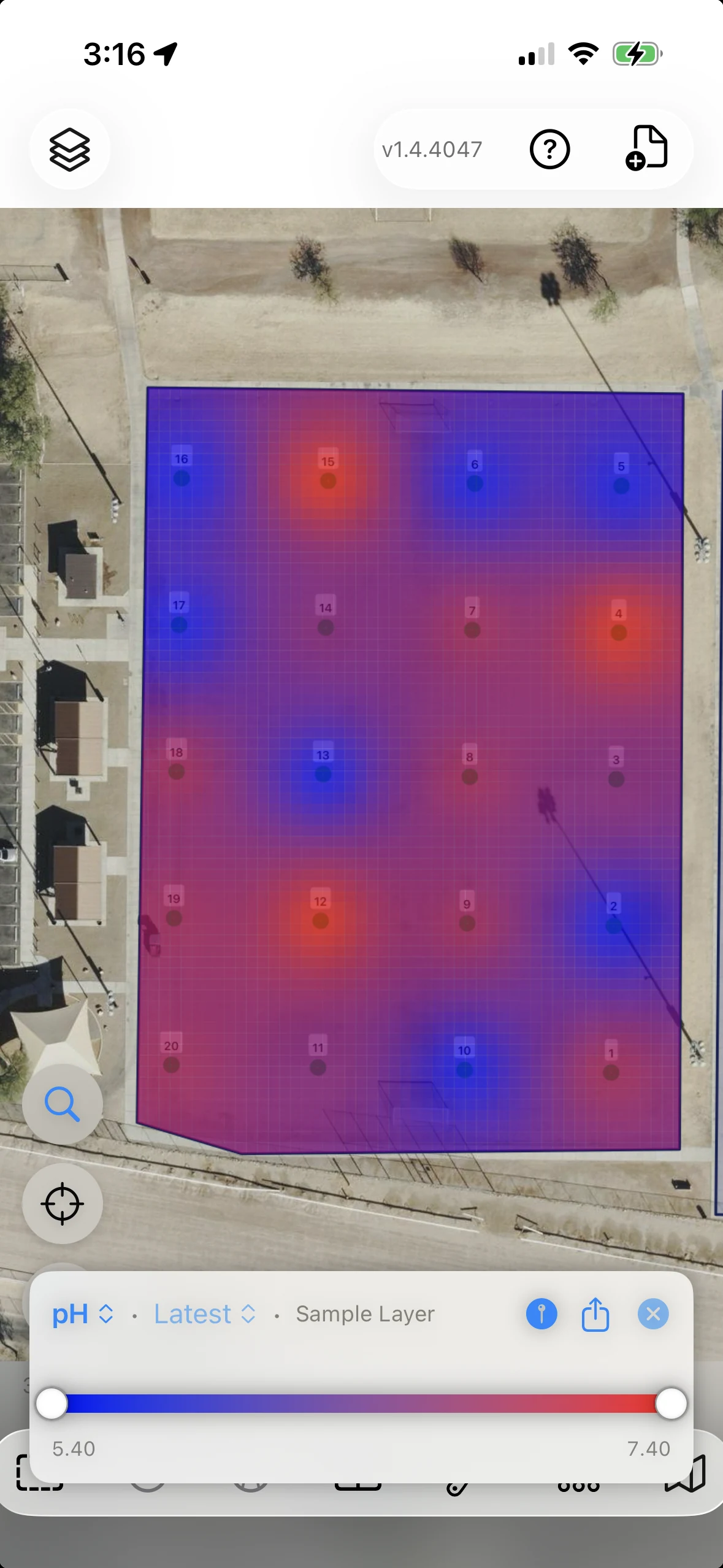
Projet de démonstration avec des résultats de laboratoire illustratifs.
Imprimez des étiquettes de sachet avec QR code ou code-barres, saisissez les observations dans un formulaire et conservez les enregistrements de prélèvement avec les emplacements d'échantillons.
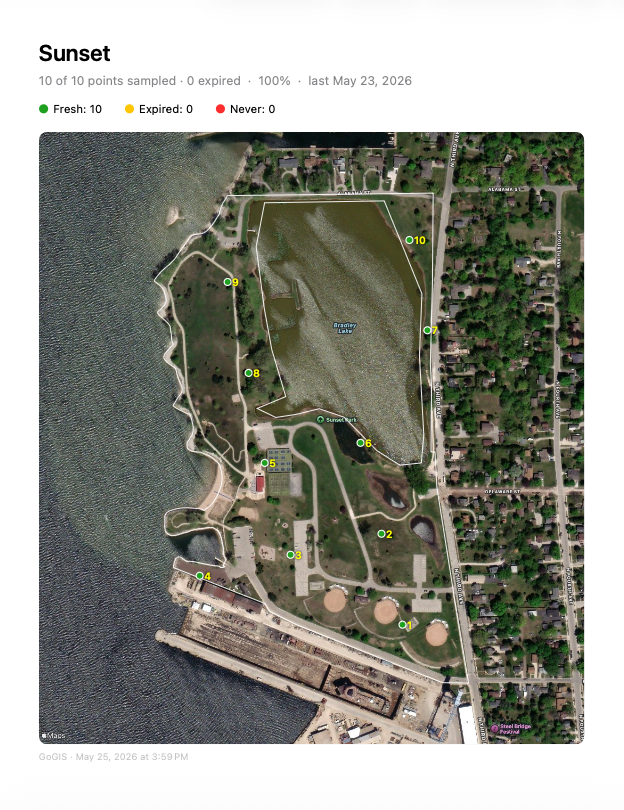
Prélèvement, étiquettes et enregistrements associés →Exportez une carte de synthèse et des pages de carte thermique pour les champs de résultats. Partagez dans un PDF les emplacements d'échantillons et leurs résultats cartographiés.
Ouvrir l'exemple de rapportSortie réelle de GoGIS issue d'un autre projet de démonstration, à partir de données d'exemple.
Mesurez ce qui reste après exclusion d'une zone. Trouvez les parcelles autour d'un site envisagé. Utilisez les opérations de tampon, d'intersection et de différence pour transformer des limites cartographiées en résultats que vous pouvez examiner et exporter.
Soustrayez les polygones de zones humides d'une parcelle pour créer une couche contenant la surface située hors des zones humides cartographiées.
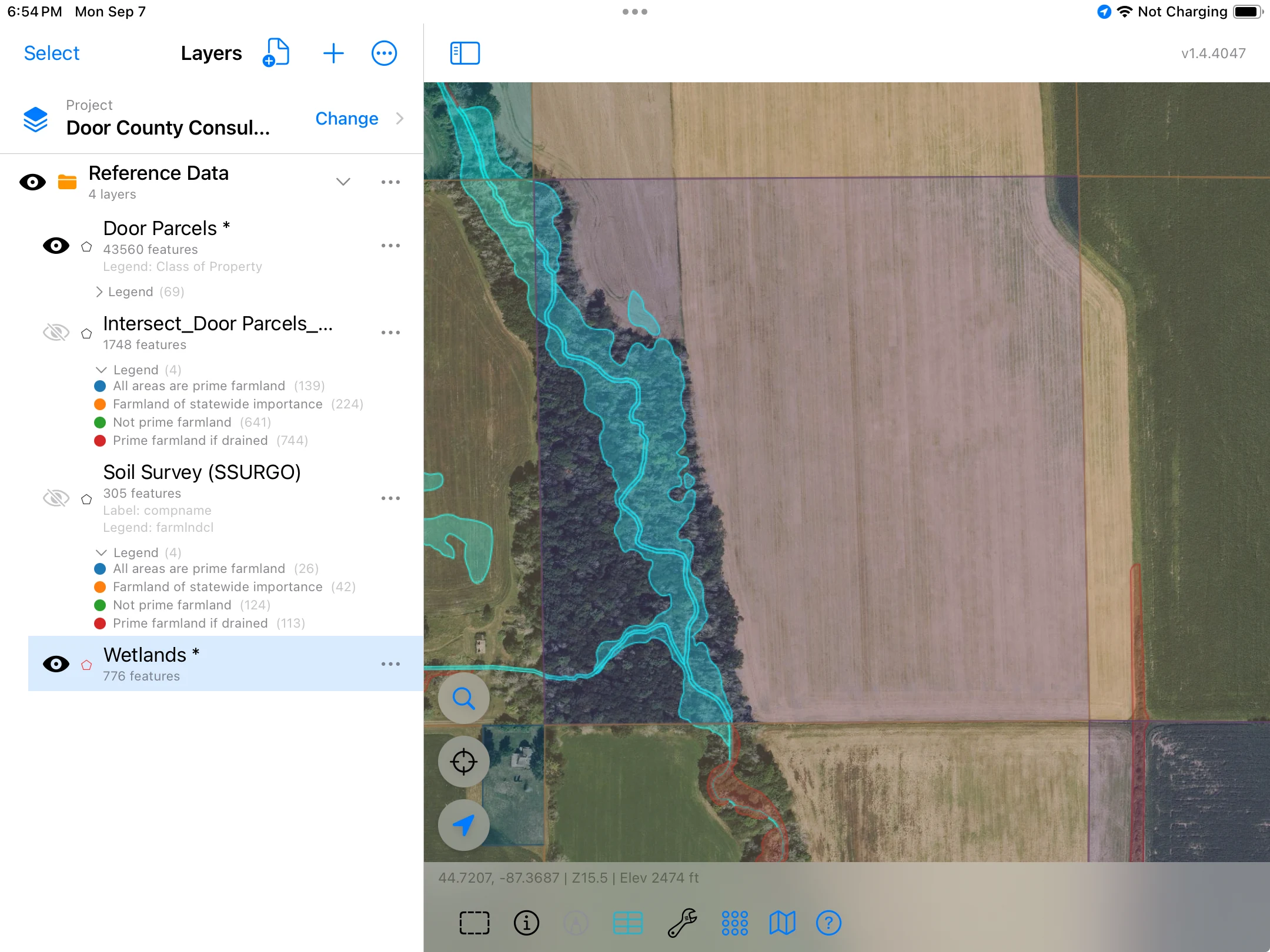
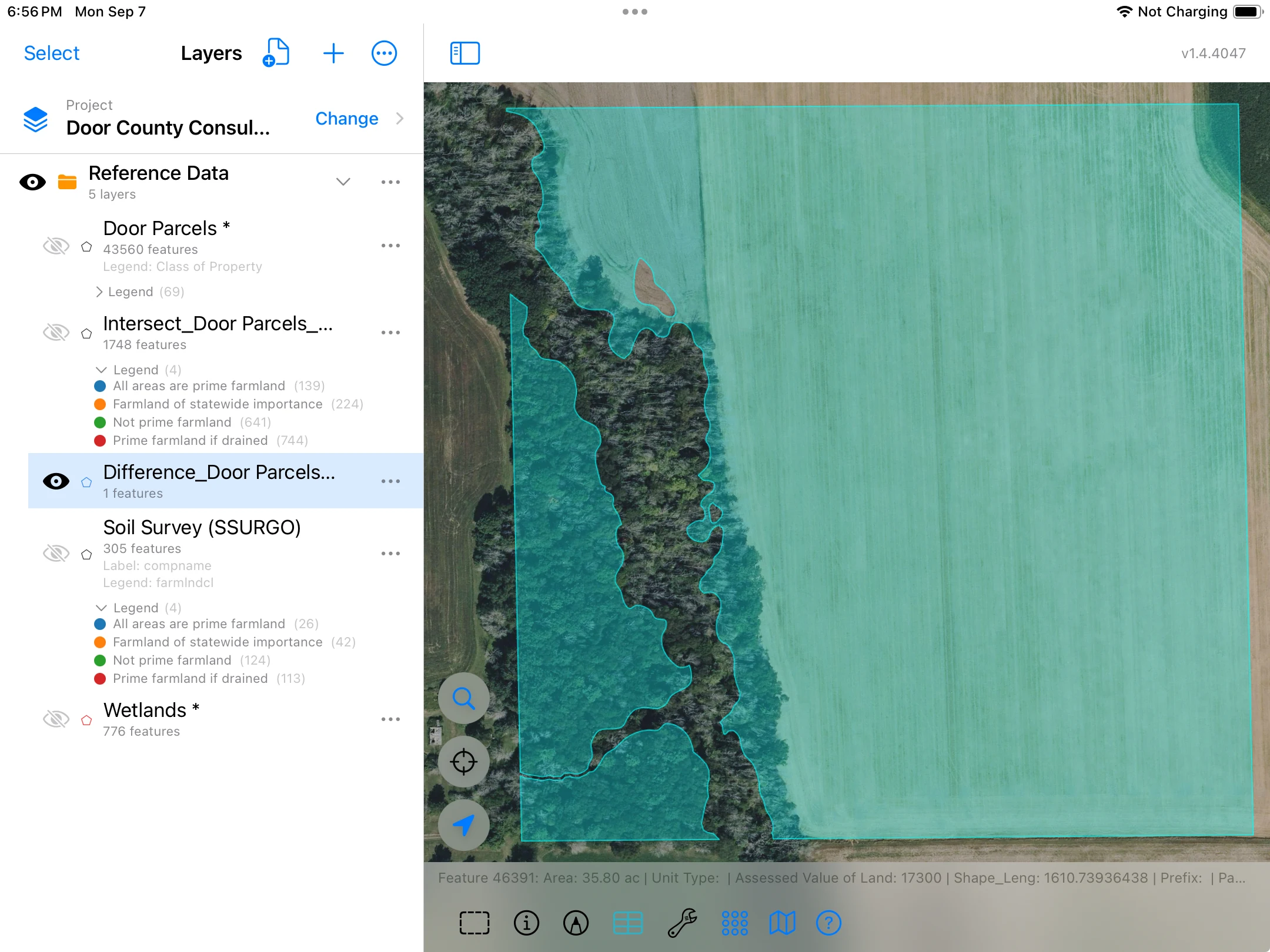
Surfaces indiquées pour cet exemple, arrondies à deux décimales. Le résultat mesure le terrain situé hors des zones humides cartographiées ; il n'établit pas l'aptitude à un usage particulier.
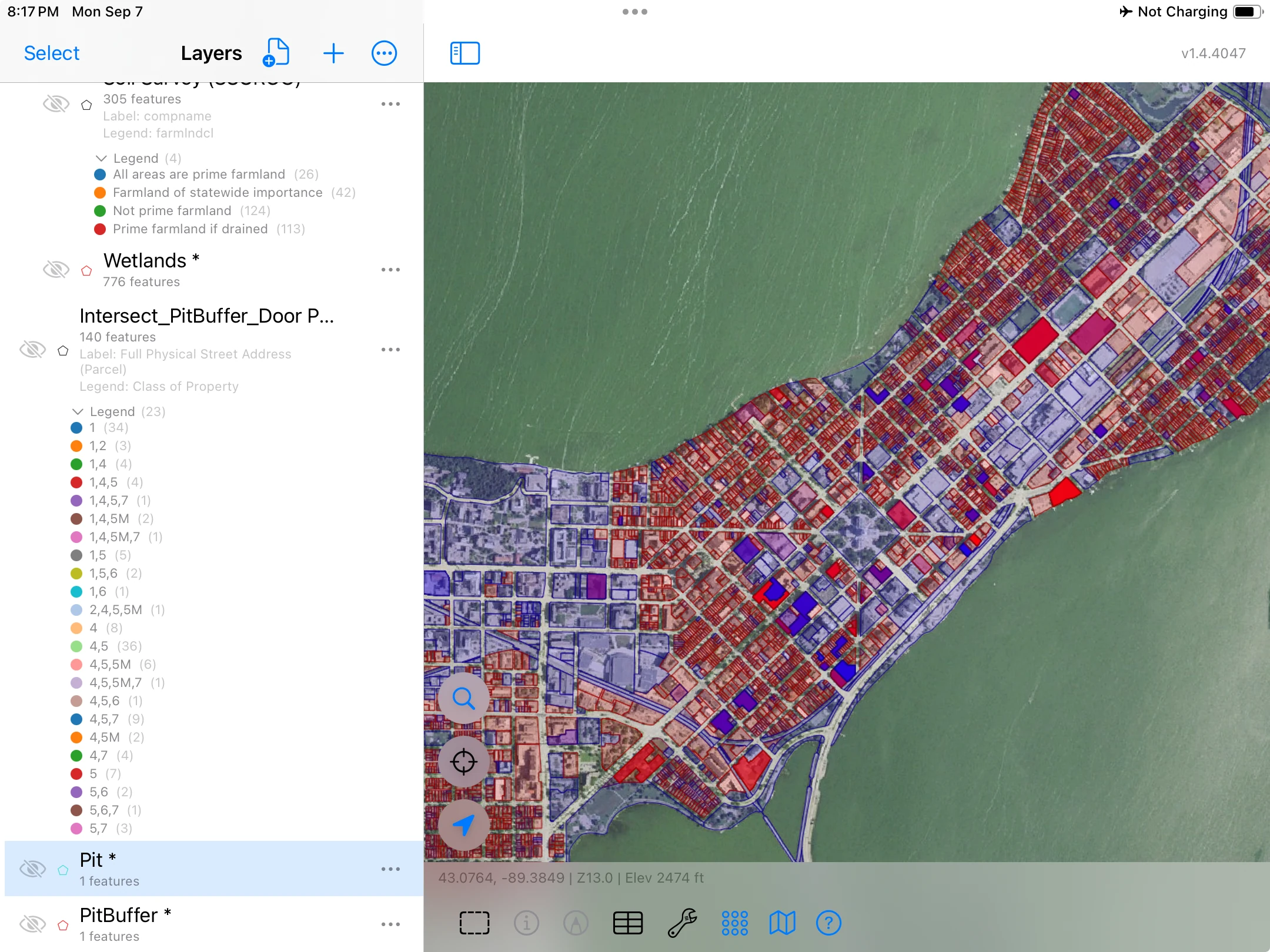
Créez un tampon d'un mile autour de l'emprise envisagée, puis croisez-le avec la couche parcellaire. Examinez les portions recouvertes avec les attributs de leurs parcelles.
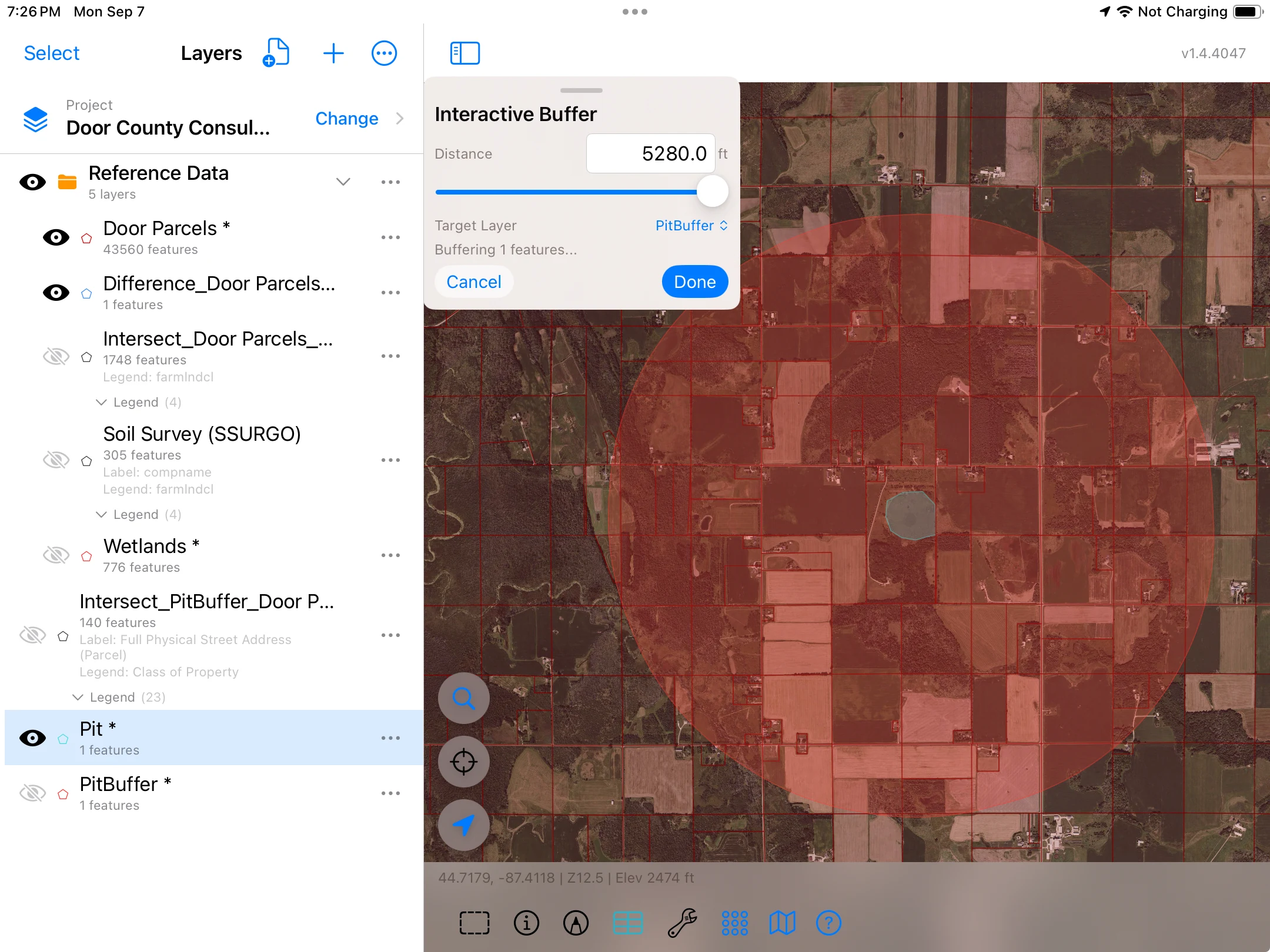
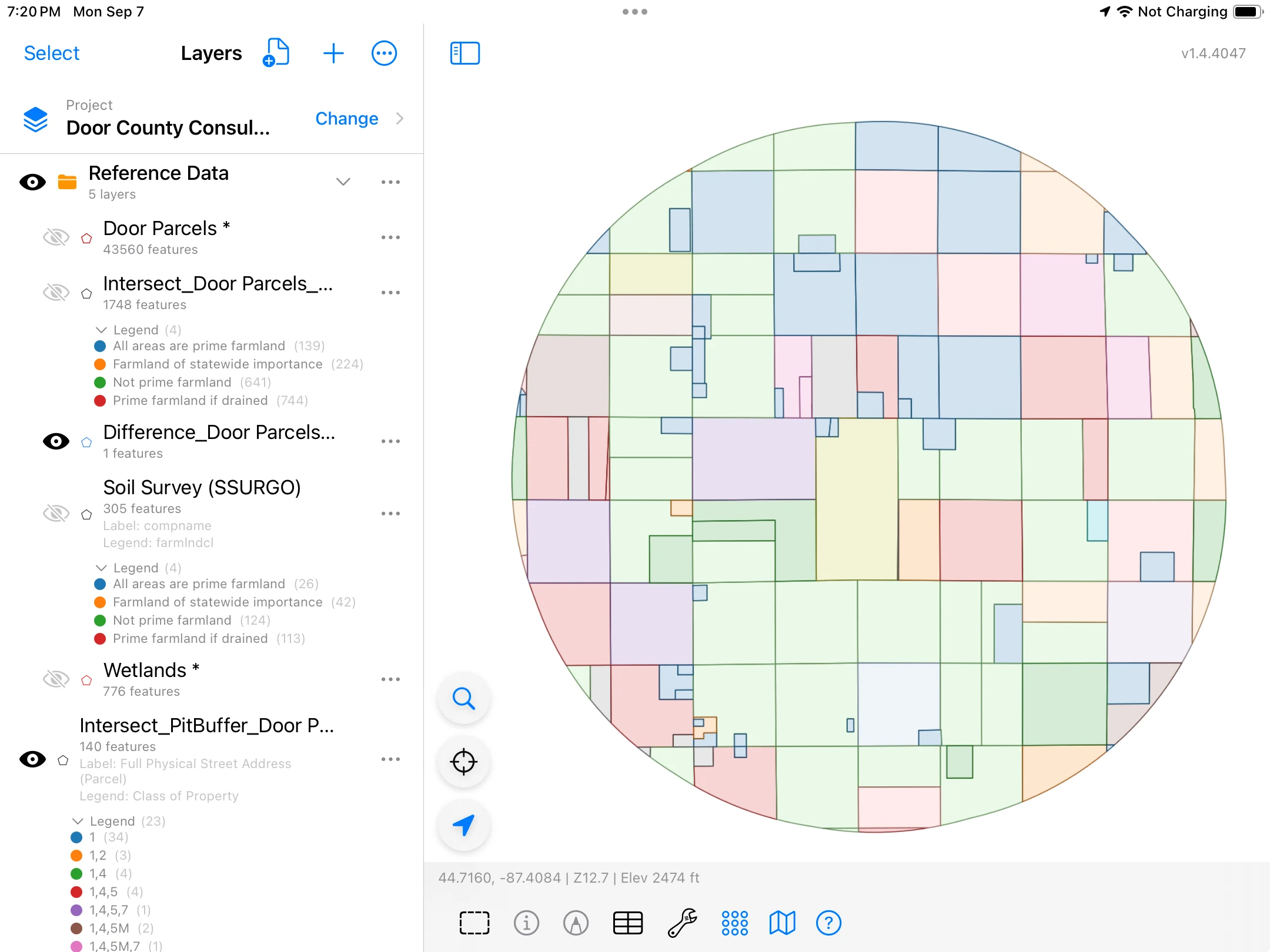
Cet exemple produit 140 entités en sortie. Examinez dans la grille les adresses, les identifiants de parcelle, les classifications de propriété et les attributs d'origine.
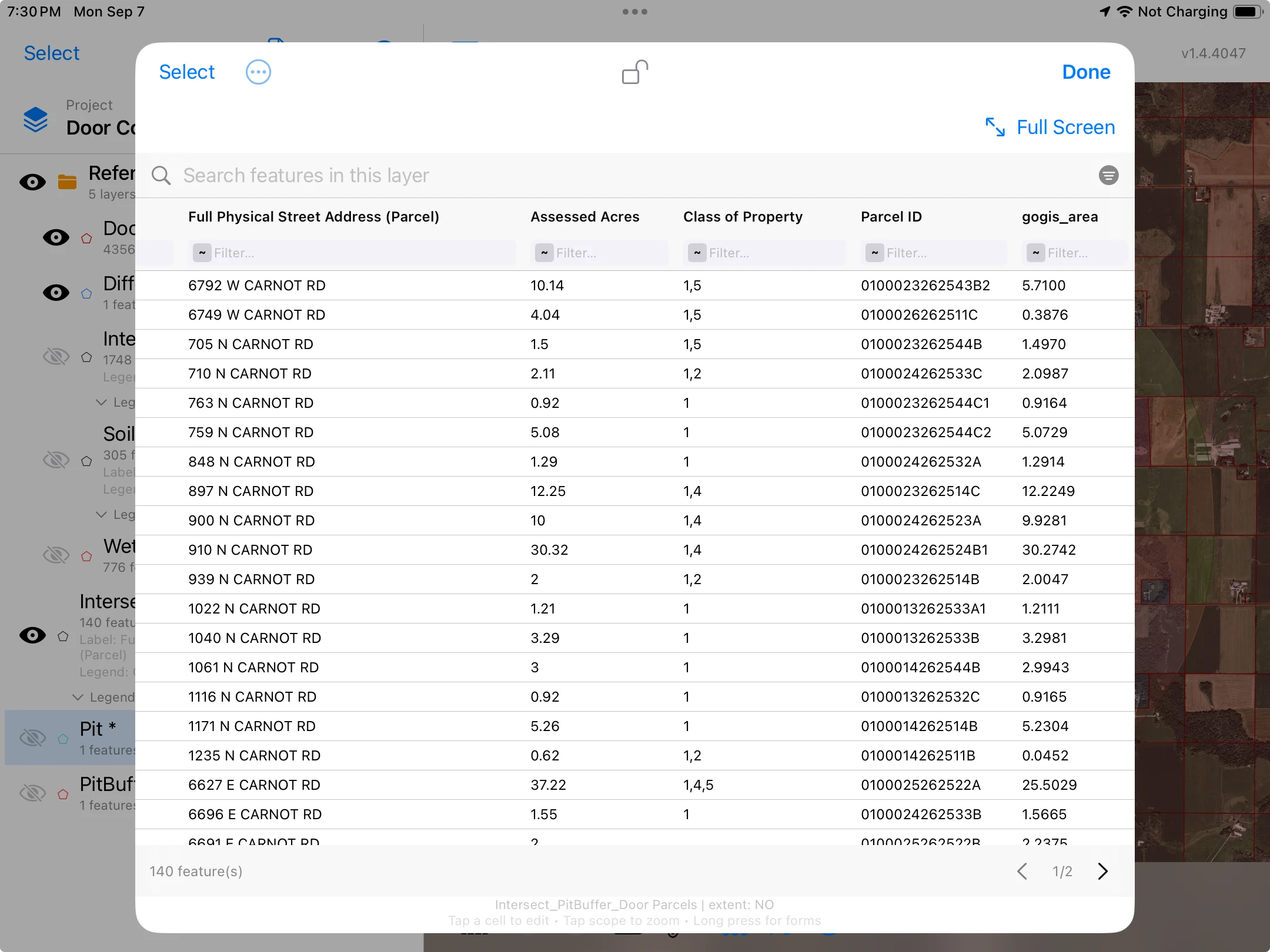
Scénario illustratif de site envisagé. Un mile est la distance d'étude retenue. Assessed Acres est un attribut de la parcelle d'origine, distinct de la surface calculée de chaque résultat d'intersection.
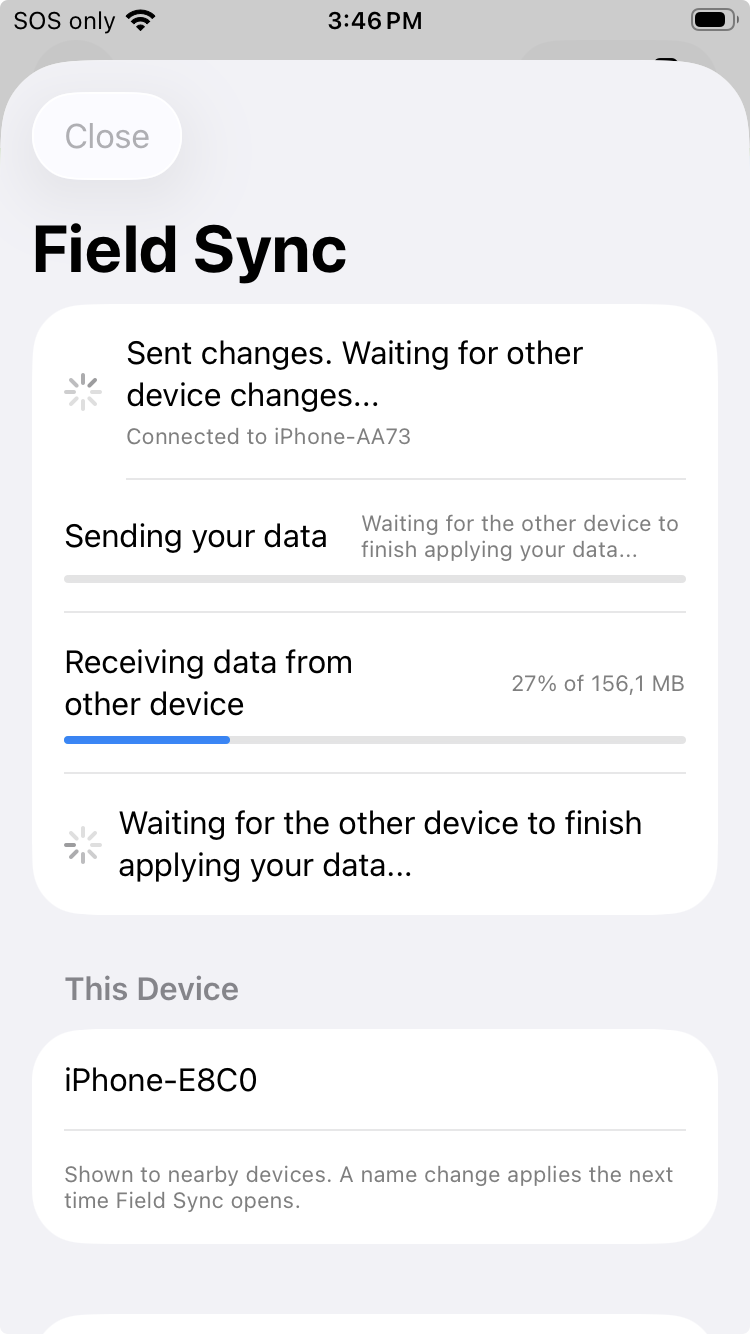
Utilisez la Synchronisation terrain pour échanger les modifications d'un projet entre des appareils Apple et Android proches, via une connexion locale et sans compte cloud.
Transférez les enregistrements d'entités, les formulaires associés et les photographies pour que le travail soit disponible sur l'appareil dont vous aurez besoin ensuite.
Comment fonctionne la Synchronisation terrain →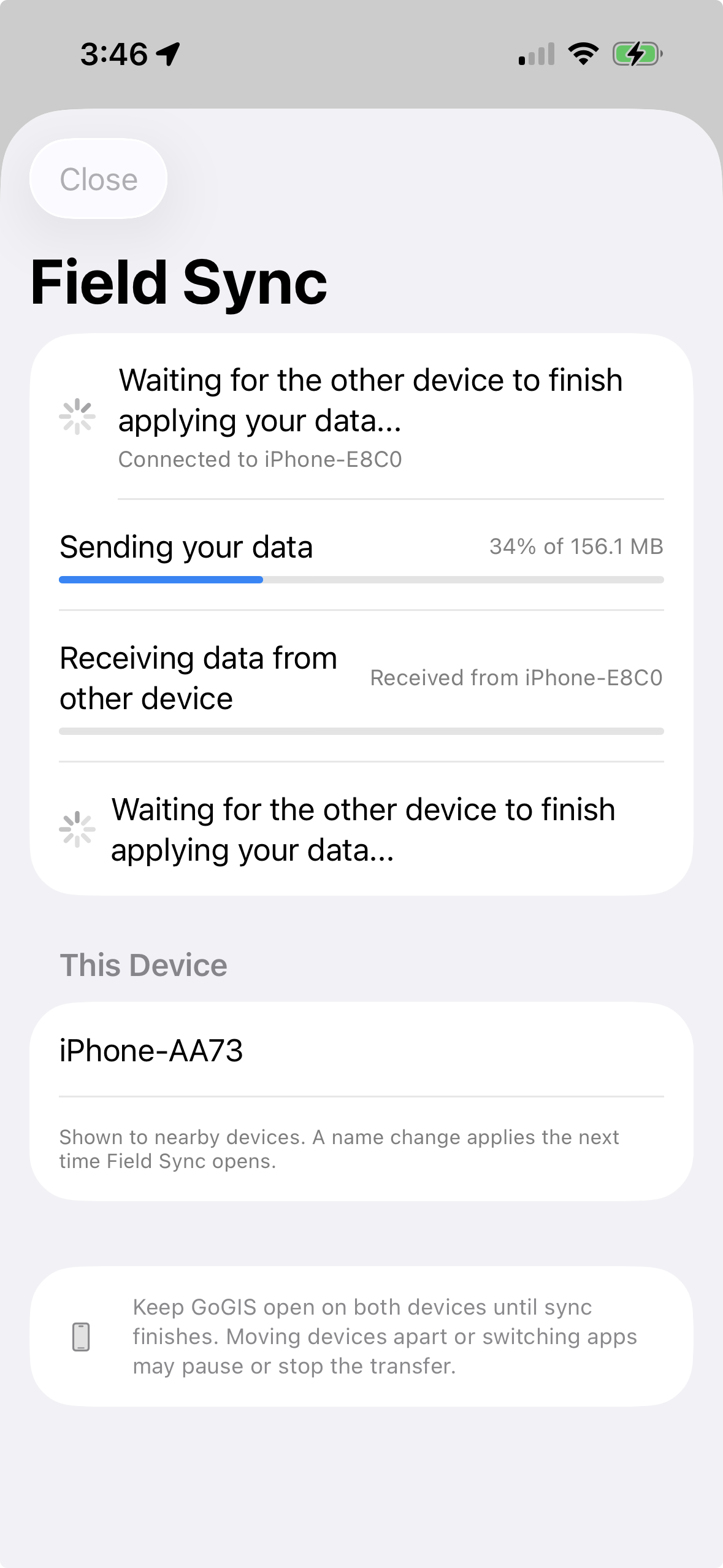
Les données vectorielles importées restent disponibles sans connexion. Pour un fond de carte hors ligne, téléchargez les sources USGS prises en charge aux États-Unis ou les sources GSI au Japon avant de quitter la zone de couverture. Les téléchargements de fonds de carte intégrés se limitent actuellement à ces régions.
Exportez des fichiers SIG pour poursuivre l'analyse, créez une carte PDF ou partagez les enregistrements associés sous forme de CSV liés à leurs entités d'origine. Les mêmes outils servent à un programme d'échantillonnage, à un historique d'inspections ou à une carte que vous devez examiner.
Comment les enregistrements exportés restent liés →Commencez avec les fichiers que vous avez déjà. Ramenez les résultats dans les outils que vous utilisez.
Commencer avec vos propres données →Importez des fichiers Shapefile, GeoPackage, KML/KMZ, GeoJSON et CSV. Ajoutez de l'imagerie GeoTIFF ou MBTiles. GoGIS prend en charge les shapefiles projetés grâce aux informations de système de coordonnées qui les accompagnent.
Exportez en Shapefile, GeoPackage, GeoJSON, KML ou CSV. Les CSV des formulaires associés renvoient aux entités parentes.
Vous pouvez exploiter des données vectorielles importées, collecter des enregistrements et exécuter les Opérations géométriques sur l'appareil. Les téléchargements de fonds de carte intégrés sont proposés pour les sources USGS prises en charge aux États-Unis et les sources GSI au Japon. Enregistrez la zone qu'il vous faut avant de quitter la couverture réseau. Ailleurs, les données vectorielles importées restent disponibles hors ligne, mais GoGIS ne propose pas actuellement de téléchargement de fond de carte intégré. Les téléchargements et les services en ligne nécessitent une connexion.
Préparer le travail hors ligne →GoGIS fonctionne sur iPhone, iPad, Mac compatibles ainsi que sur téléphones et tablettes Android. Déplacez des projets d'une plateforme à l'autre ou utilisez la Synchronisation terrain pour échanger des modifications entre appareils proches via une connexion locale.
La prise en charge des récepteurs externes Bad Elf est actuellement disponible sur iPhone et iPad. Vérifiez les exigences propres à chaque plateforme pour le matériel spécialisé.
En savoir plus sur la Synchronisation terrain →Oui. Importez un fichier pour consulter ses entités et ses attributs. Ajoutez la collecte, la modification et l'analyse au projet au fur et à mesure de vos besoins.
Ouvrir un shapefile sur iPhone →Emmenez vos données sur le terrain, exploitez-les sur place et repartez avec les résultats.
Sans abonnement. Sans compte.