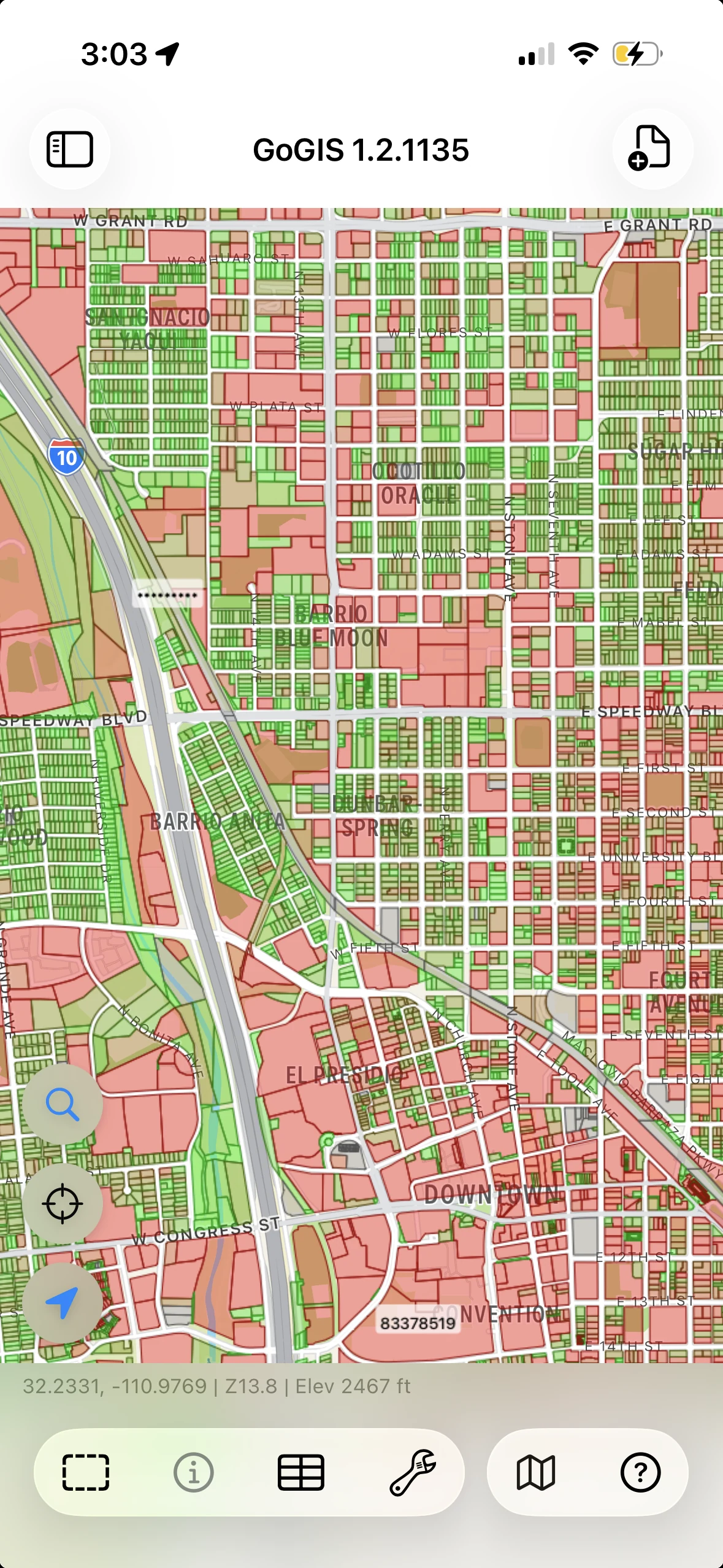
Rendi visibili gli schemi.
Applica stili agli elementi per attributo e aggiungi etichette per mettere in evidenza le differenze utili.
Acquisto una tantum. Nessun abbonamento.Prezzi dello store USA in USD. Il prezzo locale varia.
Visualizza mappe, raccogli dati strutturati ed esegui analisi spaziali su telefono o tablet. GoGIS porta sul campo i tuoi dati e gli strumenti per lavorarci.
Esplora il lavoro ↓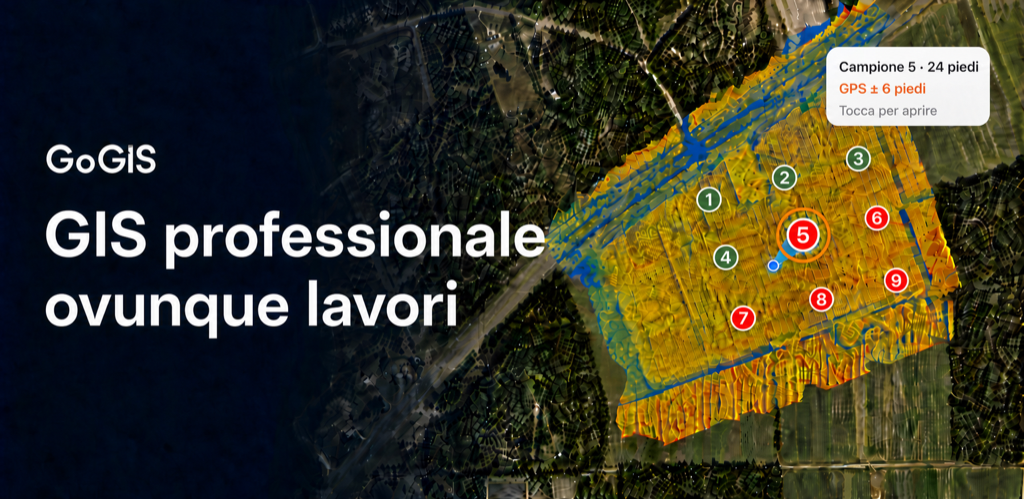
Apri un file per capire un luogo. Registra ciò che vi trovi. Usa i dati per rispondere a una domanda spaziale.
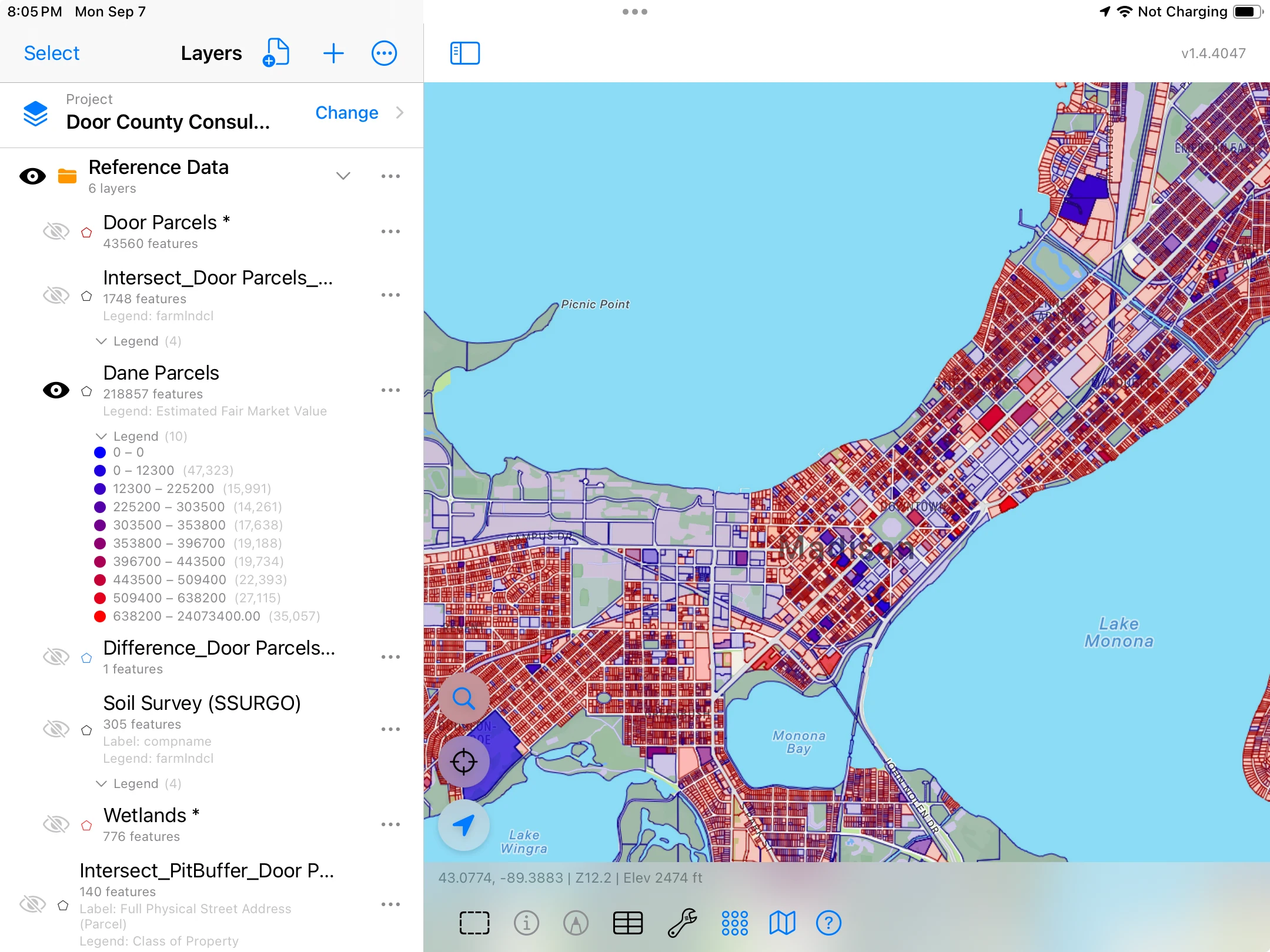
Applica stili agli elementi per attributo e aggiungi etichette per mettere in evidenza le differenze utili.
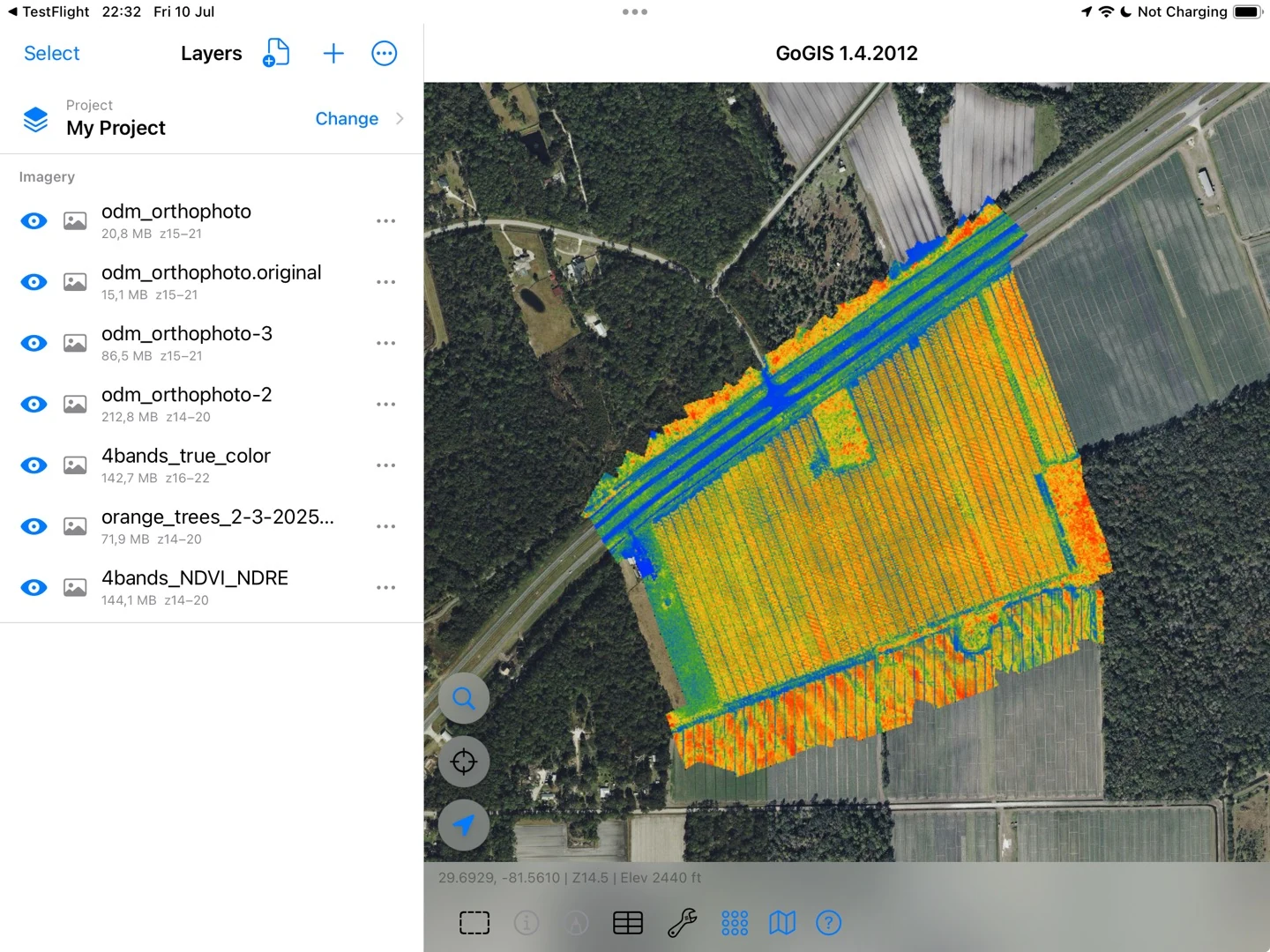
Combina le tue immagini con altri livelli GIS per confrontare ciò che mostrano nello stesso luogo.
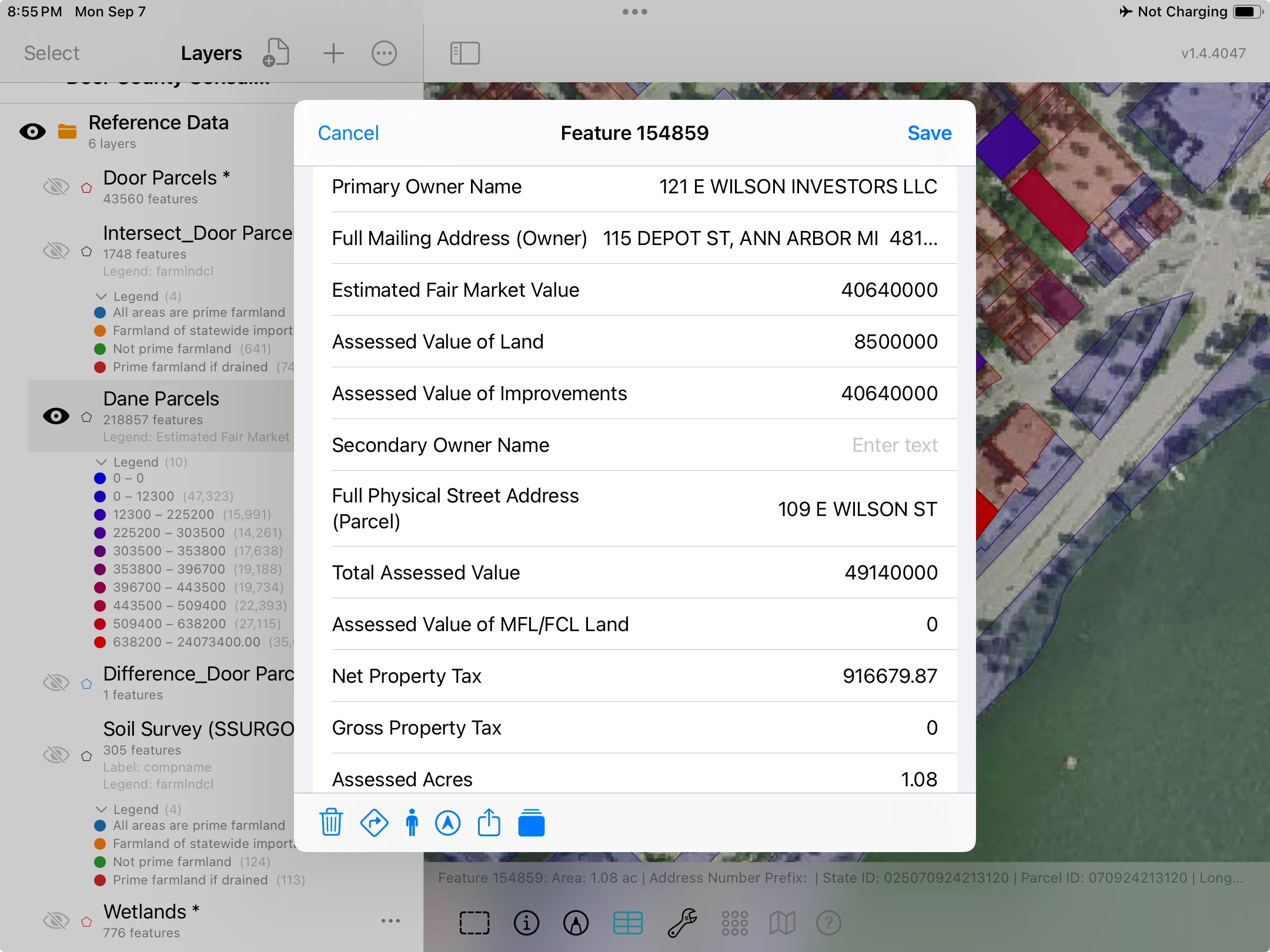
Seleziona un elemento per esaminarne gli attributi: le informazioni dietro il punto, la linea o il confine.
Importa i tuoi file GIS e le tue immagini. Applica stili ai livelli, etichetta gli elementi ed esaminane gli attributi nel contesto della mappa.
Mappe, legende e attributi →Lavorare con grandi set di dati →Crea moduli con elenchi di scelta, foto, formule e campi condizionali. Mantieni ispezioni e misure ripetute collegate allo stesso elemento.
Esplora i moduli personalizzati →Vedi i record nel contesto ↓Crea un buffer attorno a un corso d'acqua, interseca gli appezzamenti con i suoli, sottrai le aree escluse o dissolvi gli elementi per attributo. Esegui le Operazioni geometriche sul dispositivo.
Vedi le operazioni geometriche all'opera ↓Lavorare con suoli e mappe di allagamento →Registra le ispezioni, allega fotografie e mantieni ogni sopralluogo collegato al manufatto mappato. I tuoi livelli di riferimento restano a portata di mano mentre lavori.
Esplora i moduli personalizzati →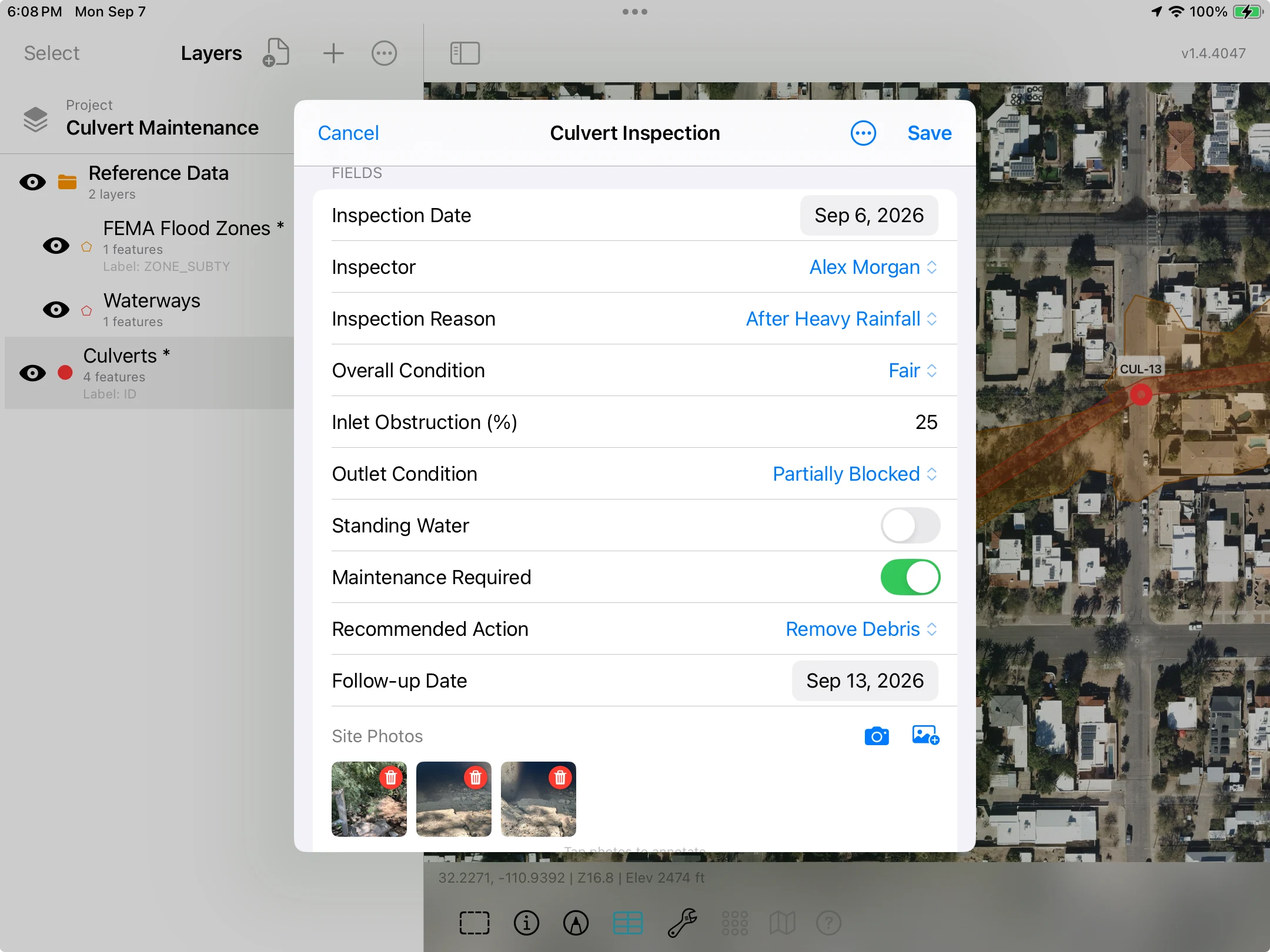
Crea moduli con elenchi di scelta, misure, fotografie e valori calcolati. I campi condizionali permettono di mostrare le domande di approfondimento quando servono.
Usa i Moduli correlati per aggiungere un record separato a ogni sopralluogo. Esamina insieme date, condizioni e misure nella griglia senza sostituire le ispezioni precedenti.
Esplora i record correlati →Apri il modulo di un elemento, modifica una singola cella nella Griglia degli attributi oppure seleziona più record e applica loro lo stesso valore. Correggi una misura o assegna una priorità comune senza riaprire ogni modulo.
Scopri come funzionano la modifica singola e quella multipla →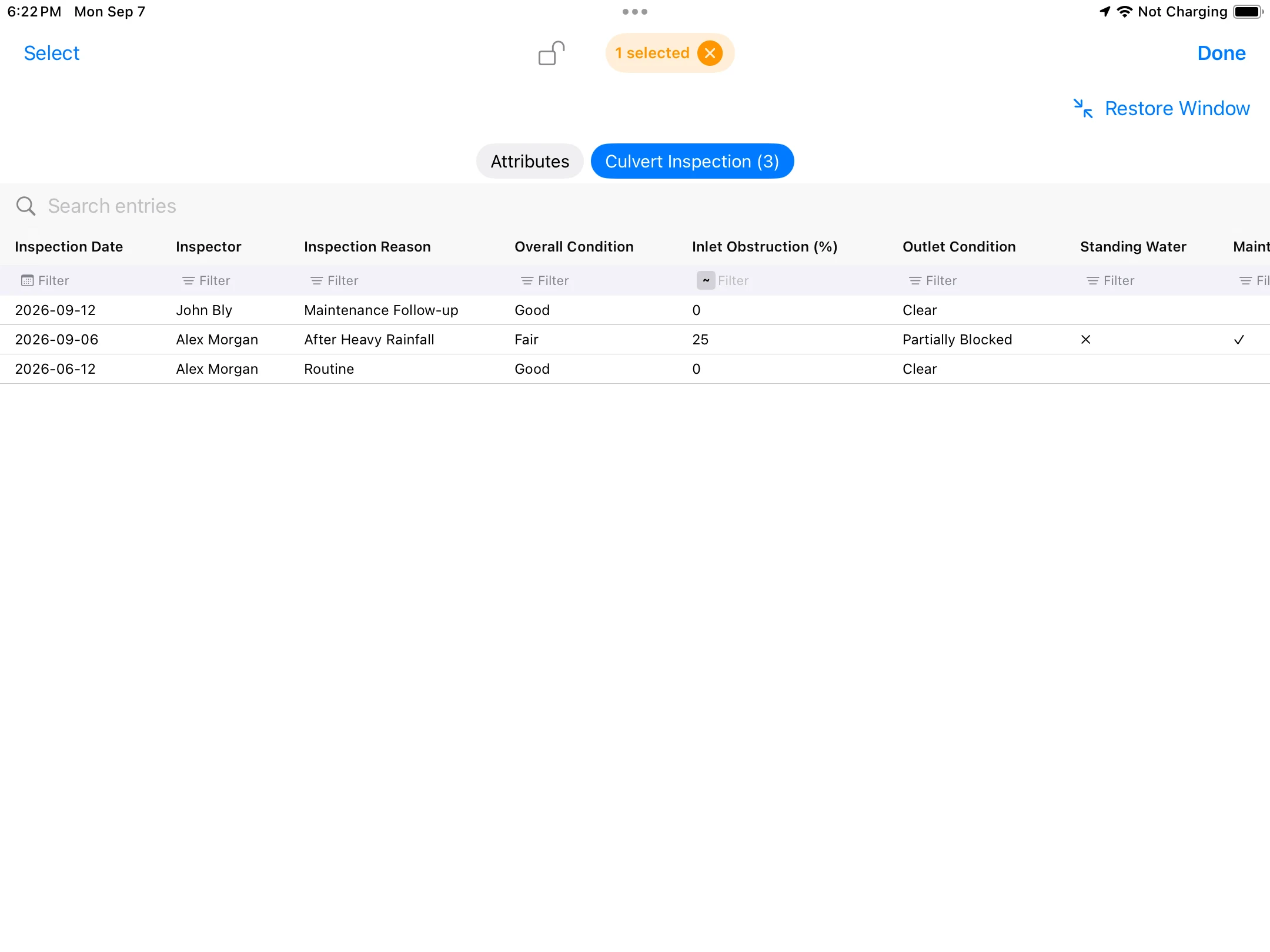
Esporta un PDF con la posizione dei tombini, i livelli di riferimento, la legenda e la scala. Questo esempio mostra l'area di ispezione; i record dei sopralluoghi restano separati.
Apri la mappa di ispezione dei tombini ↗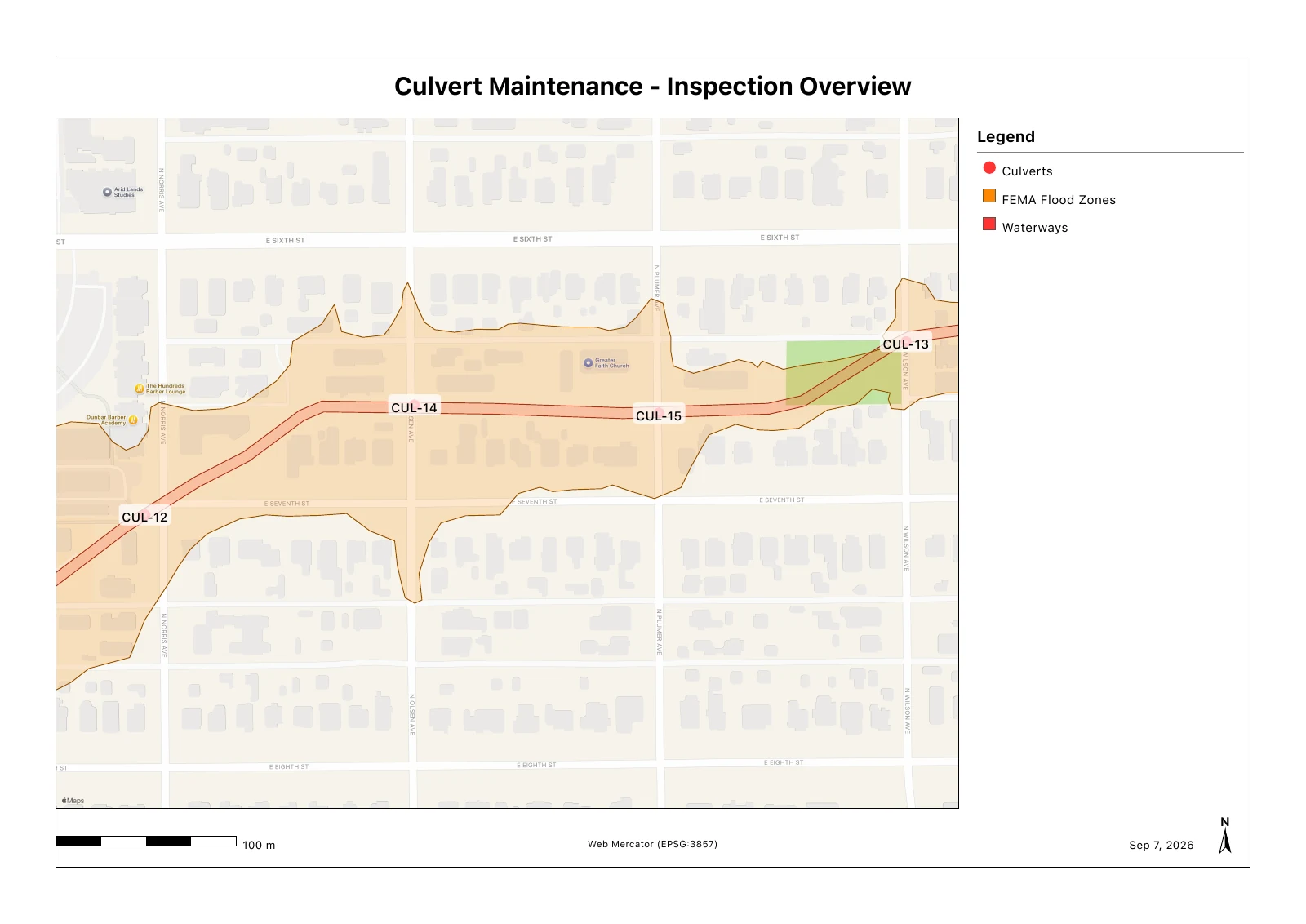
Disponi i punti di campionamento, segui il percorso, registra ogni prelievo e mappa i risultati di laboratorio ricevuti. Questa dimostrazione su tappeto erboso segue il lavoro in un solo sito.
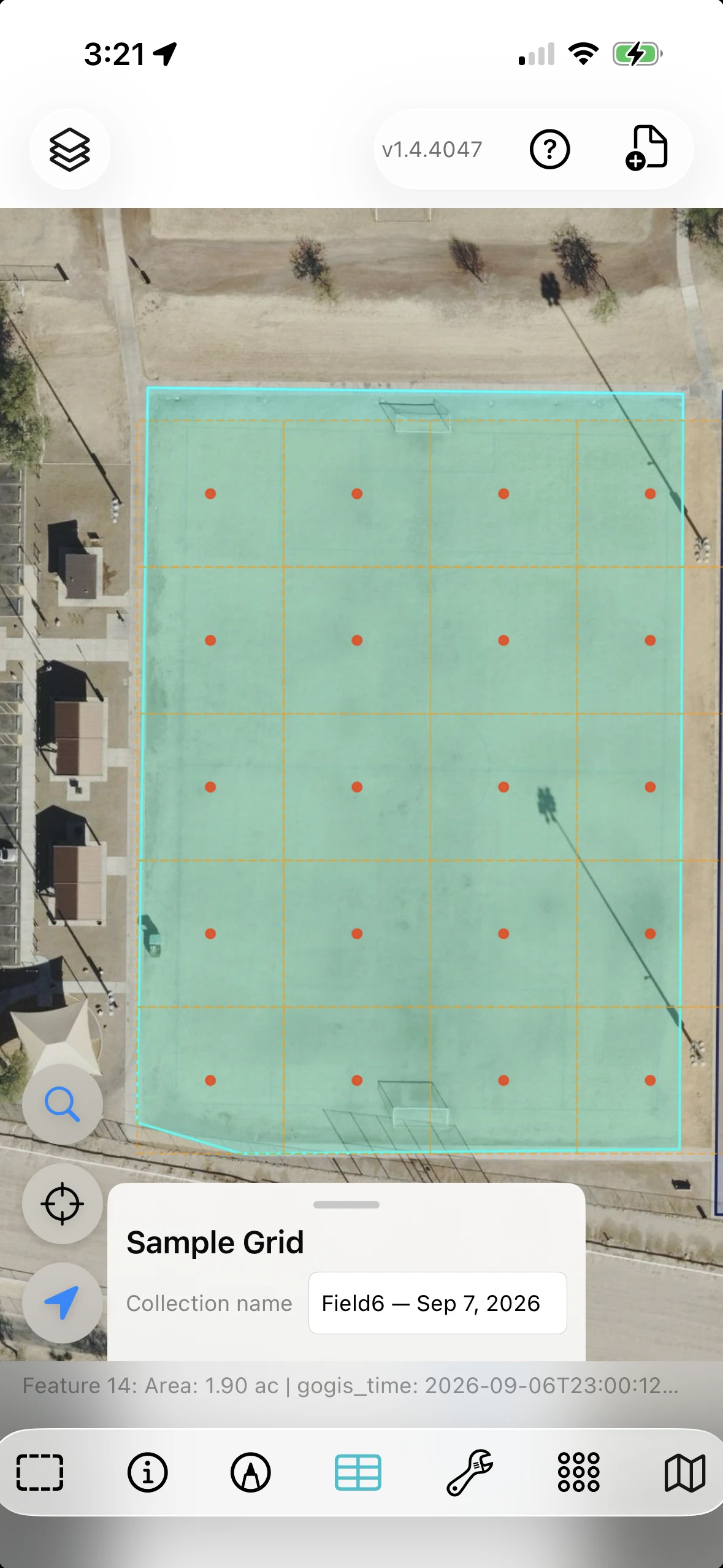
Genera una Griglia di Campionamento all'interno di un confine. Imposta spaziatura, rotazione e scostamento in base all'area da coprire.
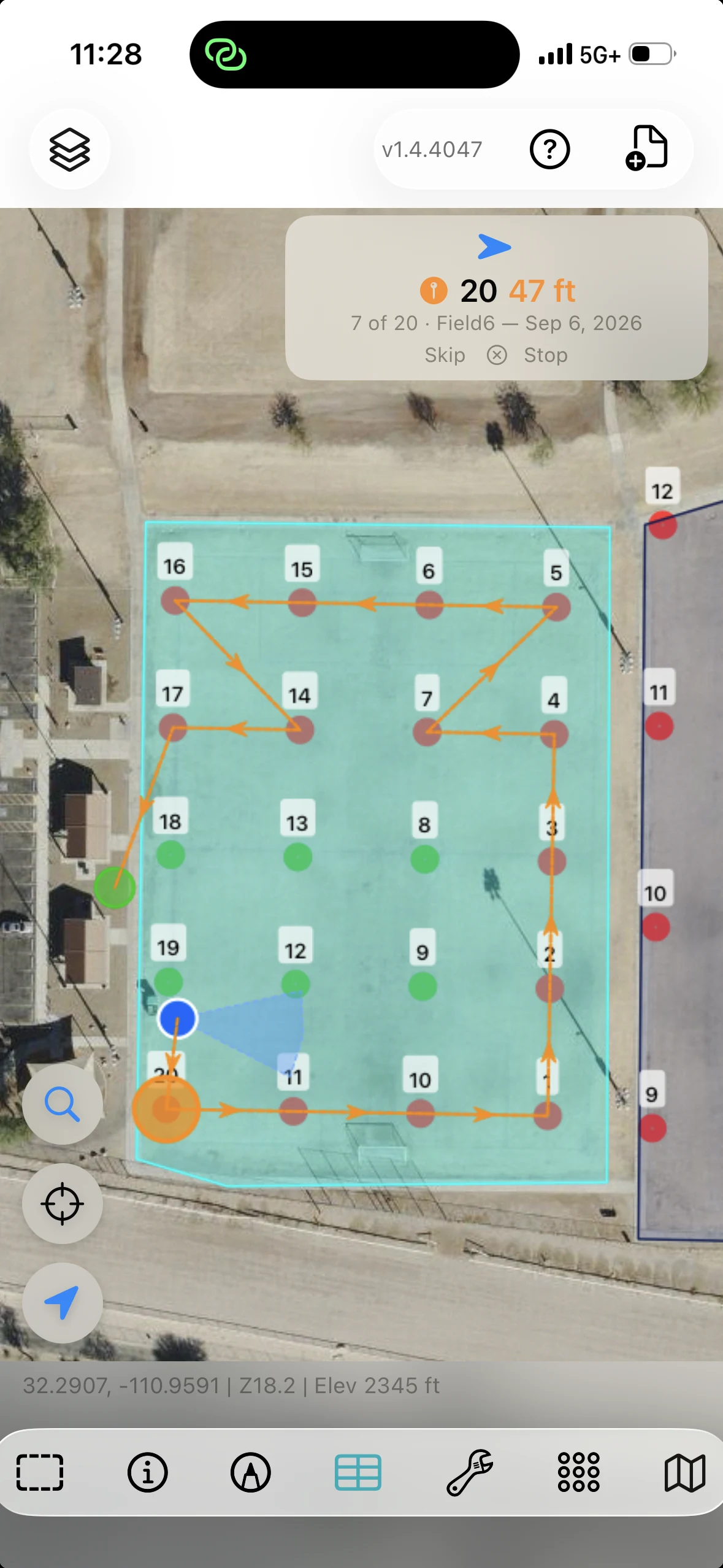
Segui direzione e distanza fino al campione successivo. Lo stato della raccolta e il percorso rimanente restano visibili mentre ti muovi nel sito.
Associa i risultati di laboratorio ricevuti ai campioni tramite il Bag ID. Crea una superficie interpolata da un risultato numerico per esplorarne la distribuzione spaziale.
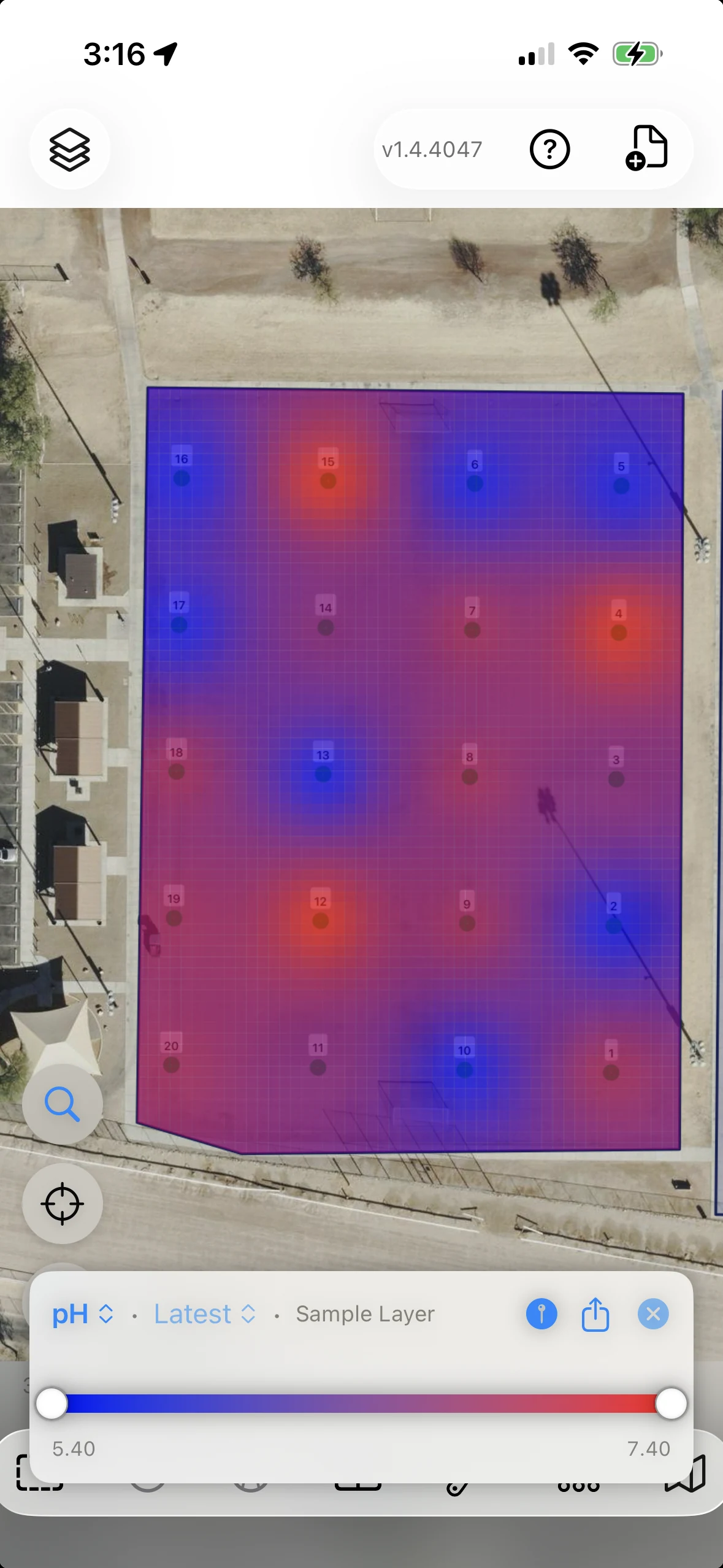
Progetto dimostrativo con risultati di laboratorio illustrativi.
Stampa etichette per i sacchetti con QR code o codice a barre, raccogli le osservazioni in un modulo e conserva i record di prelievo insieme ai punti di campionamento.
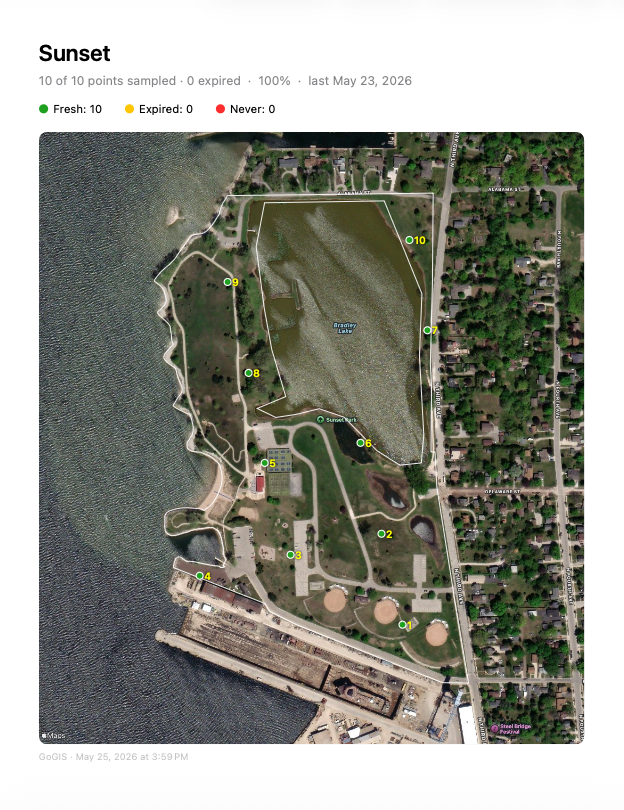
Prelievo, etichette e record correlati →Esporta una mappa d'insieme e pagine con mappe di calore per i campi dei risultati. Condividi in un PDF i punti di campionamento e i relativi risultati mappati.
Apri il report di esempioOutput reale di GoGIS da un altro progetto dimostrativo, con dati di esempio.
Misura ciò che resta dopo aver escluso un'area. Trova le particelle attorno a un sito proposto. Usa le operazioni di buffer, intersezione e differenza per trasformare confini mappati in risultati che puoi esaminare ed esportare.
Sottrai i poligoni delle zone umide da una particella per creare un nuovo livello con l'area esterna alle zone umide mappate.
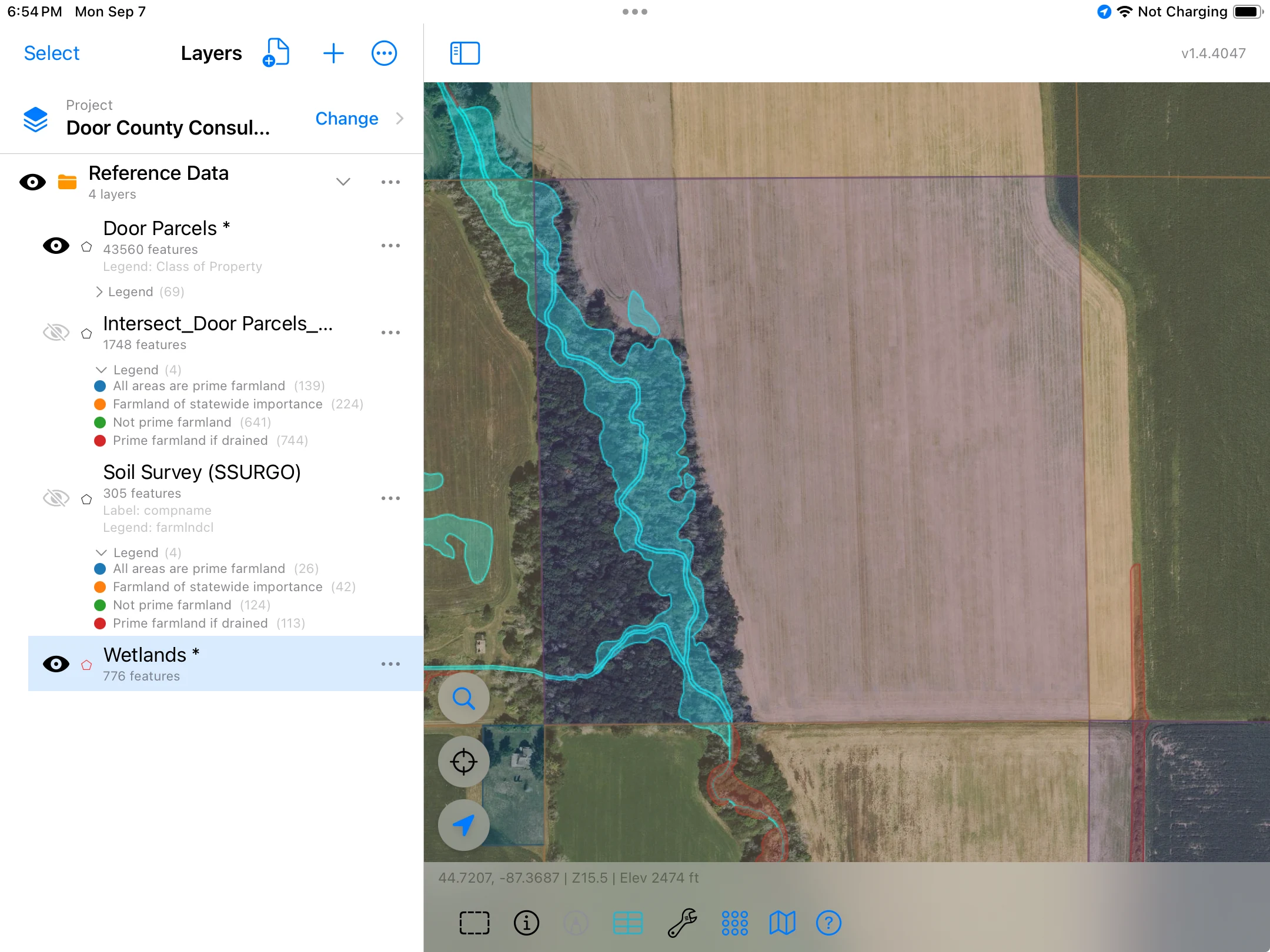
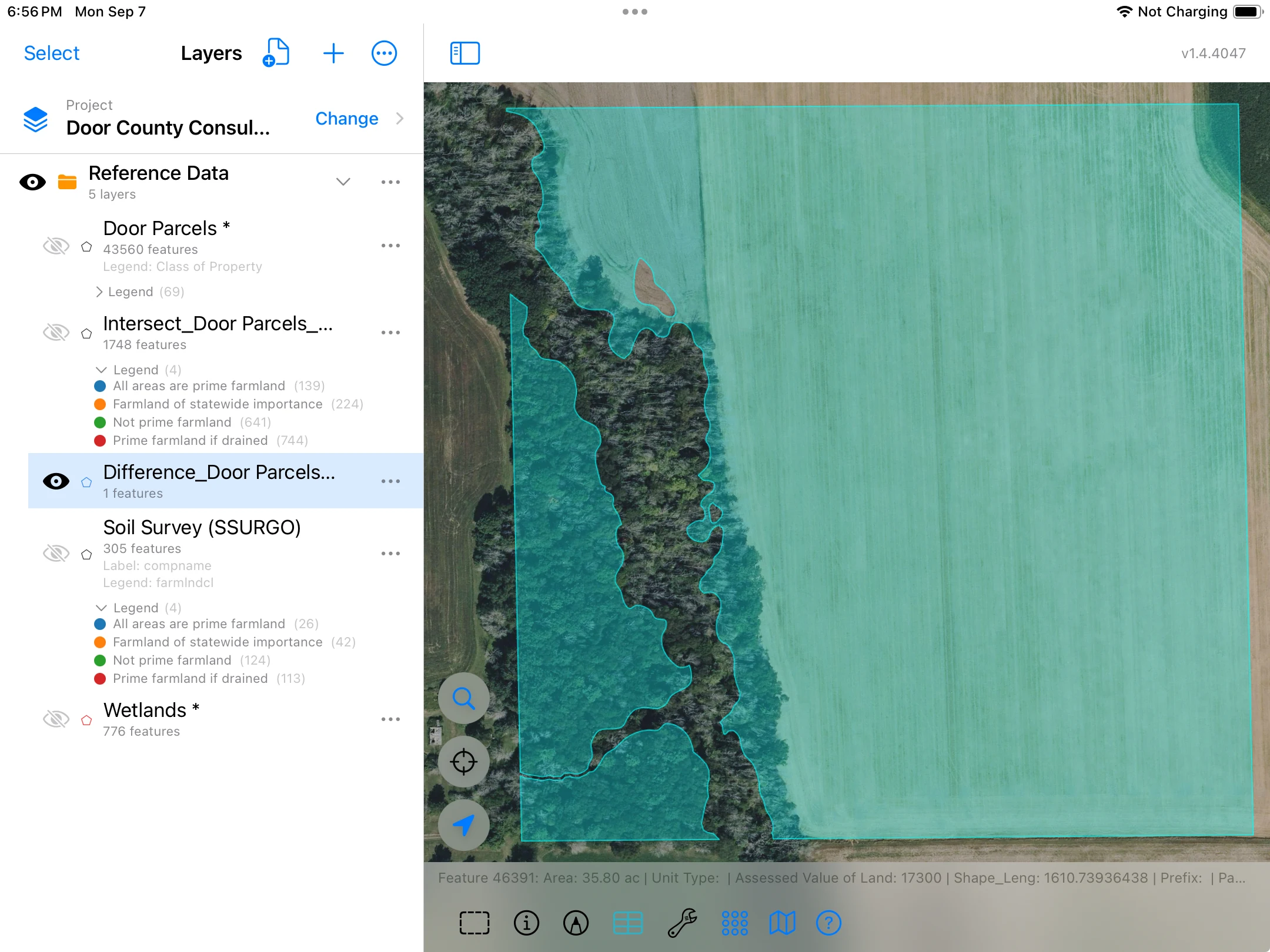
Superfici indicate per questo esempio, arrotondate a due decimali. Il risultato misura il terreno esterno alle zone umide mappate; non stabilisce l'idoneità a un uso specifico.
Crea un buffer di un miglio attorno all'ingombro proposto, poi intersecalo con il livello particellare. Esamina le porzioni sovrapposte insieme agli attributi delle rispettive particelle.
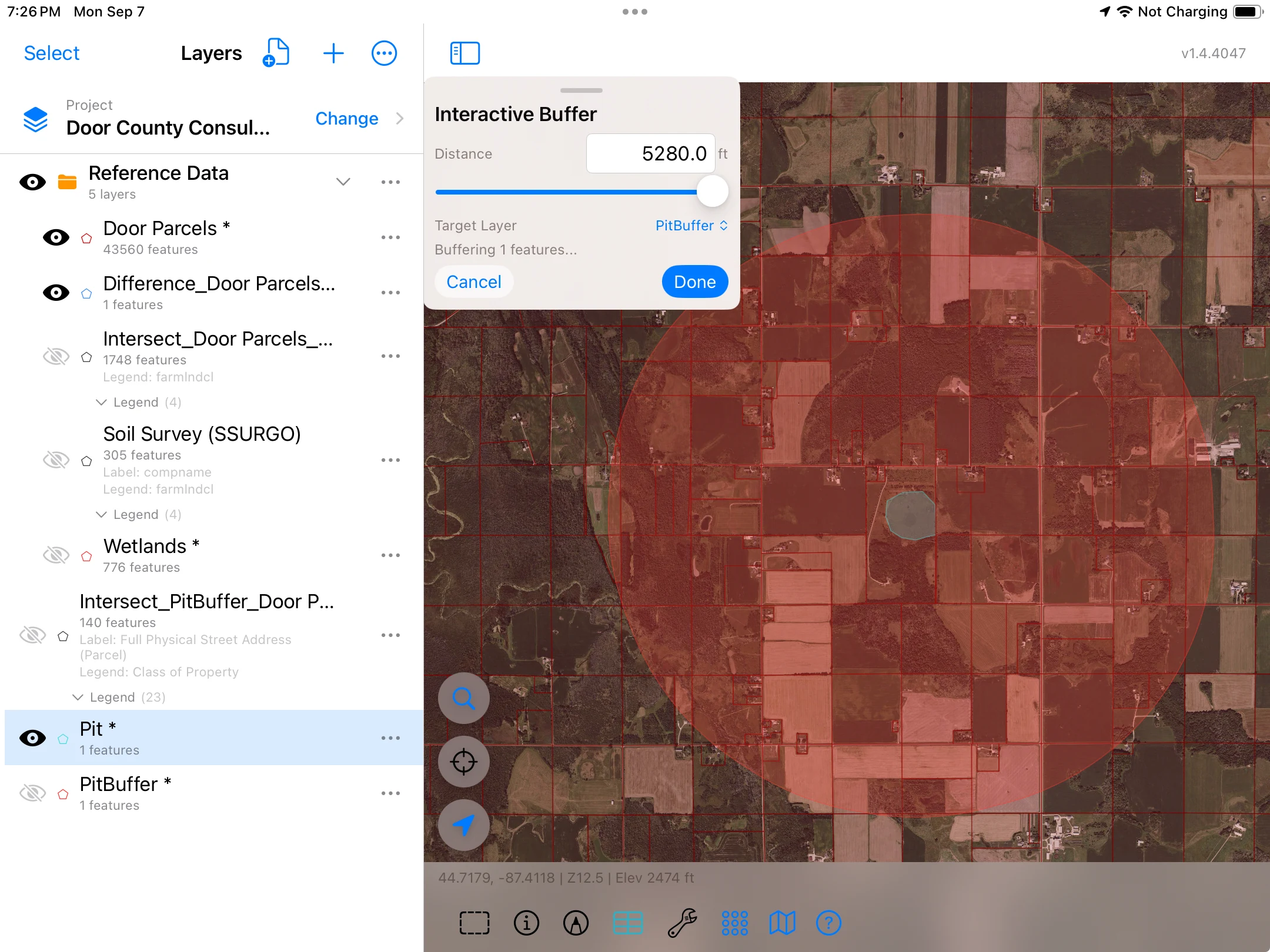
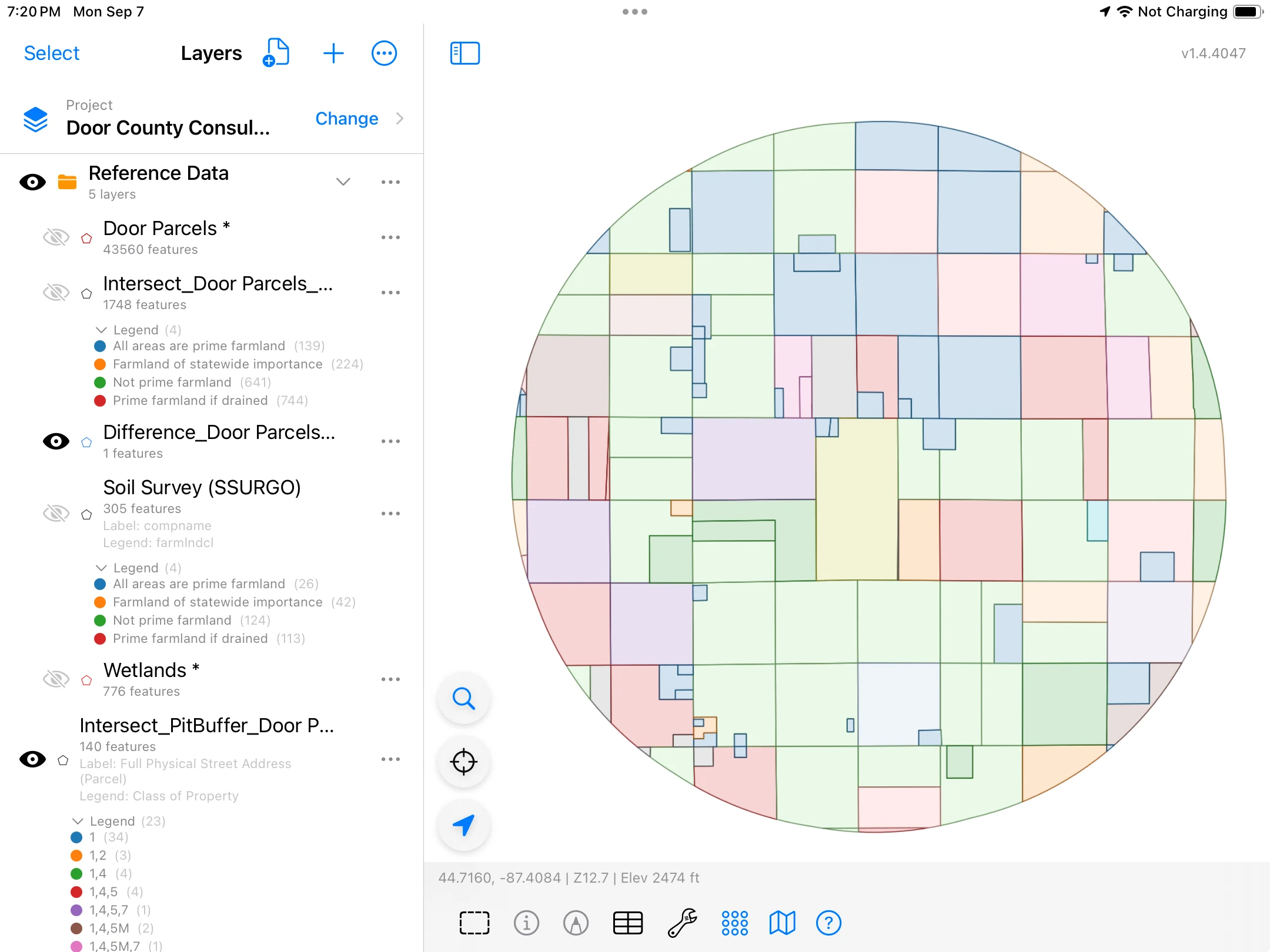
Questo esempio produce 140 elementi in output. Esamina nella griglia gli indirizzi, gli identificativi delle particelle, le classificazioni di proprietà e gli attributi di origine.
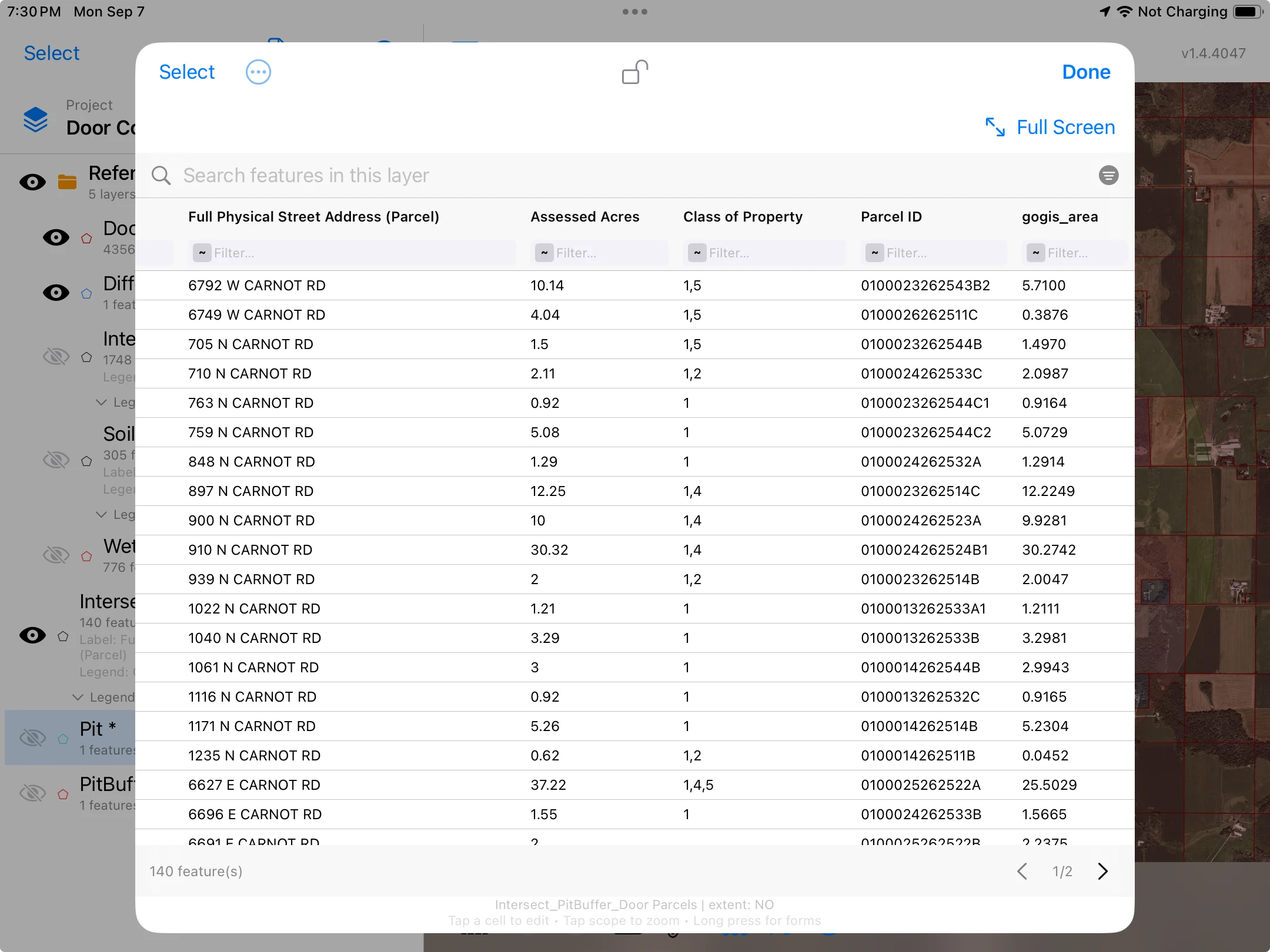
Scenario illustrativo di sito proposto. Un miglio è la distanza di studio scelta. Assessed Acres è un attributo della particella di origine, distinto dalla superficie calcolata di ciascun risultato dell'intersezione.
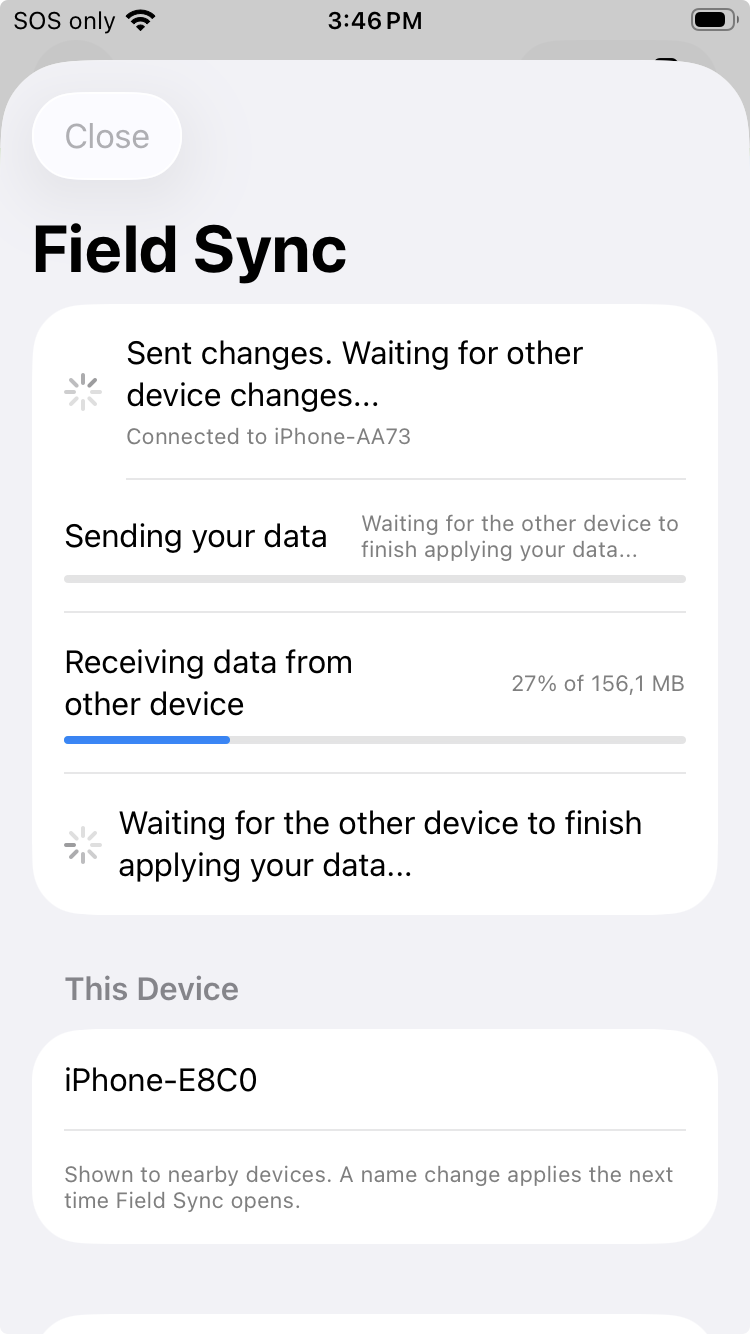
Usa la Sincronizzazione campo per scambiare le modifiche di un progetto tra dispositivi Apple e Android vicini tramite una connessione locale, senza account cloud.
Trasferisci i record degli elementi, i moduli correlati e le fotografie, così il lavoro è disponibile sul dispositivo che ti servirà dopo.
Come funziona la Sincronizzazione campo →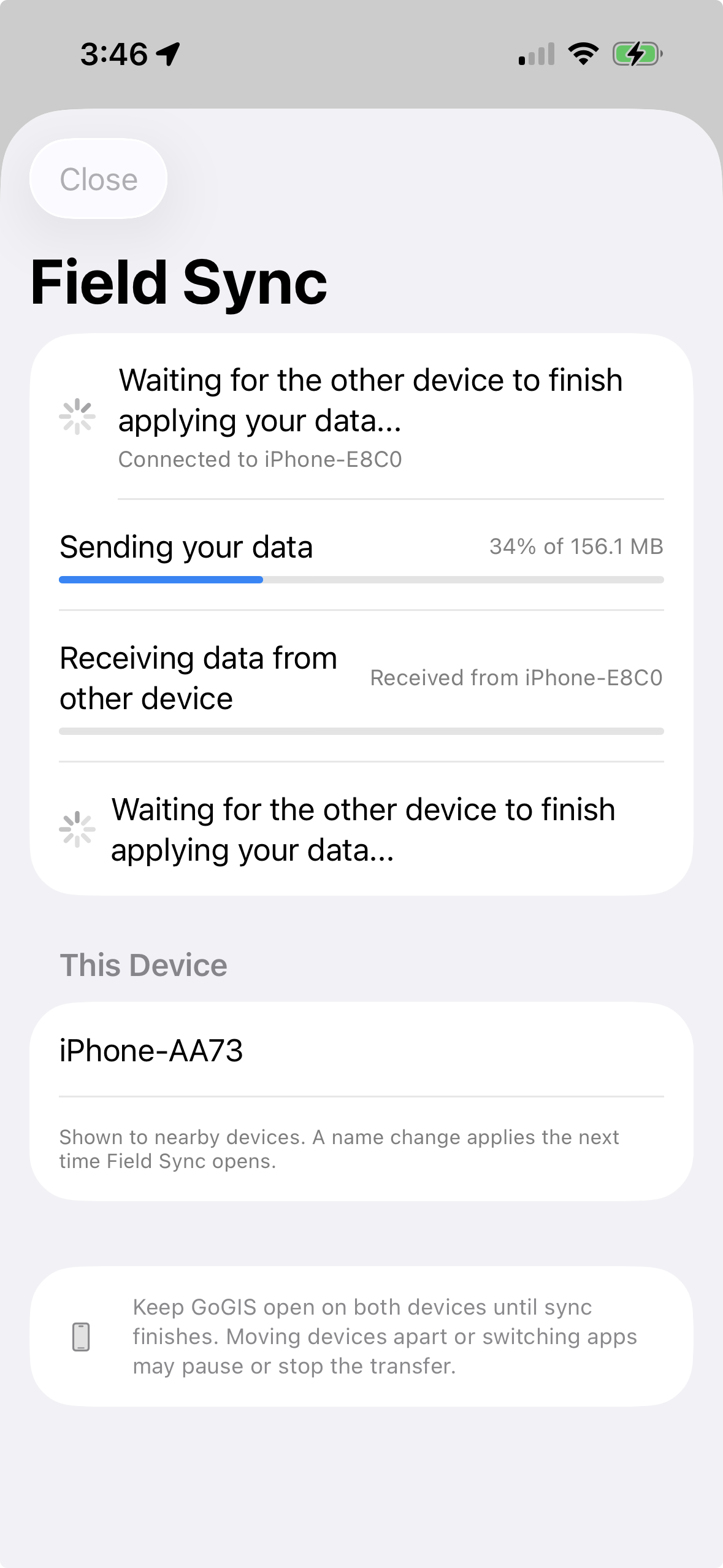
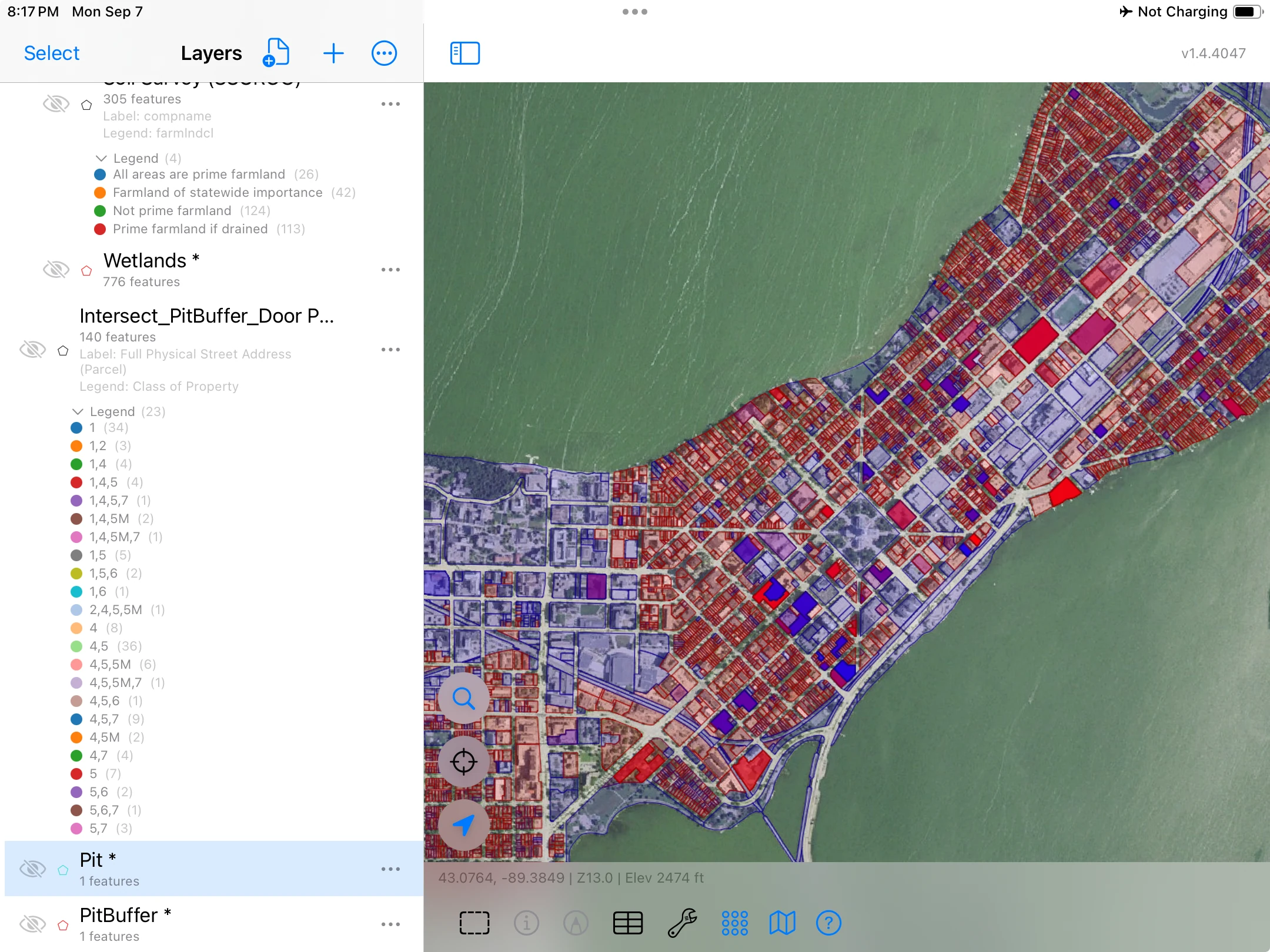
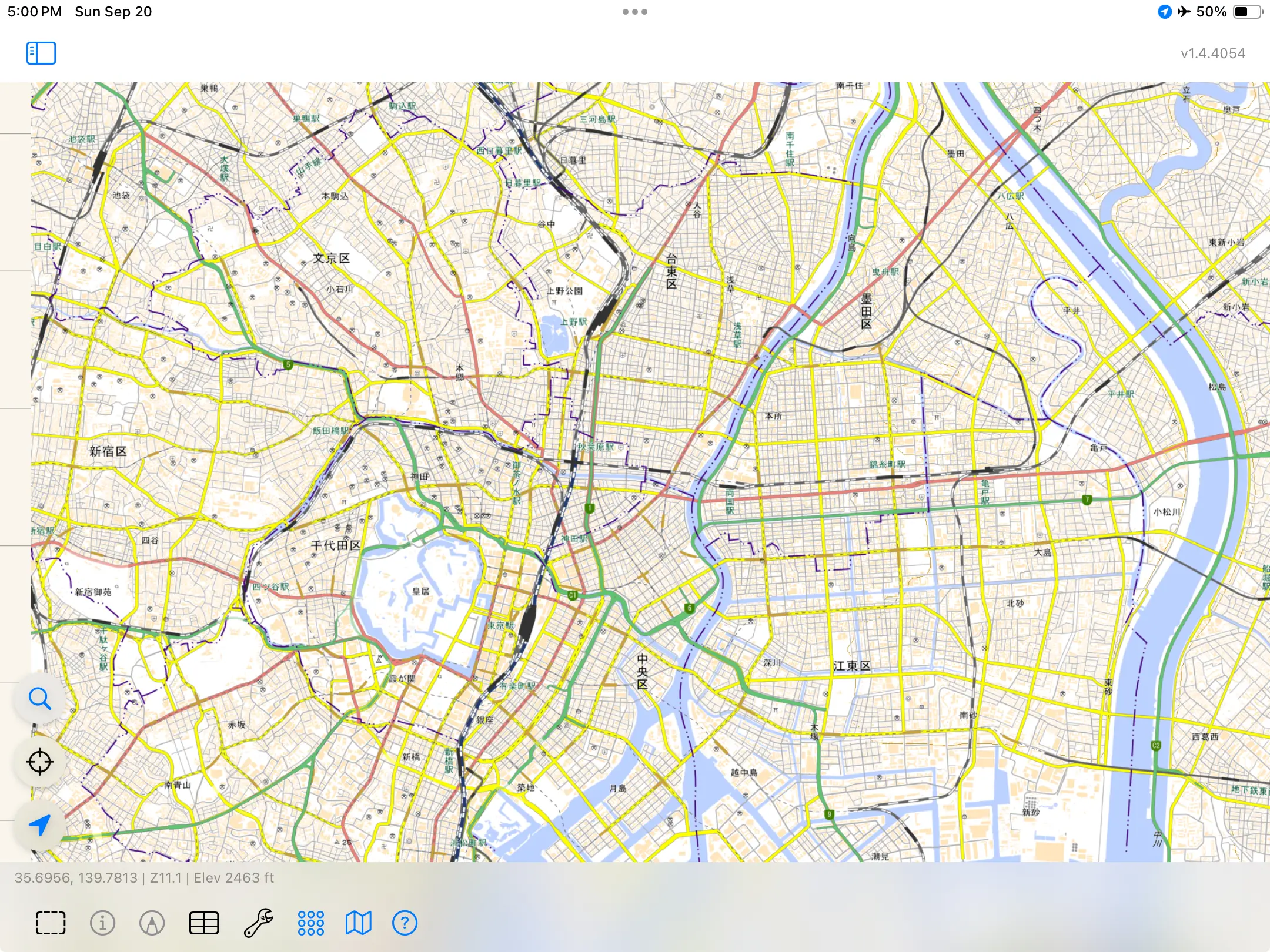
I dati vettoriali importati restano disponibili senza connessione. Per una mappa di base offline, scarica le fonti USGS supportate negli Stati Uniti o le fonti GSI in Giappone prima di uscire dalla copertura. Al momento i download integrati delle mappe di base sono limitati a queste regioni.
Esporta file GIS per approfondire l'analisi, crea una mappa PDF o condividi i record correlati come CSV collegati agli elementi di origine. Gli stessi strumenti servono per un programma di campionamento, uno storico di ispezioni o una mappa da esaminare.
Come restano collegati i record esportati →Parti dai file che hai già. Riporta i risultati negli strumenti che usi.
Inizia con i tuoi dati →Importa Shapefile, GeoPackage, KML/KMZ, GeoJSON e CSV. Aggiungi immagini GeoTIFF o MBTiles. GoGIS supporta gli shapefile proiettati tramite le informazioni sul sistema di coordinate che li accompagnano.
Esporta in Shapefile, GeoPackage, GeoJSON, KML o CSV. I CSV dei moduli correlati rimandano agli elementi principali.
Puoi lavorare con i dati vettoriali importati, raccogliere record ed eseguire le Operazioni geometriche sul dispositivo. I download integrati delle mappe di base sono disponibili per le fonti USGS supportate negli Stati Uniti e le fonti GSI in Giappone. Salva l'area che ti serve prima di uscire dalla copertura. Altrove i dati vettoriali importati restano disponibili offline, ma al momento GoGIS non offre download integrati delle mappe di base. I download e i servizi online richiedono una connessione.
Prepararsi al lavoro offline →GoGIS funziona su iPhone, iPad, Mac supportati e telefoni e tablet Android. Sposta i progetti tra le piattaforme oppure usa la Sincronizzazione campo per scambiare modifiche tra dispositivi vicini tramite una connessione locale.
Il supporto dei ricevitori esterni Bad Elf è attualmente disponibile su iPhone e iPad. Verifica i requisiti specifici di ciascuna piattaforma per l'hardware specialistico.
Scopri la Sincronizzazione campo →Sì. Importa un file per vederne gli elementi e gli attributi. Aggiungi raccolta, modifica e analisi al progetto man mano che ti servono.
Aprire uno shapefile su iPhone →Porta i tuoi dati sul campo, lavoraci sul posto e riporta con te i risultati.
Nessun abbonamento. Nessun account.