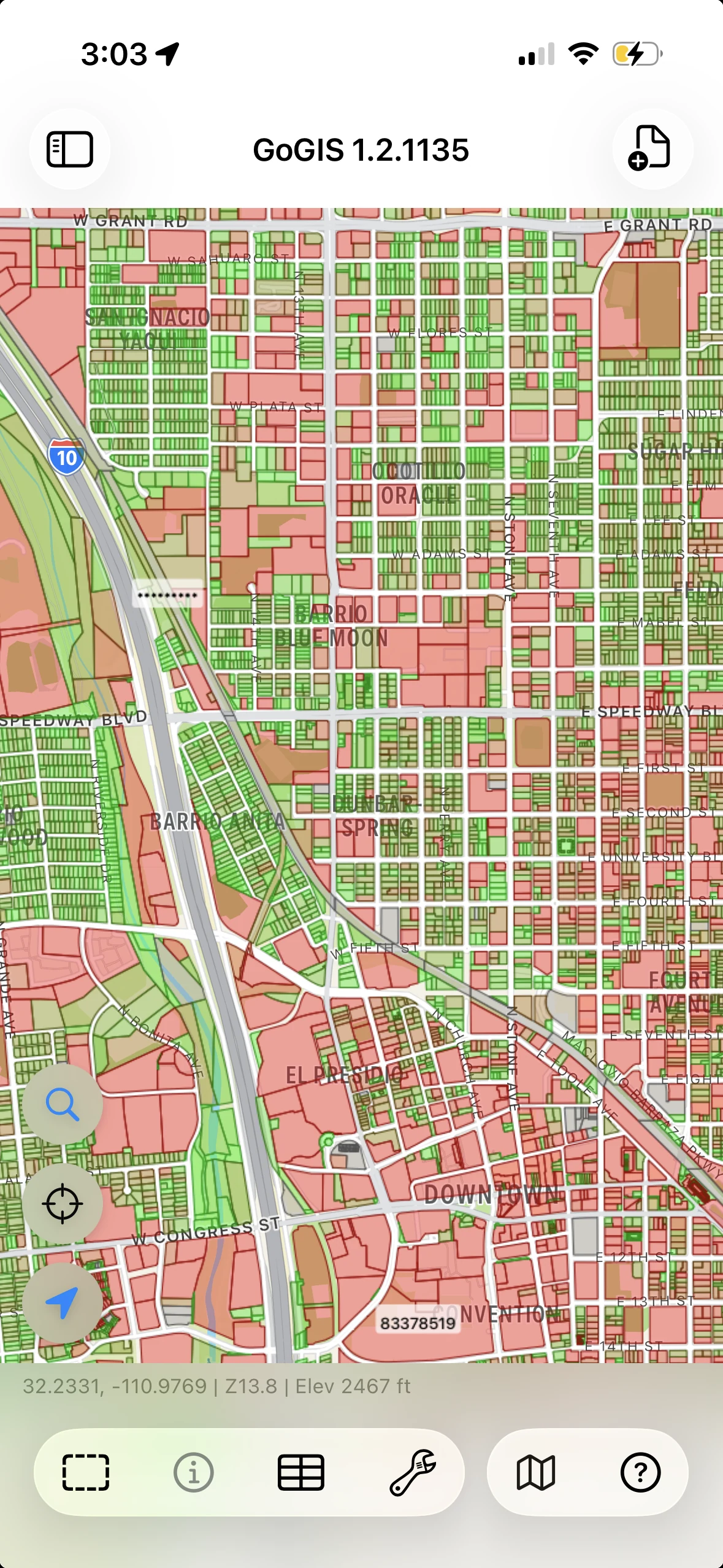
Haz visibles los patrones.
Simboliza las entidades por atributo y añade etiquetas para poner a la vista las diferencias útiles.
Pago único. Sin suscripción.Precios de la tienda de EE. UU. en USD. El precio local varía.
Visualiza mapas, recopila registros estructurados y ejecuta análisis espacial en tu teléfono o tableta. GoGIS lleva al campo tus datos y las herramientas para trabajar con ellos.
Explora el trabajo ↓
Abre un archivo para entender un lugar. Registra lo que encuentres allí. Usa los datos para responder una pregunta espacial.
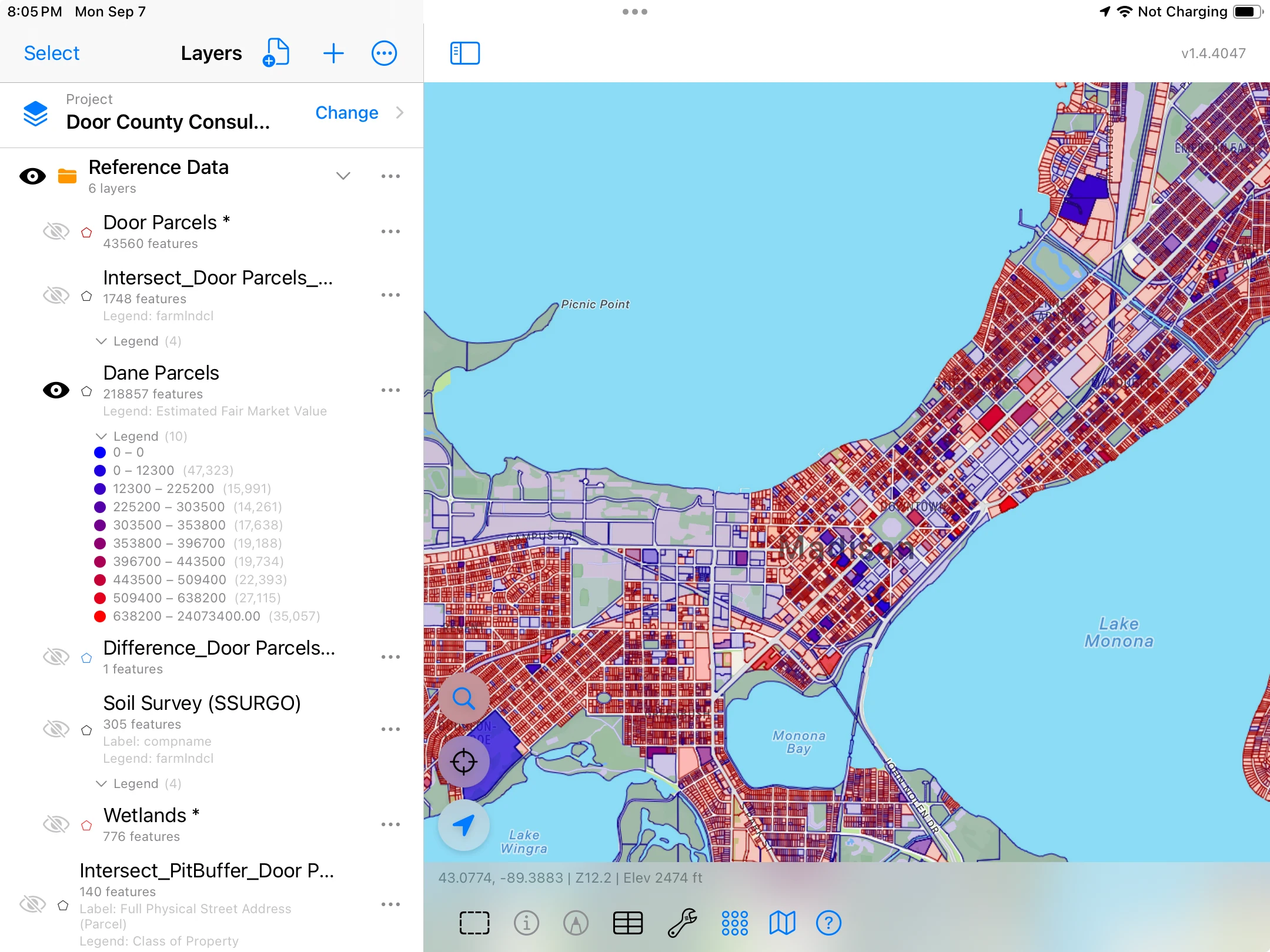
Simboliza las entidades por atributo y añade etiquetas para poner a la vista las diferencias útiles.
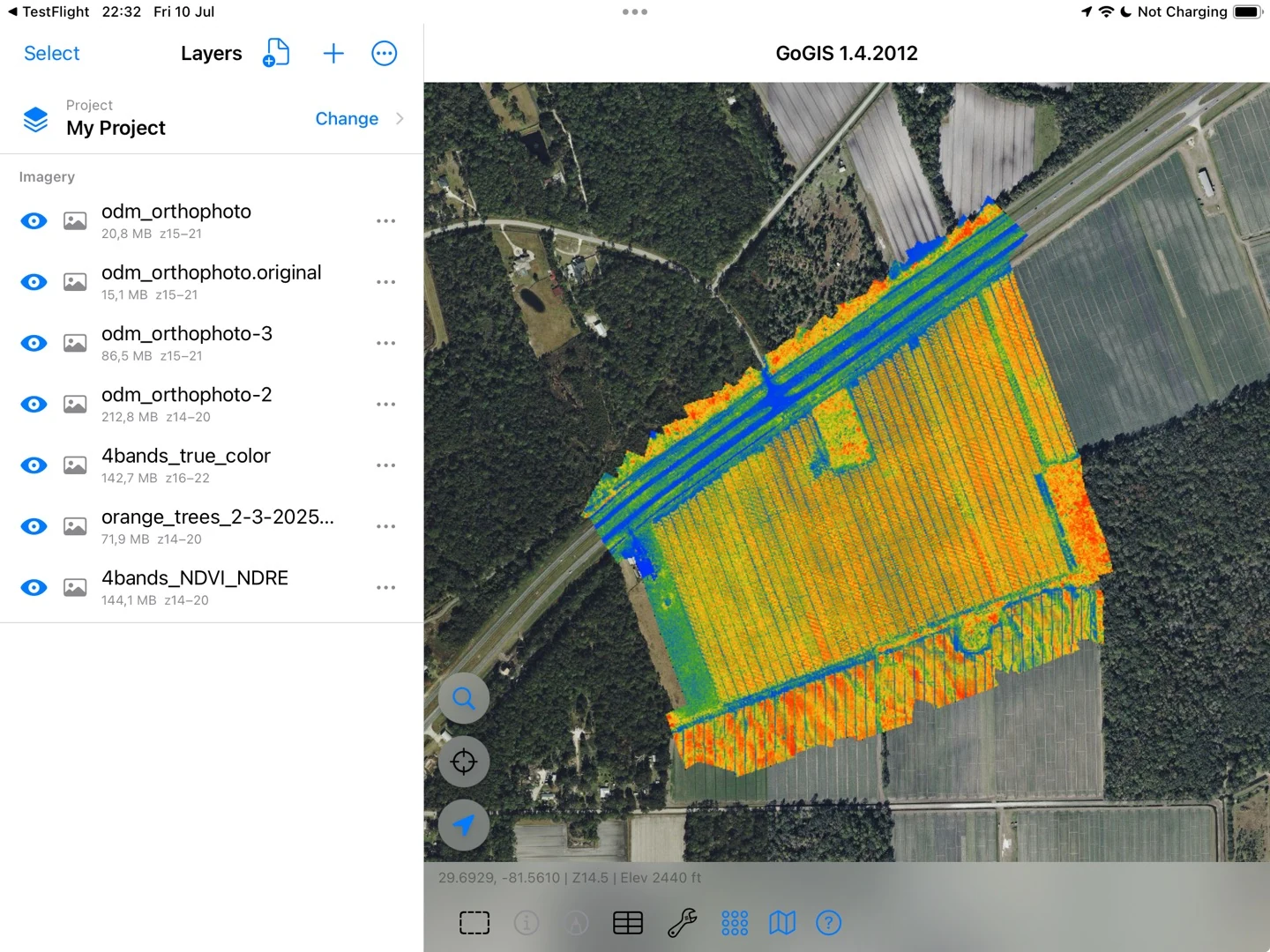
Combina tus imágenes con otras capas SIG para comparar lo que muestran en un mismo lugar.
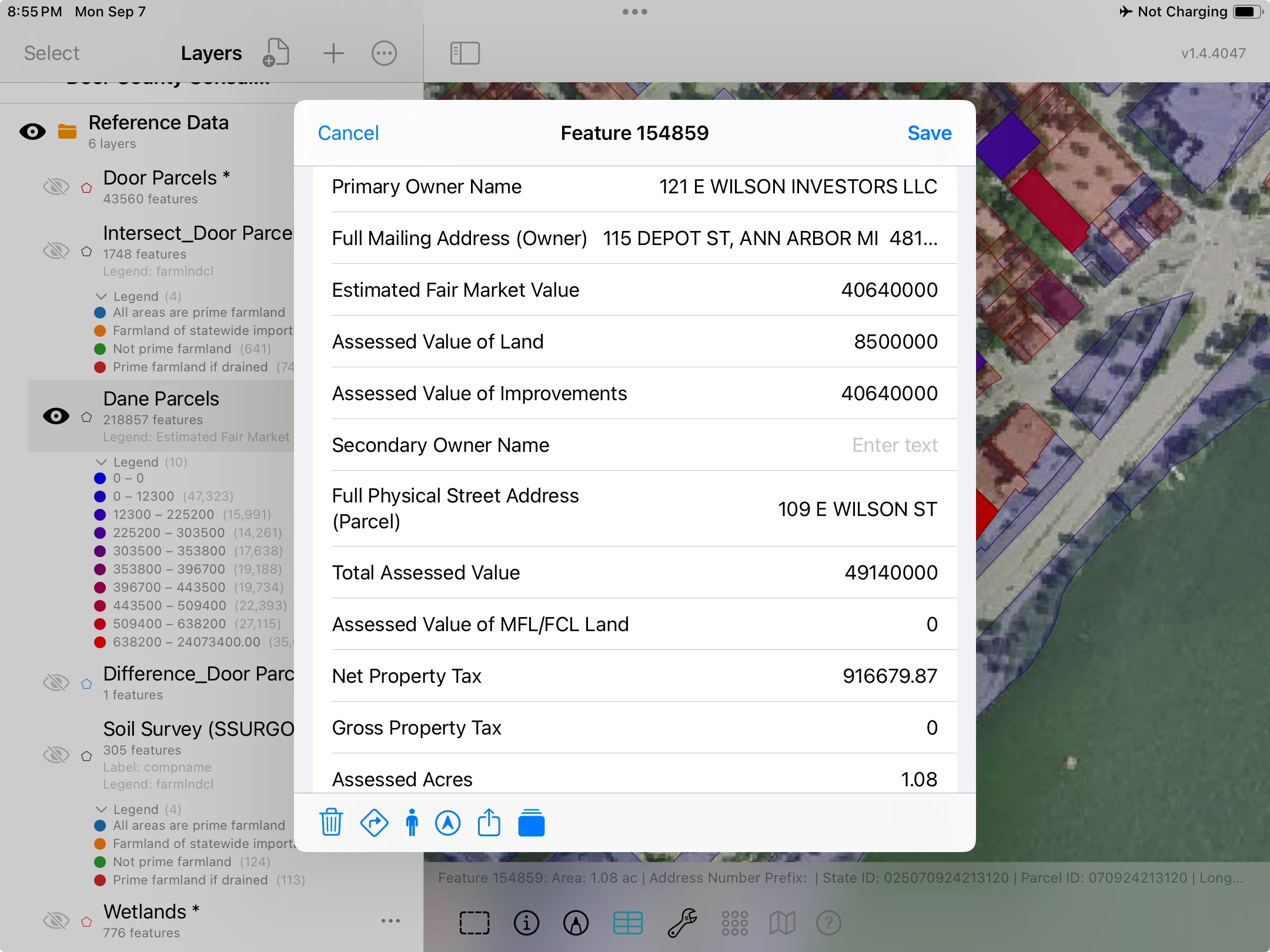
Selecciona una entidad para inspeccionar sus atributos: la información que hay detrás del punto, la línea o el límite.
Incorpora tus archivos SIG e imágenes. Simboliza capas, etiqueta entidades e inspecciona sus atributos en el contexto del mapa.
Mapas, leyendas y atributos →Trabajar con conjuntos de datos grandes →Crea formularios con listas de selección, fotos, fórmulas y campos condicionales. Mantén las inspecciones y mediciones repetidas vinculadas a la misma entidad.
Explorar los formularios personalizados →Ver los registros en contexto ↓Crea un búfer alrededor de un arroyo, interseca parcelas con suelos, resta exclusiones o disuelve entidades por atributo. Ejecuta Operaciones geométricas en el dispositivo.
Ver las operaciones geométricas en uso ↓Trabajar con suelos y mapas de inundación →Registra inspecciones, adjunta fotografías y mantén cada visita conectada al activo cartografiado. Tus capas de referencia siguen a mano mientras trabajas.
Explorar los formularios personalizados →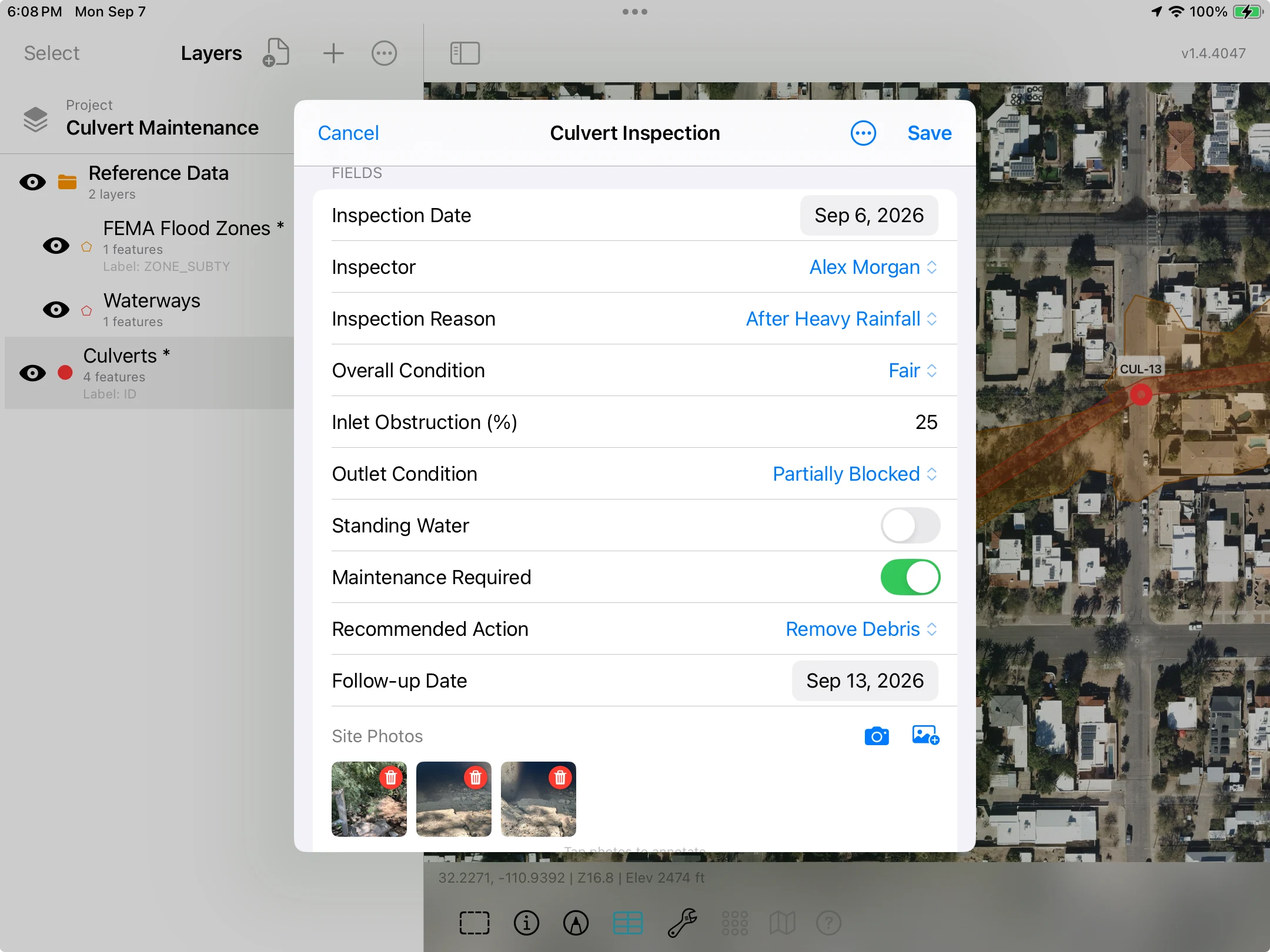
Crea formularios con listas de selección, mediciones, fotografías y valores calculados. Los campos condicionales permiten mostrar preguntas de seguimiento cuando corresponden.
Usa los Formularios relacionados para añadir un registro independiente por cada visita. Revisa fechas, estados y mediciones juntos en la cuadrícula sin reemplazar las inspecciones anteriores.
Explorar los registros relacionados →Abre el formulario de una entidad, cambia una celda concreta en la Cuadrícula de atributos o selecciona varios registros y aplícales el mismo valor. Corrige una medición o asigna una prioridad común sin volver a abrir cada formulario.
Ver cómo funcionan la edición individual y la masiva →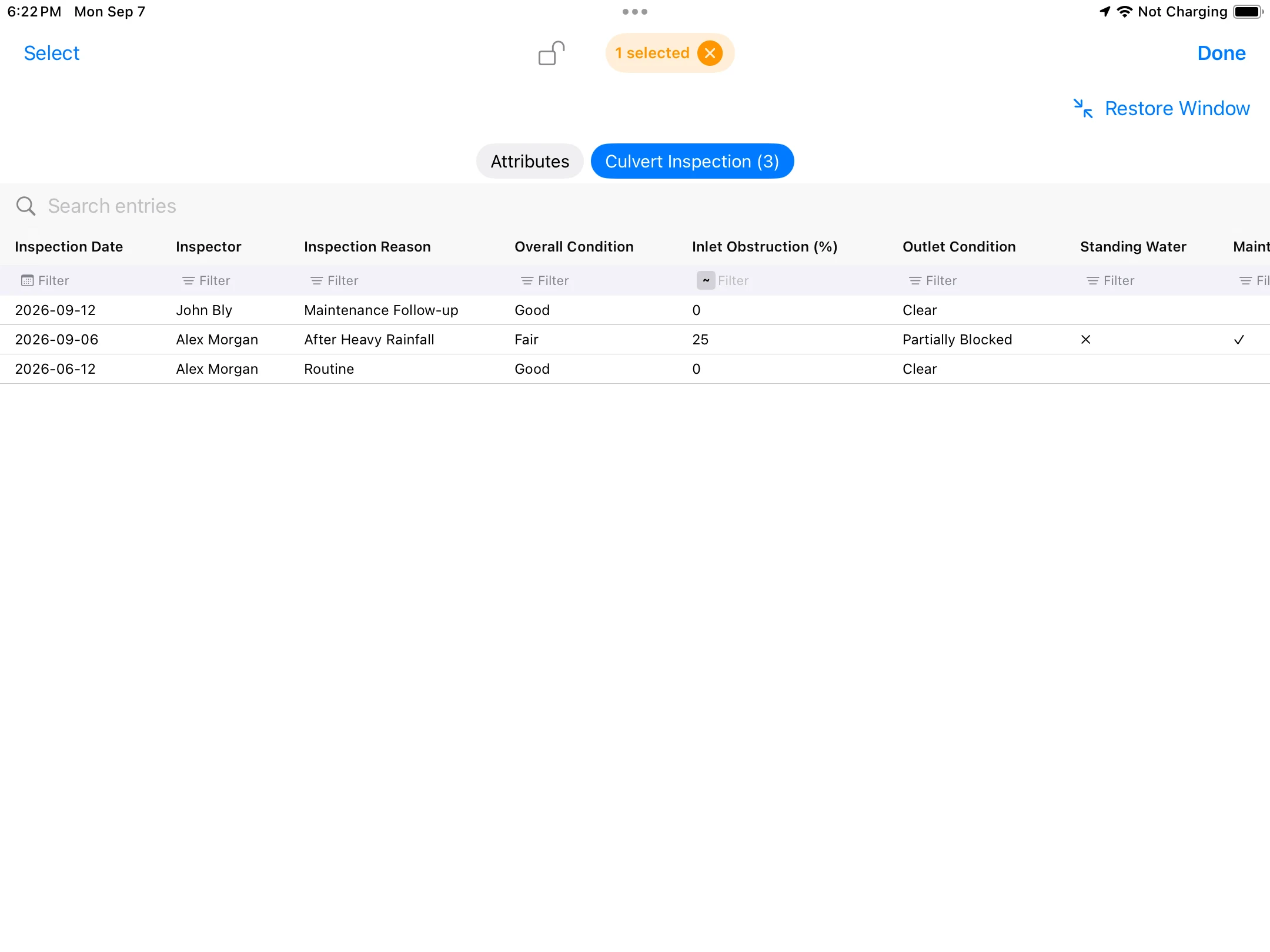
Exporta un PDF con la ubicación de las alcantarillas, las capas de referencia, la leyenda y la escala. Este ejemplo muestra el área de inspección; los registros de cada visita se mantienen aparte.
Abrir el mapa de inspección de alcantarillas ↗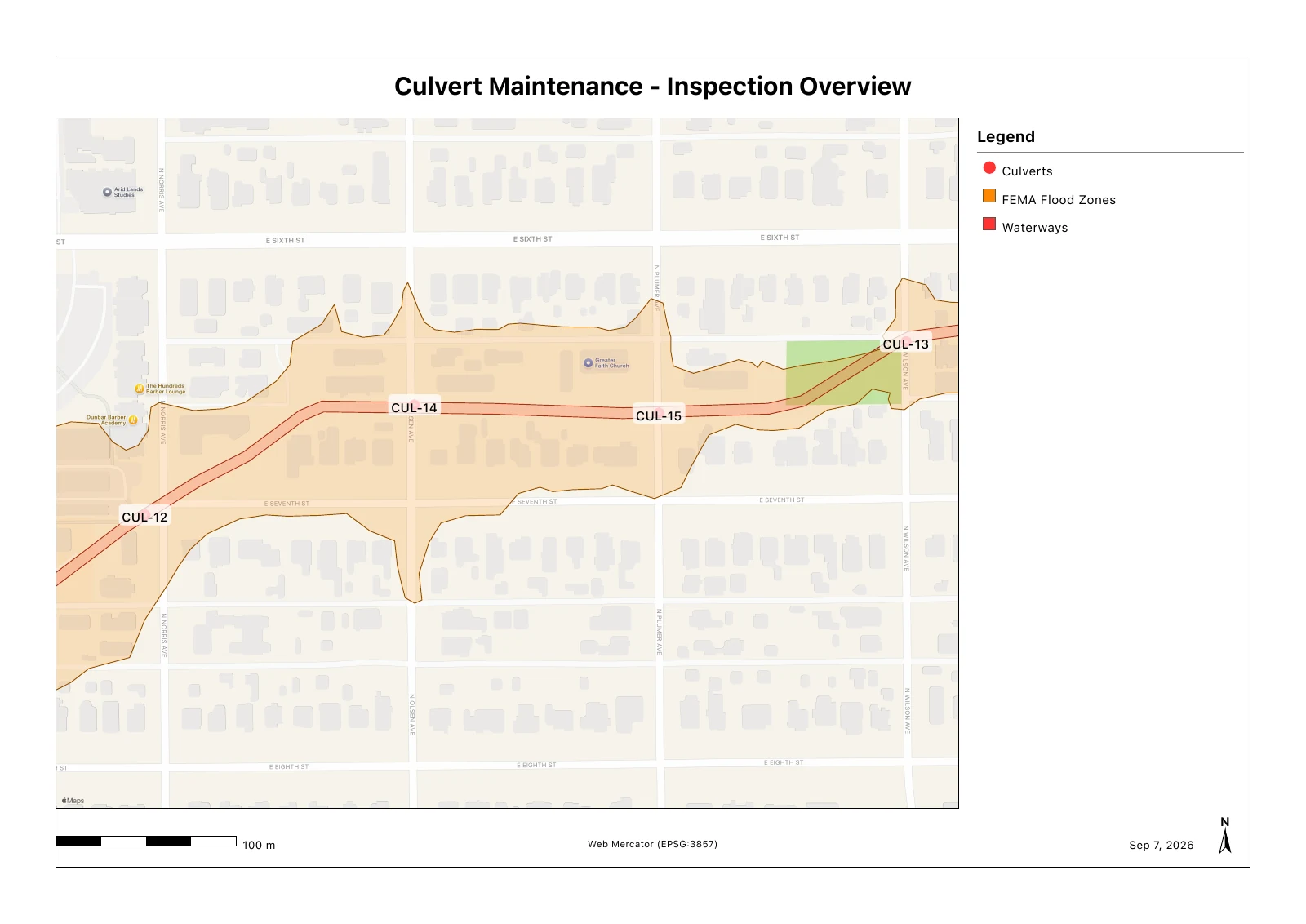
Distribuye las ubicaciones de muestra, sigue la ruta, registra cada recolección y cartografía los resultados de laboratorio recibidos. Esta demostración sobre césped sigue el trabajo en un solo sitio.
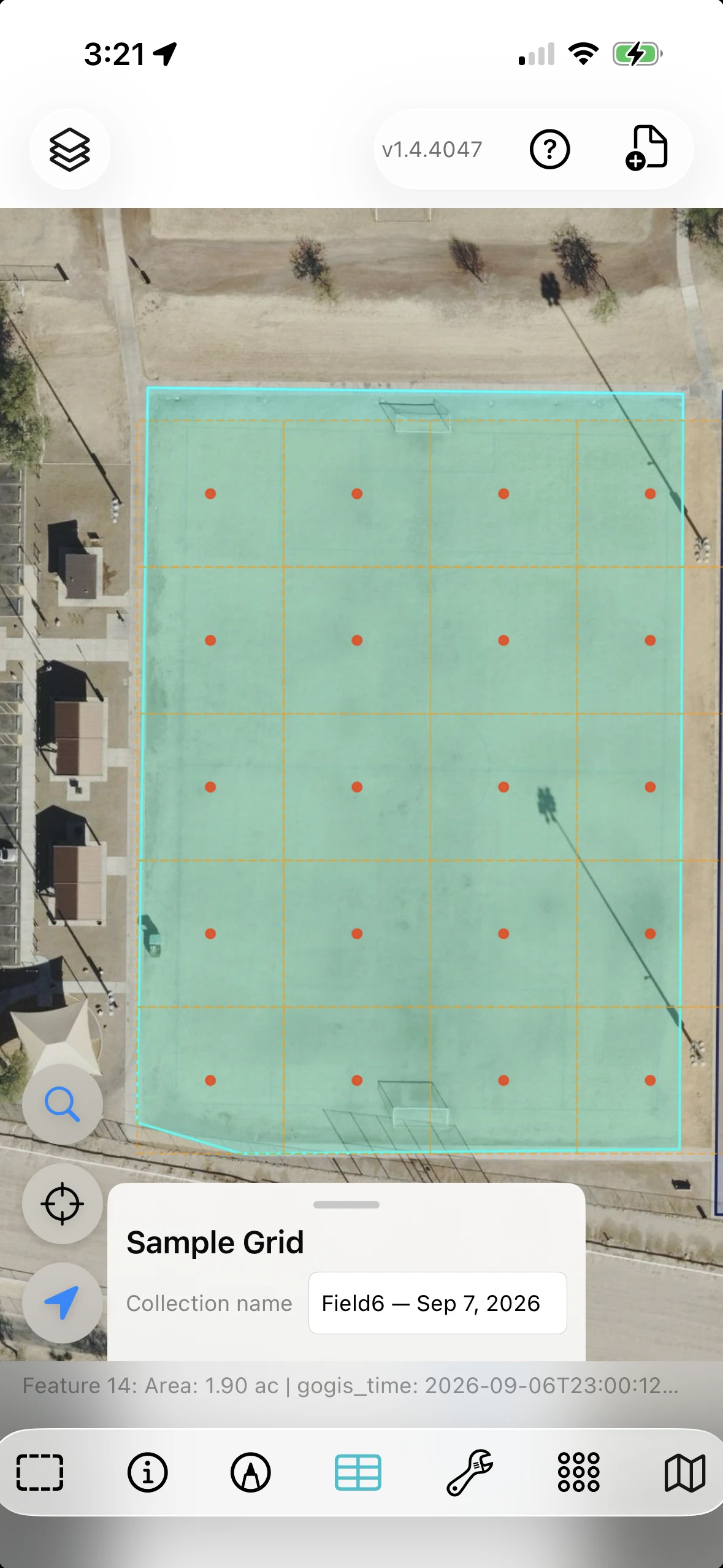
Genera una Cuadrícula de Muestra dentro de un límite. Ajusta el espaciado, la rotación y el desplazamiento según el área que necesites cubrir.
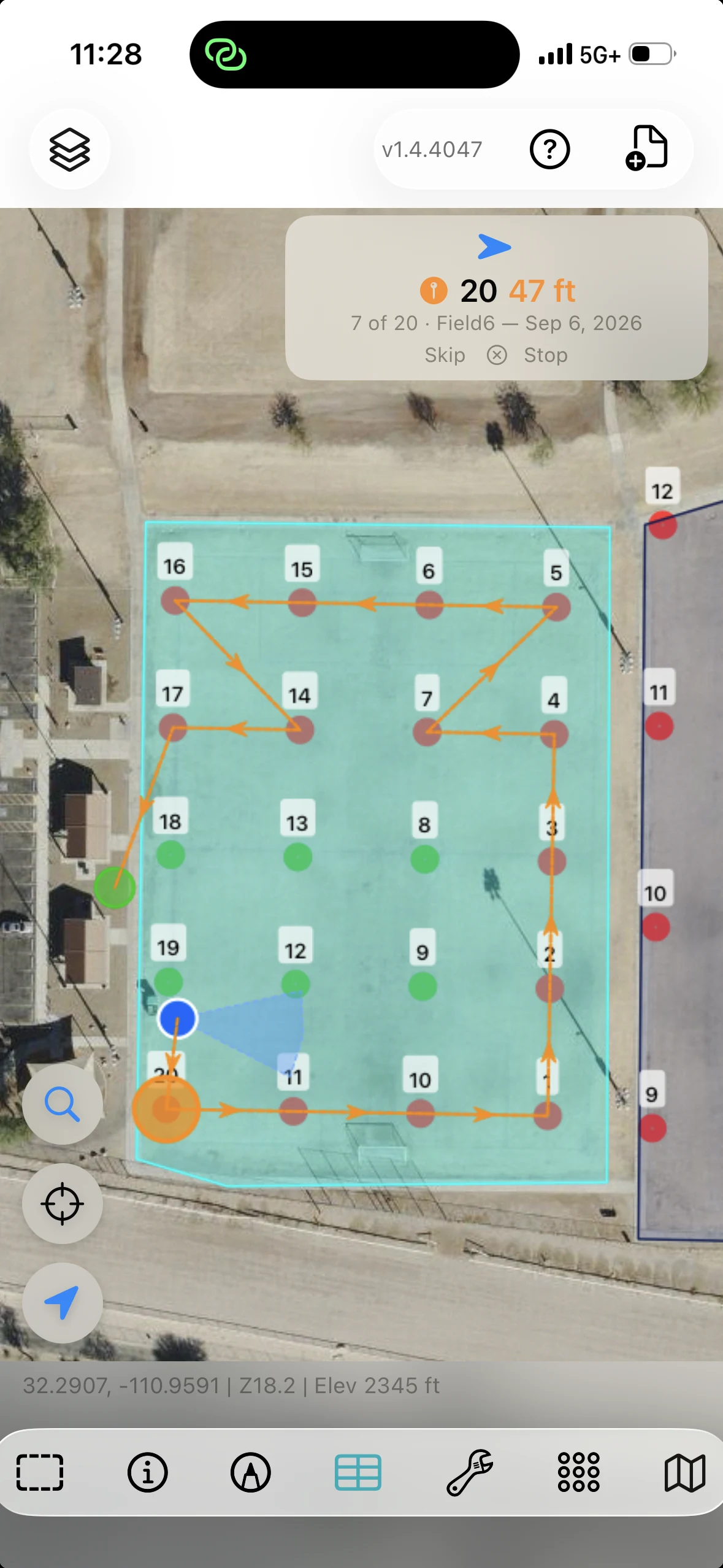
Sigue la dirección y la distancia hasta la siguiente muestra. El estado de la recolección y la ruta pendiente permanecen visibles mientras recorres el sitio.
Vincula los resultados de laboratorio recibidos con las muestras mediante el Bag ID. Crea una superficie interpolada a partir de un resultado numérico para explorar su patrón espacial.
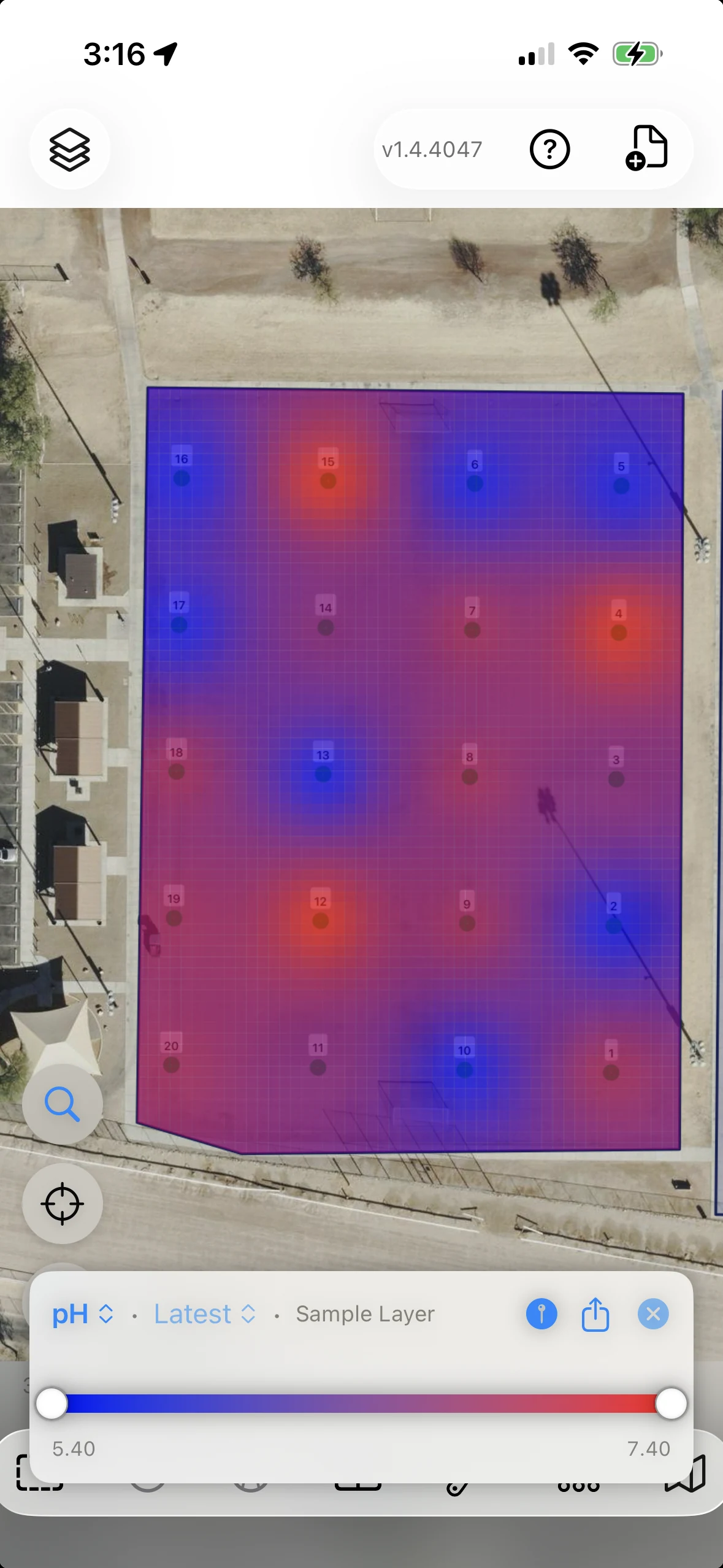
Proyecto de demostración con resultados de laboratorio ilustrativos.
Imprime etiquetas de bolsa con código QR o de barras, recoge observaciones en un formulario y conserva los registros de recolección junto a las ubicaciones de muestra.
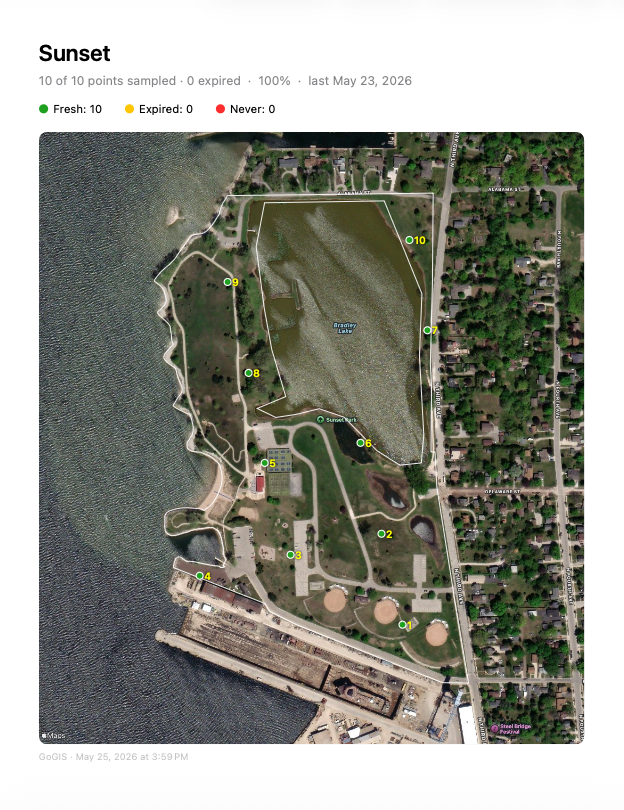
Recolección, etiquetas y registros relacionados →Exporta un mapa general y páginas de mapa de calor para los campos de resultados. Comparte en un PDF las ubicaciones de muestra y sus resultados cartografiados.
Abrir el informe de muestraSalida real de GoGIS de otro proyecto de demostración, con datos de ejemplo.
Mide lo que queda tras excluir un área. Encuentra las parcelas alrededor de un emplazamiento propuesto. Usa las operaciones de búfer, intersección y diferencia para convertir límites cartografiados en resultados que puedes inspeccionar y exportar.
Resta los polígonos de humedal de una parcela para crear una capa nueva con el área situada fuera de los humedales cartografiados.
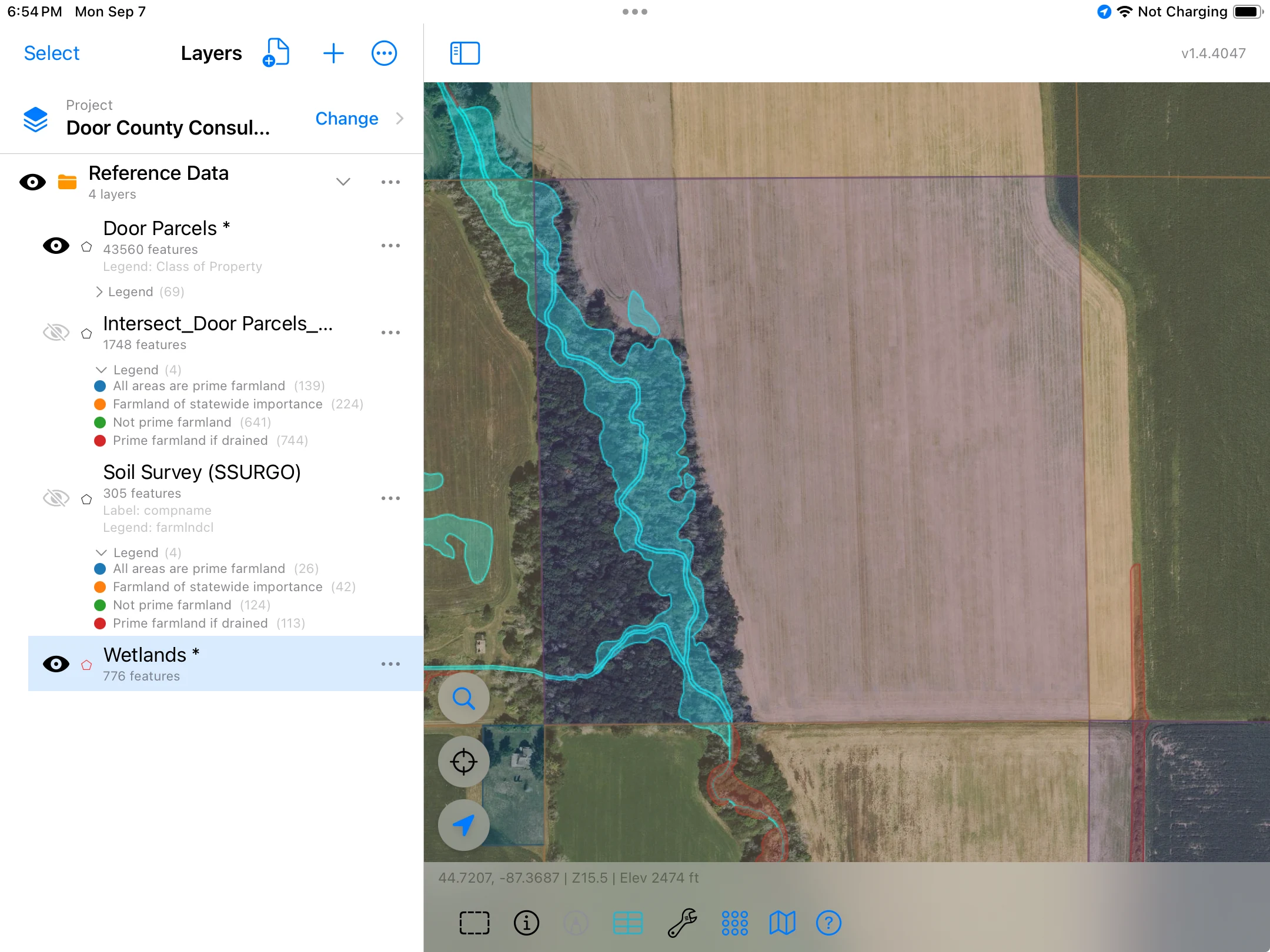
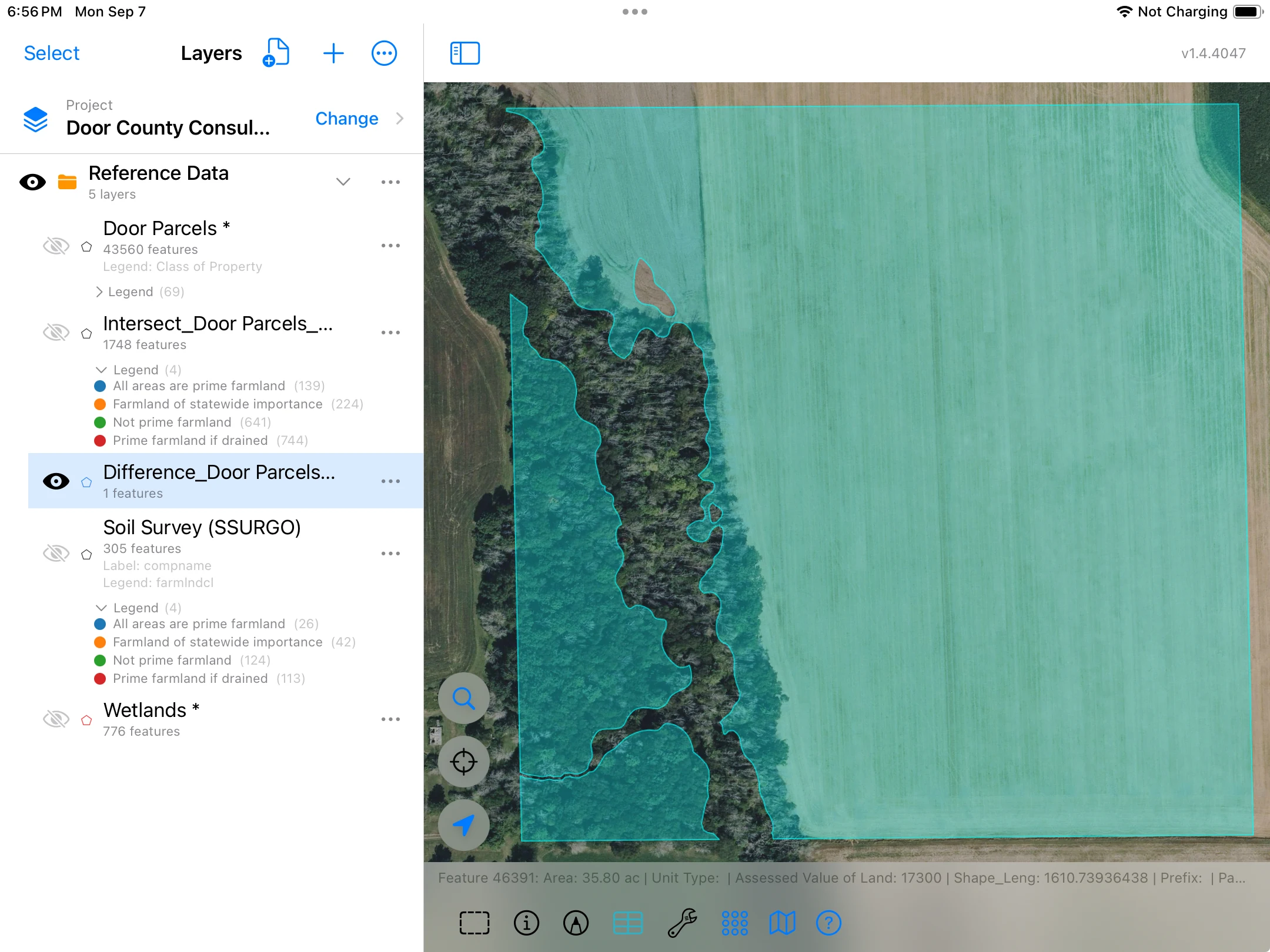
Superficies mostradas para este ejemplo, redondeadas a dos decimales. El resultado mide el terreno situado fuera de los humedales cartografiados; no determina la idoneidad para un uso concreto.
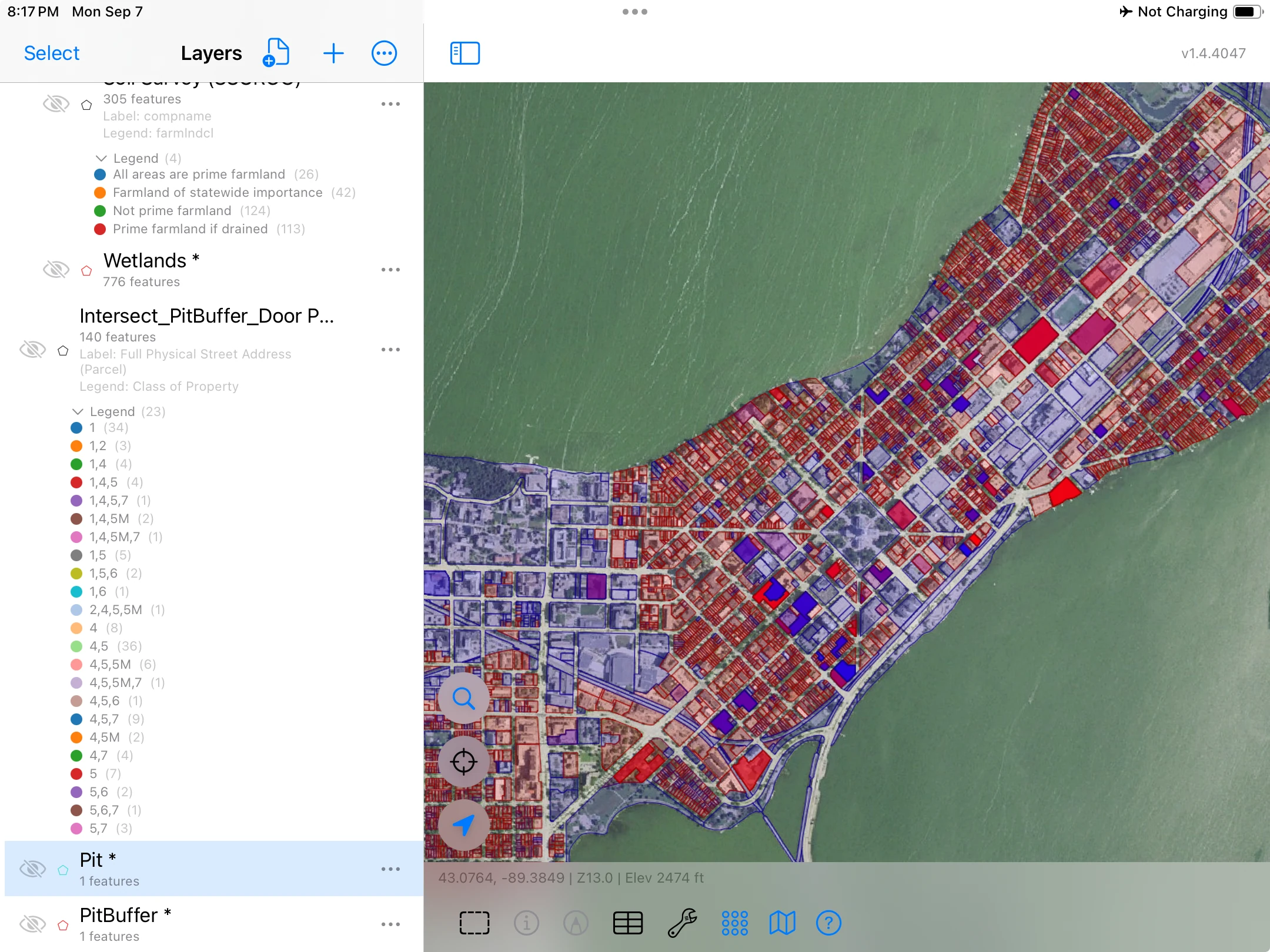
Crea un búfer de una milla alrededor de la huella propuesta y luego interséctalo con la capa de parcelas. Revisa las porciones solapadas junto con los atributos de sus parcelas.
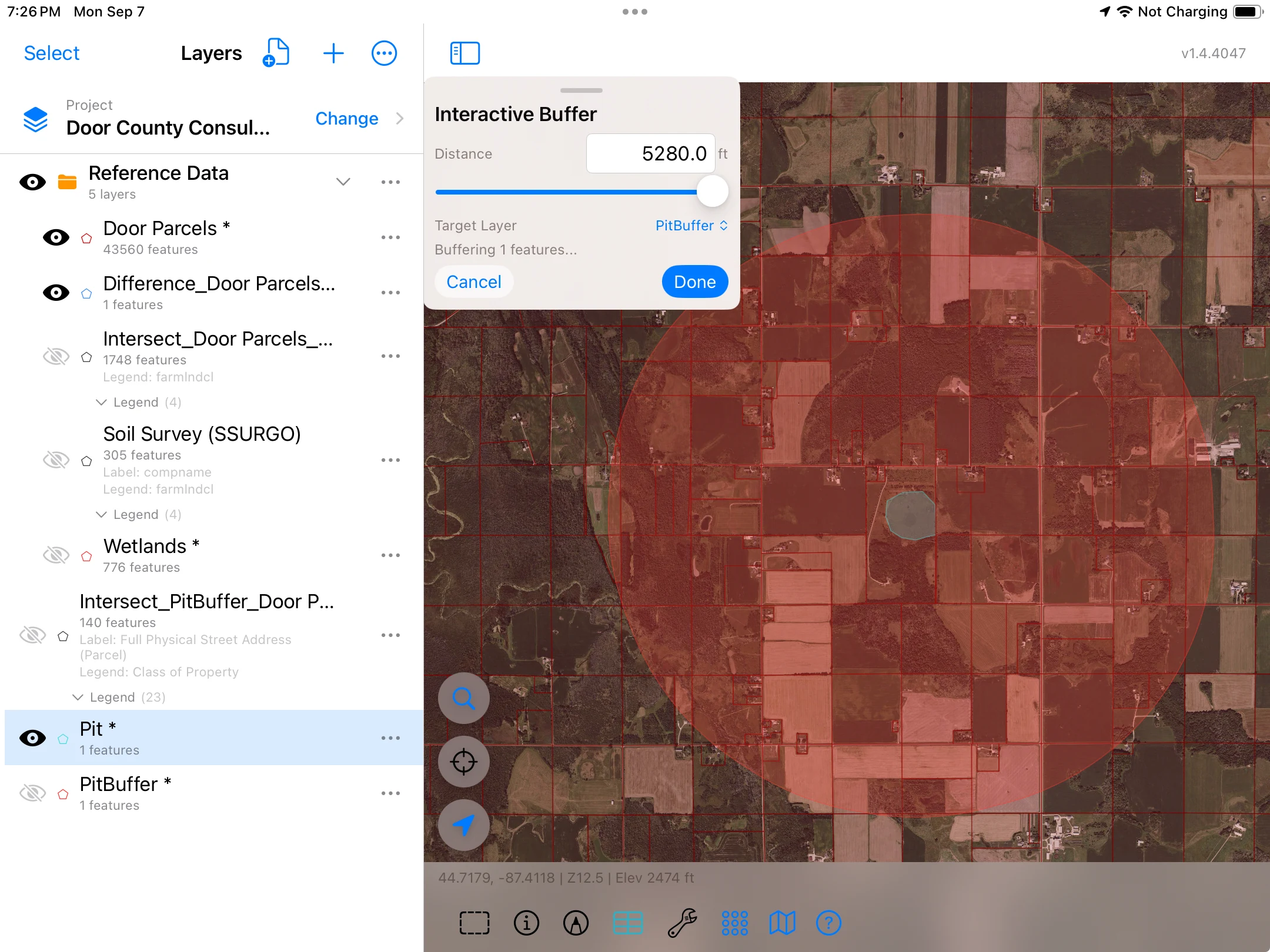
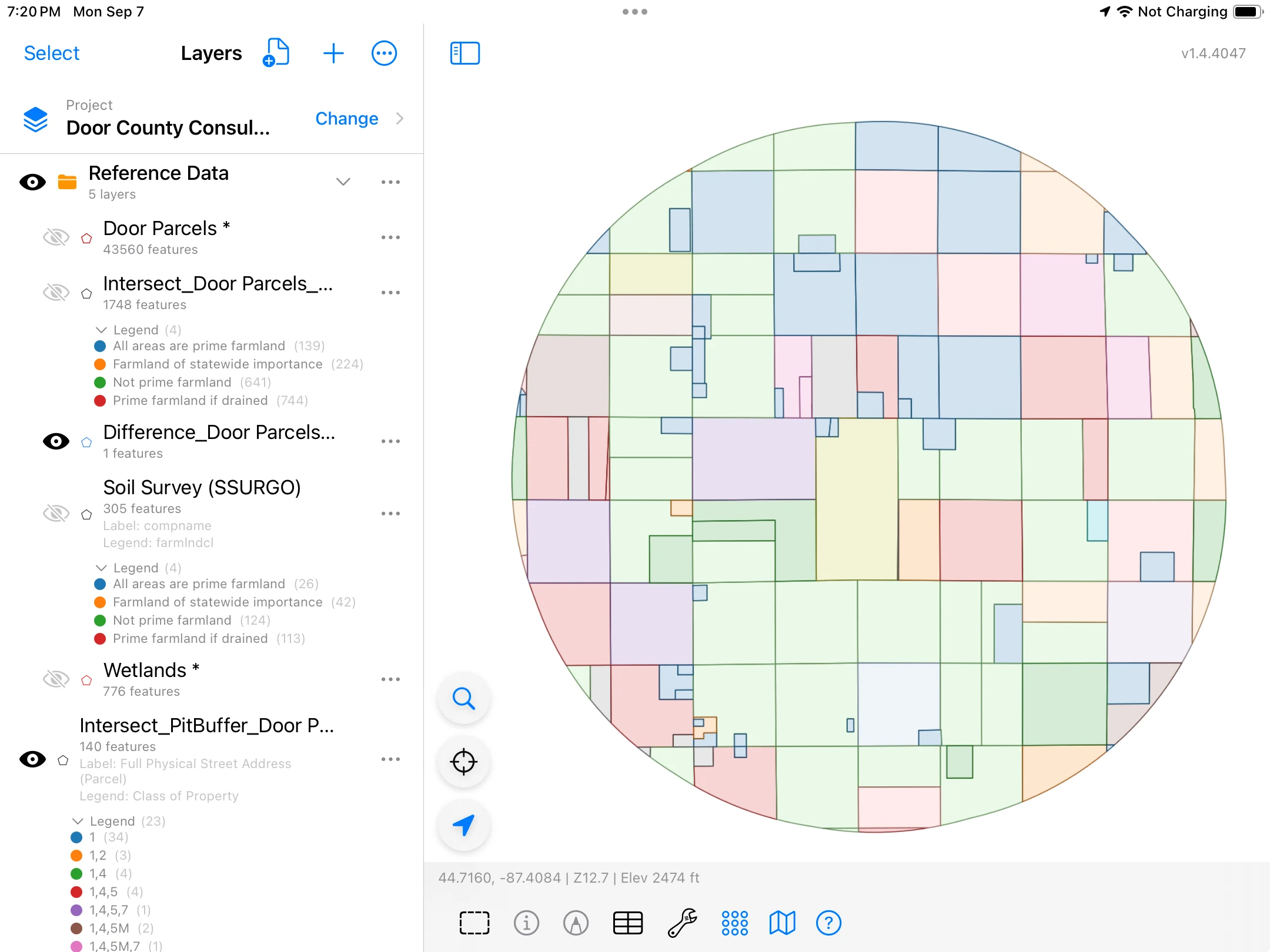
Este ejemplo produce 140 entidades de salida. Revisa en la cuadrícula las direcciones, los identificadores de parcela, las clasificaciones de propiedad y los atributos de origen.
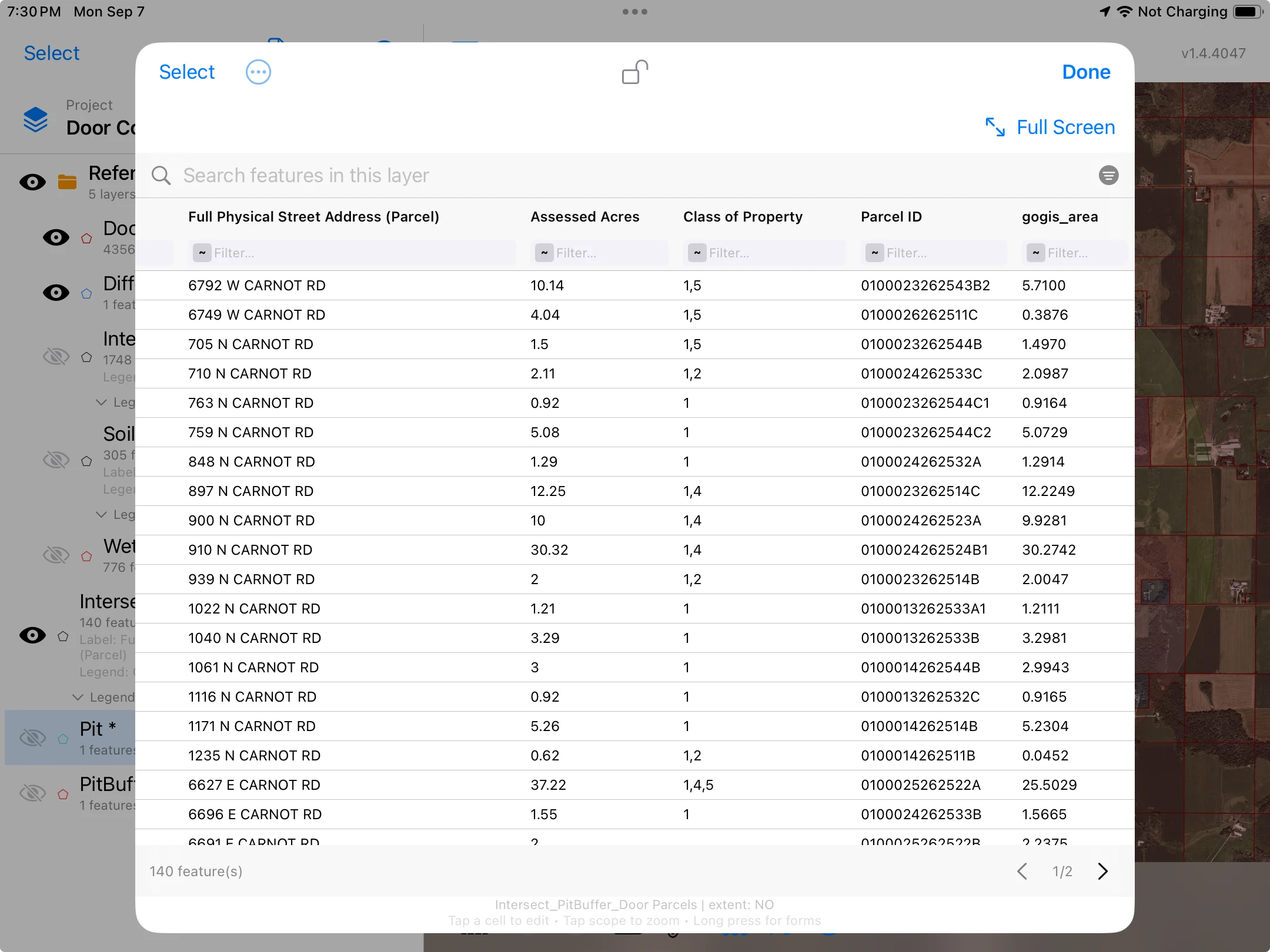
Escenario ilustrativo de emplazamiento propuesto. Una milla es la distancia de estudio elegida. Assessed Acres es un atributo de la parcela de origen, distinto de la superficie calculada de cada resultado de intersección.
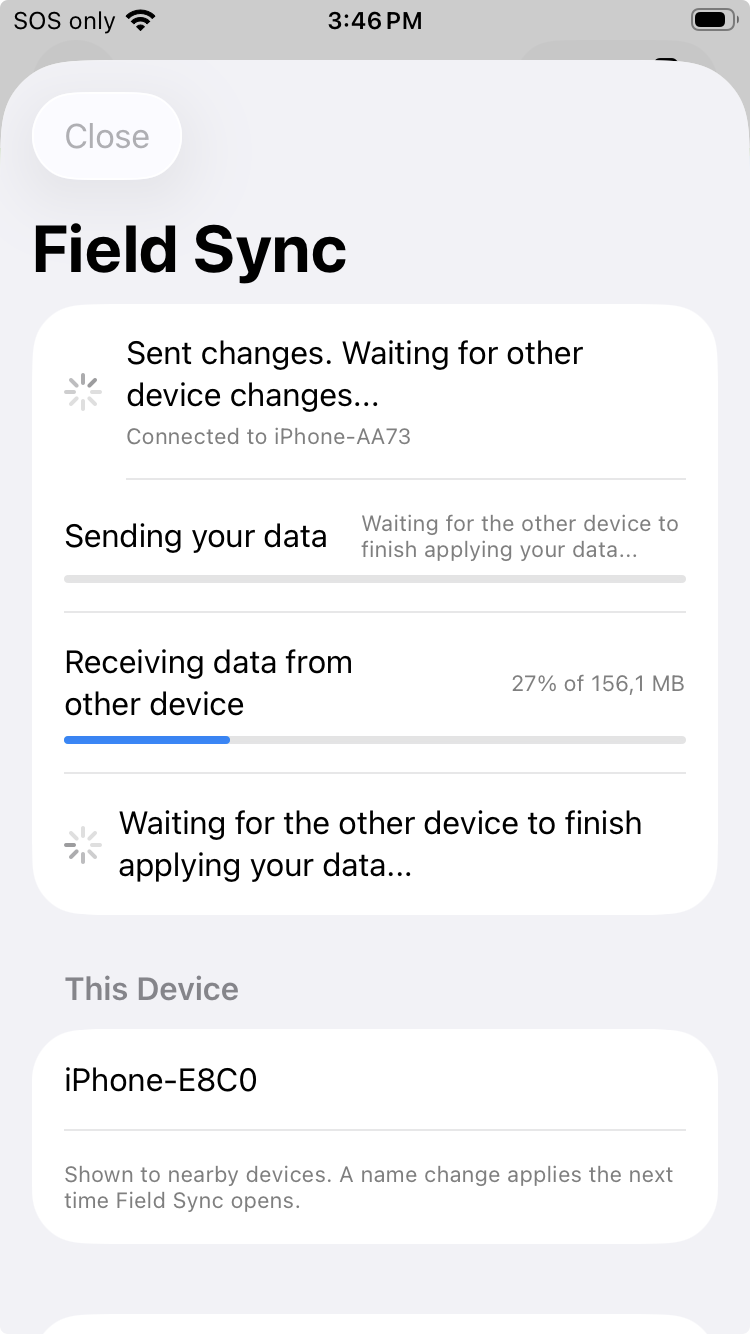
Usa la Sincronización de campo para intercambiar los cambios de un proyecto entre dispositivos Apple y Android cercanos mediante una conexión local, sin cuenta en la nube.
Transfiere registros de entidades, formularios relacionados y fotografías para que el trabajo esté disponible en el dispositivo que necesites a continuación.
Cómo funciona la Sincronización de campo →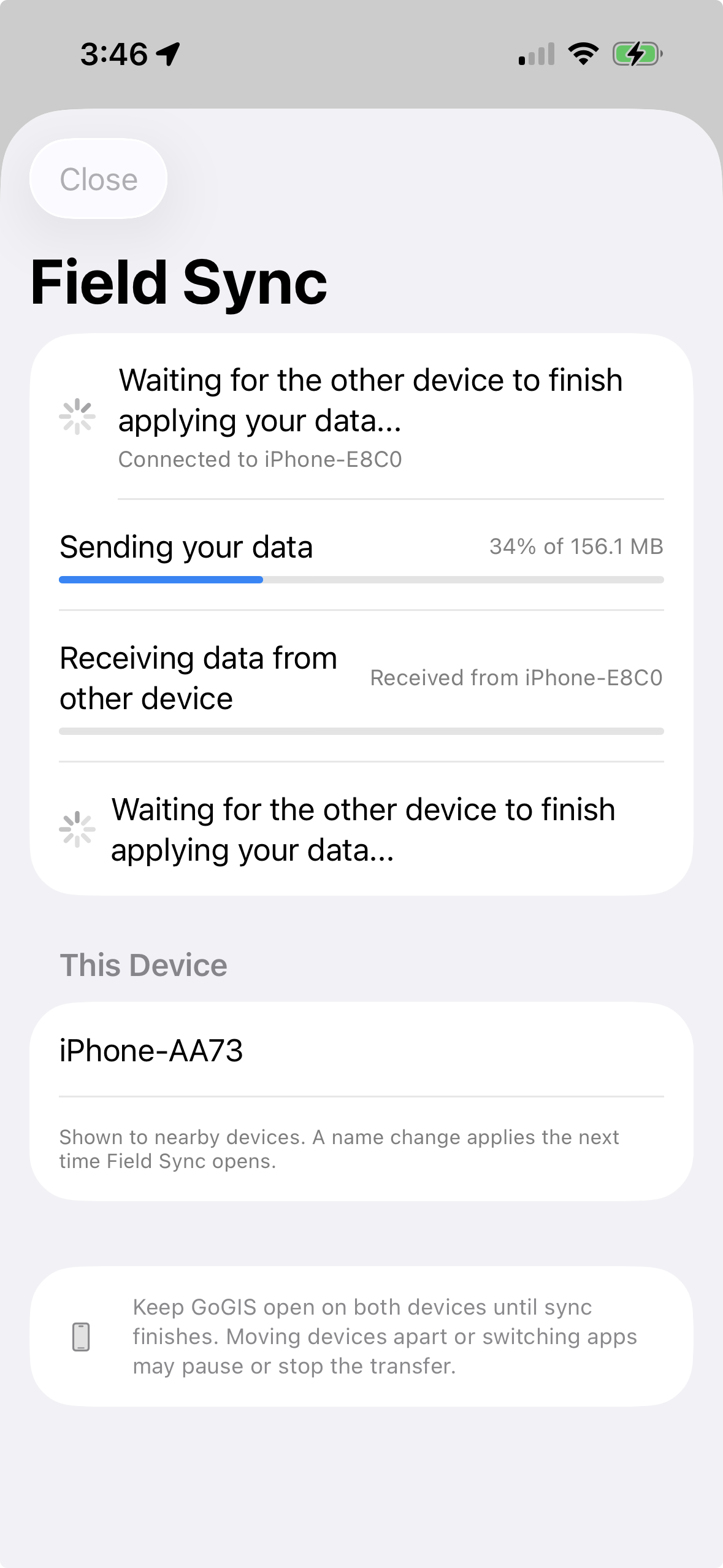
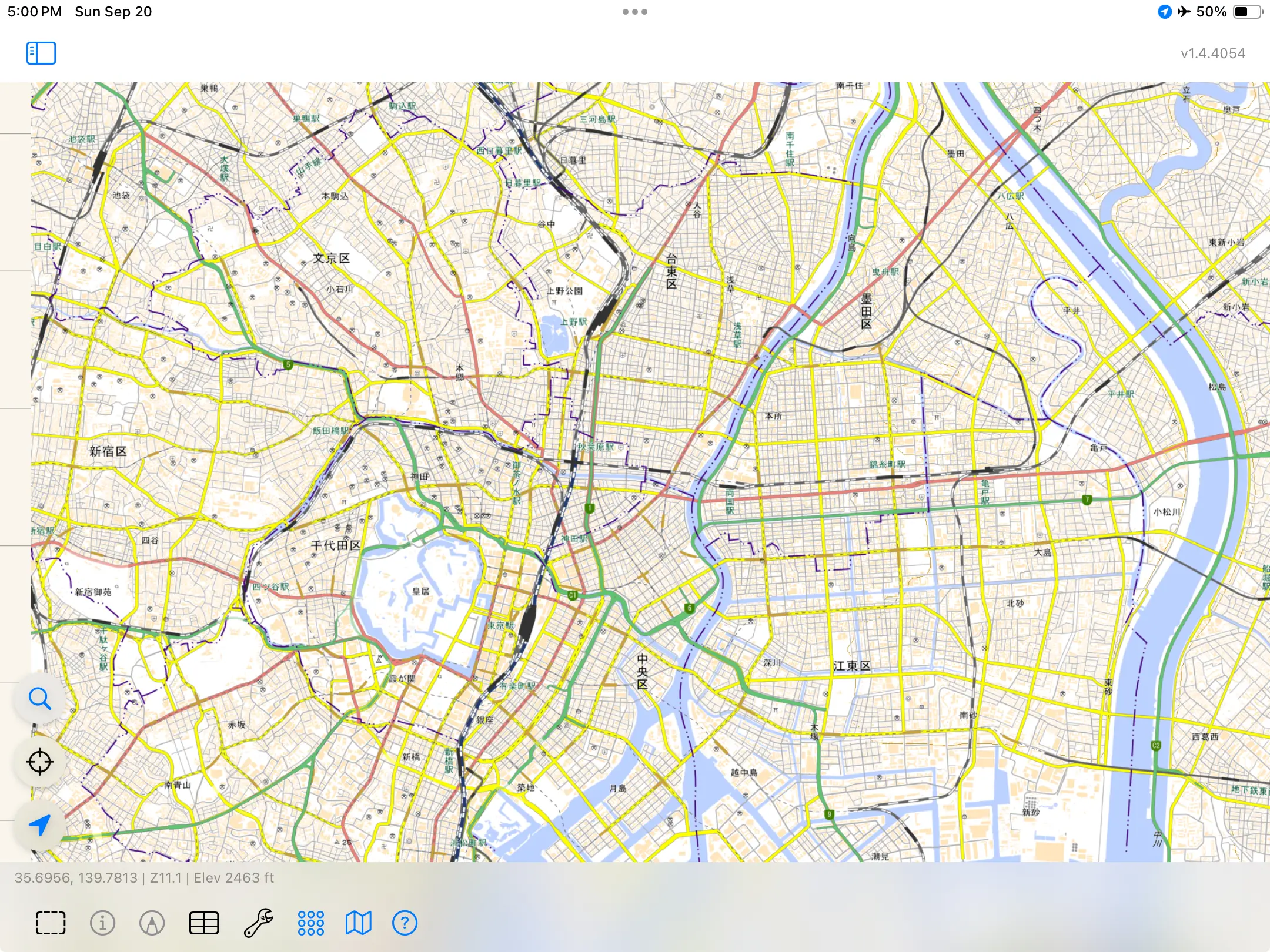
Los datos vectoriales importados siguen disponibles sin conexión. Para disponer de un mapa base sin conexión, descarga las fuentes compatibles del USGS en Estados Unidos o del GSI en Japón antes de salir de cobertura. Por ahora, las descargas de mapa base integradas se limitan a esas regiones.
Exporta archivos SIG para seguir analizándolos, crea un mapa en PDF o comparte los registros relacionados como CSV vinculados a sus entidades de origen. Las mismas herramientas sirven para un programa de muestreo, un historial de inspecciones o un mapa que necesites revisar.
Cómo se mantienen vinculados los registros exportados →Empieza con los archivos que ya tienes. Devuelve los resultados a las herramientas que utilizas.
Empezar con tus propios datos →Importa Shapefile, GeoPackage, KML/KMZ, GeoJSON y CSV. Añade imágenes GeoTIFF o MBTiles. GoGIS admite shapefiles proyectados a través de la información de sistema de coordenadas que los acompaña.
Exporta Shapefile, GeoPackage, GeoJSON, KML o CSV. Los CSV de los formularios relacionados enlazan de vuelta con las entidades principales.
Puedes trabajar con datos vectoriales importados, recopilar registros y ejecutar Operaciones geométricas en el dispositivo. Las descargas de mapa base integradas están disponibles para las fuentes compatibles del USGS en Estados Unidos y del GSI en Japón. Guarda el área que necesites antes de salir de cobertura. En otros lugares, los datos vectoriales importados siguen disponibles sin conexión, pero por ahora GoGIS no ofrece descargas de mapa base integradas. Las descargas y los servicios en línea requieren conexión.
Preparar el trabajo sin conexión →GoGIS funciona en iPhone, iPad, Mac compatibles y teléfonos y tabletas Android. Mueve proyectos entre plataformas o usa la Sincronización de campo para intercambiar cambios entre dispositivos cercanos mediante una conexión local.
La compatibilidad con receptores externos Bad Elf está disponible por ahora en iPhone y iPad. Consulta los requisitos específicos de cada plataforma para el hardware especializado.
Leer sobre la Sincronización de campo →Sí. Importa un archivo para ver sus entidades y atributos. Añade la recolección, la edición y el análisis al proyecto a medida que los necesites.
Abrir un shapefile en iPhone →Lleva tus datos al campo, trabaja con ellos sobre el terreno y llévate los resultados contigo.
Sin suscripción. Sin cuenta.