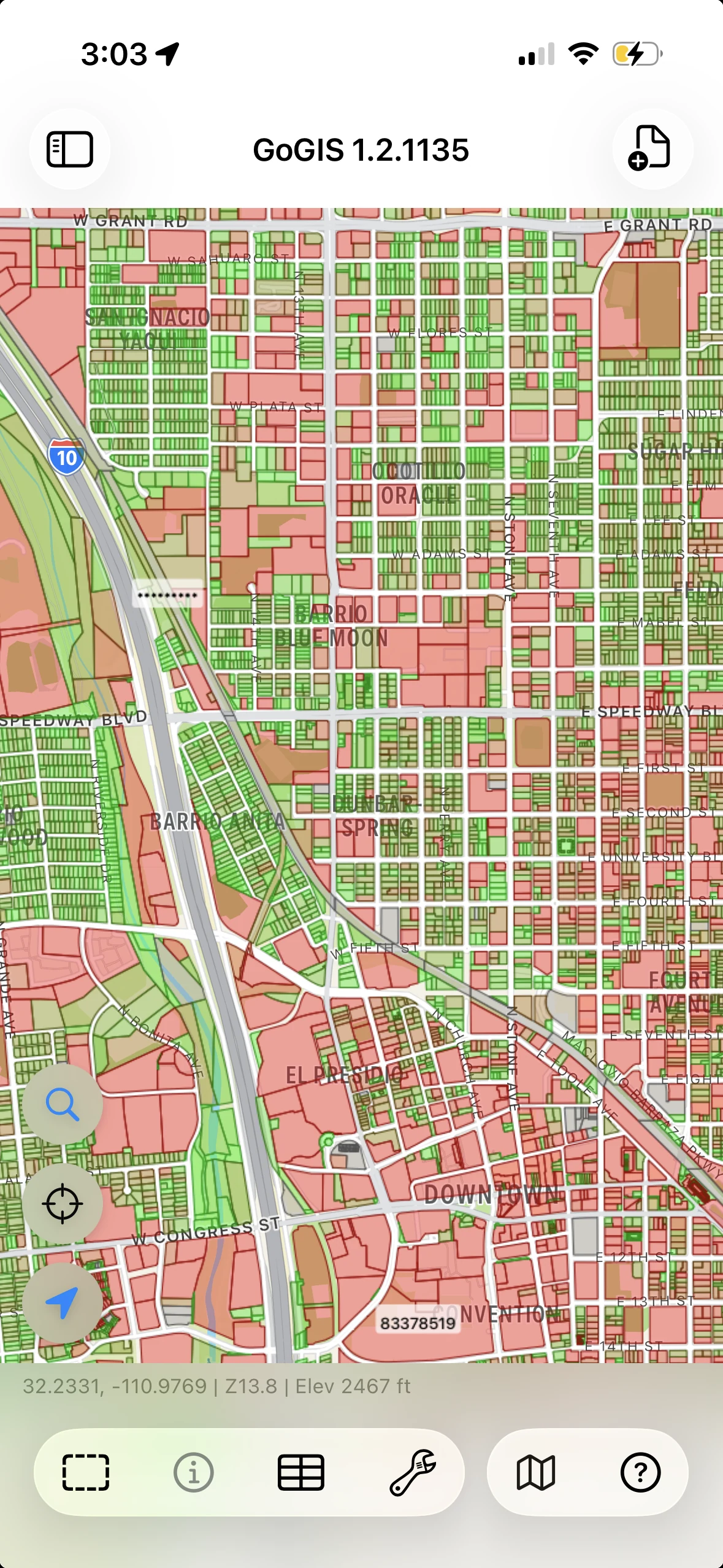
Muster sichtbar machen.
Gestalten Sie Objekte nach Attribut und ergänzen Sie Beschriftungen, um aussagekräftige Unterschiede sichtbar zu machen.
Einmalkauf. Kein Abo.Preise des US-Stores in USD. Lokale Preise weichen ab.
Stellen Sie Karten dar, erfassen Sie strukturierte Datensätze und führen Sie räumliche Analysen auf Ihrem Smartphone oder Tablet aus. GoGIS bringt Ihre Daten und die passenden Werkzeuge mit ins Gelände.
Die Arbeit erkunden ↓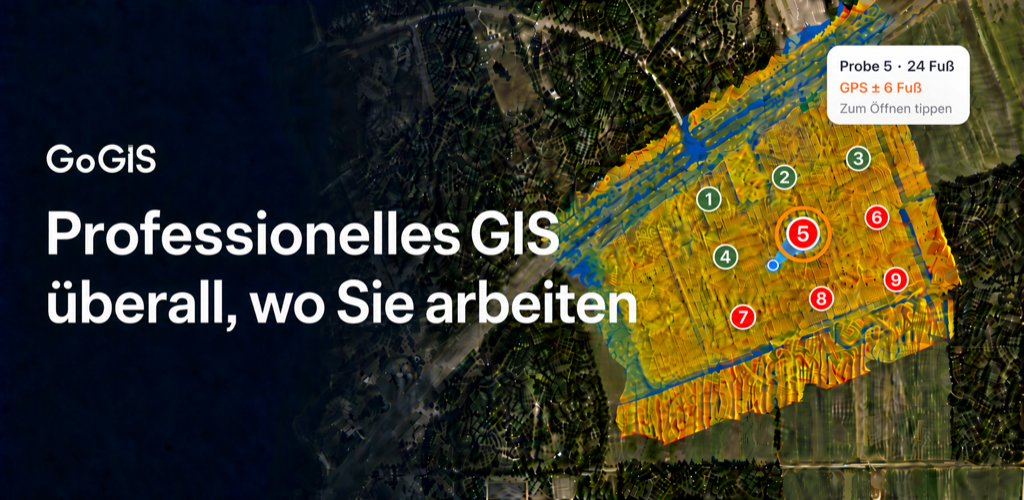
Öffnen Sie eine Datei, um einen Ort zu verstehen. Halten Sie fest, was Sie dort vorfinden. Nutzen Sie die Daten, um eine räumliche Frage zu beantworten.
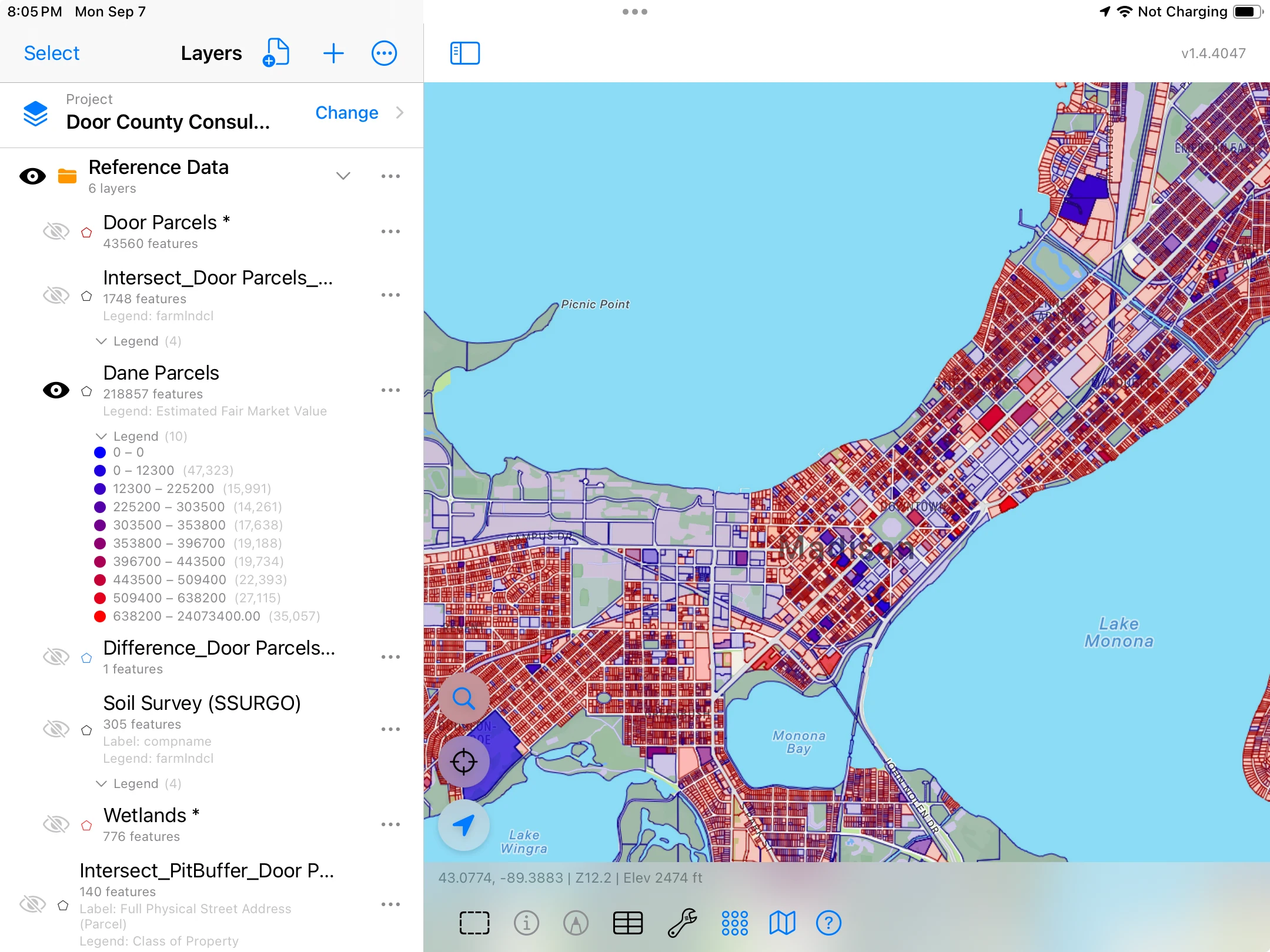
Gestalten Sie Objekte nach Attribut und ergänzen Sie Beschriftungen, um aussagekräftige Unterschiede sichtbar zu machen.
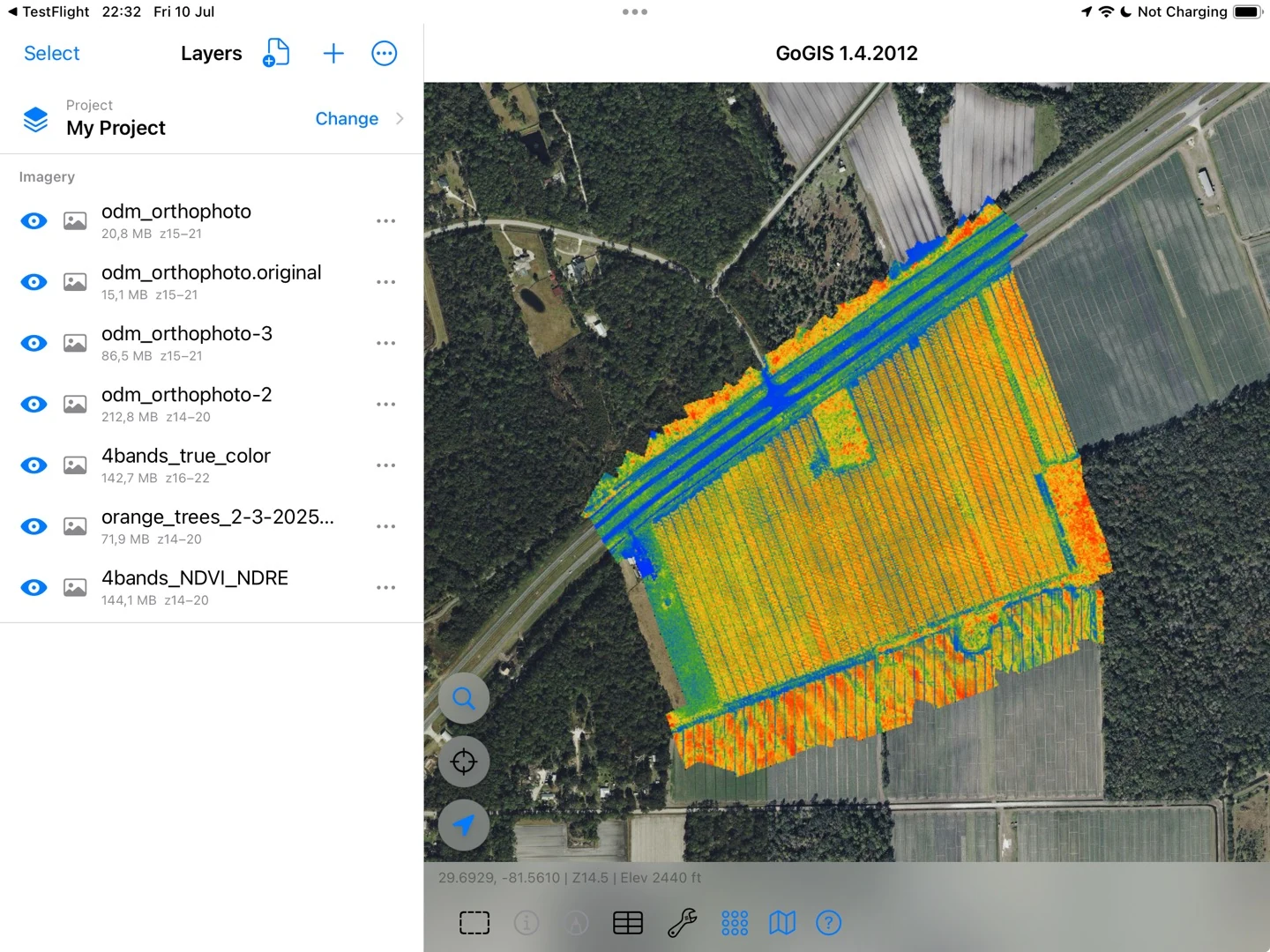
Kombinieren Sie Ihre Luftbilder mit anderen GIS-Layern, um zu vergleichen, was sie am selben Ort zeigen.
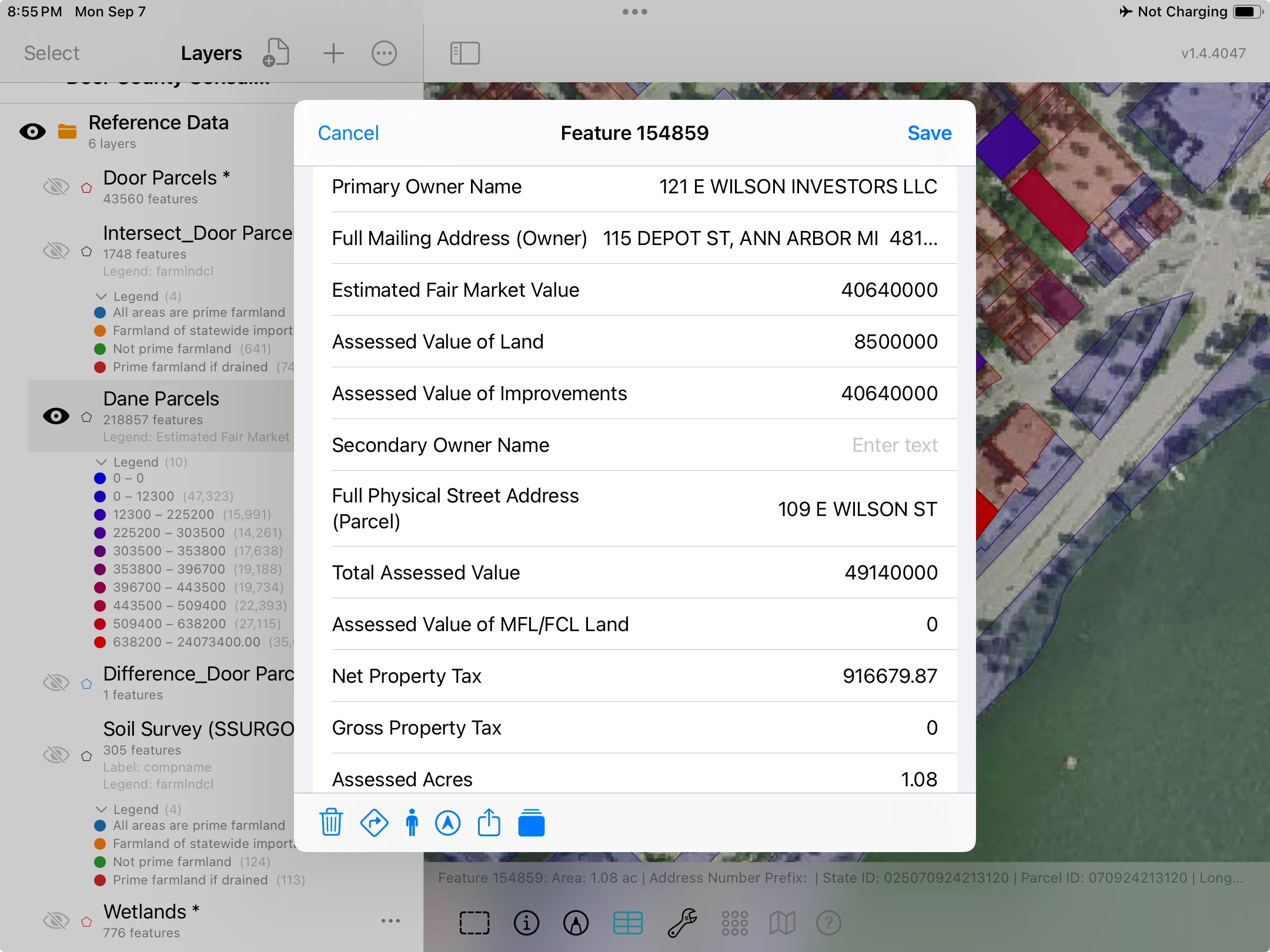
Wählen Sie ein Objekt aus, um seine Attribute zu prüfen – die Informationen hinter dem Punkt, der Linie oder der Grenze.
Bringen Sie Ihre GIS-Dateien und Luftbilder ein. Gestalten Sie Layer, beschriften Sie Objekte und prüfen Sie deren Attribute im Zusammenhang der Karte.
Karten, Legenden und Attribute →Mit großen Datensätzen arbeiten →Erstellen Sie Formulare mit Auswahllisten, Fotos, Formeln und bedingten Feldern. Halten Sie wiederholte Prüfungen und Messungen mit demselben Objekt verknüpft.
Eigene Formulare erkunden →Datensätze im Zusammenhang ansehen ↓Legen Sie einen Puffer um ein Gewässer, verschneiden Sie Schläge mit Bodendaten, ziehen Sie Ausschlussflächen ab oder lösen Sie Objekte nach Attribut auf. Führen Sie Geometrische Operationen auf dem Gerät aus.
Geometrische Operationen im Einsatz ansehen ↓Mit Boden- und Hochwasserkarten arbeiten →Erfassen Sie Prüfungen, hängen Sie Fotos an und halten Sie jeden Besuch mit dem kartierten Objekt verbunden. Ihre Referenz-Layer bleiben während der Arbeit griffbereit.
Eigene Formulare erkunden →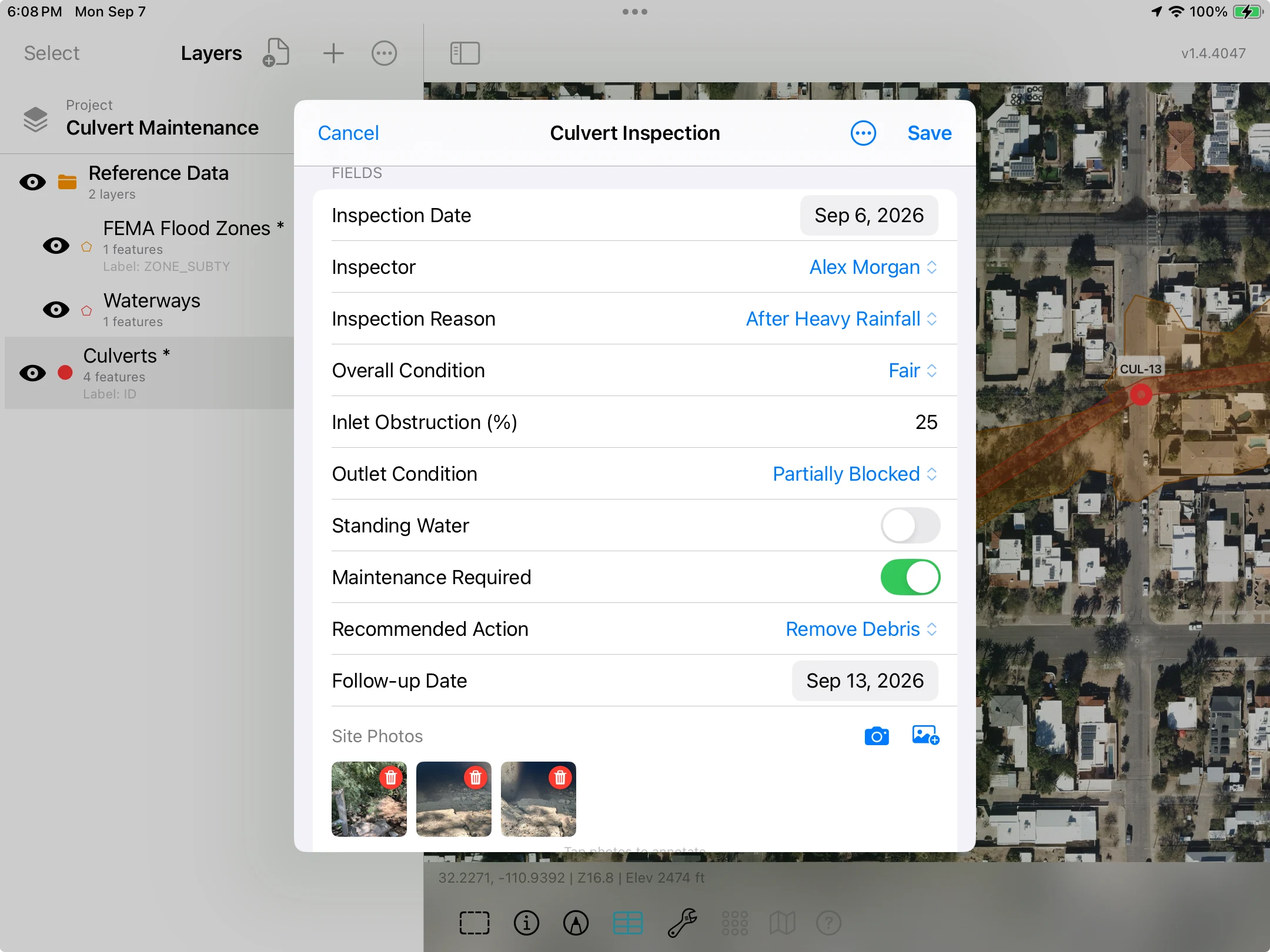
Erstellen Sie Formulare mit Auswahllisten, Messwerten, Fotos und berechneten Werten. Mit bedingten Feldern zeigen Sie Folgefragen nur dann an, wenn sie zutreffen.
Nutzen Sie Verwandte Formulare, um für jeden Besuch einen eigenen Datensatz anzulegen. Prüfen Sie Termine, Zustände und Messwerte gemeinsam im Raster, ohne frühere Prüfungen zu ersetzen.
Verwandte Datensätze erkunden →Öffnen Sie das Formular eines Objekts, ändern Sie eine einzelne Zelle im Attributraster oder wählen Sie mehrere Datensätze aus und weisen Sie ihnen denselben Wert zu. Korrigieren Sie einen Messwert oder vergeben Sie eine gemeinsame Priorität, ohne jedes Formular erneut zu öffnen.
So funktionieren Einzel- und Sammelbearbeitung →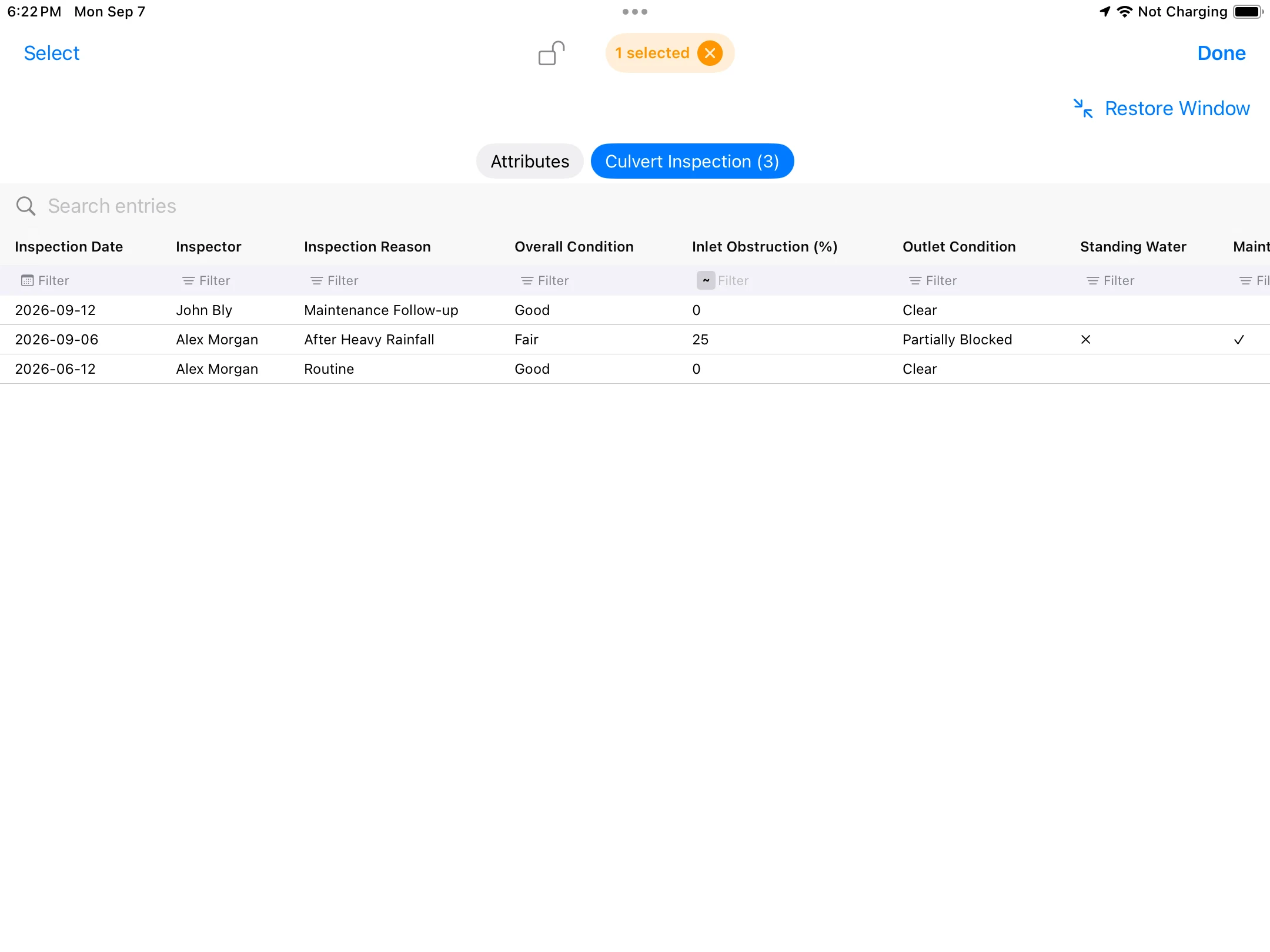
Exportieren Sie ein PDF mit den Durchlassstandorten, Referenz-Layern, Legende und Maßstab. Dieses Beispiel zeigt das Prüfgebiet; die Besuchsdatensätze bleiben davon getrennt.
Die Karte zur Durchlassprüfung öffnen ↗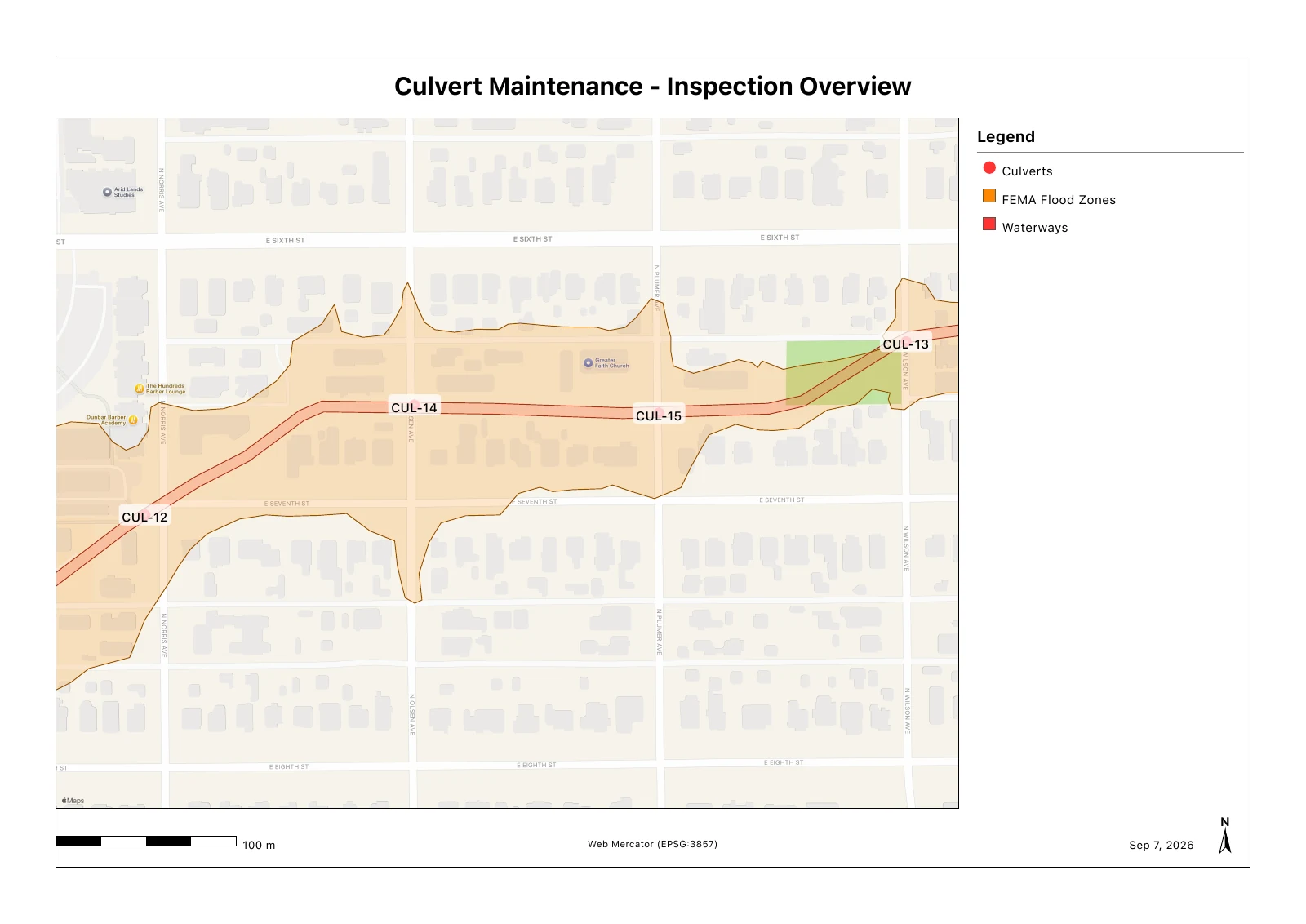
Legen Sie Probenstandorte an, folgen Sie der Route, erfassen Sie jede Probenahme und kartieren Sie die eingegangenen Laborergebnisse. Diese Rasen-Demonstration begleitet die Arbeit an einem einzelnen Standort.
Erzeugen Sie mit Beispielraster ein Probenraster innerhalb einer Grenze. Stellen Sie Abstand, Drehung und Versatz passend zur abzudeckenden Fläche ein.
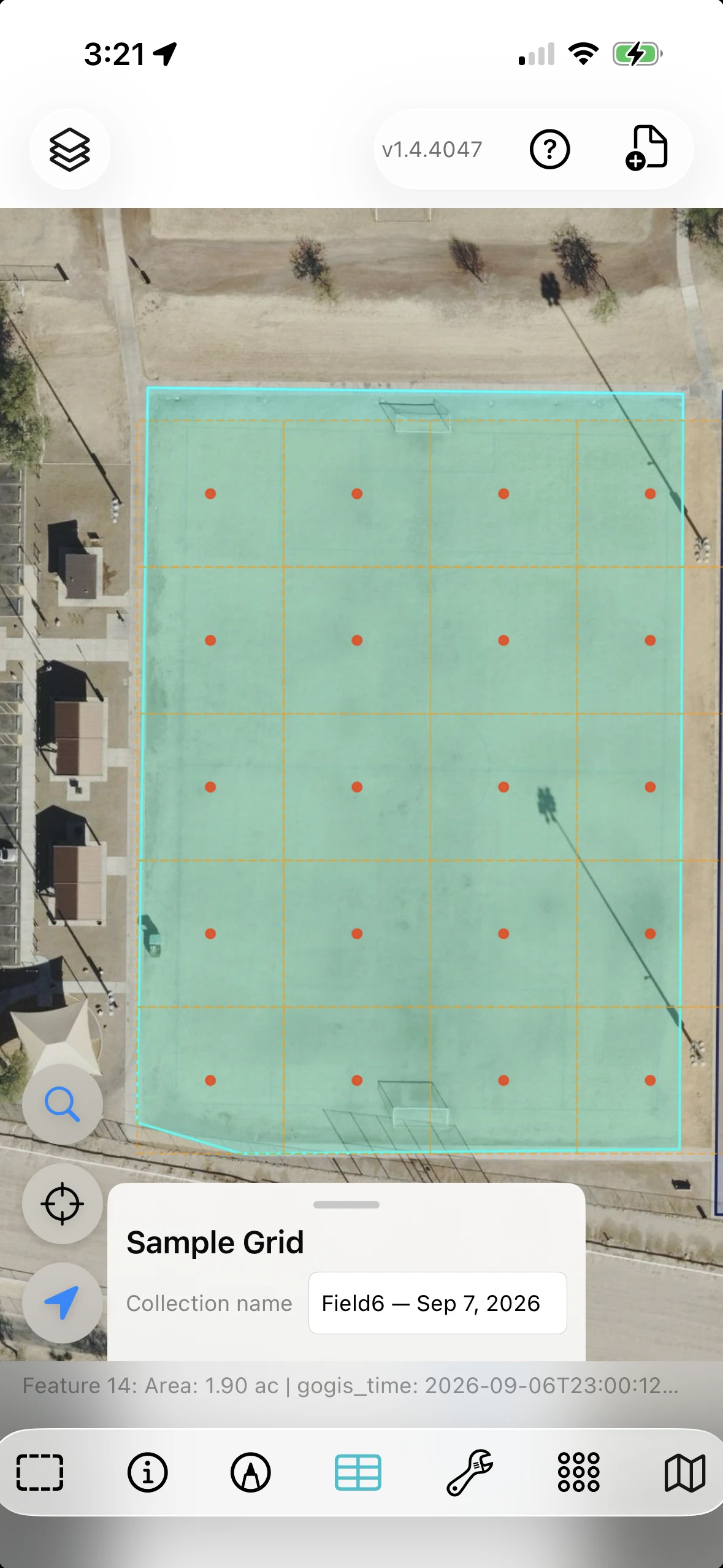
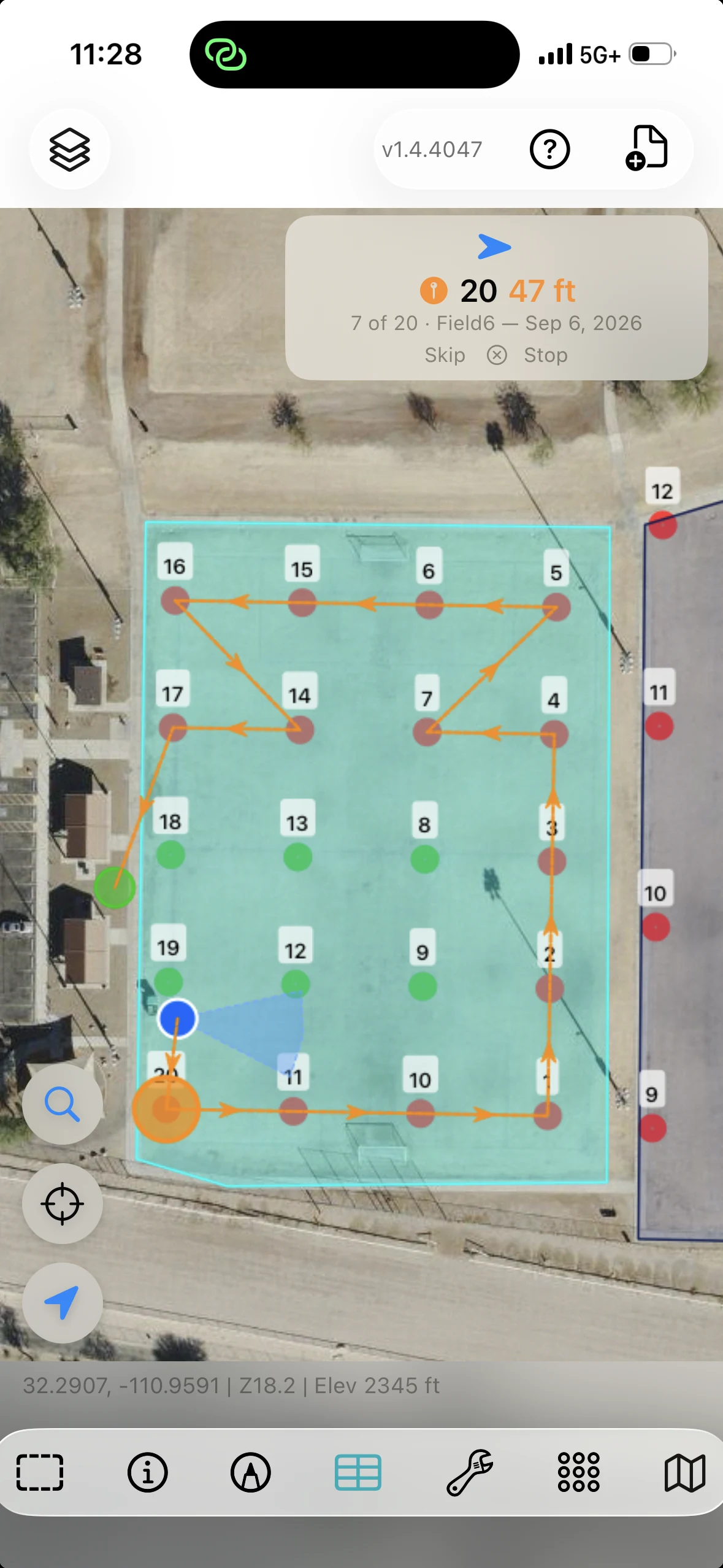
Folgen Sie Richtung und Entfernung zur nächsten Probe. Erfassungsstand und verbleibende Route bleiben sichtbar, während Sie die Fläche ablaufen.
Ordnen Sie eingegangene Laborergebnisse über die Bag ID den Proben zu. Erzeugen Sie aus einem numerischen Ergebnis eine interpolierte Oberfläche, um sein räumliches Muster zu untersuchen.
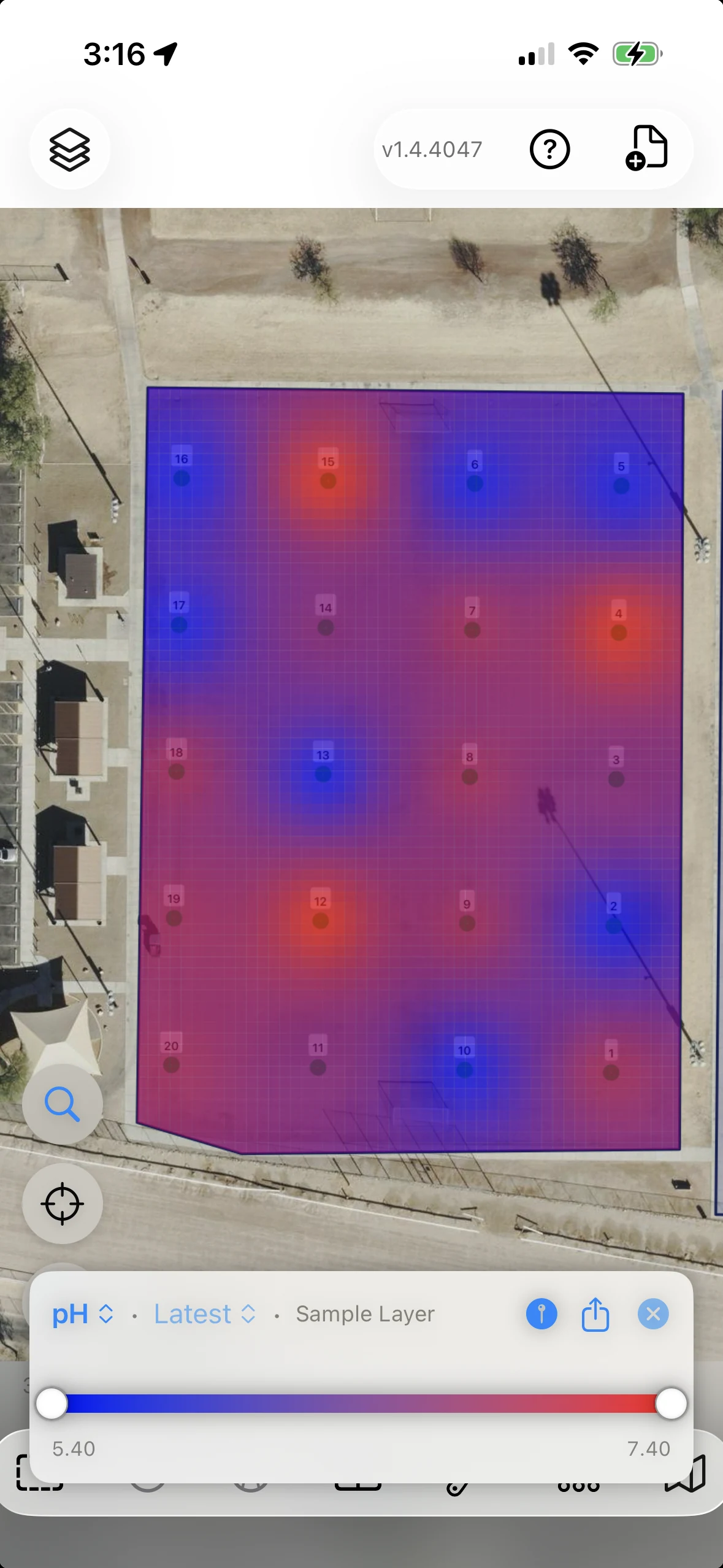
Demonstrationsprojekt mit beispielhaften Laborergebnissen.
Drucken Sie Beutel-Etiketten mit QR- oder Barcode, halten Sie Beobachtungen in einem Formular fest und bewahren Sie die Probenahme-Datensätze bei den Probenstandorten auf.
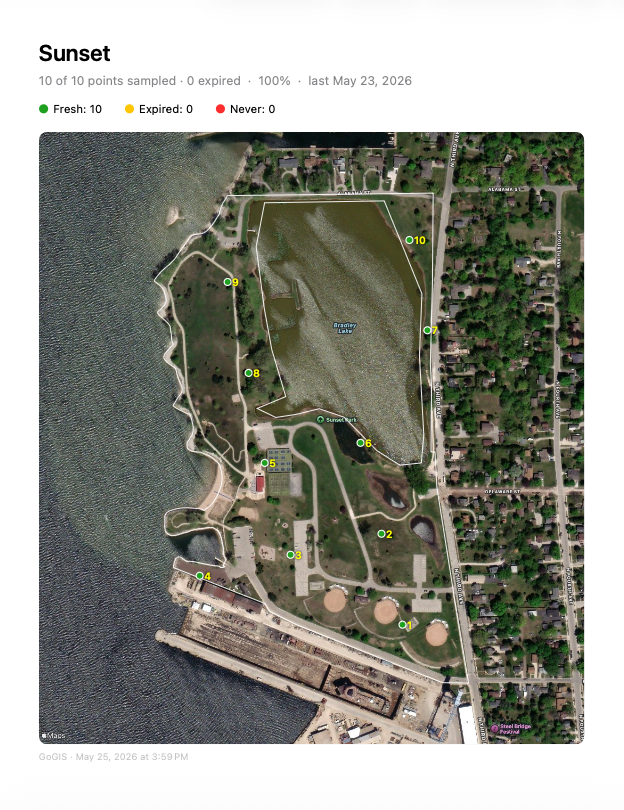
Probenahme, Etiketten und verwandte Datensätze →Exportieren Sie eine Übersichtskarte und Heatmap-Seiten für die Ergebnisfelder. Teilen Sie die Probenstandorte und ihre kartierten Ergebnisse in einem PDF.
Den Beispielbericht öffnenTatsächliche GoGIS-Ausgabe aus einem anderen Demonstrationsprojekt mit Beispieldaten.
Messen Sie, was nach dem Ausschluss einer Fläche übrig bleibt. Finden Sie die Flurstücke rund um einen geplanten Standort. Nutzen Sie Puffer, Verschneidung und Differenz, um kartierte Grenzen in Ergebnisse zu überführen, die Sie prüfen und exportieren können.
Ziehen Sie die Feuchtgebietspolygone von einem Flurstück ab, um einen neuen Layer mit der Fläche außerhalb der kartierten Feuchtgebiete zu erzeugen.
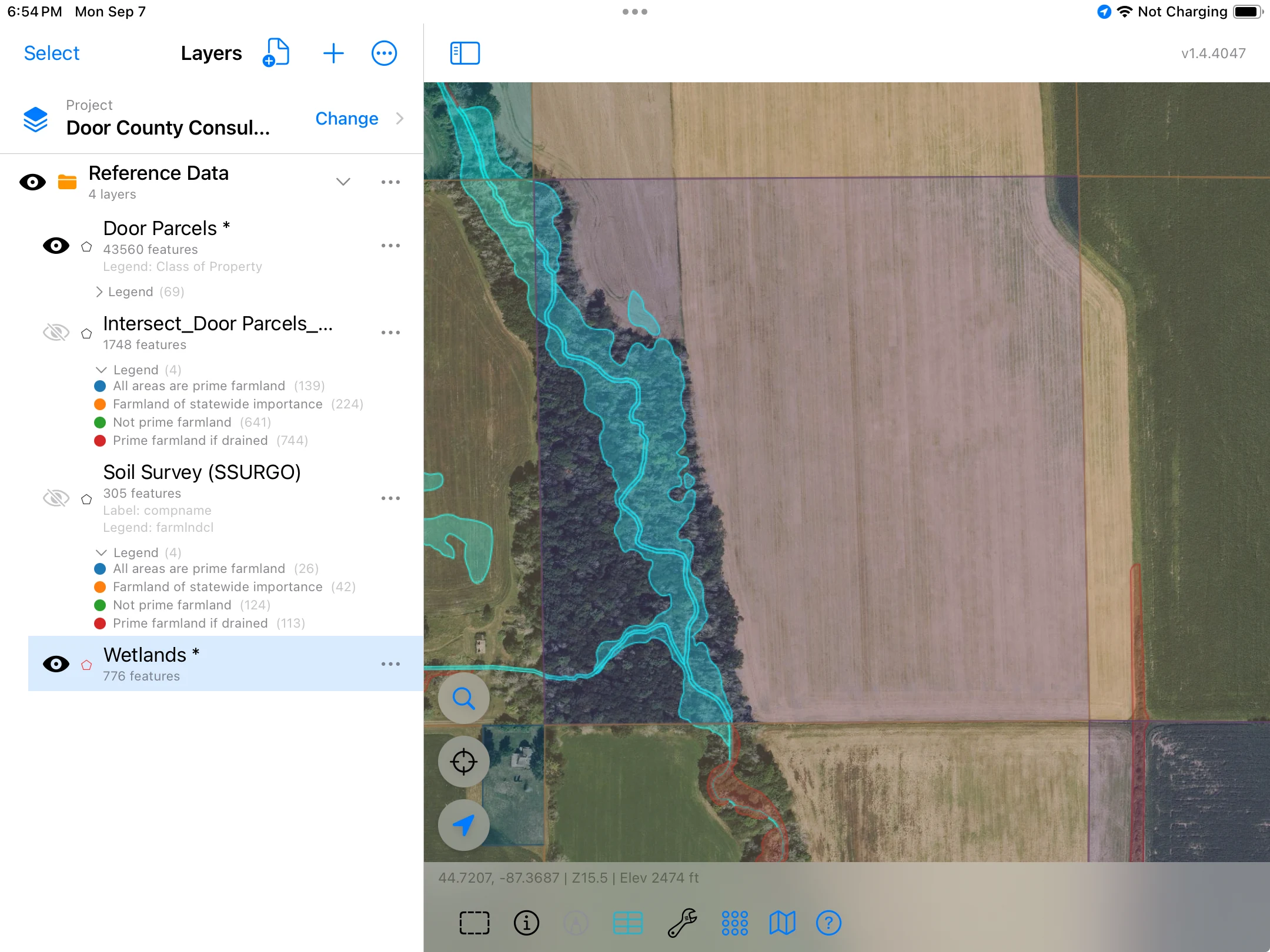
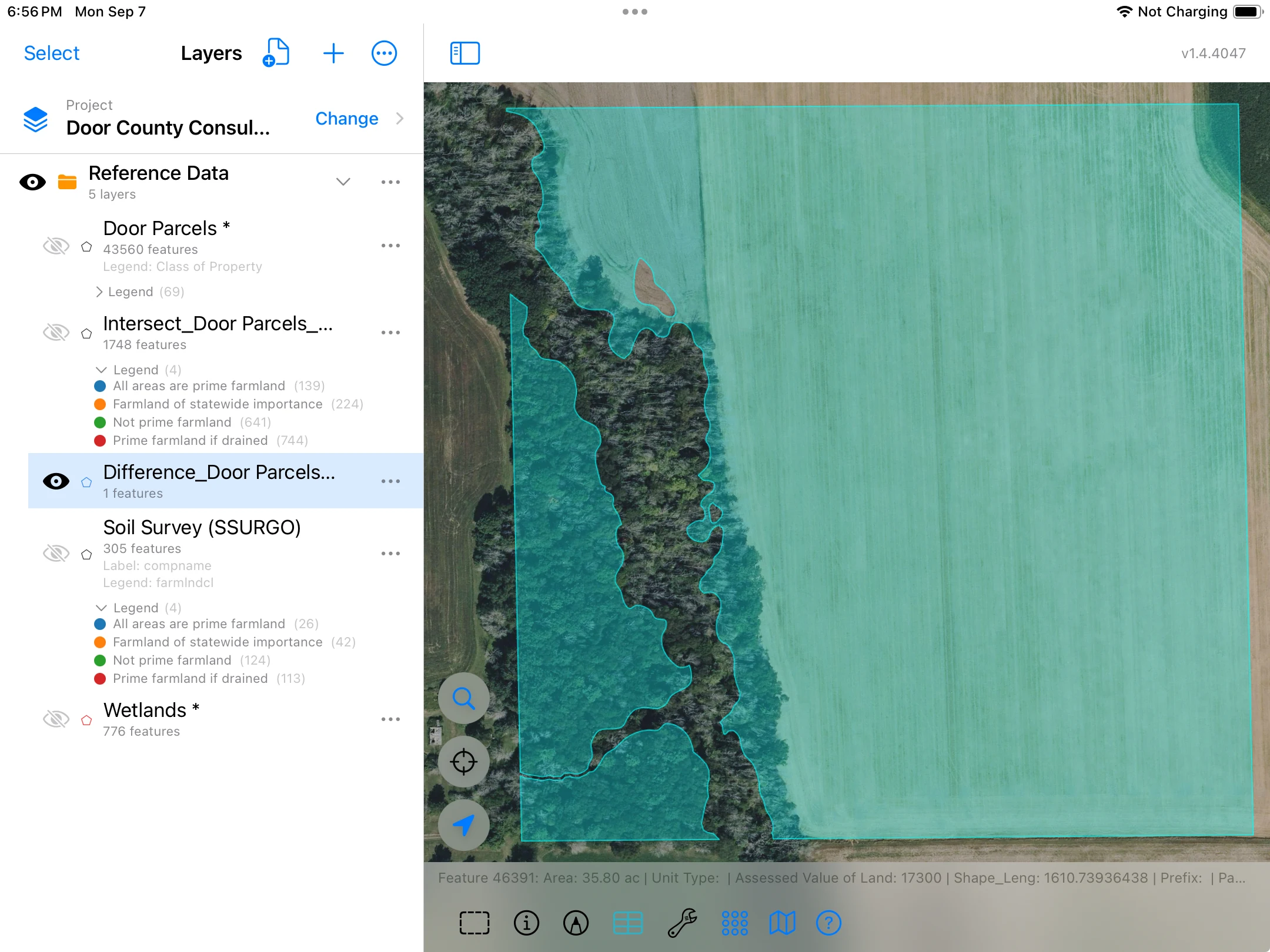
Flächenangaben für dieses Beispiel, auf zwei Nachkommastellen gerundet. Das Ergebnis misst die Fläche außerhalb der kartierten Feuchtgebiete; es stellt keine Eignung für eine bestimmte Nutzung fest.
Legen Sie einen Puffer von einer Meile um die geplante Fläche und verschneiden Sie ihn anschließend mit dem Flurstücks-Layer. Prüfen Sie die überlappenden Teilflächen zusammen mit ihren Flurstücksattributen.
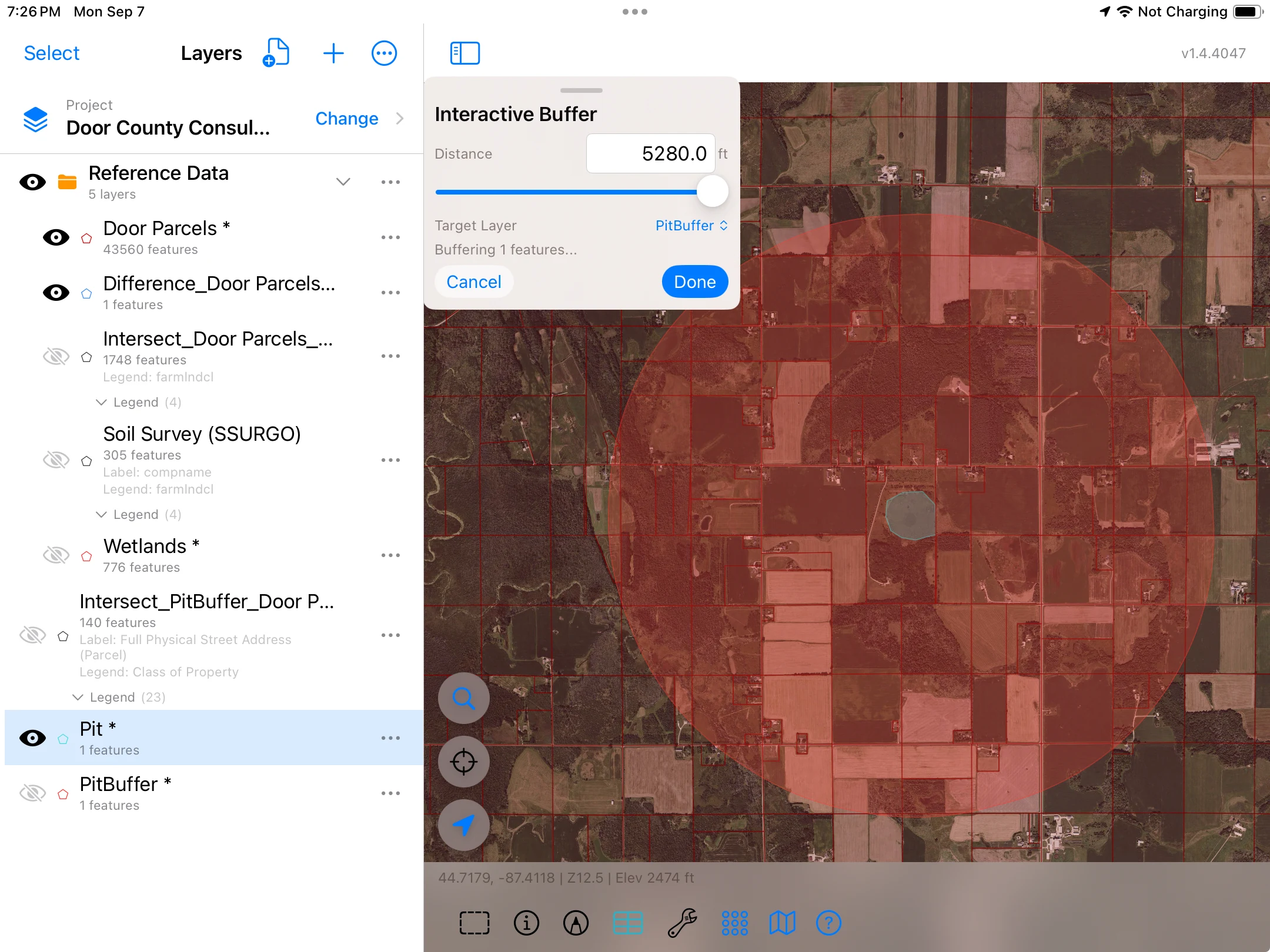
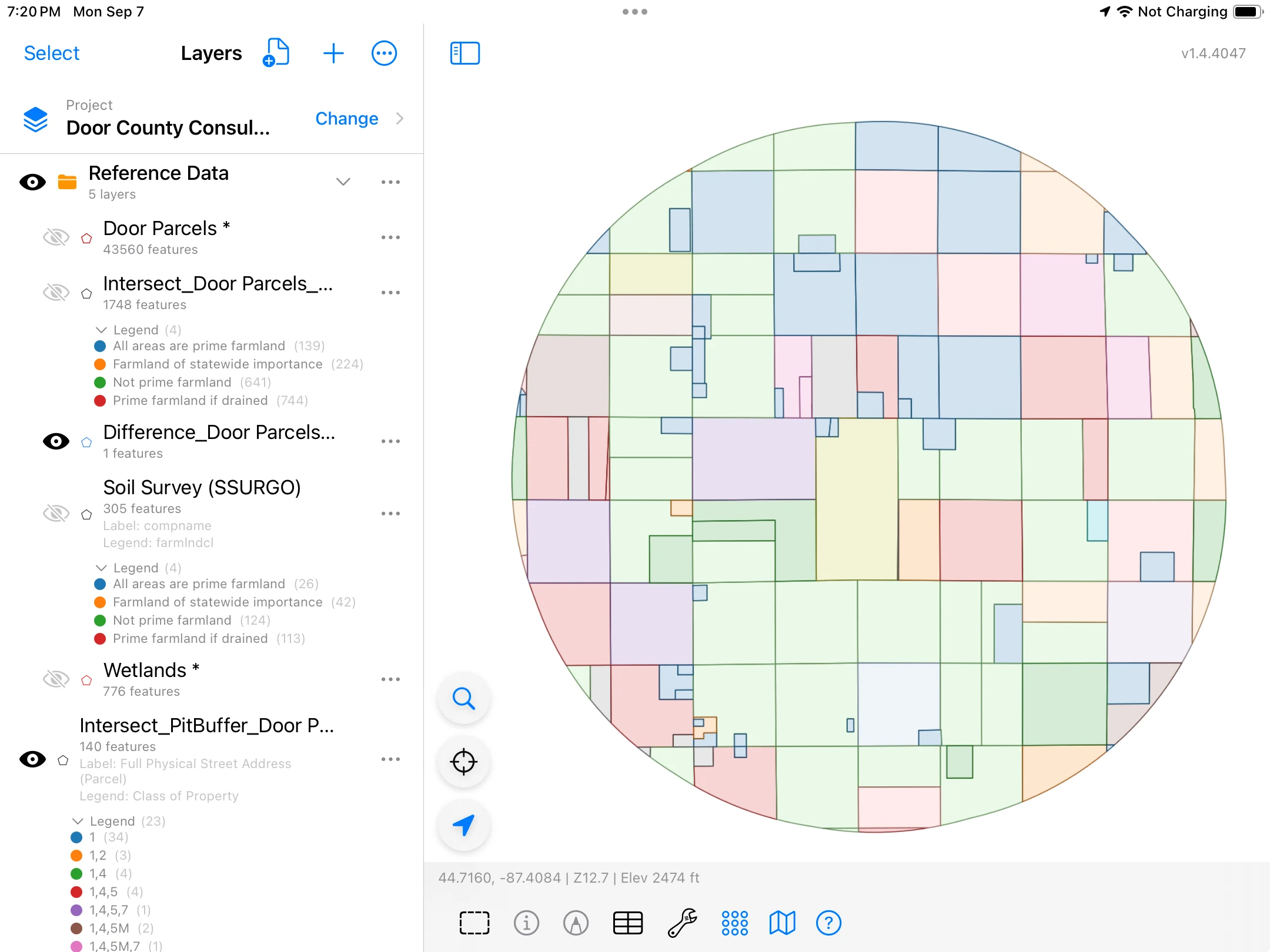
Dieses Beispiel liefert 140 Ausgabeobjekte. Prüfen Sie Adressen, Flurstückskennungen, Grundstücksklassen und Ausgangsattribute im Raster.
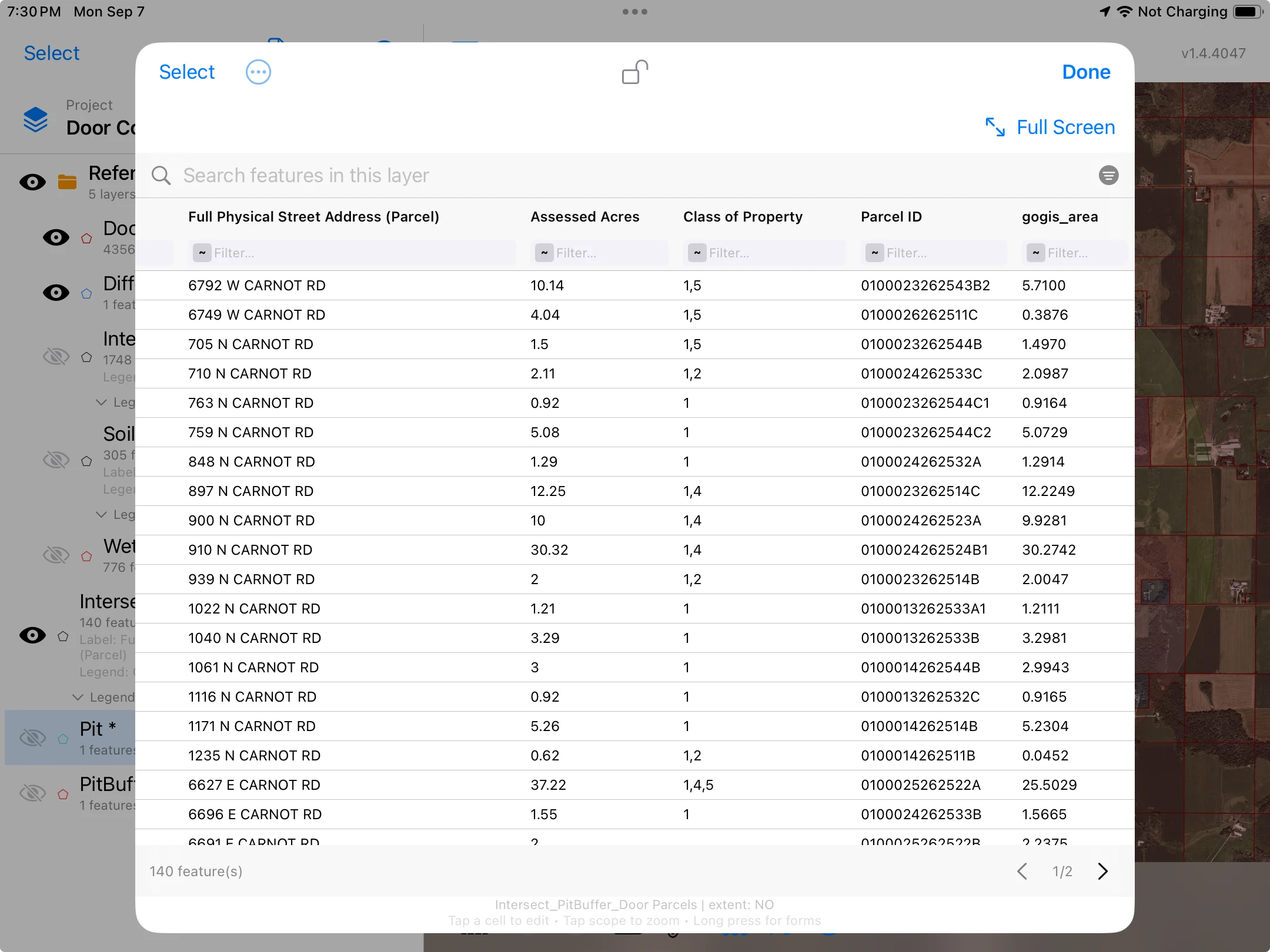
Beispielhaftes Szenario für einen geplanten Standort. Eine Meile ist die gewählte Untersuchungsdistanz. Assessed Acres ist ein Attribut des Ausgangsflurstücks und nicht identisch mit der berechneten Fläche des jeweiligen Verschneidungsergebnisses.
Nutzen Sie die Feldsynchronisierung, um Projektänderungen zwischen nahe gelegenen Apple- und Android-Geräten über eine lokale Verbindung auszutauschen – ohne Cloud-Konto.
Übertragen Sie Objektdatensätze, verwandte Formulare und Fotos, damit die Arbeit auf dem Gerät verfügbar ist, das Sie als Nächstes brauchen.
So funktioniert die Feldsynchronisierung →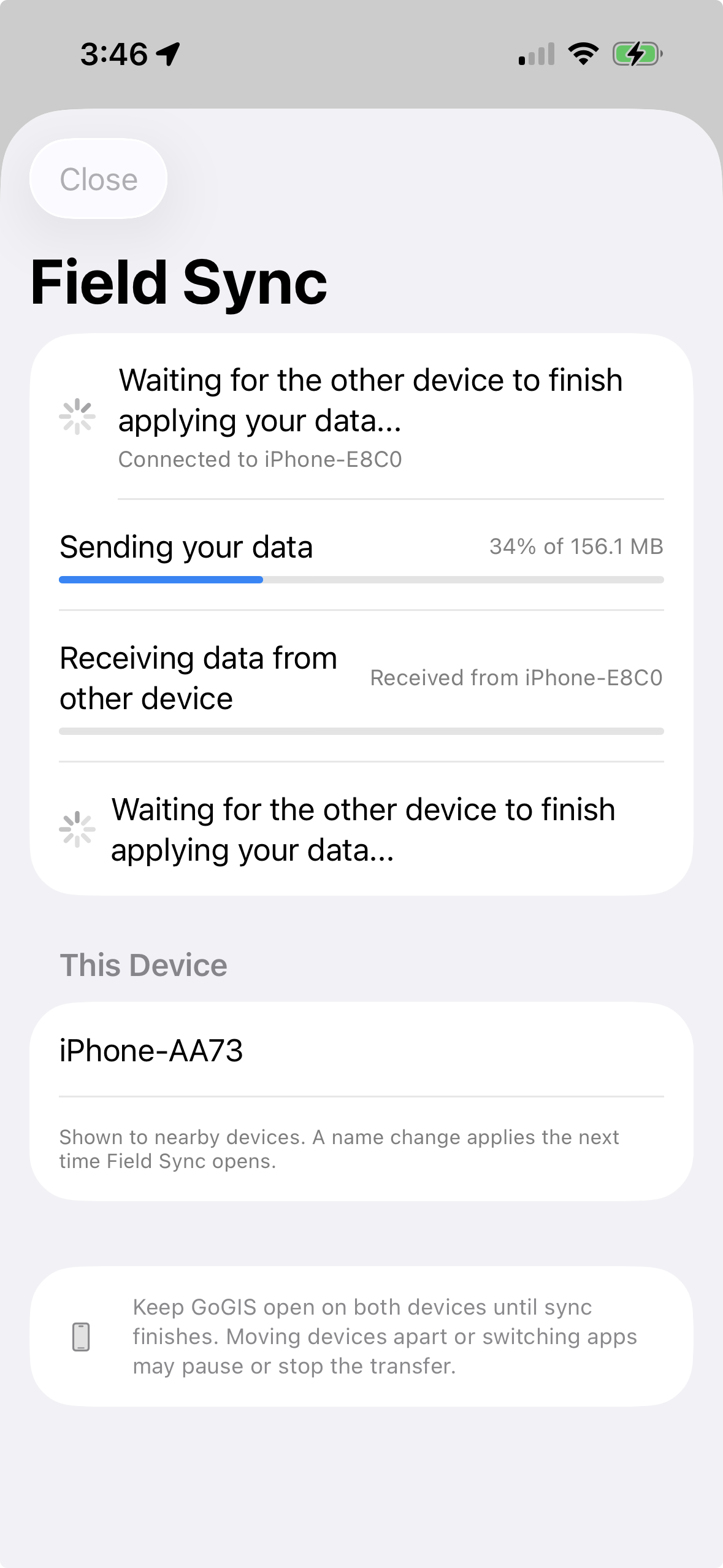
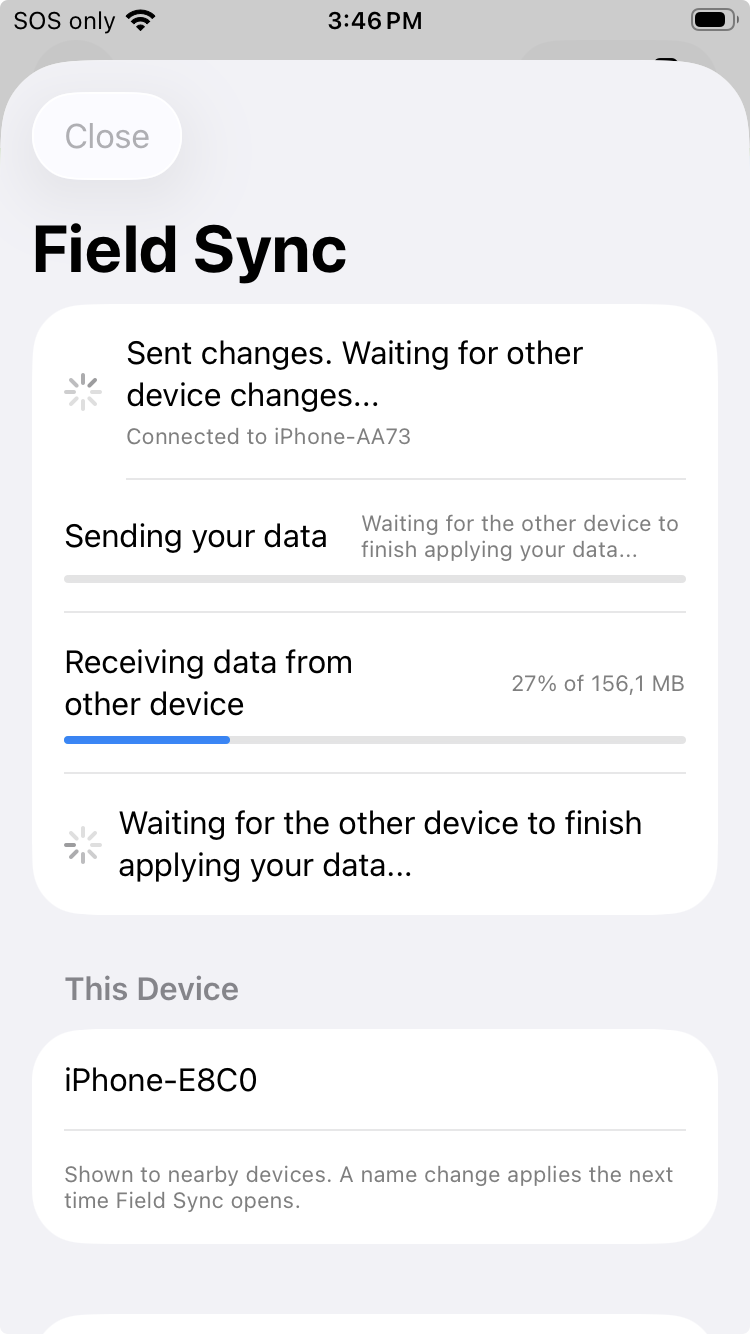
Importierte Vektordaten bleiben auch ohne Verbindung verfügbar. Für eine Offline-Hintergrundkarte laden Sie unterstützte USGS-Quellen in den Vereinigten Staaten oder GSI-Quellen in Japan herunter, bevor Sie den Empfangsbereich verlassen. Die integrierten Downloads von Hintergrundkarten sind derzeit auf diese Regionen beschränkt.
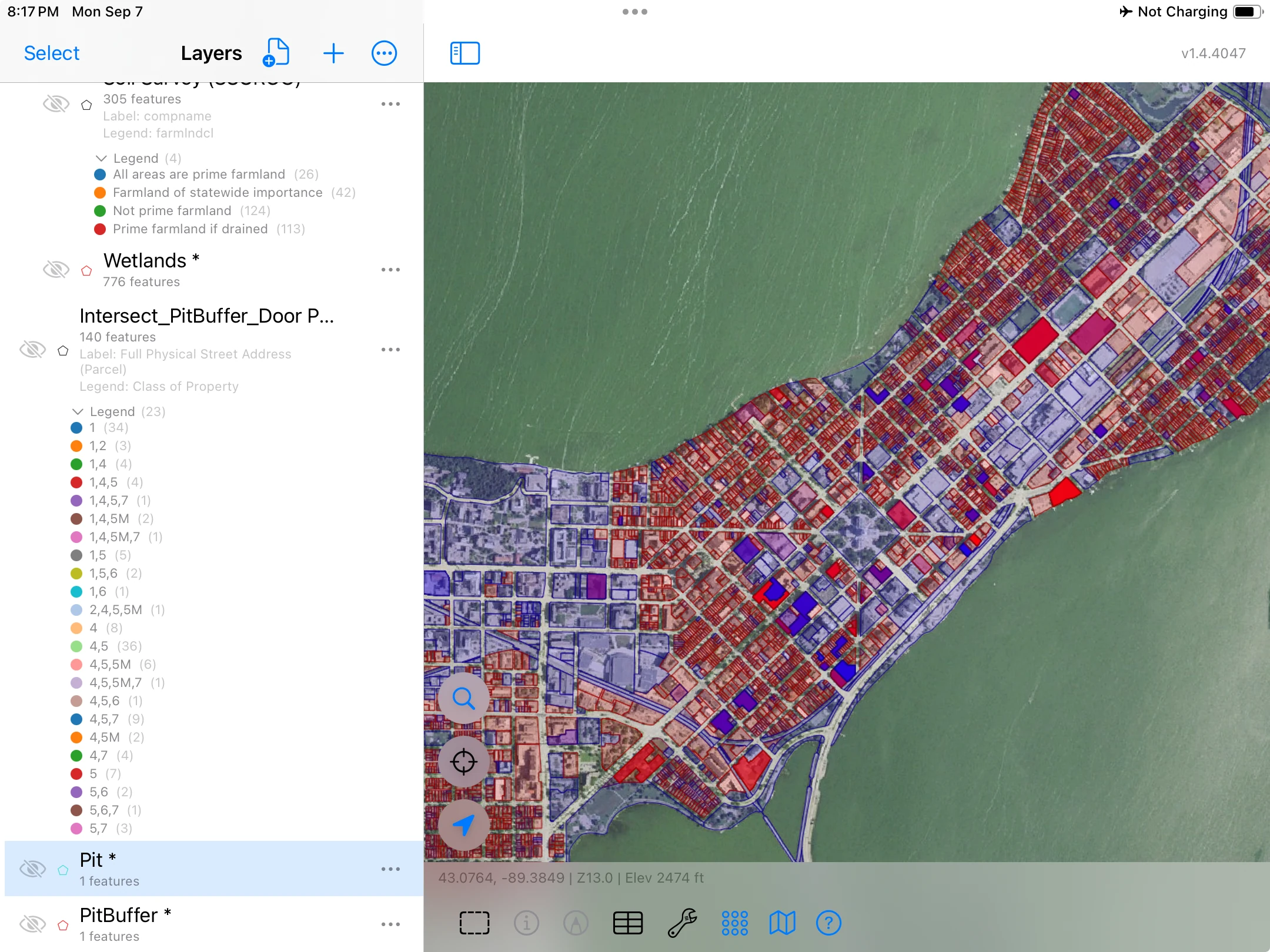
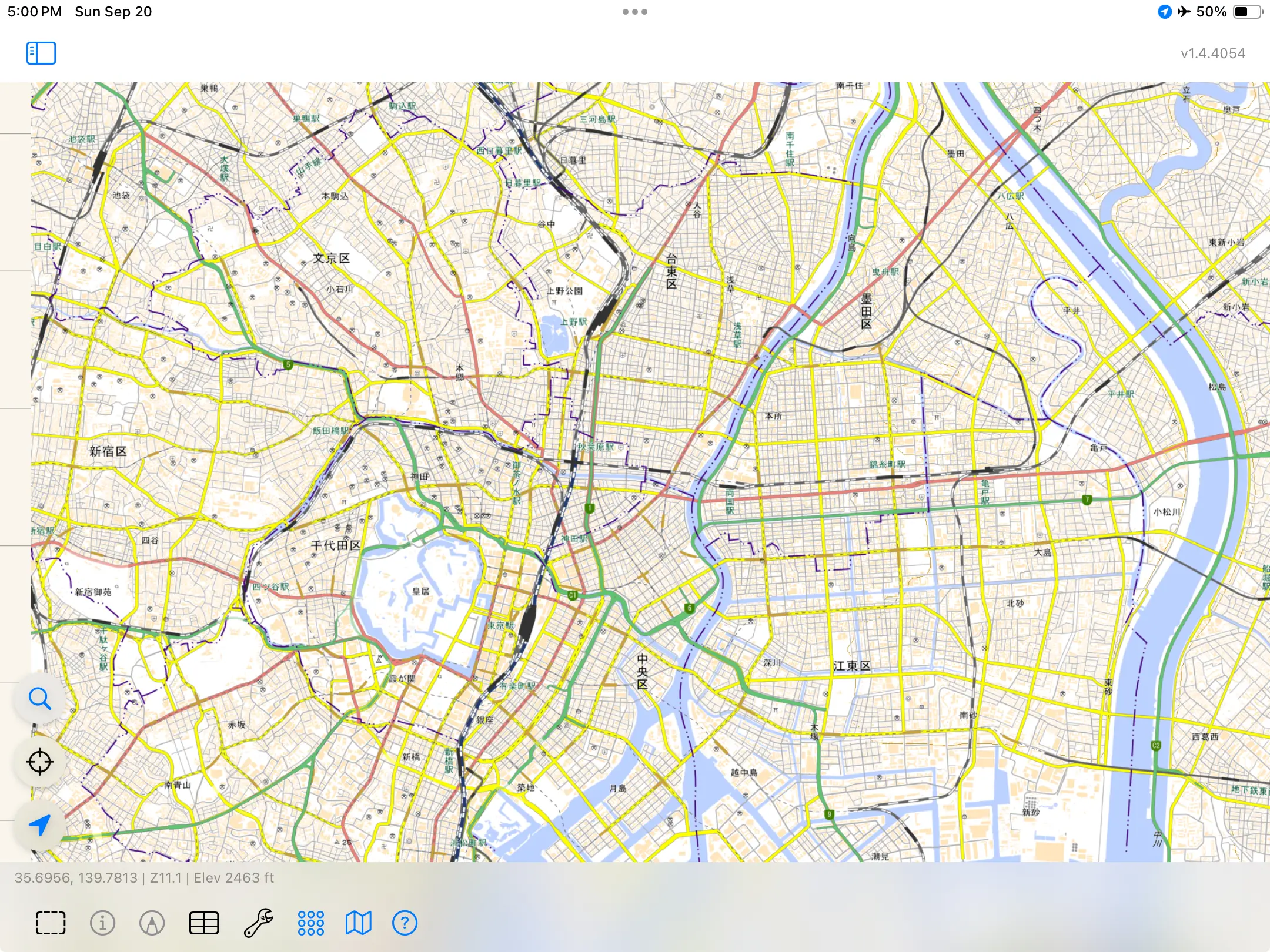
Exportieren Sie GIS-Dateien zur weiteren Analyse, erstellen Sie eine PDF-Karte oder geben Sie verwandte Datensätze als CSV-Dateien weiter, die mit ihren Ausgangsobjekten verknüpft sind. Dieselben Werkzeuge tragen ein Beprobungsprogramm, eine Prüfhistorie oder eine Karte, die Sie durchsehen müssen.
So bleiben exportierte Datensätze verknüpft →Beginnen Sie mit den Dateien, die Sie bereits haben. Führen Sie die Ergebnisse in die Werkzeuge zurück, die Sie nutzen.
Mit eigenen Daten beginnen →Importieren Sie Shapefile, GeoPackage, KML/KMZ, GeoJSON und CSV. Ergänzen Sie GeoTIFF- oder MBTiles-Luftbilder. GoGIS unterstützt projizierte Shapefiles über die zugehörigen Angaben zum Koordinatensystem.
Exportieren Sie Shapefile, GeoPackage, GeoJSON, KML oder CSV. Die CSV-Dateien verwandter Formulare verweisen zurück auf die übergeordneten Objekte.
Sie können mit importierten Vektordaten arbeiten, Datensätze erfassen und Geometrische Operationen auf dem Gerät ausführen. Integrierte Downloads von Hintergrundkarten stehen für unterstützte USGS-Quellen in den Vereinigten Staaten und GSI-Quellen in Japan zur Verfügung. Sichern Sie den benötigten Bereich, bevor Sie den Empfangsbereich verlassen. Andernorts bleiben importierte Vektordaten offline verfügbar, GoGIS bietet dort derzeit aber keine integrierten Downloads von Hintergrundkarten. Downloads und Onlinedienste erfordern eine Verbindung.
Arbeiten offline vorbereiten →GoGIS läuft auf iPhone, iPad, unterstützten Macs sowie auf Android-Smartphones und -Tablets. Verschieben Sie Projekte zwischen den Plattformen oder nutzen Sie die Feldsynchronisierung, um Änderungen zwischen nahe gelegenen Geräten über eine lokale Verbindung auszutauschen.
Die Unterstützung externer Bad-Elf-Empfänger ist derzeit auf iPhone und iPad verfügbar. Prüfen Sie bei Spezialhardware die plattformspezifischen Voraussetzungen.
Mehr zur Feldsynchronisierung lesen →Ja. Importieren Sie eine Datei, um ihre Objekte und Attribute anzusehen. Ergänzen Sie Erfassung, Bearbeitung und Analyse im Projekt, sobald Sie sie brauchen.
Ein Shapefile auf dem iPhone öffnen →Nehmen Sie Ihre Daten mit ins Gelände, arbeiten Sie vor Ort damit und nehmen Sie die Ergebnisse mit zurück.
Kein Abo. Kein Konto erforderlich.