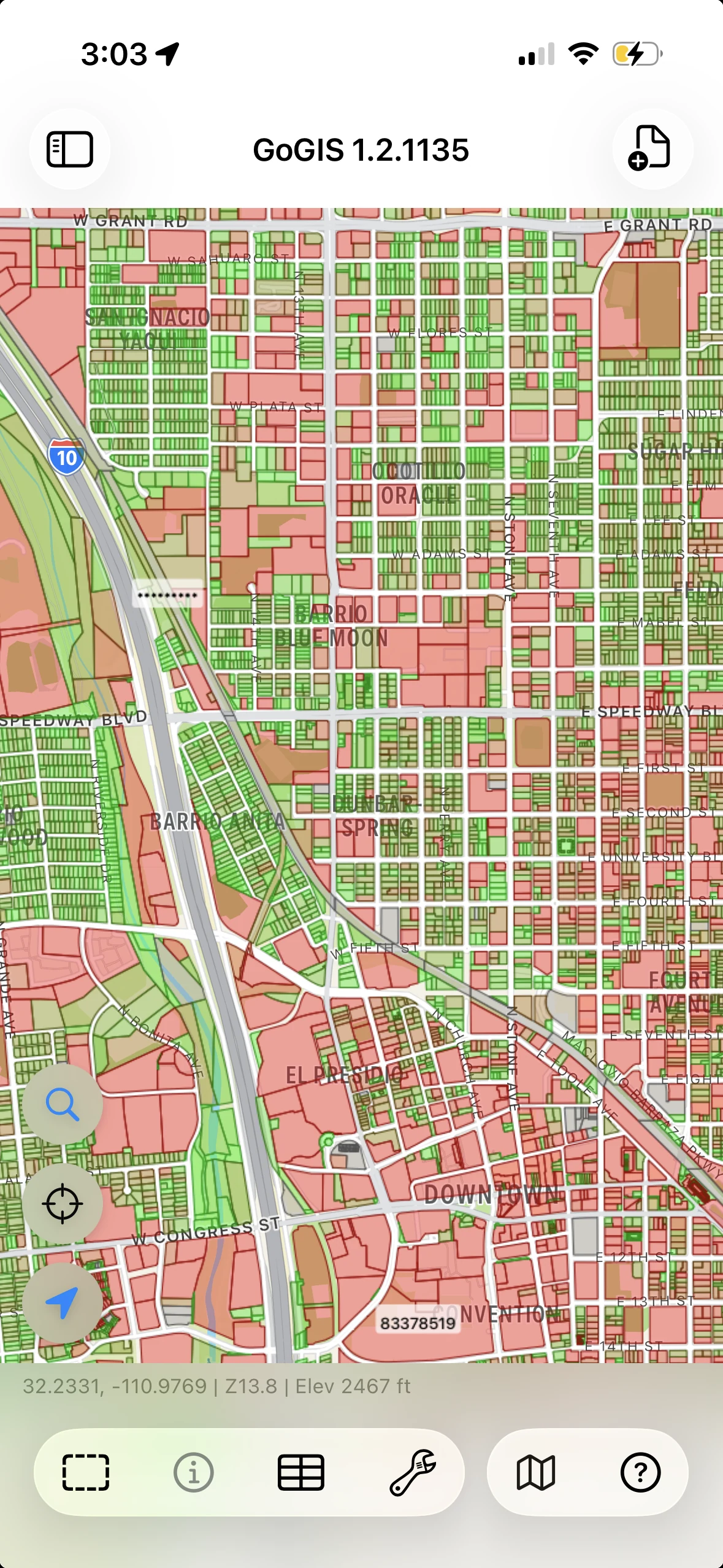
패턴을 드러내세요.
속성에 따라 피처에 스타일을 지정하고 라벨을 추가해 의미 있는 차이를 눈에 보이게 하세요.
1회 구매. 구독 없음.미국 스토어 가격(USD)입니다. 국가별 가격은 다릅니다.
휴대폰이나 태블릿에서 지도를 보고, 구조화된 레코드를 수집하고, 공간 분석을 실행하세요. GoGIS는 데이터와 그 데이터를 다룰 도구를 함께 현장으로 가져갑니다.
실제 작업 살펴보기 ↓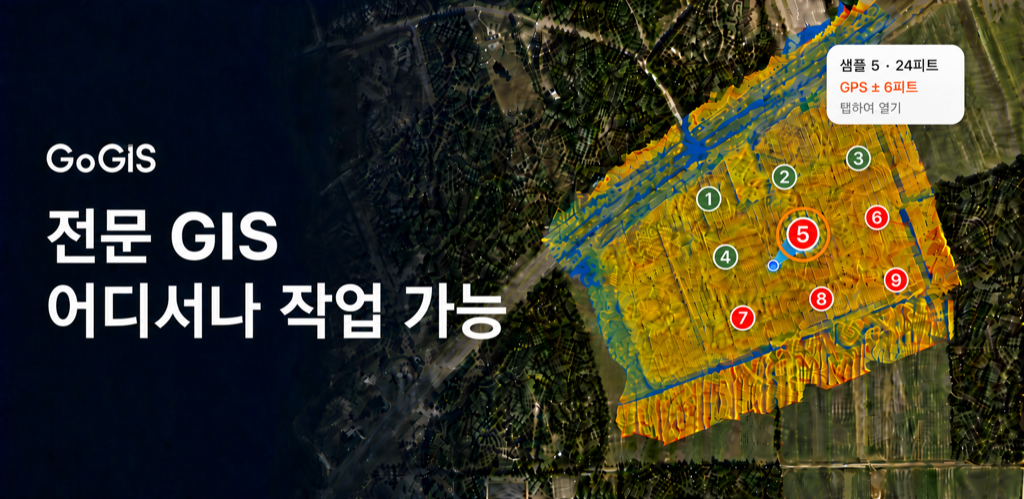
파일을 열어 장소를 파악합니다. 그곳에서 확인한 내용을 기록합니다. 그 데이터로 공간에 관한 질문에 답합니다.
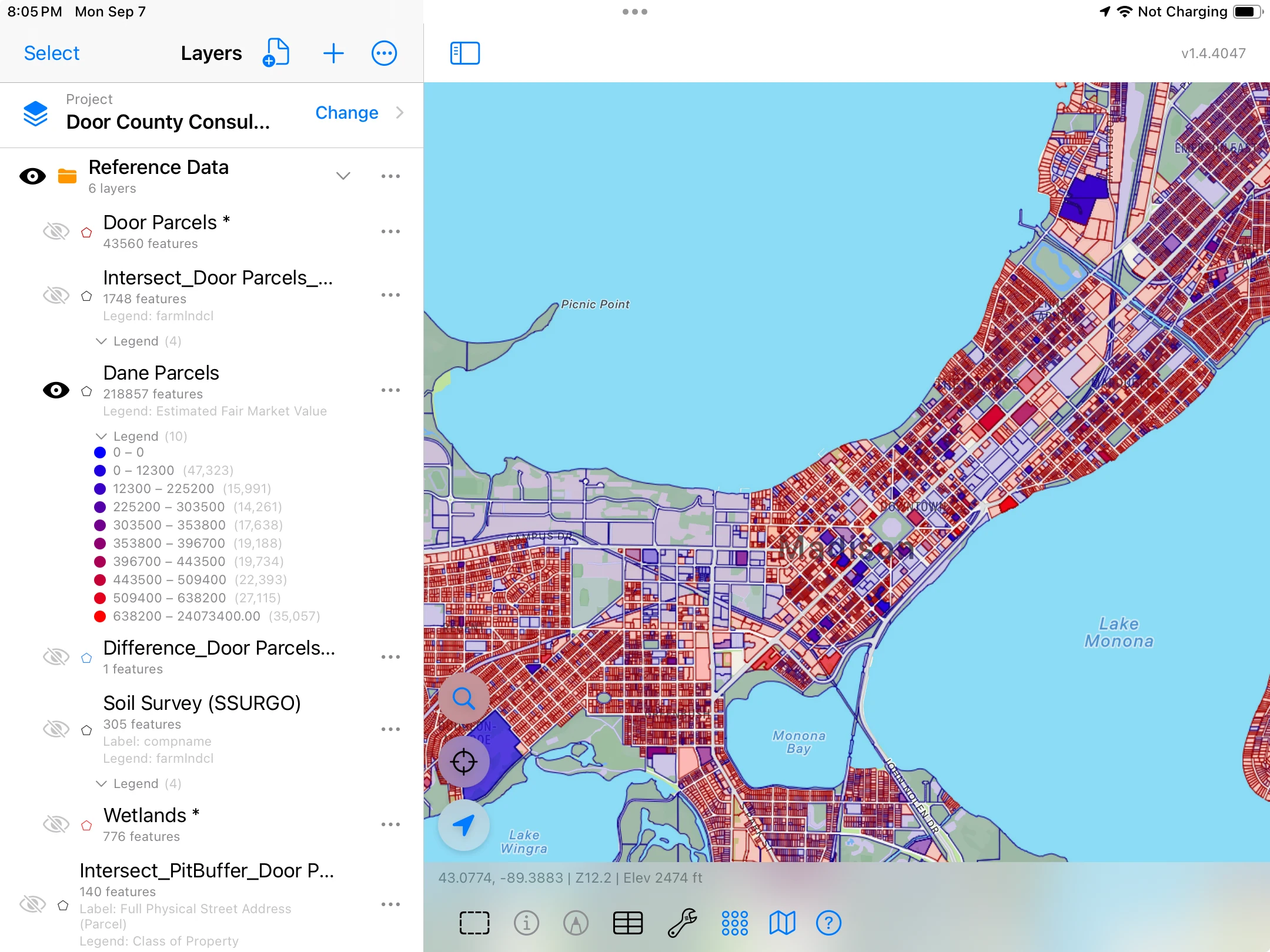
속성에 따라 피처에 스타일을 지정하고 라벨을 추가해 의미 있는 차이를 눈에 보이게 하세요.
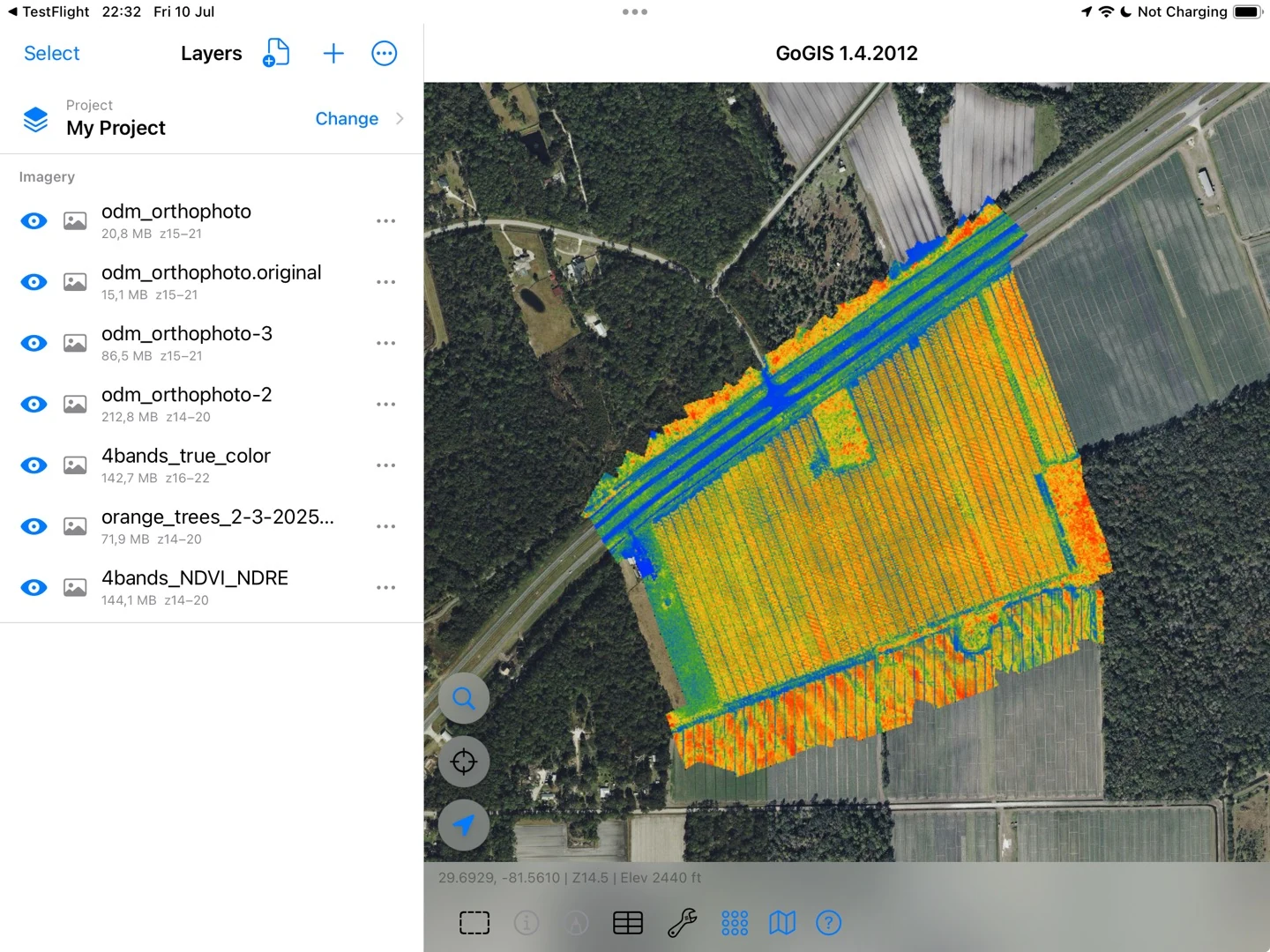
보유한 영상을 다른 GIS 레이어와 겹쳐, 같은 위치에서 무엇을 보여 주는지 비교하세요.
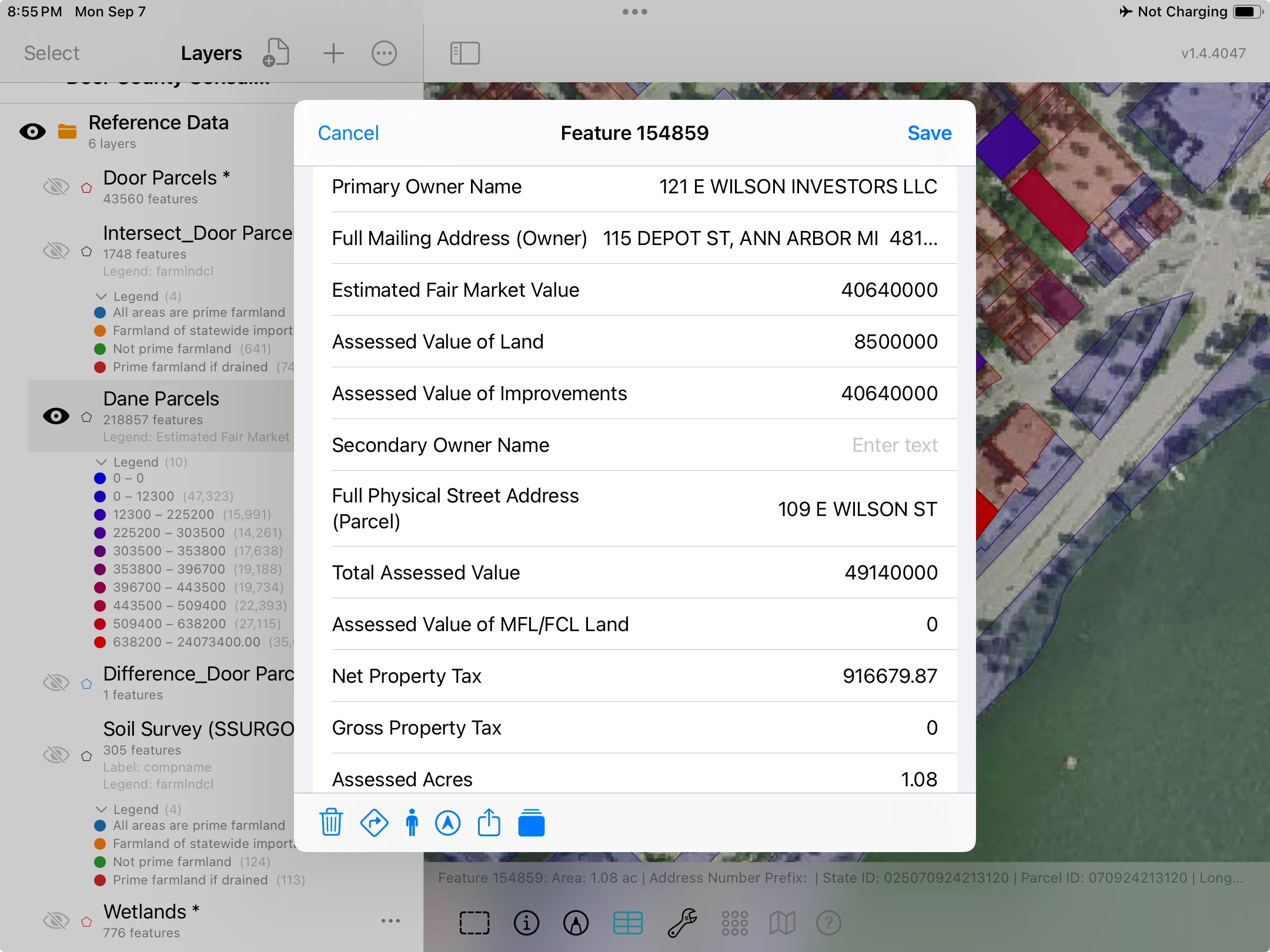
피처를 선택해 속성을 확인하세요. 점과 선, 경계 뒤에 있는 정보입니다.
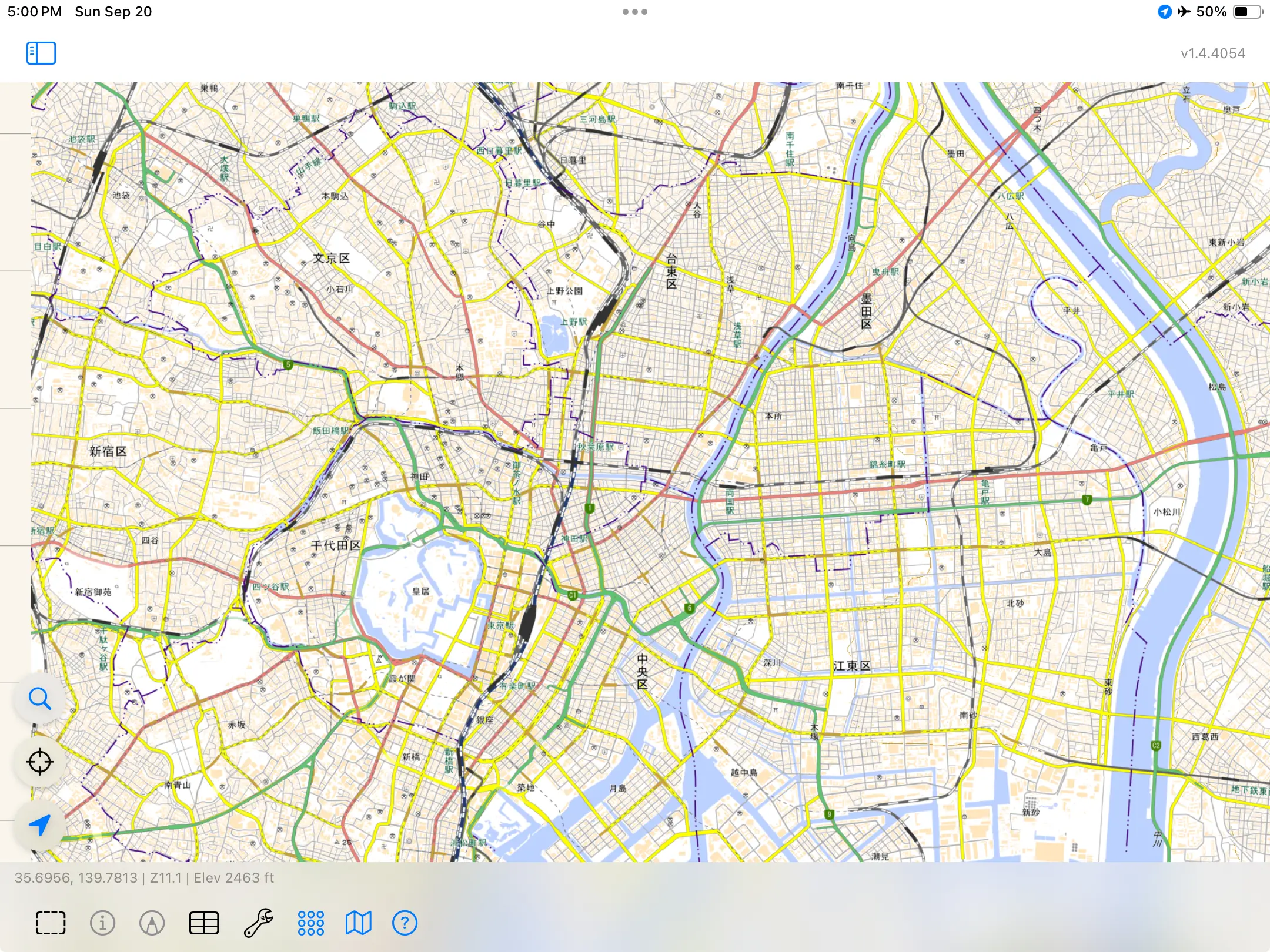
GIS 파일과 영상을 가져오세요. 레이어에 스타일을 지정하고, 피처에 라벨을 달고, 지도의 맥락 속에서 속성을 확인하세요.
지도, 범례, 속성 →대용량 데이터셋 다루기 →선택 목록, 사진, 수식, 조건부 필드를 갖춘 양식을 만드세요. 반복되는 점검과 측정을 같은 피처에 연결된 상태로 유지할 수 있습니다.
사용자 지정 양식 살펴보기 →레코드를 실제 사례로 보기 ↓하천에 버퍼를 만들고, 경작지와 토양을 교차하고, 제외 구역을 빼고, 속성에 따라 피처를 디졸브하세요. 기하 연산을 기기에서 실행할 수 있습니다.
기하 연산 사용 예 보기 ↓토양도와 침수 지도 다루기 →점검을 기록하고, 사진을 첨부하고, 방문마다의 기록을 지도상의 시설에 연결해 두세요. 작업하는 동안에도 참조 레이어를 바로 옆에서 확인할 수 있습니다.
사용자 지정 양식 살펴보기 →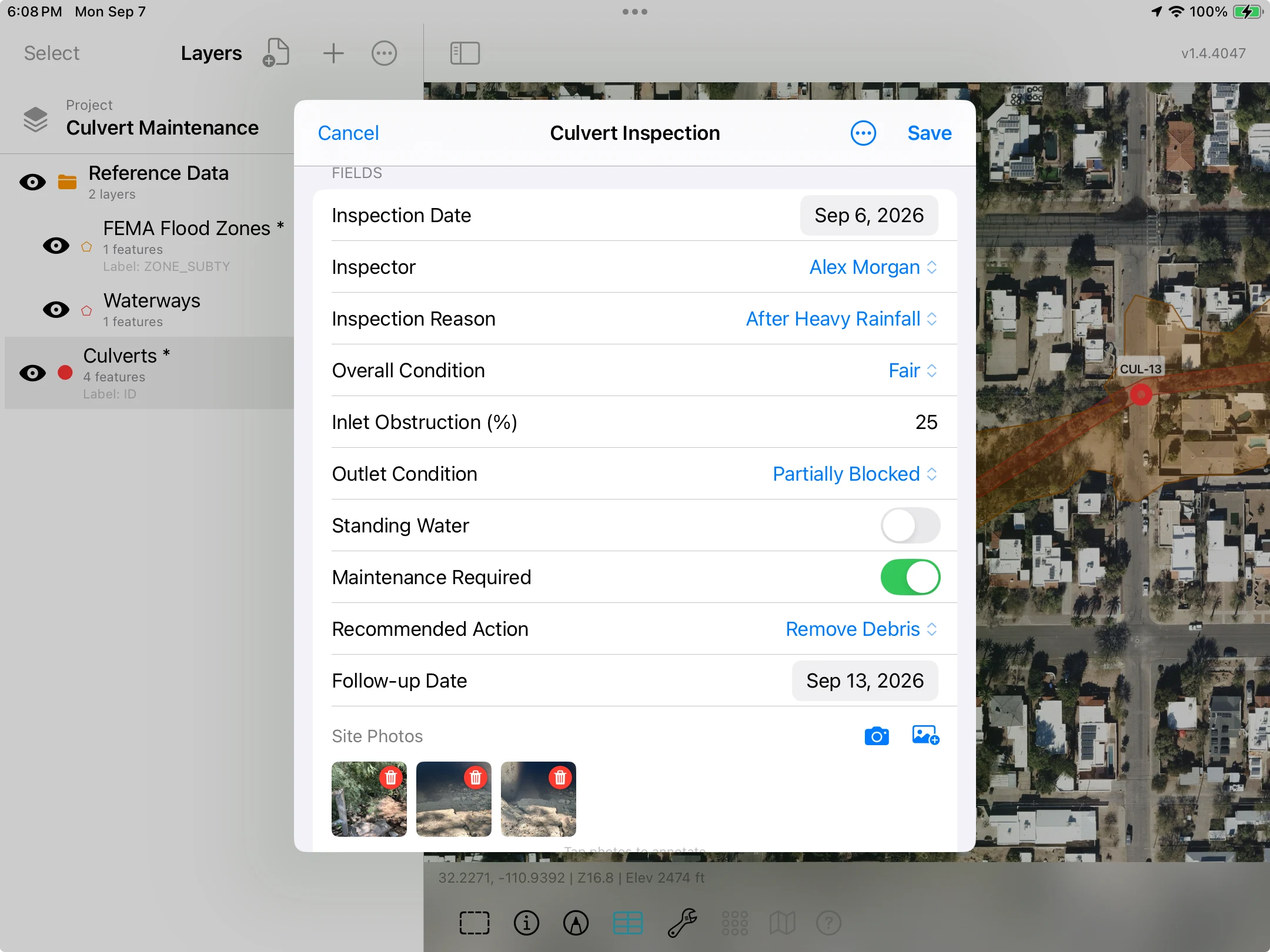
선택 목록, 측정값, 사진, 계산된 값을 담은 양식을 만드세요. 조건부 필드를 쓰면 해당하는 경우에만 추가 질문을 표시할 수 있습니다.
관련 양식을 사용해 방문할 때마다 별도의 레코드를 추가하세요. 이전 점검을 덮어쓰지 않고도 날짜와 상태, 측정값을 그리드에서 함께 검토할 수 있습니다.
관련 레코드 살펴보기 →피처의 양식을 열거나, 속성 그리드에서 개별 셀을 바꾸거나, 여러 레코드를 선택해 같은 값을 적용하세요. 측정값 하나를 고치는 일도, 공통 우선순위를 지정하는 일도 양식을 다시 열지 않고 할 수 있습니다.
개별 편집과 일괄 편집이 작동하는 방식 보기 →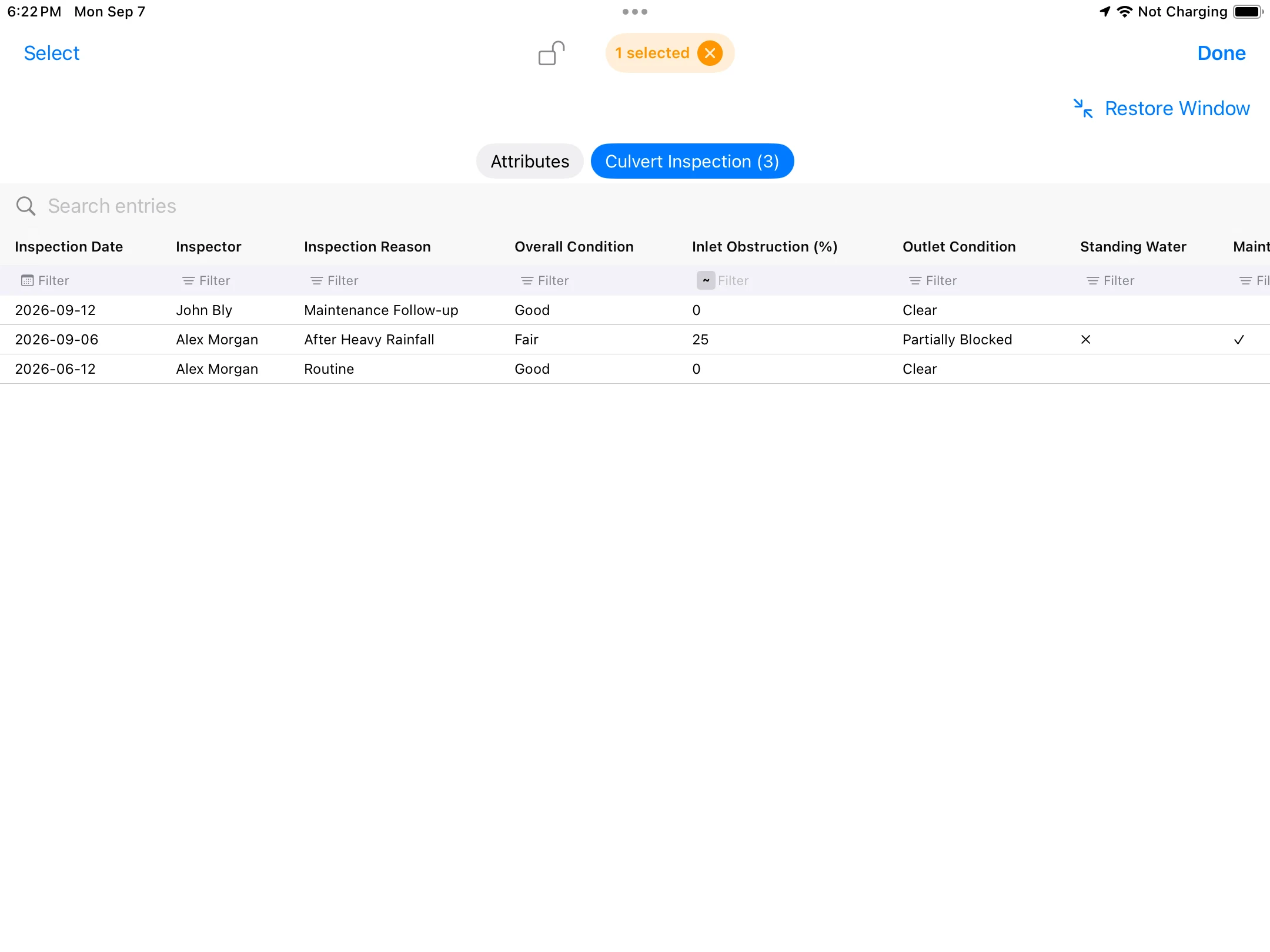
암거 위치와 참조 레이어, 범례, 축척을 담은 PDF를 내보내세요. 이 예시는 점검 구역을 보여 주며, 방문별 기록은 따로 유지됩니다.
암거 점검 지도 열기 ↗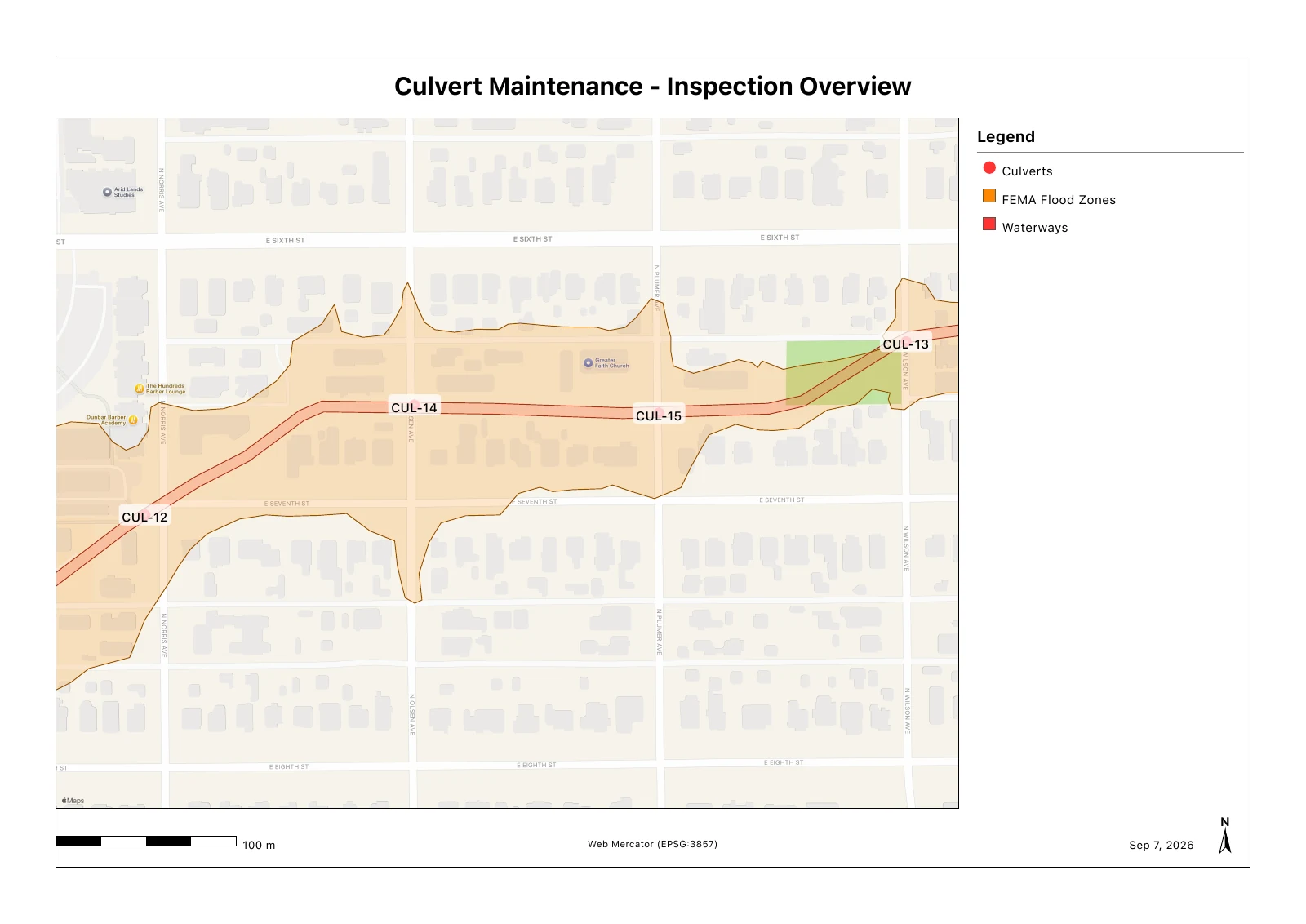
시료 지점을 배치하고, 경로를 따라가고, 채취할 때마다 기록하고, 돌아온 분석 결과를 지도에 표현하세요. 이 잔디밭 시연은 한 현장에서 이뤄진 작업을 따라갑니다.
경계 안에 샘플 그리드를 생성하세요. 대상 구역에 맞게 간격과 회전, 오프셋을 설정할 수 있습니다.
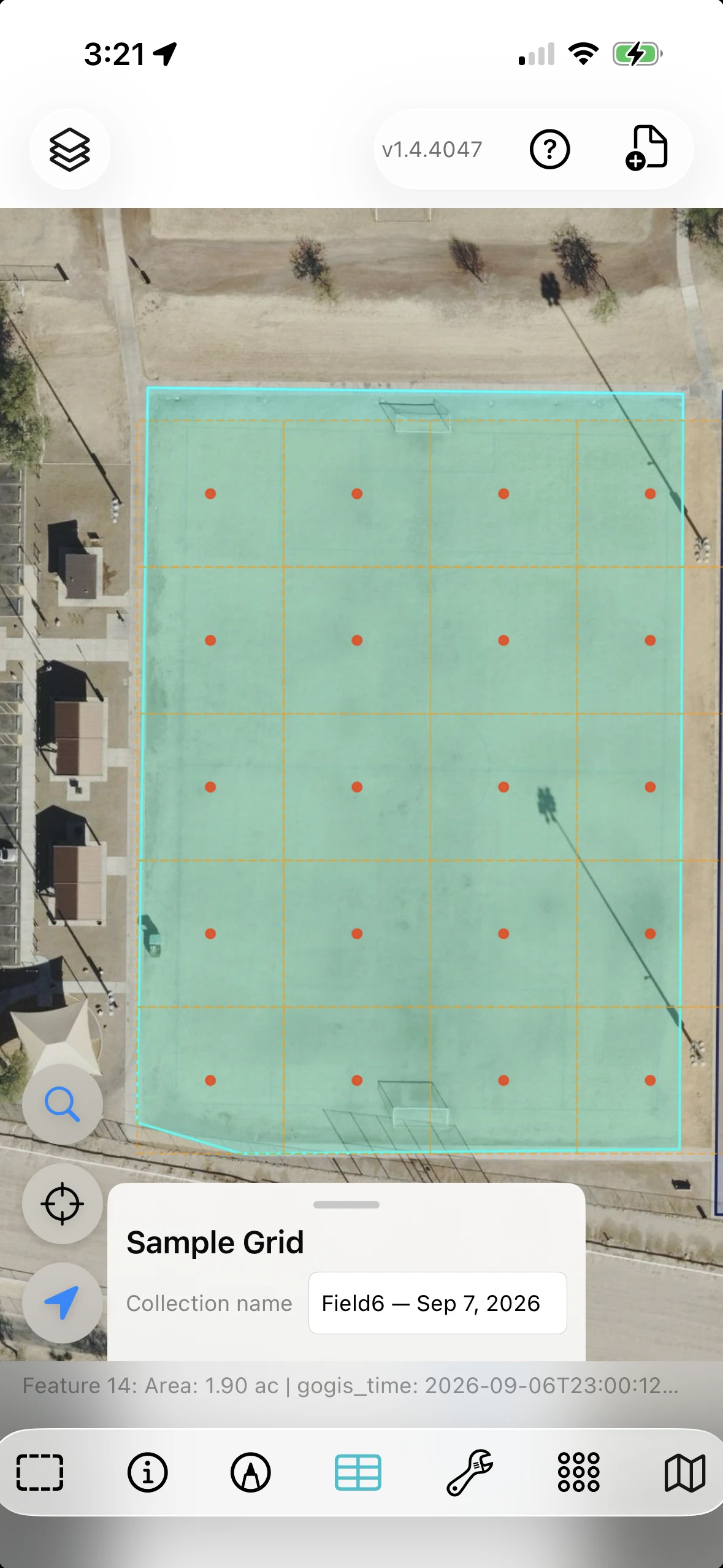
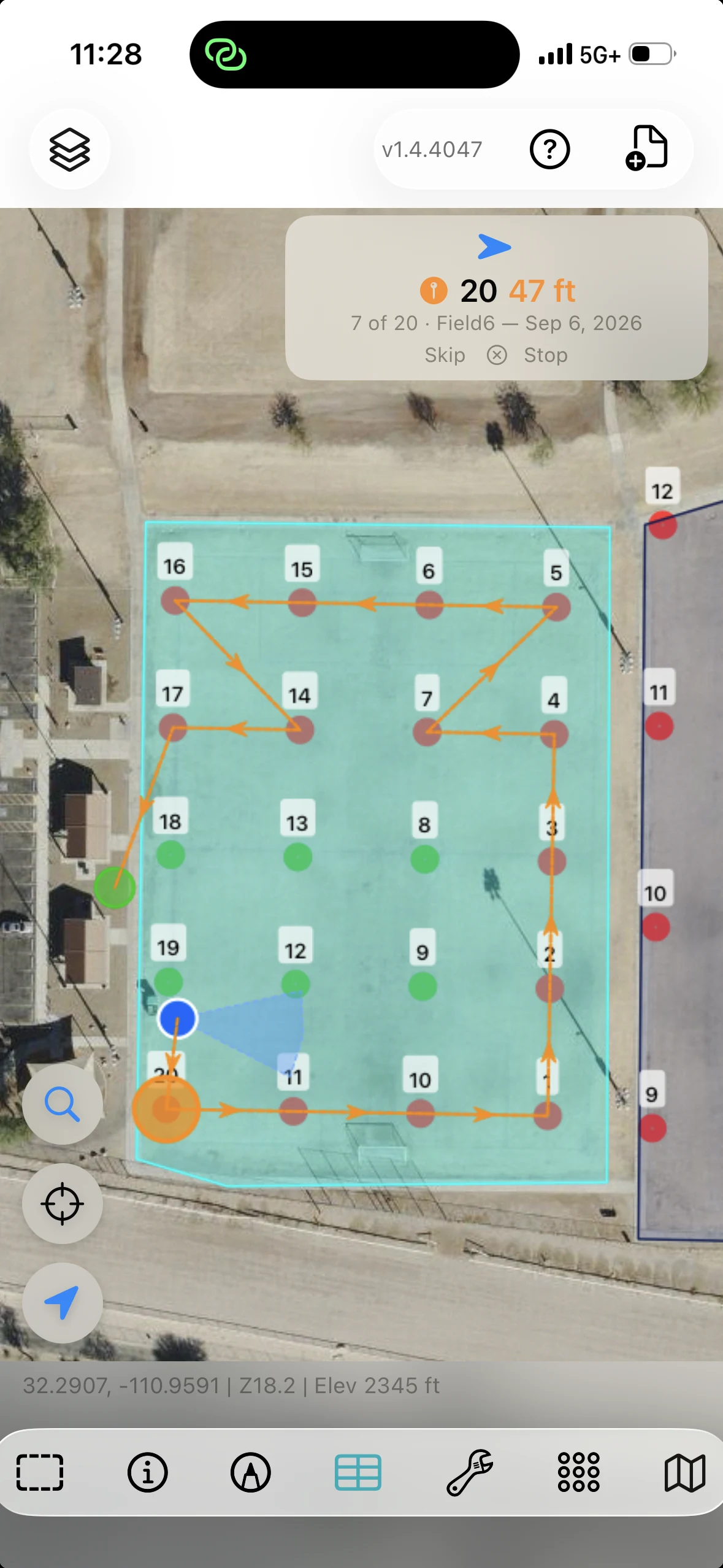
다음 시료까지의 방향과 거리를 따라가세요. 현장을 이동하는 동안에도 채취 상태와 남은 경로가 계속 표시됩니다.
돌아온 분석 결과를 Bag ID로 시료와 연결하세요. 수치 결과로 보간 표면을 만들어 공간적 분포를 살펴볼 수 있습니다.
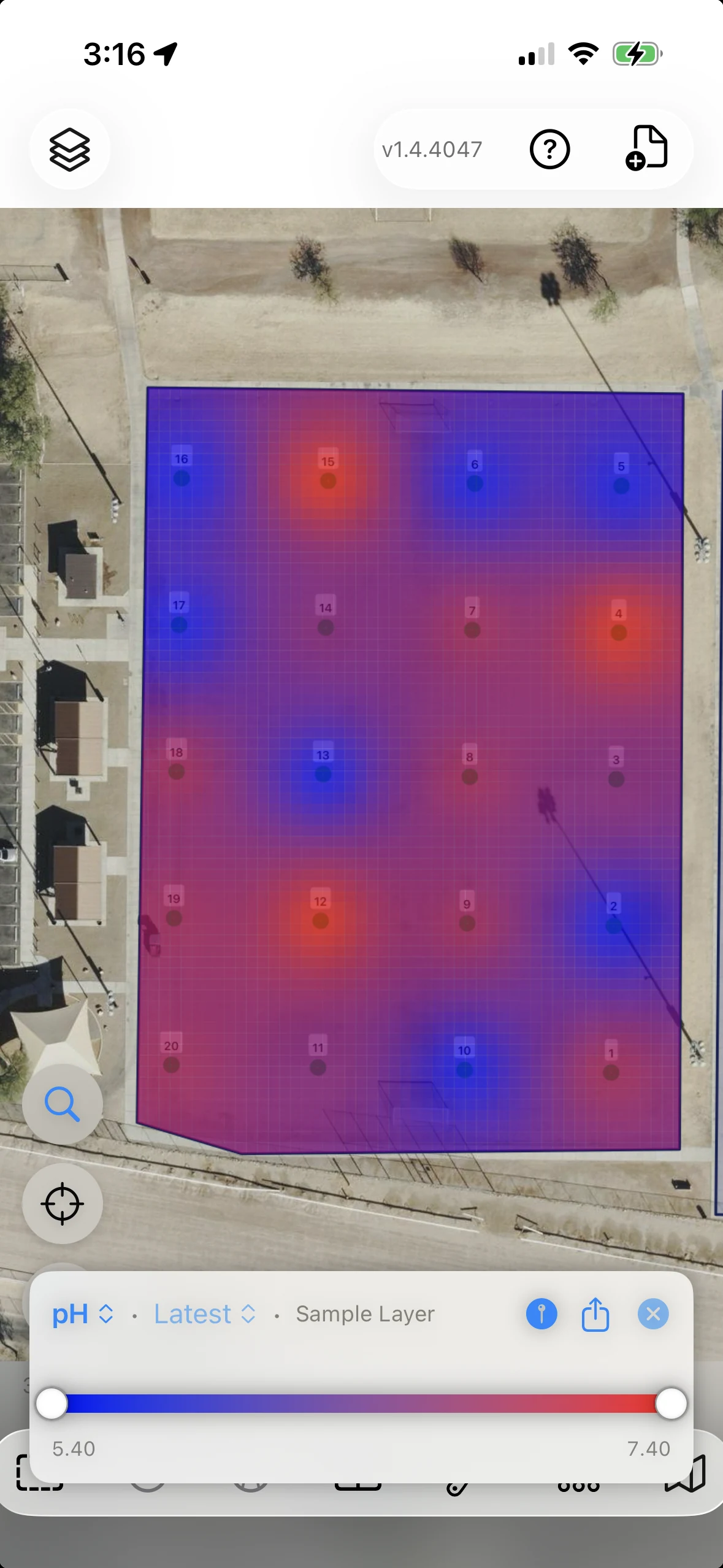
예시용 분석 결과를 사용한 시연 프로젝트입니다.
QR 코드나 바코드가 든 봉투 라벨을 인쇄하고, 관찰 내용을 양식에 기록하고, 채취 기록을 시료 지점과 함께 보관하세요.
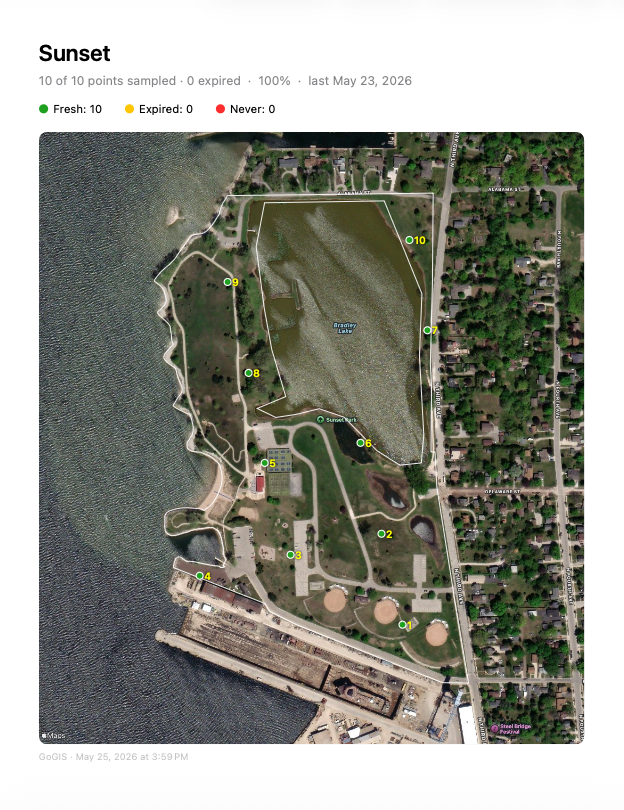
채취, 라벨, 관련 레코드 →전체 지도와 결과 필드별 히트맵 페이지를 내보내세요. 시료 지점과 지도화한 결과를 PDF로 공유할 수 있습니다.
예시 보고서 열기다른 시연 프로젝트에서 GoGIS로 실제 출력한 결과이며, 예시 데이터를 사용했습니다.
특정 구역을 제외한 뒤 남는 면적을 측정하세요. 계획 부지 주변의 필지를 찾아보세요. 버퍼, 교차, 차이 연산으로 지도상의 경계를 확인하고 내보낼 수 있는 결과로 바꿀 수 있습니다.
필지에서 습지 폴리곤을 빼서, 지도화된 습지 바깥 구역을 담은 새 레이어를 만드세요.
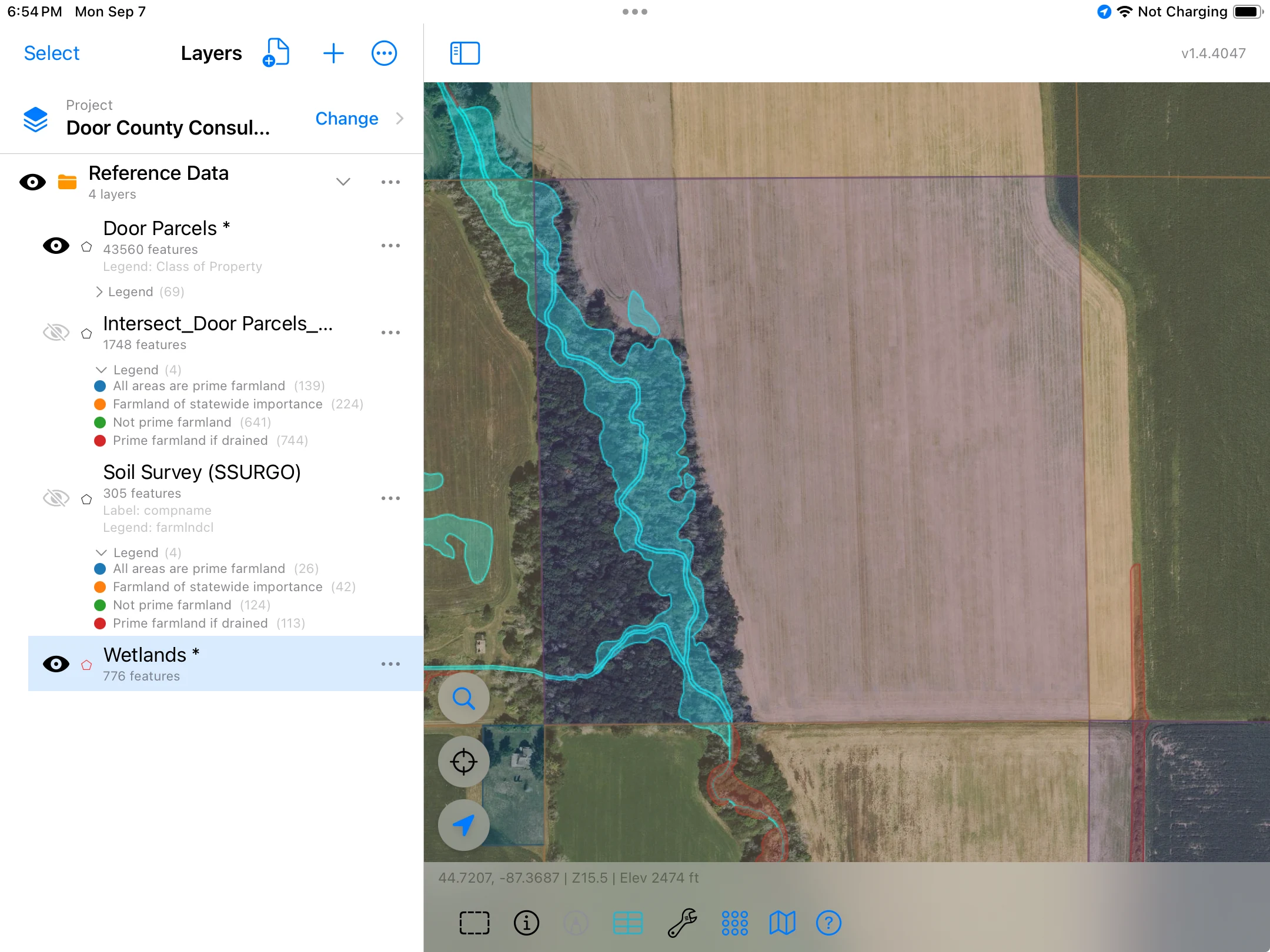
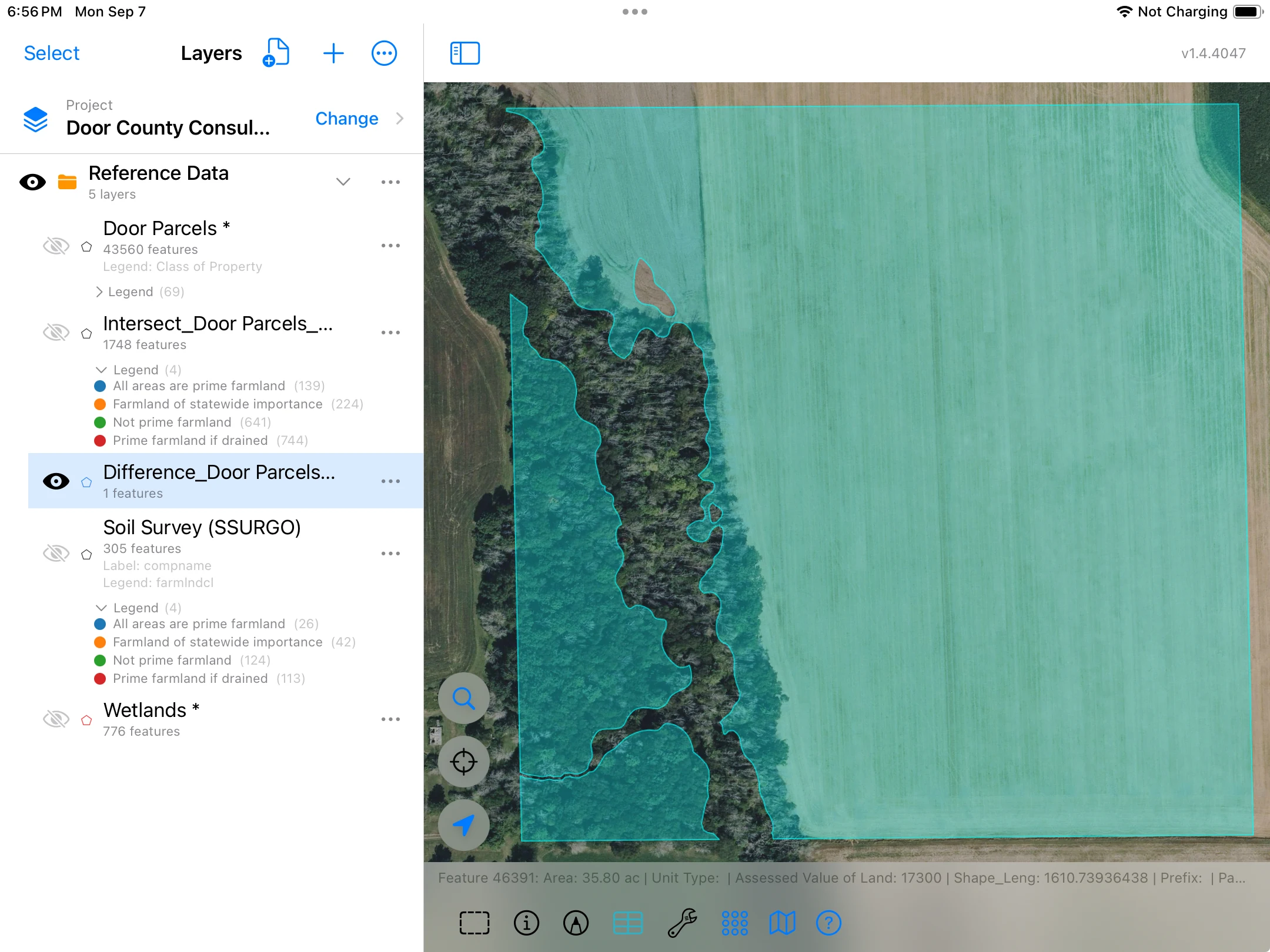
이 예시의 면적은 소수점 둘째 자리까지 반올림한 값입니다. 이 결과는 지도화된 습지 바깥의 토지를 측정한 것이며, 특정 용도에 대한 적합성을 판단하지는 않습니다.
계획 구역 둘레에 1마일 버퍼를 만든 다음 필지 레이어와 교차하세요. 겹치는 부분을 해당 필지의 속성과 함께 검토할 수 있습니다.
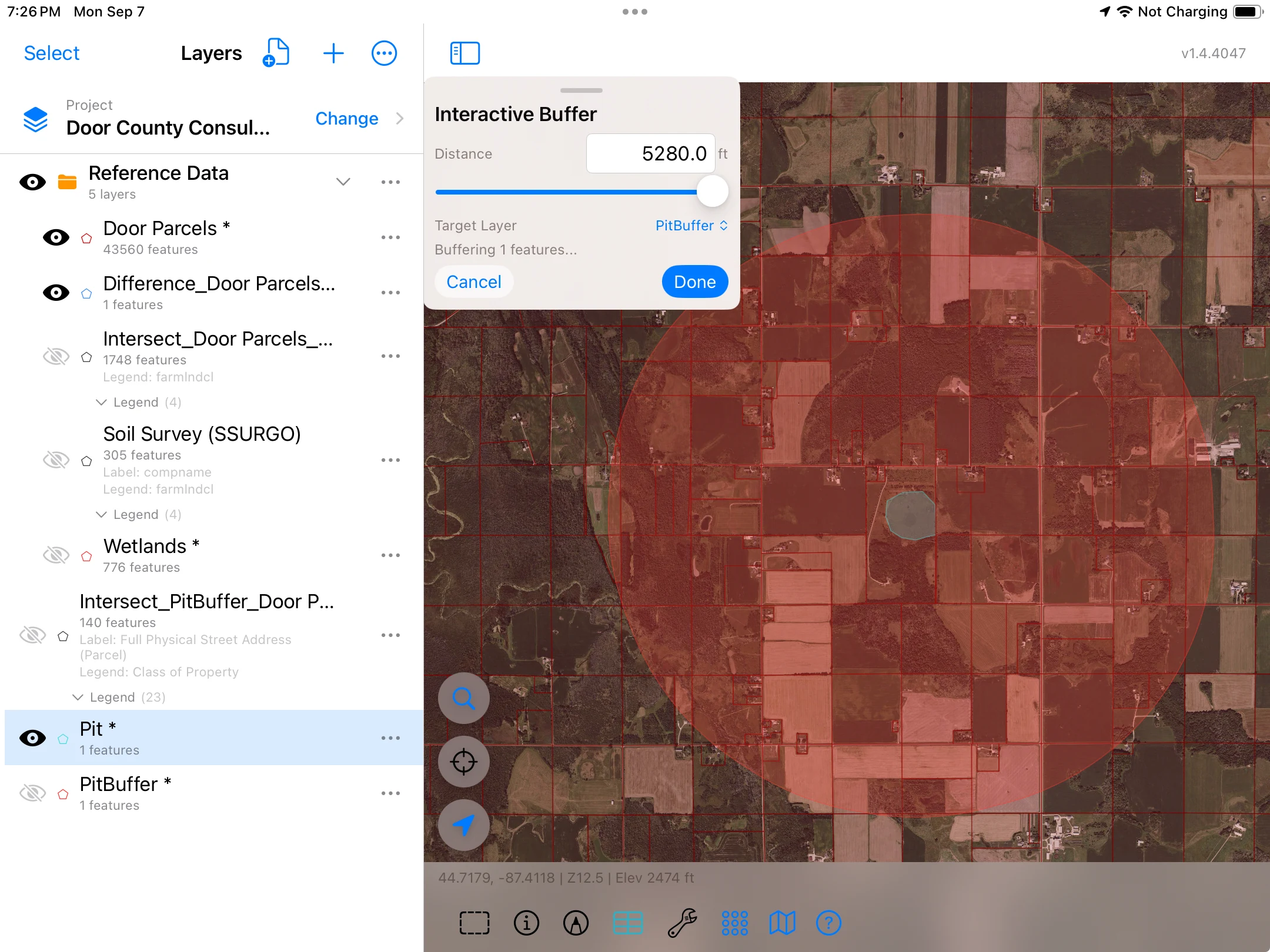
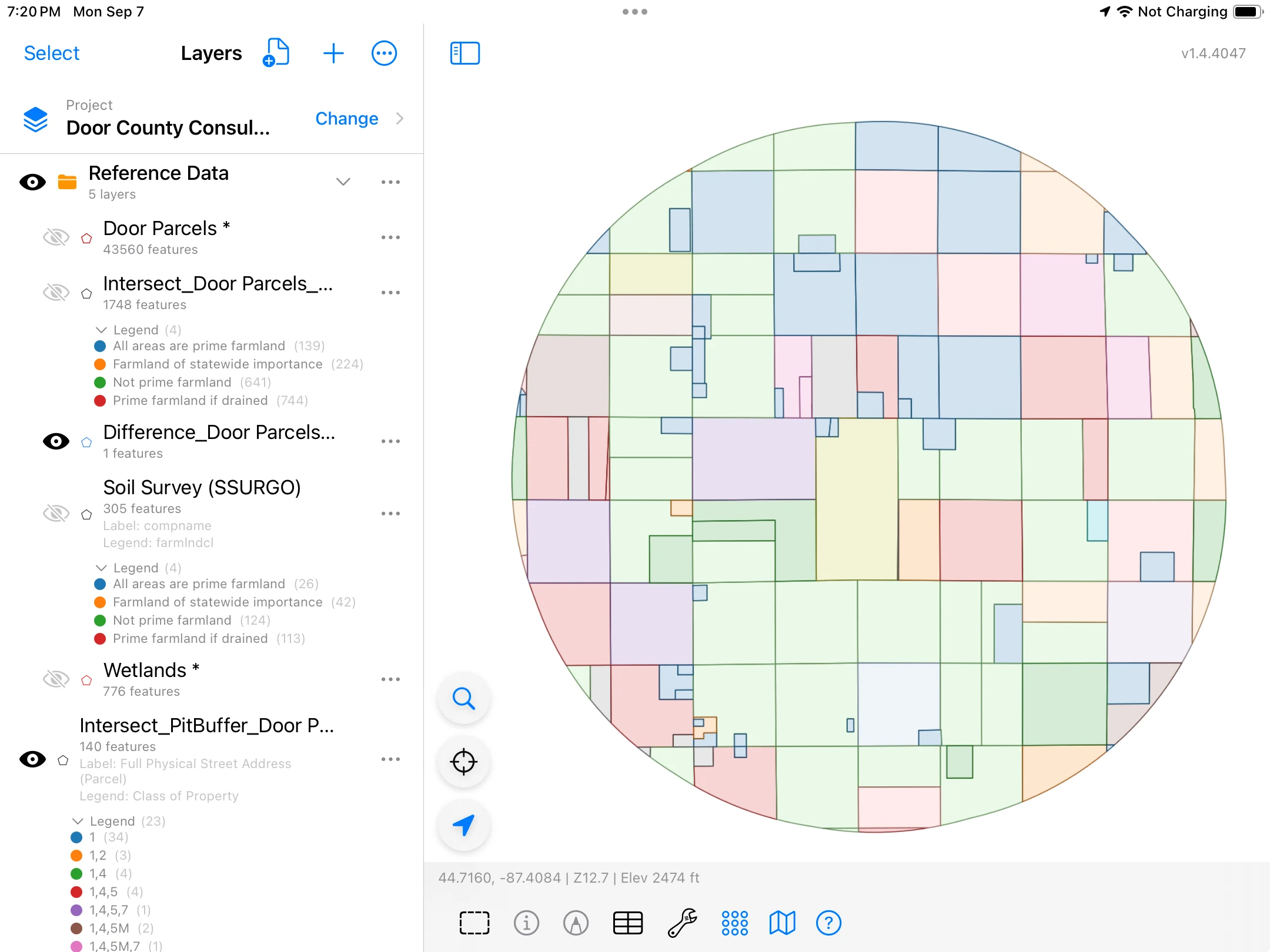
이 예시에서는 140개의 출력 피처가 생성됩니다. 주소와 필지 ID, 재산 분류, 원본 속성을 그리드에서 확인할 수 있습니다.
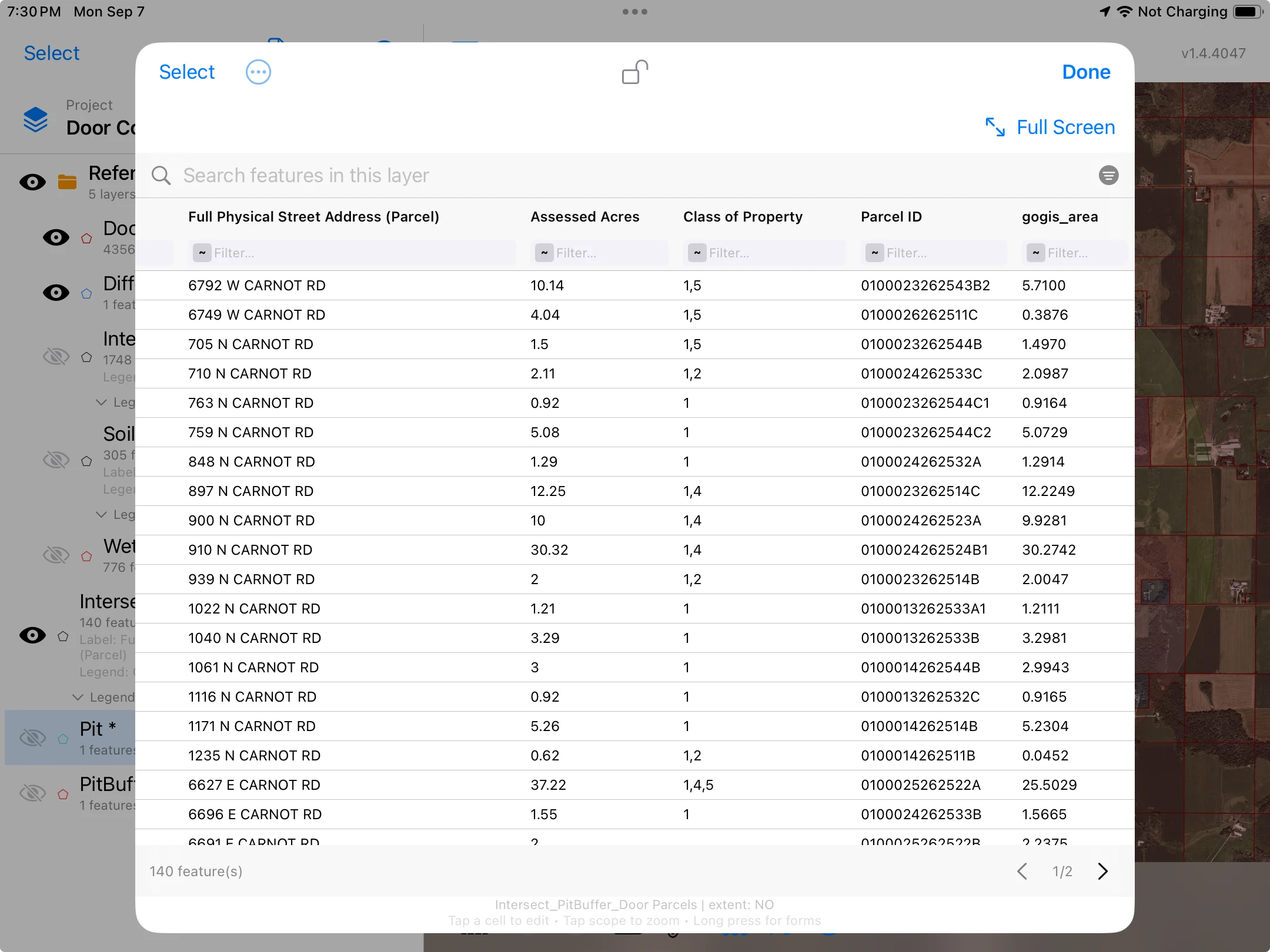
계획 부지를 가정한 예시입니다. 1마일은 검토를 위해 선택한 거리입니다. Assessed Acres는 원본 필지의 속성이며, 교차 결과마다 계산되는 면적과는 다릅니다.
현장 동기화를 사용하면 가까이 있는 Apple 기기와 Android 기기 사이에서 로컬 연결로 프로젝트 변경 사항을 주고받을 수 있습니다. 클라우드 계정은 필요하지 않습니다.
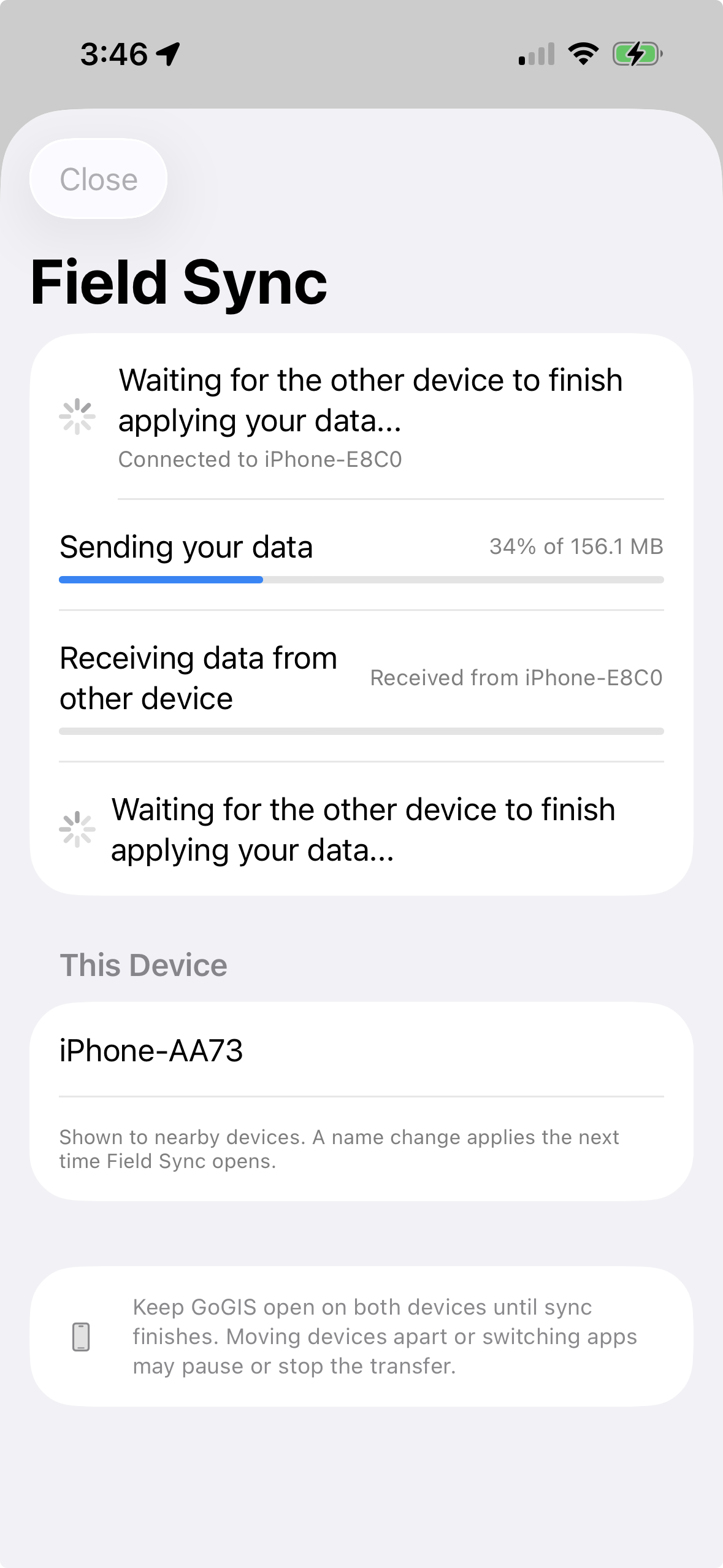
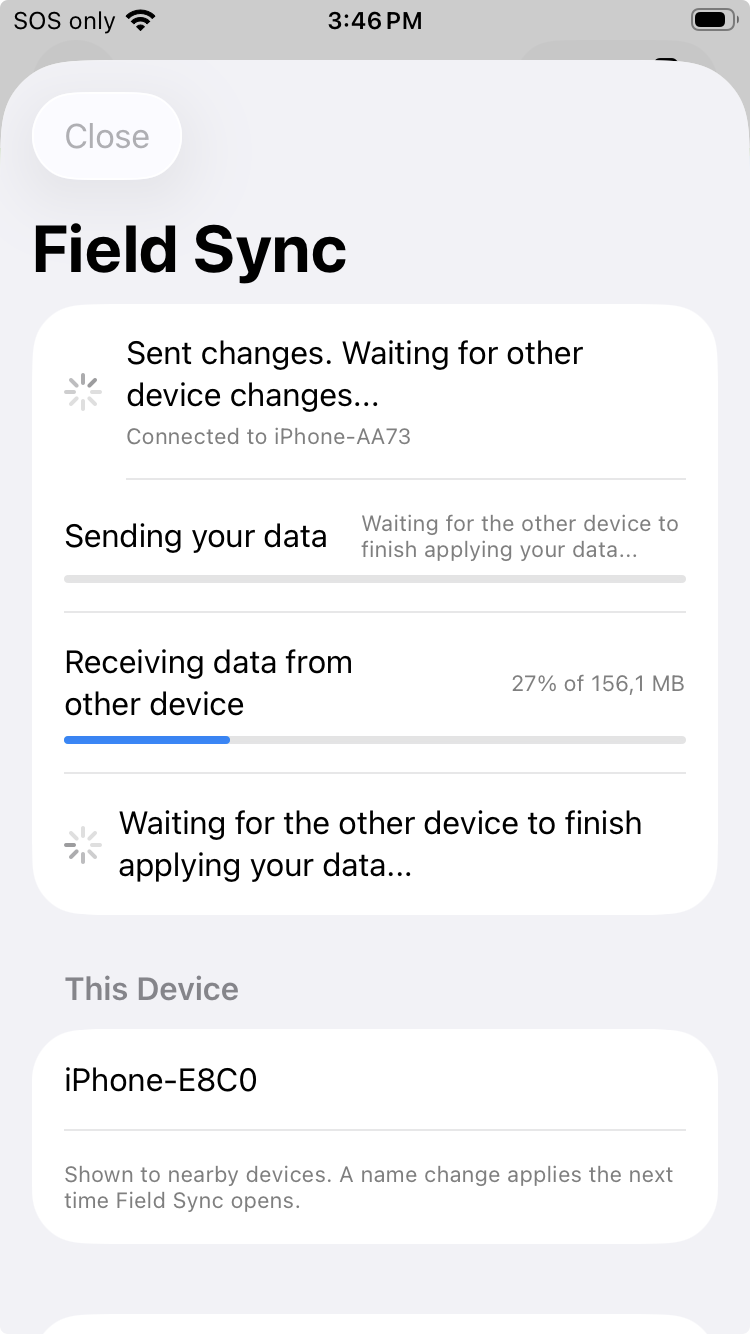
가져온 벡터 데이터는 연결이 없어도 계속 사용할 수 있습니다. 오프라인 배경지도를 쓰려면 통신이 닿지 않는 곳으로 가기 전에 미국에서는 지원되는 USGS 소스를, 일본에서는 GSI 소스를 내려받으세요. 내장된 배경지도 다운로드는 현재 이 지역으로 한정됩니다.
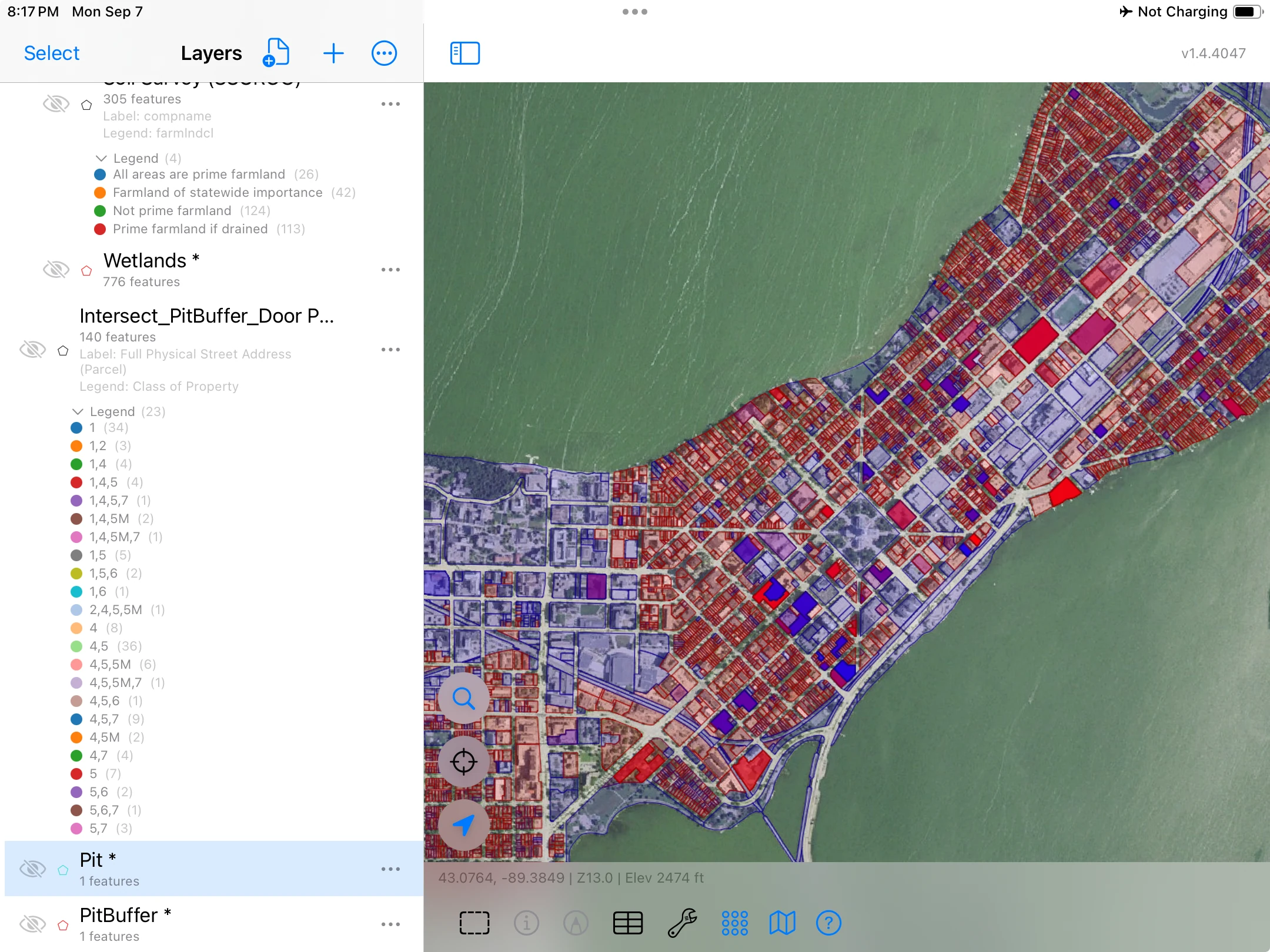
추가 분석을 위한 GIS 파일을 내보내고, PDF 지도를 만들고, 관련 레코드를 원본 피처에 연결된 CSV로 공유하세요. 같은 도구가 샘플링 계획에도, 점검 이력에도, 검토해야 할 지도에도 쓰입니다.
내보낸 레코드가 연결을 유지하는 방식 →Shapefile, GeoPackage, KML/KMZ, GeoJSON, CSV를 가져올 수 있습니다. GeoTIFF나 MBTiles 영상도 추가할 수 있습니다. GoGIS는 함께 제공되는 좌표계 정보를 통해 투영된 셰이프파일을 지원합니다.
Shapefile, GeoPackage, GeoJSON, KML, CSV로 내보낼 수 있습니다. 관련 양식의 CSV는 상위 피처와의 연결을 유지합니다.
가져온 벡터 데이터를 다루고, 레코드를 수집하고, 기하 연산을 기기에서 실행할 수 있습니다. 내장된 배경지도 다운로드는 미국에서 지원되는 USGS 소스와 일본의 GSI 소스에 대해 제공됩니다. 통신이 닿지 않는 곳으로 가기 전에 필요한 범위를 저장하세요. 그 밖의 지역에서는 가져온 벡터 데이터를 오프라인에서 계속 쓸 수 있지만, GoGIS는 현재 내장된 배경지도 다운로드를 제공하지 않습니다. 다운로드와 온라인 서비스에는 연결이 필요합니다.
오프라인 작업 준비하기 →GoGIS는 iPhone, iPad, 지원되는 Mac, 그리고 Android 휴대폰과 태블릿에서 실행됩니다. 프로젝트를 플랫폼 사이에서 옮기거나, 현장 동기화를 사용해 가까운 기기와 로컬 연결로 변경 사항을 주고받을 수 있습니다.
외장 Bad Elf 수신기 지원은 현재 iPhone과 iPad에서 제공됩니다. 전문 장비는 플랫폼별 요구 사항을 확인하세요.
현장 동기화에 대해 읽어보기 →네. 파일을 가져오면 피처와 속성을 볼 수 있습니다. 수집과 편집, 분석은 필요할 때 프로젝트에 추가하면 됩니다.
iPhone에서 셰이프파일 열기 →데이터를 현장으로 가져가 그 자리에서 작업하고, 결과를 가지고 돌아오세요.
구독 없음. 계정도 필요 없음.