모바일 GIS용 맞춤 데이터 수집 양식
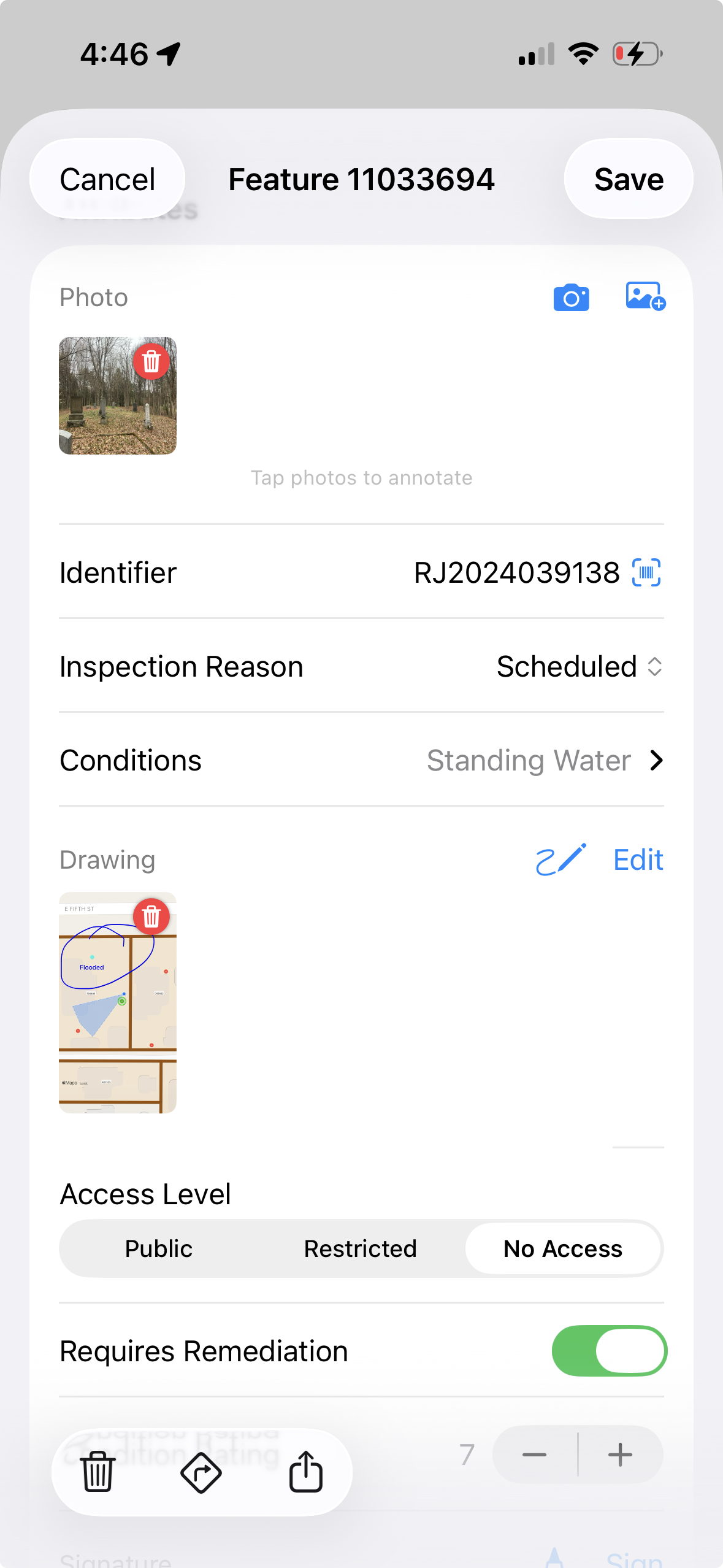
현장 양식은 기록해야 할 관찰 항목을 분명히 하고 기록의 일관성을 유지해야 합니다. 선택 목록은 반복되는 값을 통일하고, 날짜 필드는 방문과 후속 점검을 기록하며, 사진은 점검자가 확인한 상태를 남깁니다.
GoGIS에서는 지도에 표시된 피처용 양식과 반복 방문용 양식을 만들 수 있습니다. 계산 필드로 다른 레코드에서 값을 끌어오고, 관련 양식의 조건부 필드로 해당하는 경우에만 질문을 표시하세요. 각 항목은 지도 위의 피처에 연결된 상태로 유지됩니다.
양식에 포함할 수 있는 필드 유형
GoGIS는 현장 팀이 일반적으로 기록해야 하는 범위를 포괄하는 여러 필드 유형을 지원합니다.
선택 목록 (드롭다운 선택)
재질, 상태, 토지 이용, 종처럼 해당 필드의 선택지를 정하세요. 목록에서 고르게 하면 표기 차이가 줄고 기록을 거르거나 비교하기가 쉬워집니다.
예를 들어 PVC, 콘크리트, 강재가 들어간 재질 목록을 두면 점검자들이 일관된 용어를 쓰게 되고, 추가 관찰 내용을 적을 메모 필드는 따로 남겨 둘 수 있습니다.
다중 선택 목록
하나의 피처에 여러 값이 있을 수 있는 경우 — 같은 구조물에 여러 손상 유형, 한 조사구에서 관찰된 여러 종, 또는 토지 이용의 조합 — 다중 선택 목록을 사용합니다. 사용자가 해당하는 모든 옵션을 탭하면 선택 항목이 속성 필드에 함께 저장됩니다. 단일 선택 목록과 동일한 데이터 품질 이점이 있지만, 현실이 더 복잡할 때 하나의 답변만 강제하지 않습니다.
날짜 및 시간 선택기
점검일, 예정된 후속 점검, 인허가 날짜에는 날짜와 시간 필드를 사용하세요. 선택기를 쓰면 날짜를 직접 입력하지 않아도 됩니다. 현장을 방문한 날짜는 항목이 생성된 시각을 나타내는 타임스탬프와 구분해 두세요.
텍스트 필드
메모, 설명, 주소 또는 사전에 예측할 수 없는 값을 위한 자유 텍스트 입력입니다. 정말로 자유 입력이 필요한 것에만 사용하세요 — 선택 목록으로 제한할 수 있는 것이 많을수록 데이터가 깨끗해집니다.
바코드 및 QR 코드 스캔
텍스트 필드의 스캔 버튼을 탭하고 카메라를 바코드 또는 QR 코드에 겨냥합니다. 디코딩된 값이 필드에 자동으로 입력됩니다. 시료봉투 ID, 자산 태그, 장비 일련번호 또는 인쇄된 라벨에 사용합니다.
라디오 버튼
선택 목록의 옵션이 몇 개뿐이고 한 번에 모두 보이길 원할 때는 라디오 버튼 필드를 사용합니다. 드롭다운을 여는 대신 모든 선택지가 양식에 바로 표시되어 탭하고 넘어갈 수 있습니다. 상태 등급(양호 / 보통 / 불량), 상태 필드(개방 / 폐쇄 / 보류) 또는 속도가 중요한 짧은 목록에 적합합니다.
예 / 아니오 토글
두 가지 상태만 있는 필드를 위한 간단한 이진 스위치입니다: 존재/부재, 접근 가능/불가, 적합/부적합. 한 번 탭으로 모호함 없이 결정. 점검 체크리스트, 허가 준수, 안전 점검 등 예/아니오 답변만 필요한 곳에 사용합니다.
평가 척도
주관적 평가를 위한 시각적 별점 또는 숫자 평가 입력입니다. 포장 상태를 1~5로 평가하고, 현장에 청결도 점수를 부여하고, 식생 건강도를 순위 매깁니다. 평가는 속성 테이블에 숫자로 저장되어 현장 간 분석 및 비교에 사용할 수 있습니다.
사진 촬영
사진은 그 사진이 기록하는 피처나 관련 항목에 첨부하세요. 관찰 내용을 공유할 때 내보내기에 미디어를 포함하면, 받는 사람이 기록과 이미지를 함께 볼 수 있습니다.
현장 스케치
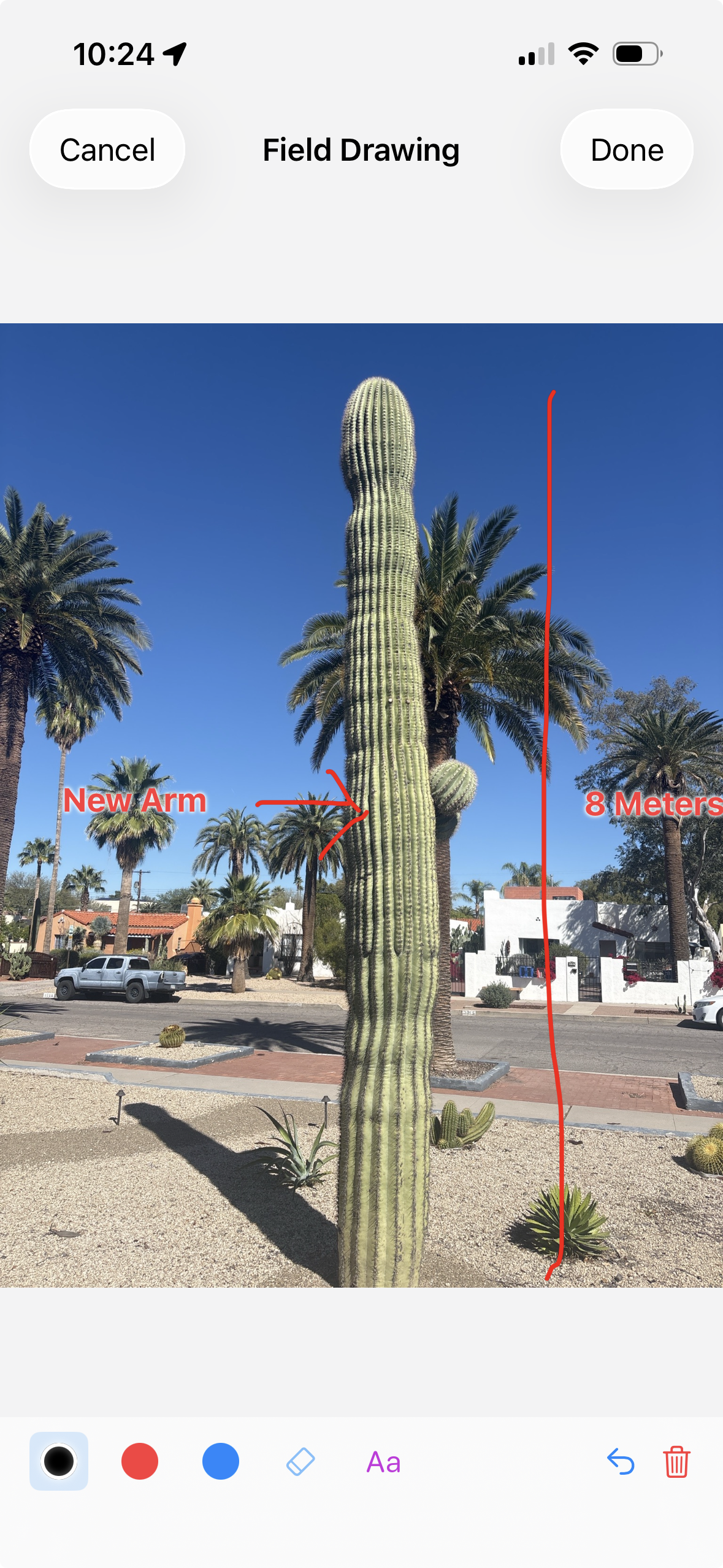
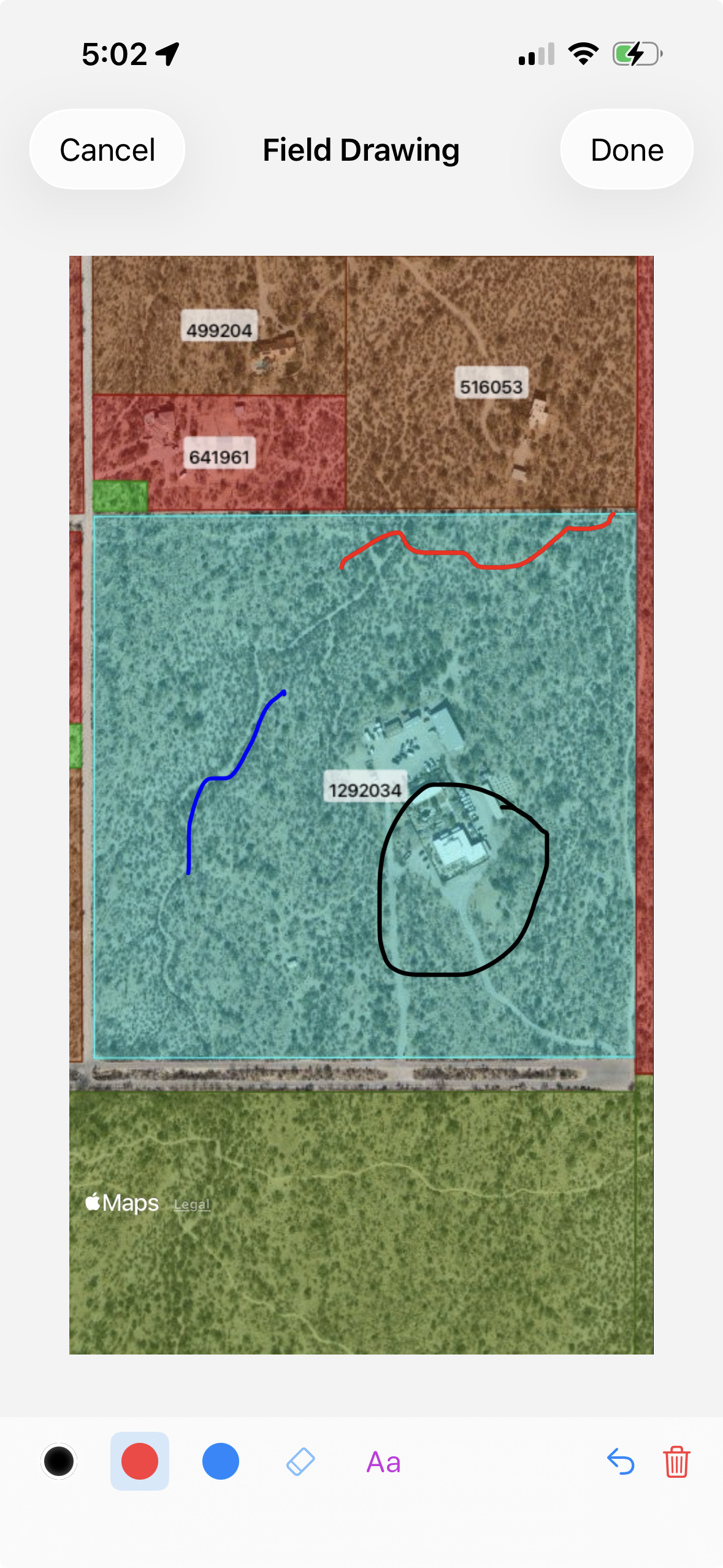
사진만으로 부족할 때가 있습니다 — 보고 있는 것을 스케치해야 할 때도 있습니다. 현장 스케치 도구를 사용하면 사진 위나 빈 캔버스에 직접 그릴 수 있습니다. 손상 위치 표시, 현장 배치도 작성, 단면도 주석 등. 스케치는 사진과 마찬가지로 피처에 첨부되는 이미지로 저장됩니다.
서명 캡처
서명 확인이 필요한 워크플로 — 배송 확인, 관리 연속성 문서, 점검 확인 — 에 서명 필드를 추가합니다. 사용자가 화면에서 손가락으로 서명하면 서명이 기록의 일부로 저장됩니다.
계산 값과 수식
일부 양식 값은 직접 입력하지 않는 편이 좋습니다. GoGIS 양식에는 현재 양식, 기본 피처 속성 또는 같은 피처에 연결된 관련 양식의 값을 읽는 계산 필드를 포함할 수 있습니다. 현장 작업자는 관측에 집중하고, 계산은 양식이 처리합니다.
일반적인 용도에는 합계, 비율, 이전 방문 이후 경과일, 다른 양식의 참조 값, 간단한 품질 확인이 있습니다. 계산 값은 읽기 전용 결과로 표시되므로 데이터 입력 중 실수로 덮어쓰지 않습니다.
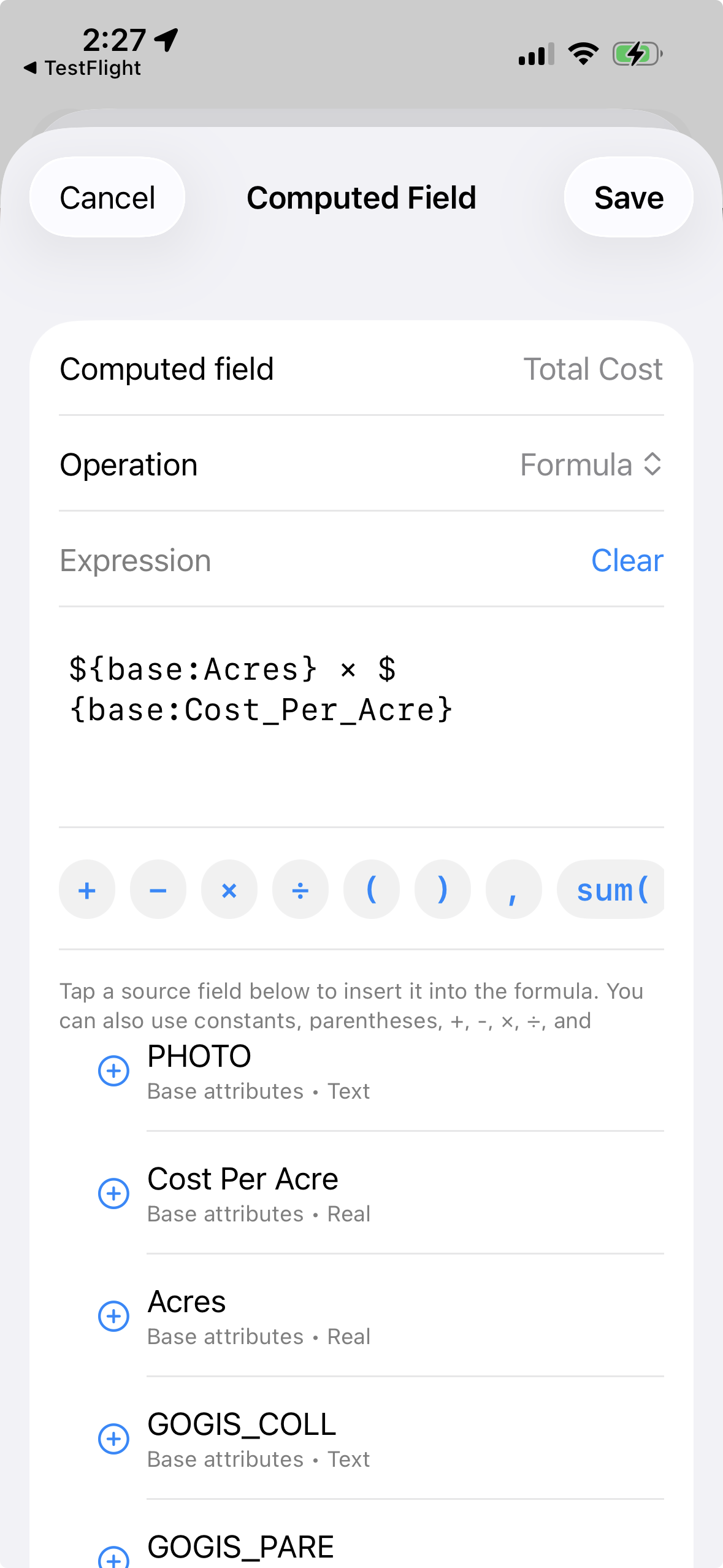
예: 총 살포 비용 계산
살포 기록에는 Acres와 Cost per Acre가 포함될 수 있습니다. 사용자가 현장에서 직접 곱셈하지 않도록 다음과 같은 계산 필드를 추가할 수 있습니다.
Total Cost = Acres × Cost per Acre
같은 방식은 샘플 합계, 사용량, 예상 비용, 적용 비율, 여러 현장 값을 하나의 결과로 결합하는 모든 워크플로에 사용할 수 있습니다.
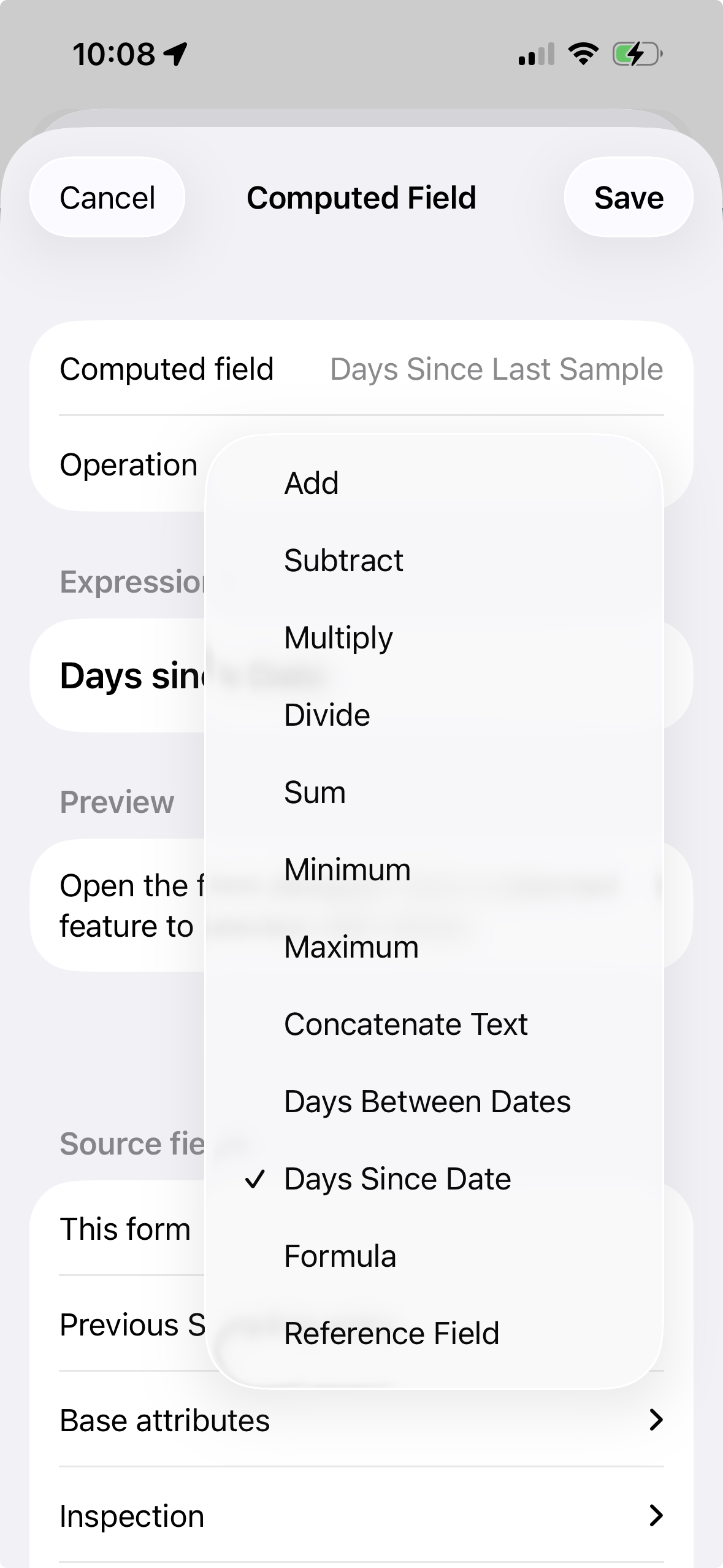
예: 마지막 검사 이후 경과일
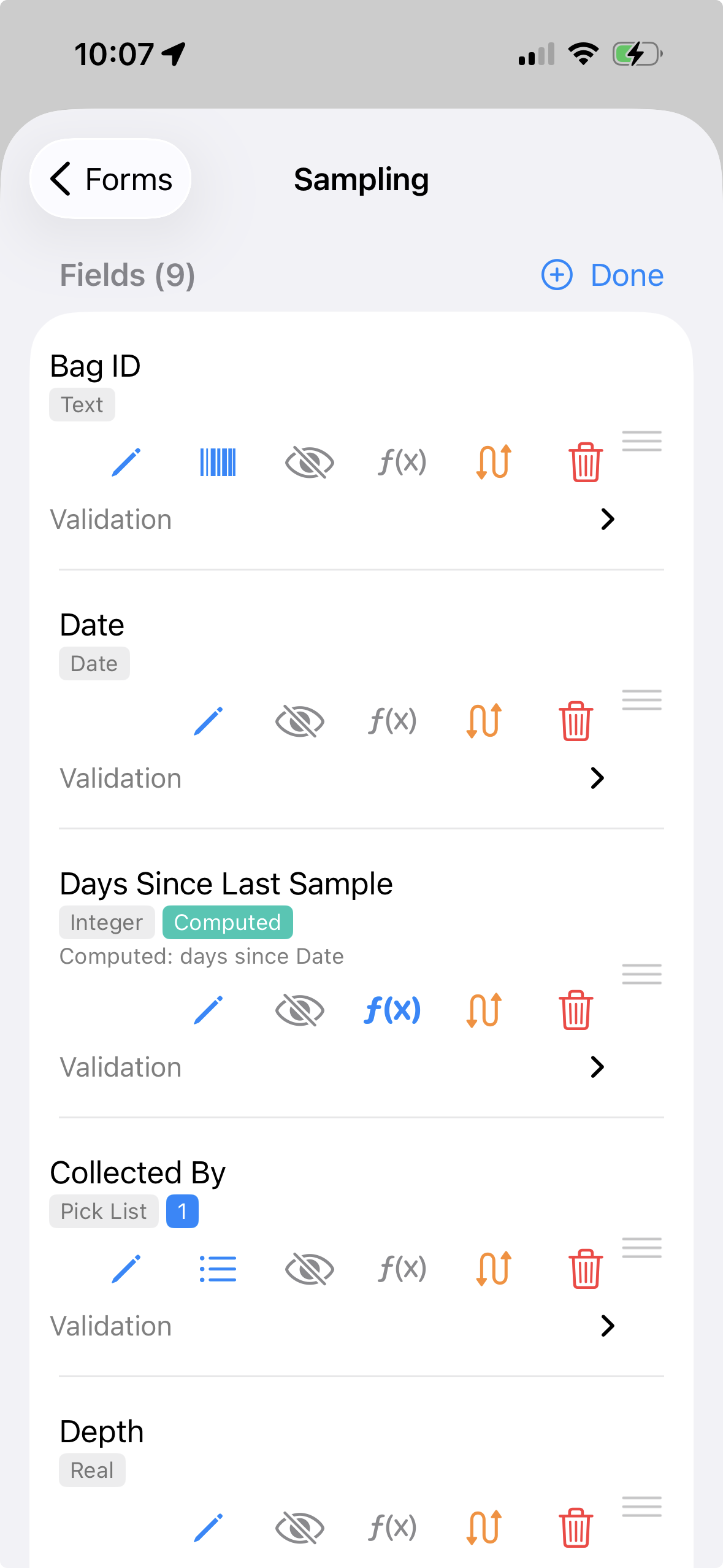
양식은 이전 관련 레코드의 날짜 필드를 현재 날짜와 비교할 수 있습니다. 예를 들어 검사 워크플로에서는 날짜 이후 일수 계산으로 마지막 방문 이후 며칠이 지났는지 계산할 수 있습니다.
마지막 검사 이후 일수 = 이전 검사 날짜 이후 일수
이 값은 직접 표시하거나, 보고서에 사용하거나, 충분한 시간이 지난 경우에만 후속 질문을 표시하도록 표시 규칙과 함께 사용할 수 있습니다.
규칙으로 필드 표시 또는 숨기기
좋은 현장 양식은 매번 가능한 모든 질문을 물어서는 안 됩니다. 필드 규칙을 사용하면 특정 답변으로 인해 더 많은 필드가 관련될 때까지 양식이 짧게 유지됩니다. 관련 양식 관리의 관련 양식에서 규칙을 사용할 수 있습니다.
앱에서 규칙을 설정하는 방법
- 관련 양식 관리를 연 다음 양식을 열고 해당 필드를 편집합니다.
- 가끔 나타나는 필드에서 눈 슬래시 아이콘을 탭하여 필드 규칙을 엽니다.
- 조건이 true인 경우에만 표시를 켜고, 소스 필드(예: 상태)를 선택하고, 연산자(같음, 보다 큼, 포함 등)를 선택한 다음 값(예: 손상됨)을 입력합니다.
- 선택적으로 조건이 true인 경우 필수를 켜면 후속 필드가 관련된 경우에만 필수가 됩니다.
- 구하다. 누군가가 양식을 작성하면 답변이 변경됨에 따라 필드가 표시되고, 숨겨지고, 필요한 상태가 실시간으로 변경됩니다.
각 규칙은 하나의 소스 필드에 하나의 조건을 사용합니다. 먼저 양식에 원본 필드를 추가하세요. 가시성을 위해 f(x) 버튼을 사용하지 마십시오. f(x)는 계산된 값에만 사용됩니다.
예: 충분한 시간이 지날 때까지 후속 섹션 숨기기
어떤 현장은 30일마다 후속 검사가 필요하다고 가정해 보겠습니다. 양식은 마지막 검사 이후 경과일을 계산하고 그 값이 30 이상이 될 때까지 후속 섹션의 나머지를 숨길 수 있습니다. 팀은 상태를 볼 수 있지만 아직 필요하지 않은 질문을 처리할 필요가 없습니다.
예: 선택 목록에서 분기하기
선택 목록은 양식의 나머지 부분을 제어하는 데도 유용합니다. 문제 유형이 누수이면 양식은 유량, 젖은 영역, 수리 우선순위 필드를 표시할 수 있습니다. 사용자가 식생을 선택하면 종, 높이, 처리 필드를 대신 표시할 수 있습니다. 결과적으로 전화기에서도 간단하게 느껴지는 유연한 양식이 됩니다.
레코드 하나를 수정하거나 여러 건을 한 번에 바꾸기
현장 작업에는 새로운 관찰을 기록하는 일뿐 아니라 기존 데이터를 고치는 일도 포함됩니다. GoGIS는 세 가지 방법을 제공합니다.
- 피처의 양식 열기. 지도에서 피처를 눌러 속성을 확인하고 값을 바꾸거나 사진과 메모를 추가하세요.
- 속성 그리드에서 셀 수정하기. 레이어 메뉴에서 그리드를 열고 편집 가능한 셀을 누르면 전체 양식을 열지 않고 값을 바꿀 수 있습니다.
- 선택한 여러 레코드 업데이트하기. 선택 모드로 들어가 바꿀 행을 체크하고 열을 고른 뒤, 그 레코드들에 같은 값을 한 번에 적용하세요.
예를 들어 암거 한 곳의 관경을 그리드에서 바로 고칠 수 있습니다. 여러 암거에 같은 점검 우선순위를 지정하려면 해당 행을 선택하고 우선순위를 한 번만 적용하면 됩니다. 변경은 선택한 레코드에만 적용되므로 다른 암거는 기존 값을 그대로 유지합니다.
선택 모드에 들어가도 모든 행이 자동으로 체크되지는 않습니다. 체크박스로 레코드를 고르거나, 사용할 수 있을 때는 모두 선택하세요를 쓰세요. 페이지 단위로 접근하는 큰 표에서는 일괄 선택이 제한될 수 있습니다. 수정한 뒤 잠깐 표시되는 실행 취소로 마지막 변경을 되돌릴 수 있습니다.
예시: 암거 점검
암거 ID와 관경, 위치는 주 피처에 두세요. 방문할 때마다 암거 점검 관련 양식을 추가하고 점검일, 점검자, 전반적 상태, 유입구 막힘(%), 배출구 상태, 유지보수 필요 여부, 현장 사진, 관찰 내용 항목을 두면 됩니다.
유지보수 필요가 예일 때는 필드 규칙으로 권고 조치와 후속 점검일을 표시하세요. 이후의 점검은 같은 암거에 대한 또 하나의 항목이 되며 이전 관찰 내용은 그대로 남습니다. 반복 방문을 검토하는 방법은 관련 양식 가이드를 참고하세요.
데이터 내보내기
피처 레이어는 Shapefile, GeoJSON, CSV, KML로 내보낼 수 있습니다. 받는 쪽 소프트웨어가 지원하는 형식을 고르세요. 관련 항목은 연결된 CSV 레코드로 내보내지며, 선택한 미디어는 내보내기 패키지에 포함됩니다. 레코드를 다시 피처와 연결하는 방법은 내보내기 연결 가이드에서 설명합니다.