Formularios de coleta de dados personalizados para SIG movel
Um formulário de campo deve deixar claras as observações necessárias e manter os registros consistentes. As listas de seleção padronizam valores recorrentes, os campos de data registram visitas e acompanhamentos, e as fotos documentam o que o inspetor encontrou.
O GoGIS permite criar formulários para feições mapeadas e para visitas repetidas. Use campos calculados para derivar valores de outros registros e campos condicionais nos Formulários relacionados para exibir perguntas quando elas se aplicarem. Cada entrada permanece vinculada à sua feição no mapa.
O que voce pode colocar em um formulario
O GoGIS suporta varios tipos de campo que cobrem o que as equipes de campo tipicamente precisam registrar:
Listas suspensas (selecao de opcoes)
Defina as opções de um campo, como material, condição, uso do solo ou espécie. Escolher em uma lista reduz variações de grafia e facilita filtrar e comparar os registros.
Por exemplo, uma lista de materiais com PVC, Concreto e Aço dá aos inspetores um vocabulário consistente e ainda deixa um campo de notas separado para observações adicionais.
Listas suspensas de selecao multipla
Quando um elemento pode ter mais de um valor — multiplos tipos de dano na mesma estrutura, varias especies observadas em uma parcela, ou uma combinacao de usos do solo — use uma lista suspensa de selecao multipla. O usuario toca todas as opcoes que se aplicam, e as selecoes sao armazenadas juntas no campo de atributo. O mesmo beneficio de qualidade de dados de uma lista de selecao unica, mas sem forcar uma unica resposta quando a realidade e mais complexa.
Seletor de data e hora
Use campos de data e hora para datas de inspeção, acompanhamentos programados ou datas de licenças. Um seletor evita digitar datas manualmente. Mantenha a data da visita de campo separada do carimbo de data e hora que mostra quando a entrada foi criada.
Campos de texto
Entrada de texto livre para notas, descricoes, enderecos ou qualquer valor que nao pode ser previsto antecipadamente. Use com moderacao para coisas que genuinamente precisam de entrada livre — quanto mais voce restringir com listas suspensas, mais limpos serao seus dados.
Leitura de codigos de barras e QR
Toque no botao de leitura em qualquer campo de texto e aponte sua camera para um codigo de barras ou QR. O valor decodificado preenche o campo automaticamente. Use para IDs de sacolas de amostras, etiquetas de ativos, numeros de serie de equipamentos ou qualquer etiqueta pre-impressa.
Botoes de opcao
Quando uma lista suspensa tem apenas algumas opcoes e voce quer que todas sejam visiveis de uma vez, use botoes de opcao. Em vez de tocar para abrir um menu suspenso, todas as escolhas estao la no formulario — toque em uma e siga em frente. Ideal para classificacoes de condicao (Bom / Regular / Ruim), campos de status (Aberto / Fechado / Pendente) ou qualquer lista curta onde a velocidade importa.
Alternador Sim / Nao
Um simples alternador binario para campos com apenas dois estados: presente ou ausente, acessivel ou bloqueado, conforme ou nao conforme. Um toque, sem ambiguidade. Use para listas de verificacao de inspecao, conformidade regulatoria, verificacoes de seguranca — qualquer lugar onde uma resposta sim/nao e tudo que voce precisa.
Escala de avaliacao
Uma entrada visual de estrelas ou avaliacao numerica para avaliacoes subjetivas. Avalie a condicao do pavimento de 1 a 5, de uma pontuacao de limpeza a um local, classifique a saude da vegetacao. A avaliacao e armazenada como um numero na sua tabela de atributos, pronta para analise e comparacao entre locais.
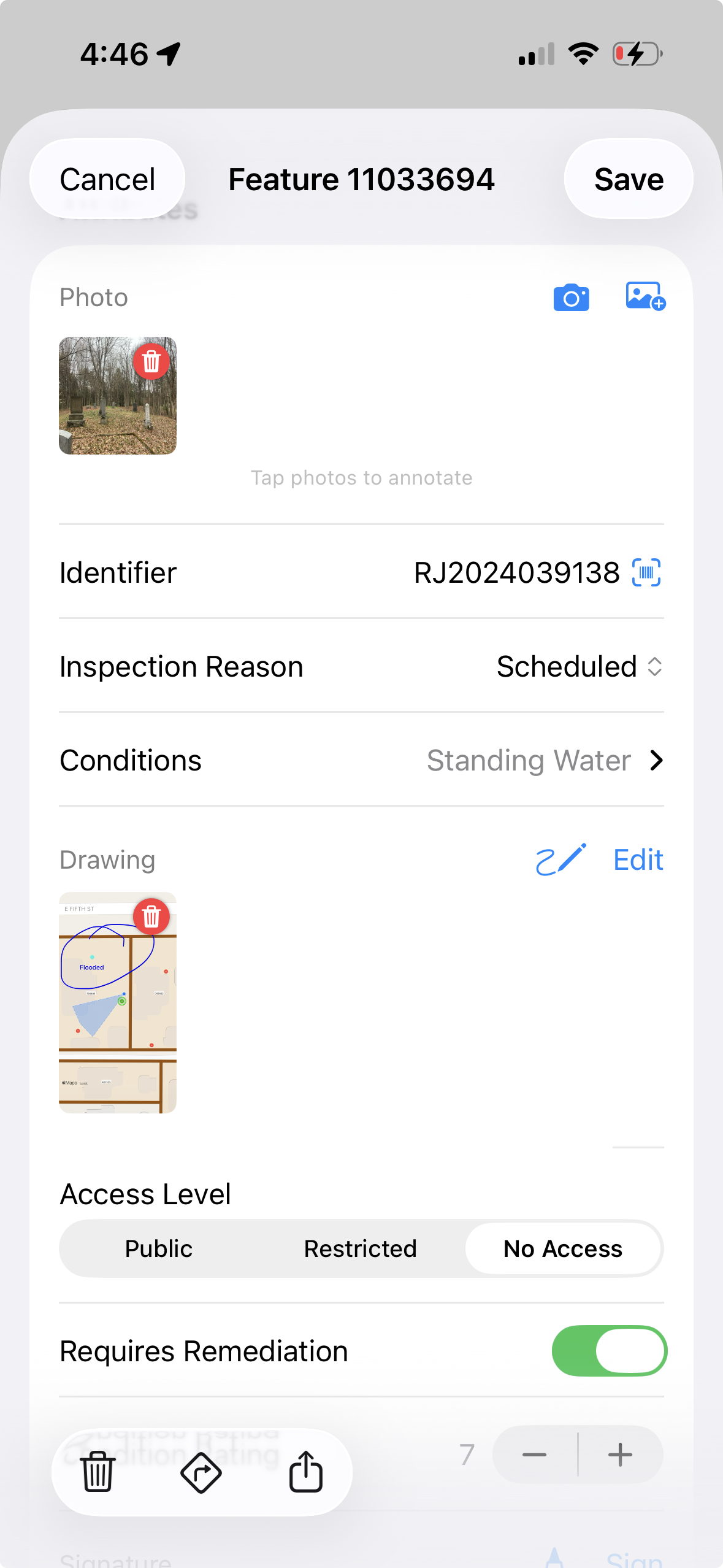
Captura de fotos
Anexe as fotos à feição ou à entrada relacionada que elas documentam. Inclua as mídias na exportação ao compartilhar as observações, para que quem receber possa ver as imagens junto com os registros.
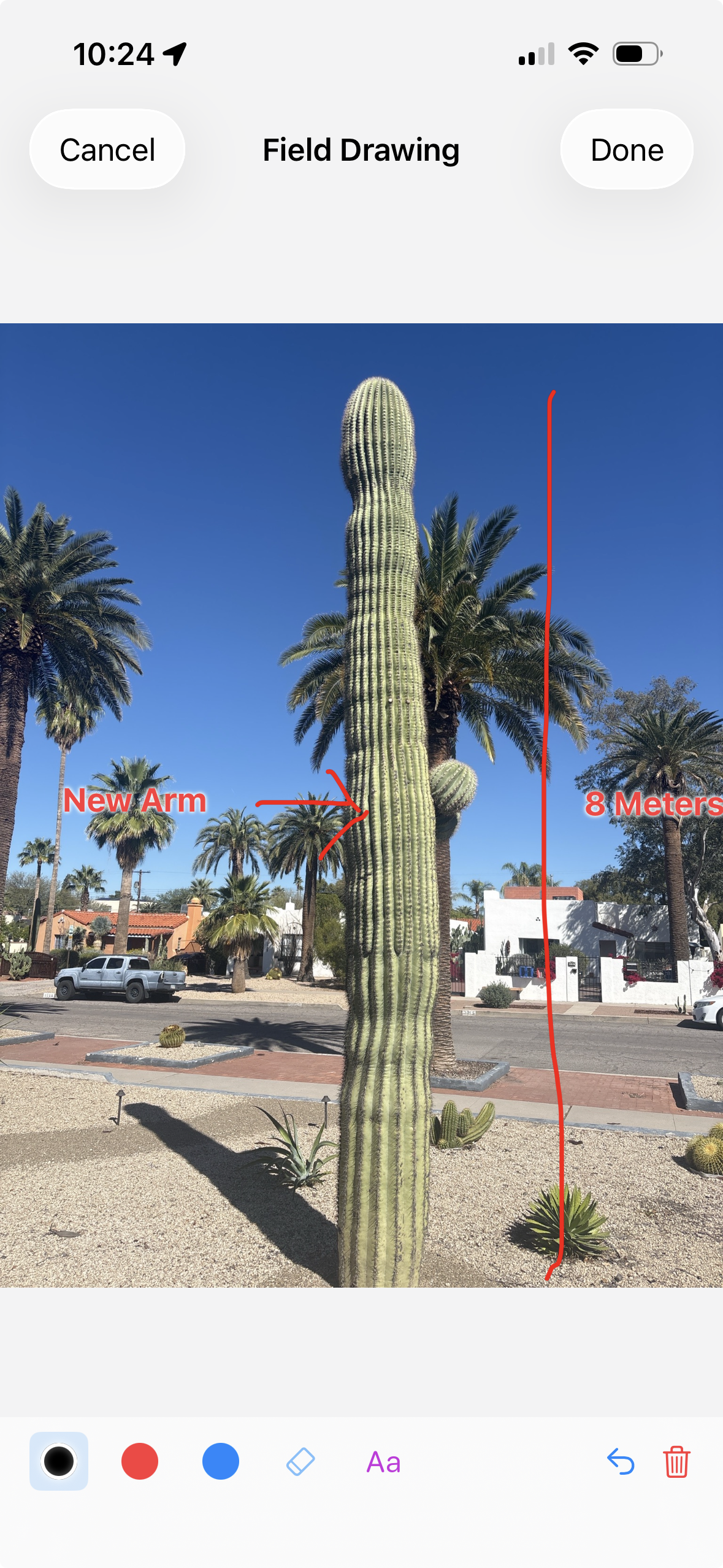
Desenho de campo
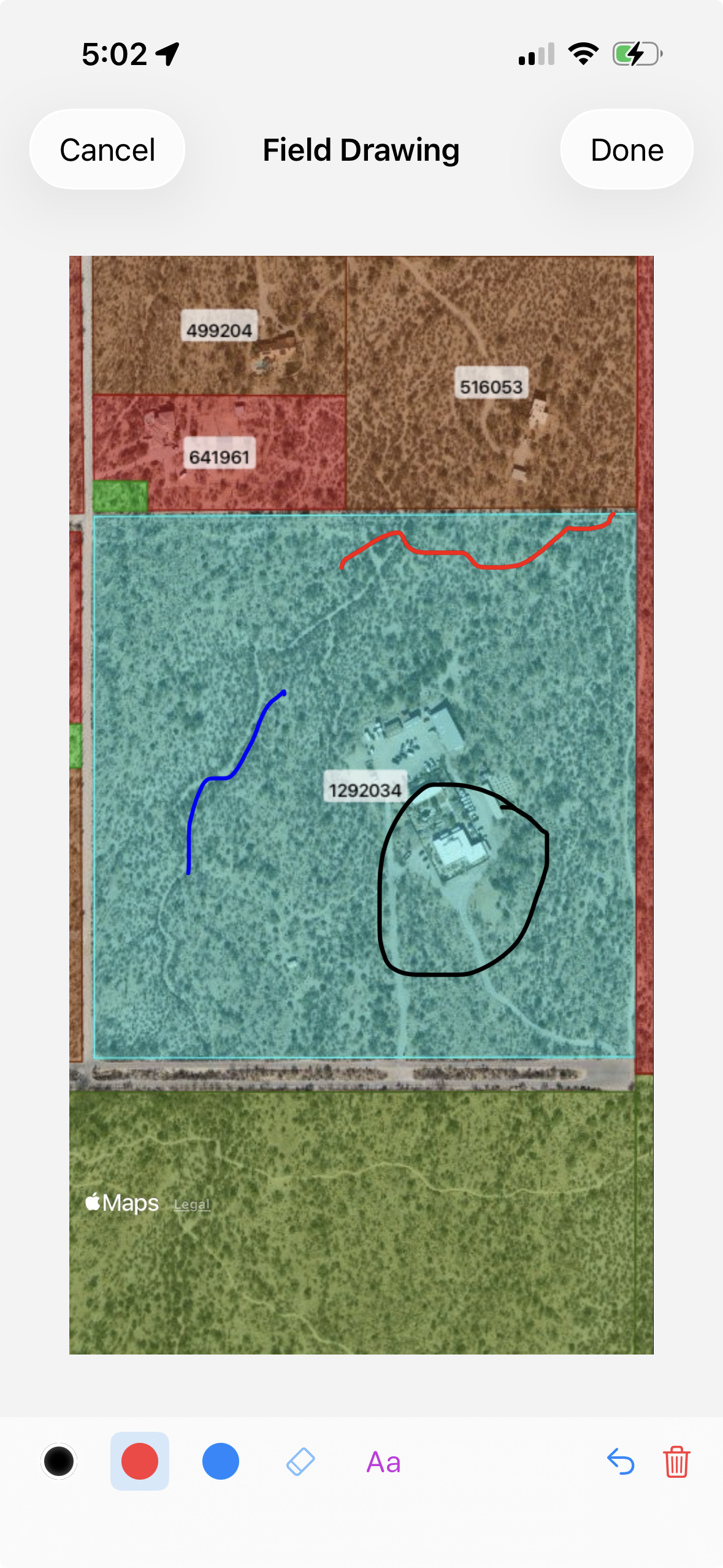
As vezes uma foto nao e suficiente — voce precisa desenhar o que esta vendo. A ferramenta de desenho de campo permite desenhar diretamente sobre uma foto ou tela em branco: marque localizacoes de danos, diagrame o layout de um local, anote uma secao transversal. O desenho e salvo como uma imagem anexada ao elemento, assim como uma foto.
Captura de assinatura
Para fluxos de trabalho que exigem aprovacao — confirmacao de entrega, documentacao de cadeia de custodia, reconhecimento de inspecao — adicione um campo de assinatura. O usuario assina na tela com o dedo, e a assinatura e salva como parte do registro.
Valores calculados e fórmulas
Alguns valores do formulário não devem ser digitados manualmente. Os formulários do GoGIS podem incluir campos calculados que leem valores do formulário atual, dos atributos base do elemento ou de formulários relacionados anexados ao mesmo elemento. Assim, o formulário faz a matemática enquanto a pessoa em campo se concentra nas observações.
Usos comuns incluem totais, taxas, dias desde uma visita anterior, valores de referência de outro formulário e verificações simples de qualidade. Valores calculados aparecem como resultados somente leitura, para que não sejam sobrescritos acidentalmente durante a entrada de dados.
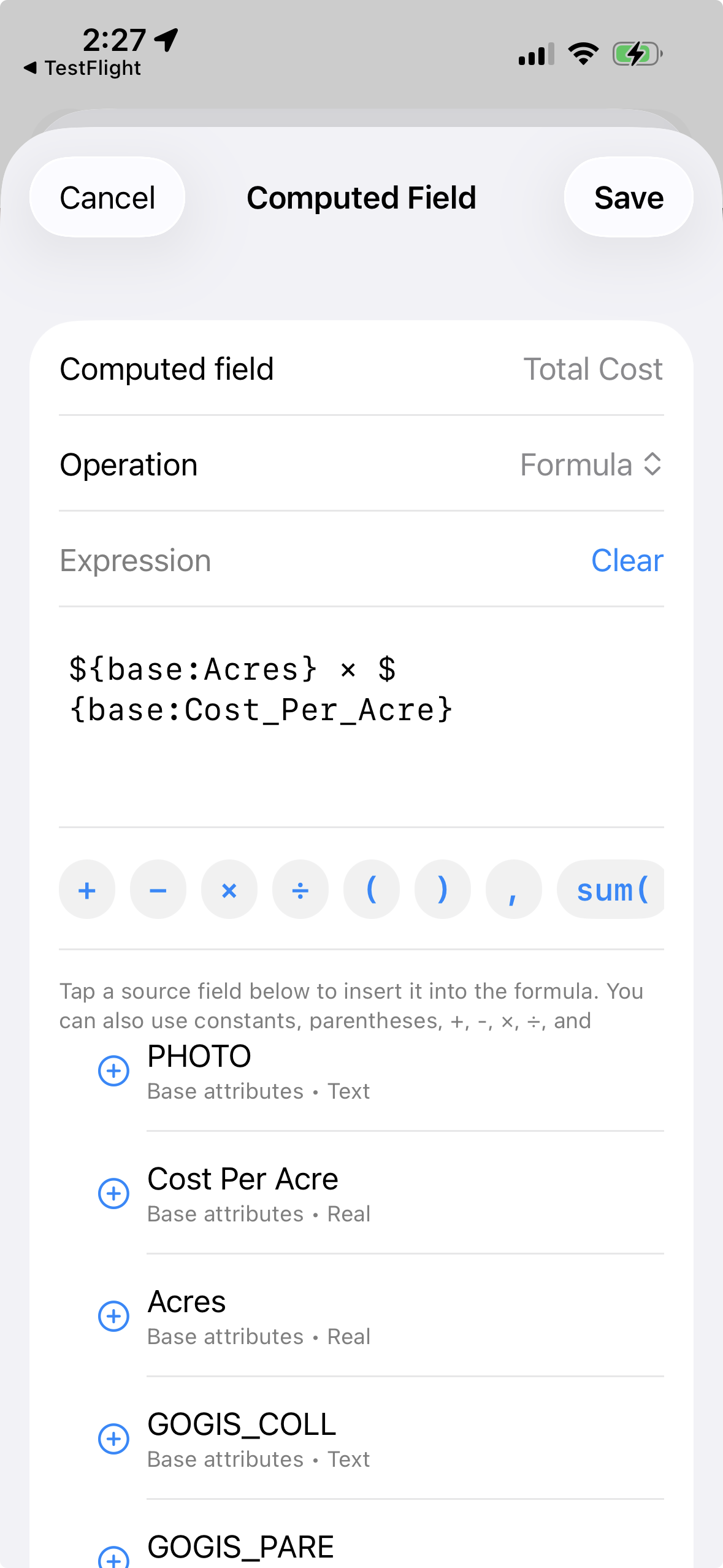
Exemplo: calcular o custo total de pulverização
Um registro de pulverização pode incluir Acres e Custo por acre. Em vez de pedir ao usuário para multiplicar esses números no caminhão, adicione um campo calculado como:
Custo total = Acres × Custo por acre
O mesmo padrão funciona para totais de amostras, quantidades usadas, custos estimados, taxas de aplicação e qualquer fluxo de trabalho em que vários valores de campo se combinam em um resultado.
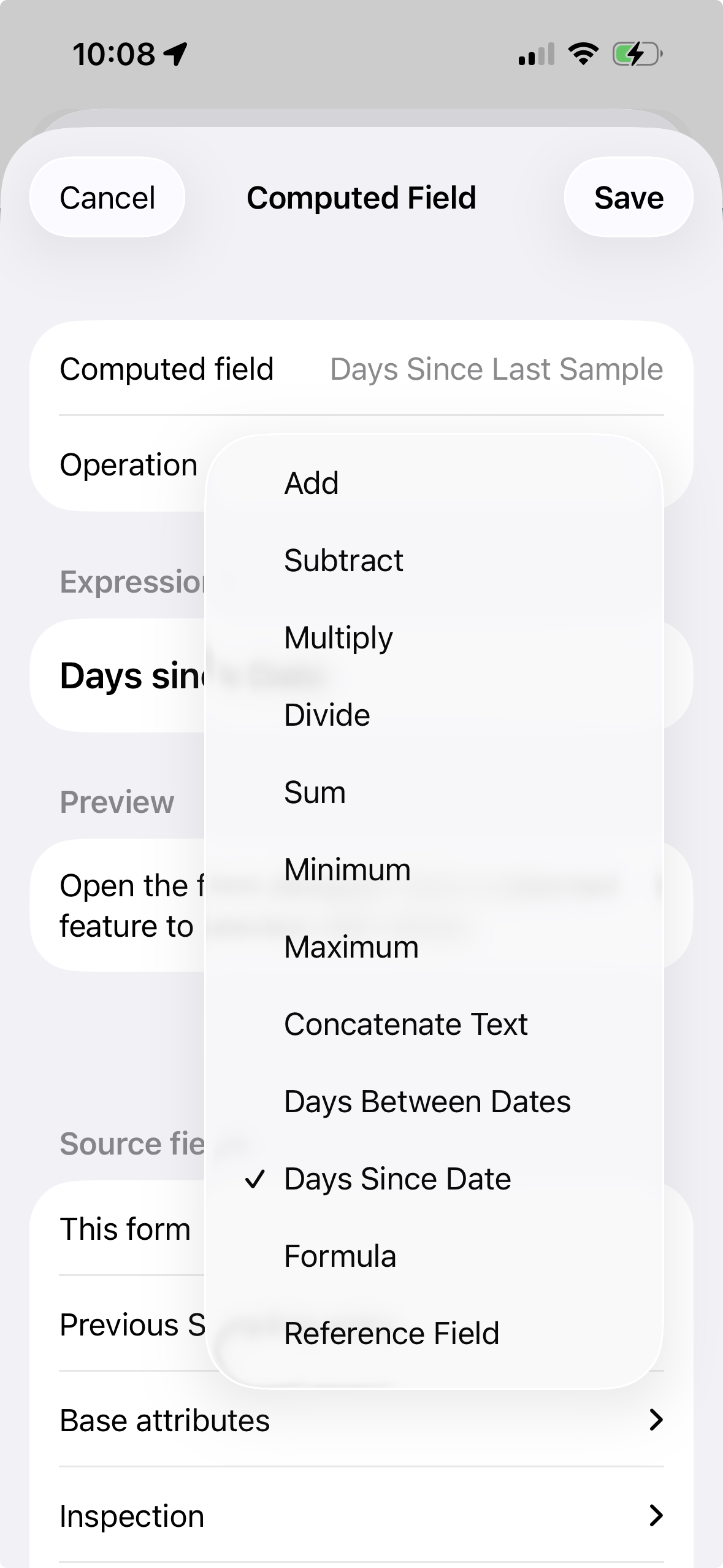
Exemplo: dias desde a última inspeção
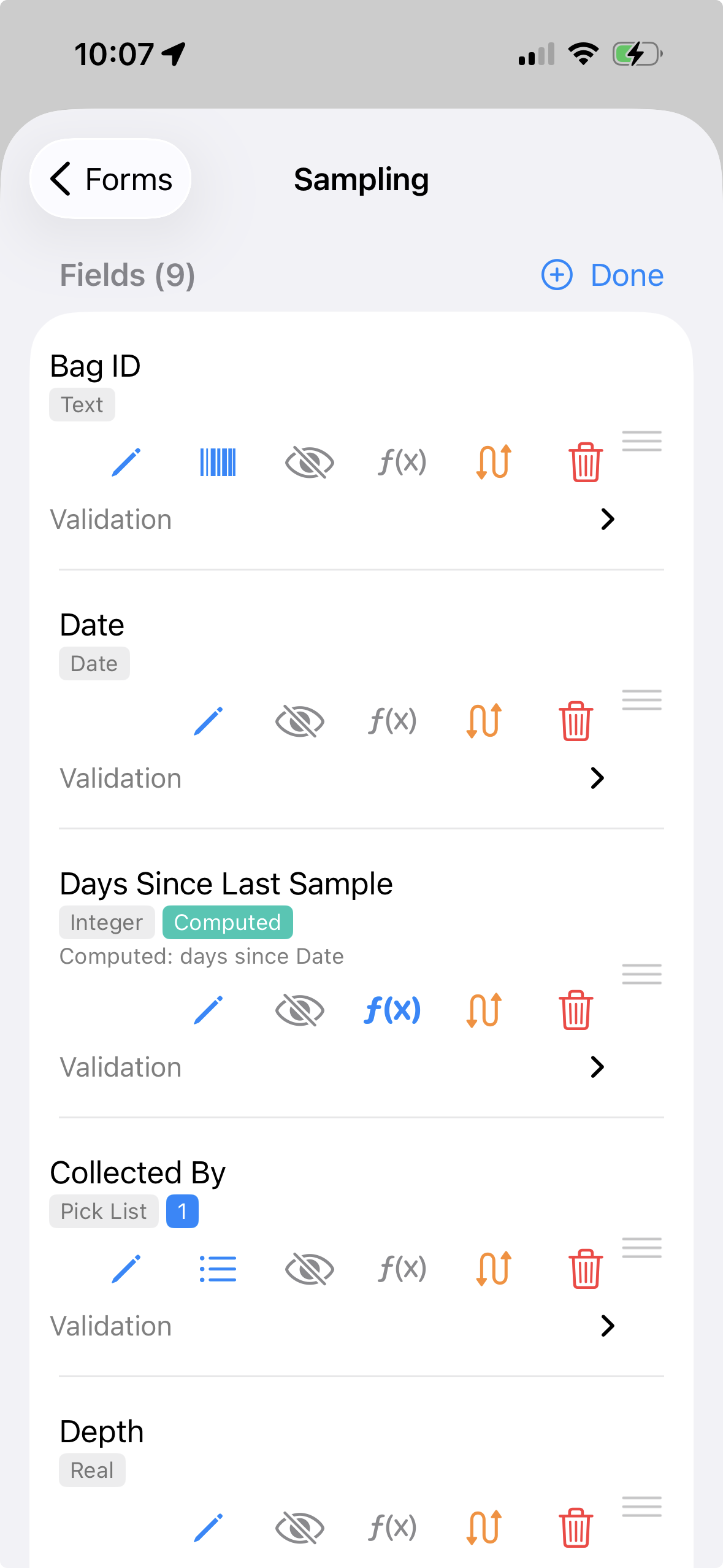
Um formulário pode comparar um campo de data de um registro relacionado anterior com a data atual. Por exemplo, um fluxo de inspeção pode calcular quantos dias se passaram desde a última visita com um cálculo de Dias desde:
Dias desde a última inspeção = Dias desde a data da inspeção anterior
Esse valor pode ser exibido diretamente, usado em um relatório ou combinado com regras de visibilidade para que o formulário só faça perguntas de acompanhamento quando tempo suficiente tiver passado.
Mostrar ou ocultar campos com regras
Bons formulários de campo não devem fazer todas as perguntas possíveis sempre. As regras de campo permitem que um formulário permaneça curto até que uma resposta específica torne mais campos relevantes. As regras estão disponíveis em Formulários Relacionados em Gerenciar Formulários Relacionados.
Como definir uma regra no aplicativo
- Abra Gerenciar formulários relacionados, abra o formulário e edite seus campos.
- No campo que deve aparecer apenas algumas vezes, toque no ícone de barra para abrir as Regras do campo.
- Ative Mostrar somente quando a condição for verdadeira, escolha o campo de origem (por exemplo Status), escolha um operador (igual, maior que, contém e assim por diante) e insira o valor (por exemplo Danificado).
- Opcionalmente, ative Obrigatório quando a condição for verdadeira para que os campos de acompanhamento se tornem obrigatórios somente quando forem relevantes.
- Salvar. Quando alguém preenche o formulário, os campos aparecem, ocultam e alteram o estado obrigatório conforme as respostas mudam.
Cada regra usa uma condição em um campo de origem. Adicione primeiro o campo de origem ao formulário. Não use o botão f(x) para visibilidade — f(x) é apenas para valores calculados.
Exemplo: ocultar uma seção de acompanhamento até que dias suficientes tenham passado
Suponha que um local só precise de uma inspeção de acompanhamento a cada 30 dias. O formulário pode calcular Dias desde a última inspeção e ocultar o restante da seção de acompanhamento até que esse valor seja 30 ou maior. A equipe ainda vê o status, mas não precisa responder perguntas que ainda não são necessárias.
Exemplo: ramificar a partir de uma lista suspensa
Listas suspensas também são úteis para controlar o restante do formulário. Se Tipo de problema for Vazamento, o formulário pode mostrar campos de vazão, área molhada e prioridade de reparo. Se o usuário escolher Vegetação, pode mostrar espécies, altura e tratamento. O resultado é um formulário flexível que ainda parece simples no telefone.
Edite um registro ou atualize vários de uma vez
O trabalho de campo envolve tanto revisar dados existentes quanto coletar novas observações. O GoGIS oferece três maneiras de fazer essas alterações:
- Abrir o formulário de uma feição. Toque na feição no mapa para revisar seus atributos, alterar valores ou adicionar fotografias e notas.
- Editar uma célula na Grade de Atributos. Abra a grade pelo menu da camada e toque em uma célula editável para mudar seu valor sem abrir o formulário completo.
- Atualizar vários registros selecionados. Entre no modo de seleção, marque as linhas que deseja alterar, escolha uma coluna e aplique um mesmo valor a esses registros de uma só vez.
Por exemplo, corrija o diâmetro de tubulação de um bueiro diretamente na grade. Para atribuir a mesma prioridade de inspeção a vários bueiros, selecione as linhas deles e aplique a prioridade uma única vez. A alteração vale para os registros selecionados, de modo que os demais bueiros mantêm seus valores atuais.
Entrar no modo de seleção não marca automaticamente todas as linhas. Use as caixas de seleção para escolher registros, ou Selecionar tudo quando estiver disponível. Tabelas grandes com acesso paginado podem restringir a seleção em massa. Depois de uma edição, a breve ação Desfazer permite reverter a última alteração.
Exemplo: uma inspeção de bueiro
Mantenha o ID do bueiro, o diâmetro da tubulação e a localização na feição principal. Adicione um formulário relacionado de Inspeção de bueiro para cada visita, com Data da inspeção, Inspetor, Condição geral, Obstrução na entrada (%), Condição da saída, Manutenção necessária, Fotos do local e Observações.
Quando Manutenção necessária for Sim, use as Regras de campo para exibir Ação recomendada e Data de acompanhamento. Uma inspeção posterior vira outra entrada do mesmo bueiro e preserva as observações anteriores. Consulte o guia de formulários relacionados para revisar as visitas repetidas.
Exporte seus dados
Exporte a camada de feições como Shapefile, GeoJSON, CSV ou KML, escolhendo um formato compatível com o software que vai recebê-la. As entradas relacionadas são exportadas como registros CSV vinculados, com as mídias incluídas no pacote de exportação quando você as seleciona. O guia de vinculação da exportação explica como reconectar os registros às suas feições.
Crie um formulário para o seu trabalho de campo
O GoGIS e uma compra unica para iPhone e iPad. Sem assinatura, sem conta necessaria.
Baixar GoGIS na App Store