Mobil CBS için Özel Veri Toplama Formları
Bir saha formu, hangi gözlemlerin gerektiğini açıkça ortaya koymalı ve kayıtları tutarlı tutmalıdır. Seçim listeleri yinelenen değerleri standartlaştırır, tarih alanları ziyaretleri ve takip işlemlerini kaydeder, fotoğraflar da denetçinin ne bulduğunu belgeler.
GoGIS ile haritadaki detaylar ve tekrarlanan ziyaretler için formlar kurabilirsiniz. Başka kayıtlardan değer türetmek için hesaplanan alanları, soruları yalnızca geçerli olduklarında göstermek için İlgili Formlar'daki koşullu alanları kullanın. Her kayıt haritadaki detayına bağlı kalır.
Bir Forma Neler Eklenebilir
GoGIS, saha ekiplerinin genellikle kaydetmesi gereken her şeyi kapsayan çeşitli alan türlerini destekler:
Seçim Listeleri (Açılır Menü)
Malzeme, durum, arazi kullanımı ya da tür gibi bir alanın seçeneklerini tanımlayın. Listeden seçmek yazım farklılıklarını azaltır ve kayıtları süzmeyi ve karşılaştırmayı kolaylaştırır.
Örneğin PVC, Beton ve Çelik içeren bir malzeme listesi denetçilere tutarlı bir sözcük dağarcığı verirken, ek gözlemler için ayrı bir not alanı bırakır.
Çoklu Seçim Listeleri
Bir öğe birden fazla değere sahip olabildiğinde — aynı yapıda birden fazla hasar türü, bir parselde gözlenen birden fazla tür veya arazi kullanım türlerinin kombinasyonu — çoklu seçim listesi kullanın. Kullanıcı geçerli olan tüm seçeneklere dokunur ve seçimler öznitelik alanında birlikte saklanır. Tekli seçim listesiyle aynı veri kalitesi avantajı, ancak gerçeklik daha karmaşık olduğunda tek bir cevap dayatmadan.
Tarih & Saat Seçici
Denetim tarihleri, planlanmış takip işlemleri veya izin tarihleri için tarih ve saat alanlarını kullanın. Bir seçici, tarihleri elle yazma gereğini ortadan kaldırır. Saha ziyaretinin tarihini, kaydın ne zaman oluşturulduğunu gösteren zaman damgasından ayrı tutun.
Metin Alanları
Notlar, açıklamalar, adresler veya önceden tahmin edilemeyen değerler için serbest metin girişi. Bunları yalnızca gerçekten serbest girdi gerektiren şeyler için kullanın — seçim listeleriyle ne kadar çok kısıtlarsanız, verileriniz o kadar temiz olur.
Barkod & QR Kod Tarama
Herhangi bir metin alanındaki tarama düğmesine dokunun ve kameralıyı bir barkod veya QR koda tutun. Çözülen değer otomatik olarak alana yerleştirilir. Bunu örnek poşeti kimlikleri, varlık etiketleri, ekipman seri numaraları veya herhangi bir basılı etiket için kullanın.
Radyo Düğmeleri
Bir seçim listesinde yalnızca birkaç seçenek varsa ve hepsini aynı anda görmek istiyorsanız, radyo düğmesi alanı kullanın. Açılır menüye dokunmak yerine, tüm seçenekler formun üzerinde görünür — birine dokunup geçin. Durum değerlendirmeleri (İyi / Orta / Kötü), durum alanları (Açık / Kapalı / Beklemede) veya hızın önemli olduğu her kısa liste için idealdir.
Evet / Hayır Anahtarı
Yalnızca iki durumu olan alanlar için basit bir ikili anahtar: mevcut veya değil, erişilebilir veya engelli, uygun veya uygunsuz. Tek dokunma, belirsizlik yok. Denetim kontrol listeleri, izin uyumluluğu, güvenlik kontrolleri için kullanın — evet/hayır cevabının yeterli olduğu her yerde.
Değerlendirme Ölçeği
Subjektif değerlendirmeler için görsel bir yıldız veya sayısal değerlendirme girdisi. Yol durumunu 1–5 arası değerlendirin, bir sahaya temizlik puanı verin, bitki örtüsü sağlığını sıralayın. Değerlendirme, öznitelik tablonuzda bir sayı olarak saklanır ve sahalar arası analiz ve karşılaştırmaya hazırdır.
Fotoğraf Çekimi
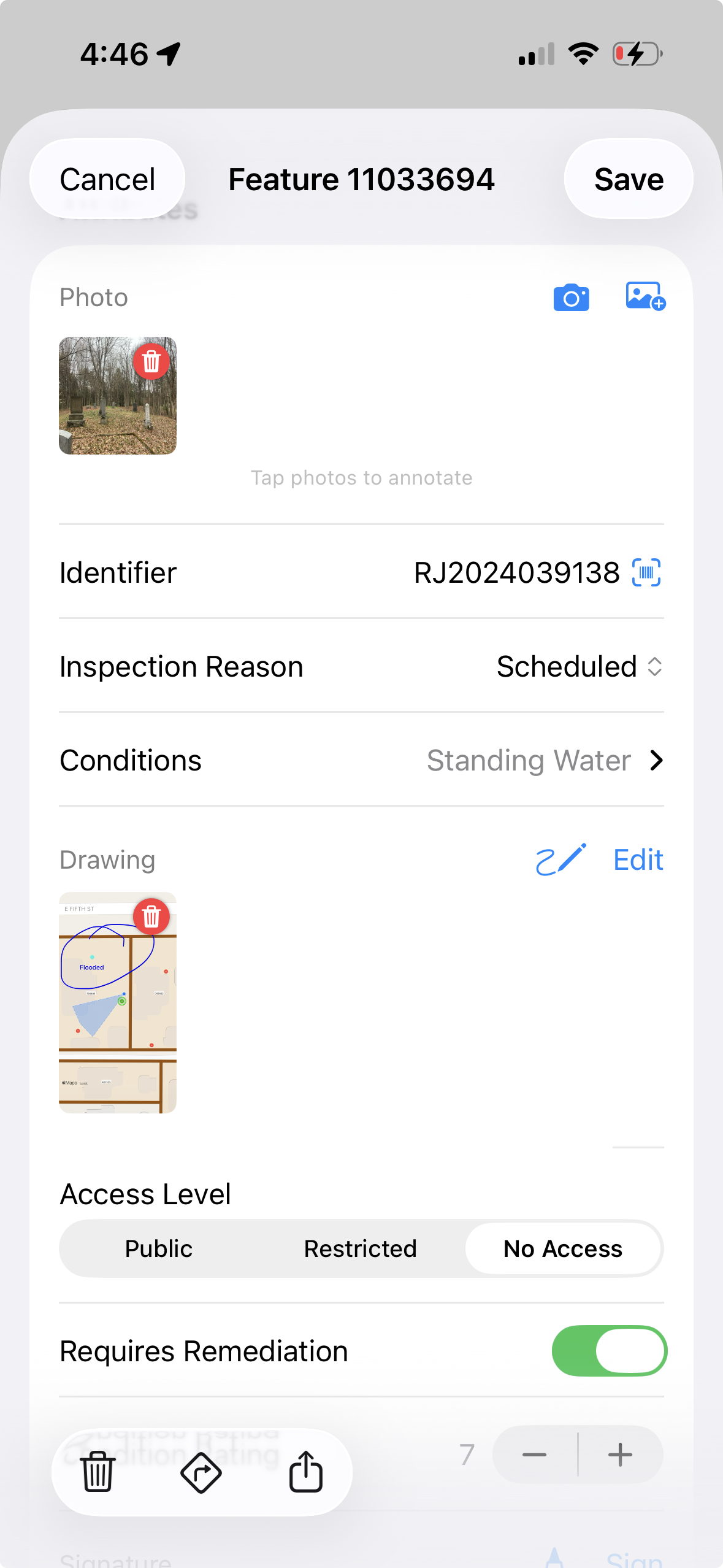
Fotoğrafları, belgeledikleri detaya veya ilgili kayda ekleyin. Gözlemleri paylaşırken medya dosyalarını dışa aktarıma dahil edin; böylece karşı taraf görselleri kayıtlarla birlikte inceleyebilir.
Saha Çizimi
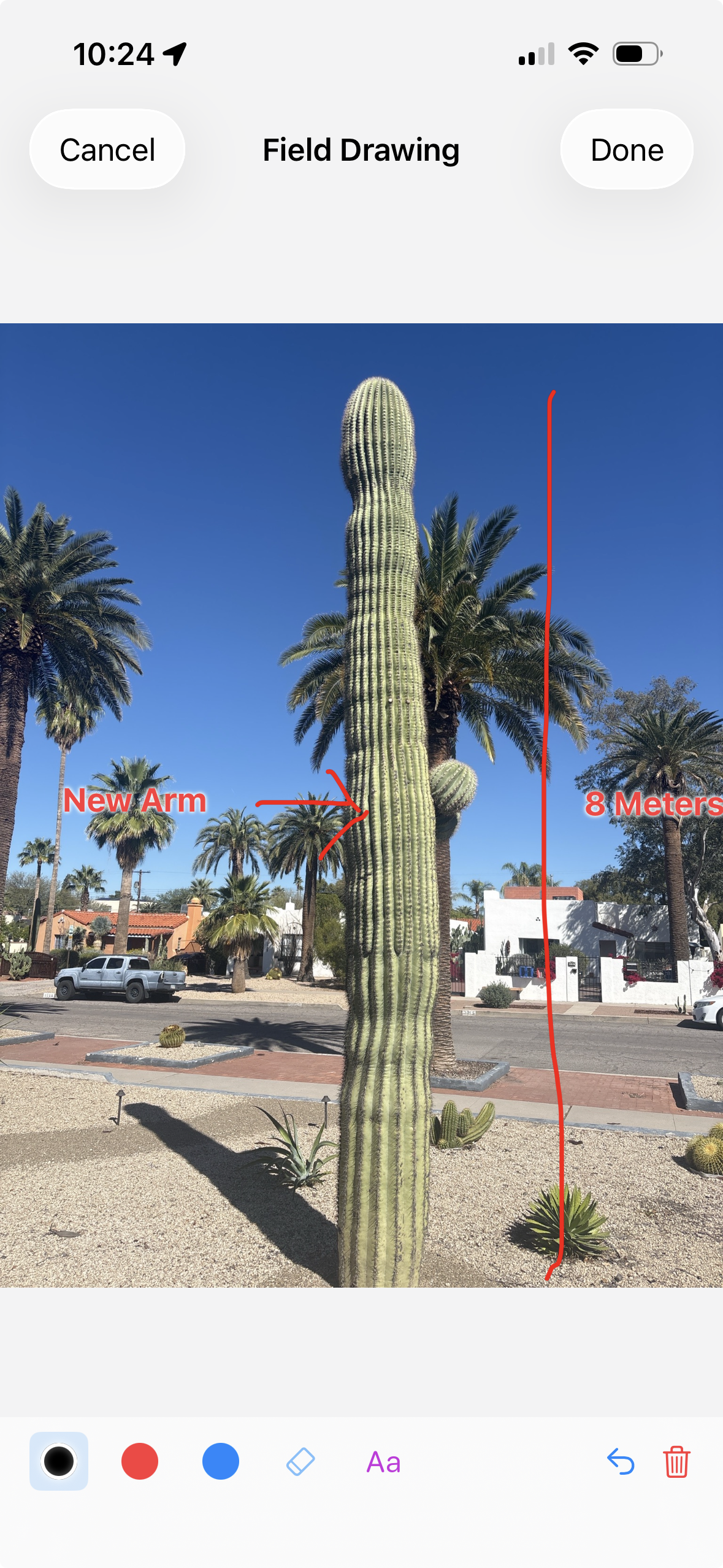
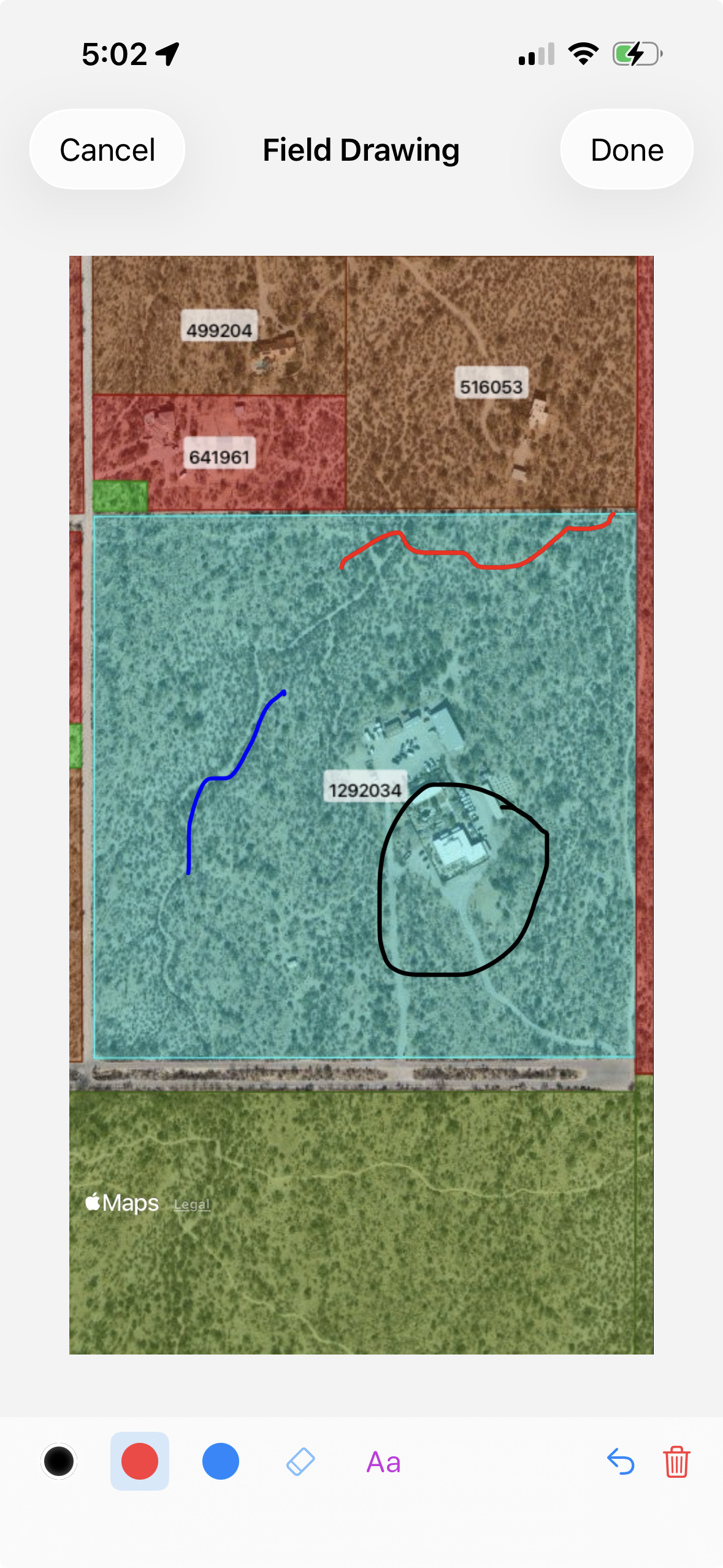
Bazen bir fotoğraf yetmez — gördüğünüzü çizmeniz gerekir. Saha çizim aracı, doğrudan bir fotoğraf veya boş tuval üzerinde çizim yapmanızı sağlar: hasar yerlerini işaretleyin, saha düzeni çizin, bir kesit üzerinde açıklama yapın. Çizim, tıpkı fotoğraf gibi nesneye eklenmiş bir görüntü olarak kaydedilir.
İmza Yakalama
Onay gerektiren iş akışları için — teslimat teyidi, gözetim zinciri belgelendirme, denetim onayi — bir imza alanı ekleyin. Kullanıcı ekranda parmağıyla imza atar ve imza kaydın bir parçası olarak saklanır.
Hesaplanan değerler ve formüller
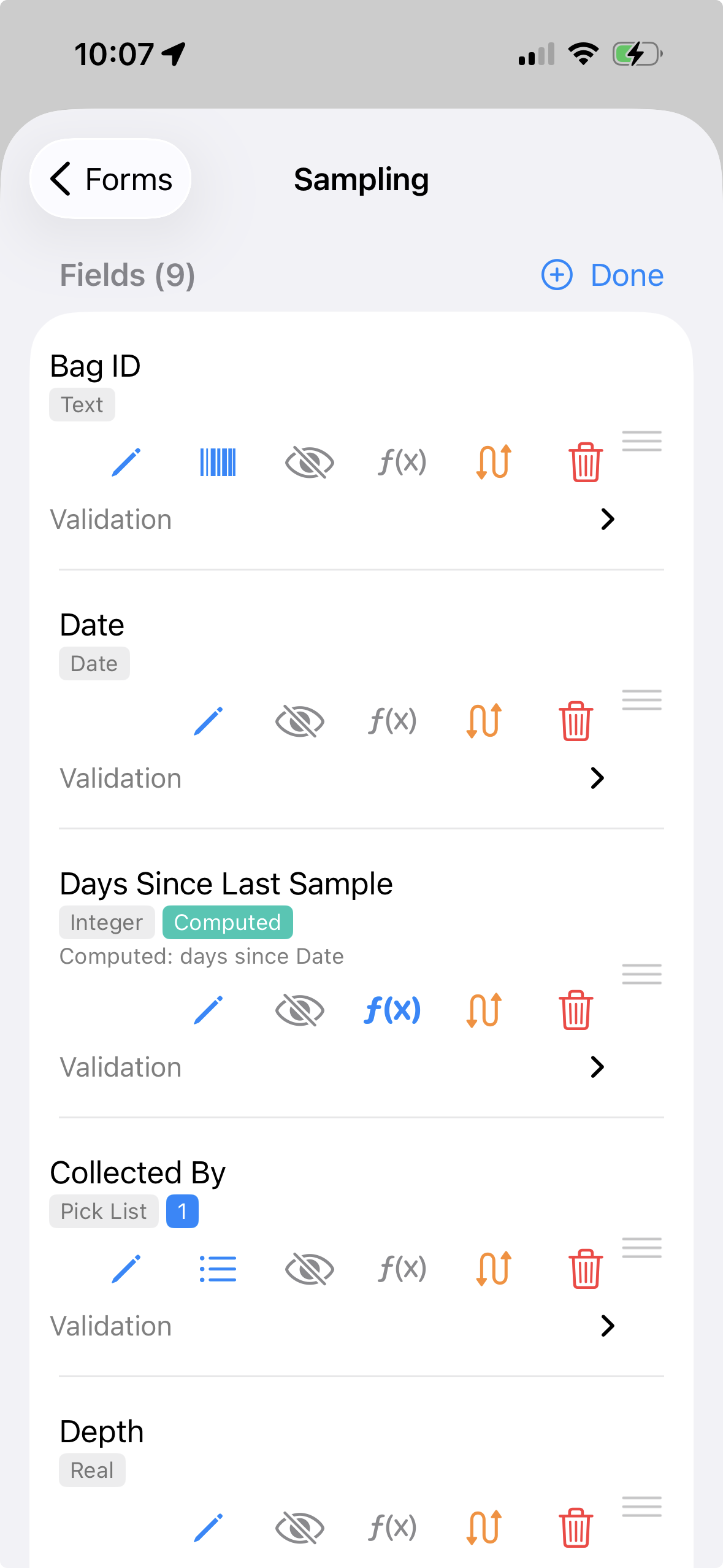
Bazı form değerleri elle yazılmamalıdır. GoGIS formları, geçerli formdan, detayın temel özniteliklerinden veya aynı detaya bağlı ilişkili formlardan değer okuyan hesaplanan alanlar içerebilir. Böylece sahadaki kişi gözlemlere odaklanırken matematiği form yapar.
Yaygın kullanımlar arasında toplamlar, oranlar, önceki ziyaretten bu yana geçen günler, başka bir formdan referans değerleri ve basit kalite kontrolleri bulunur. Hesaplanan değerler salt okunur sonuçlar olarak gösterilir, böylece veri girişi sırasında yanlışlıkla üzerine yazılmaz.
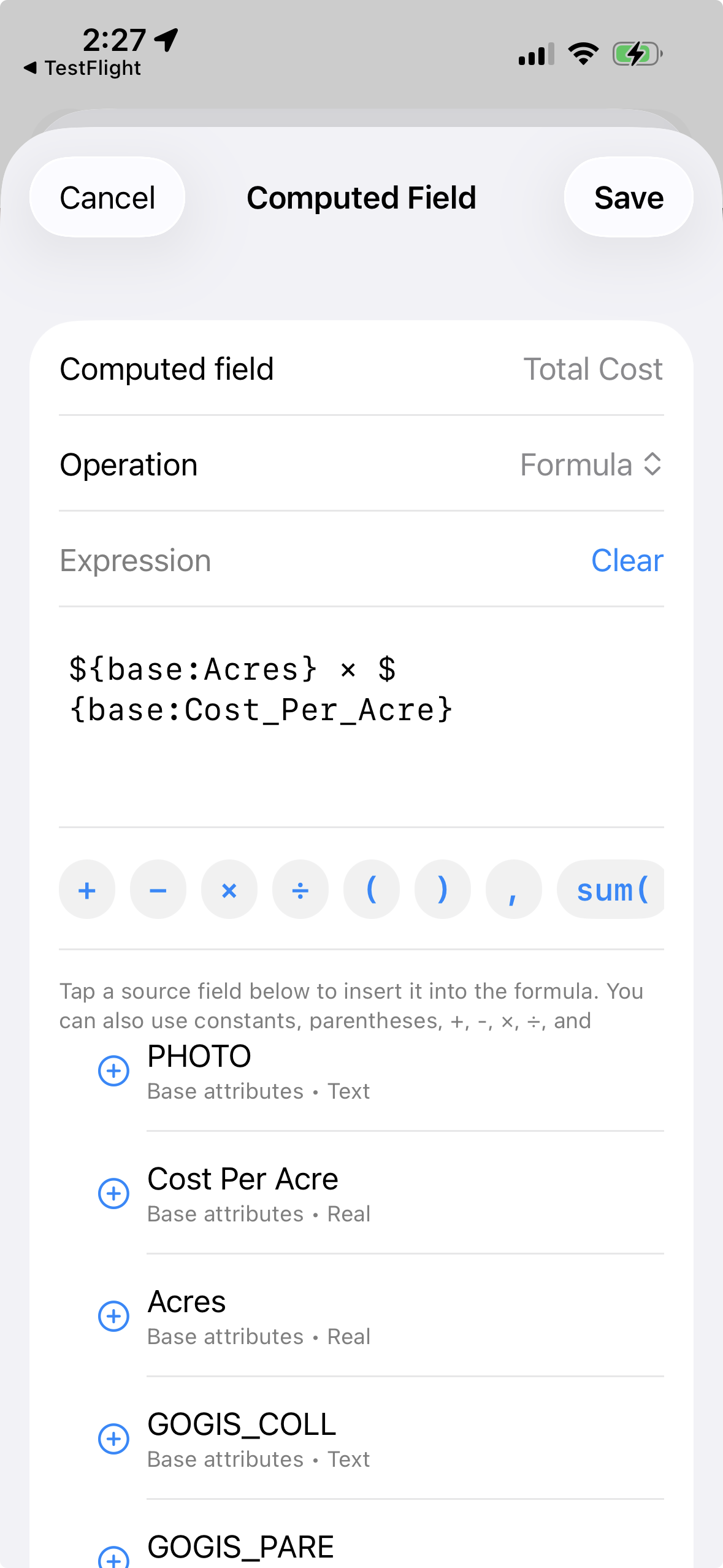
Örnek: toplam ilaçlama maliyetini hesaplama
Bir ilaçlama kaydı Acres ve Acre başına maliyet içerebilir. Kullanıcıdan bu sayıları araçta çarpmasını istemek yerine şöyle bir hesaplanan alan ekleyebilirsiniz:
Toplam maliyet = Acres × Acre başına maliyet
Aynı model numune toplamları, kullanılan miktarlar, tahmini maliyetler, uygulama oranları ve birkaç saha değerinin tek bir sonuca birleştiği her iş akışı için kullanılabilir.
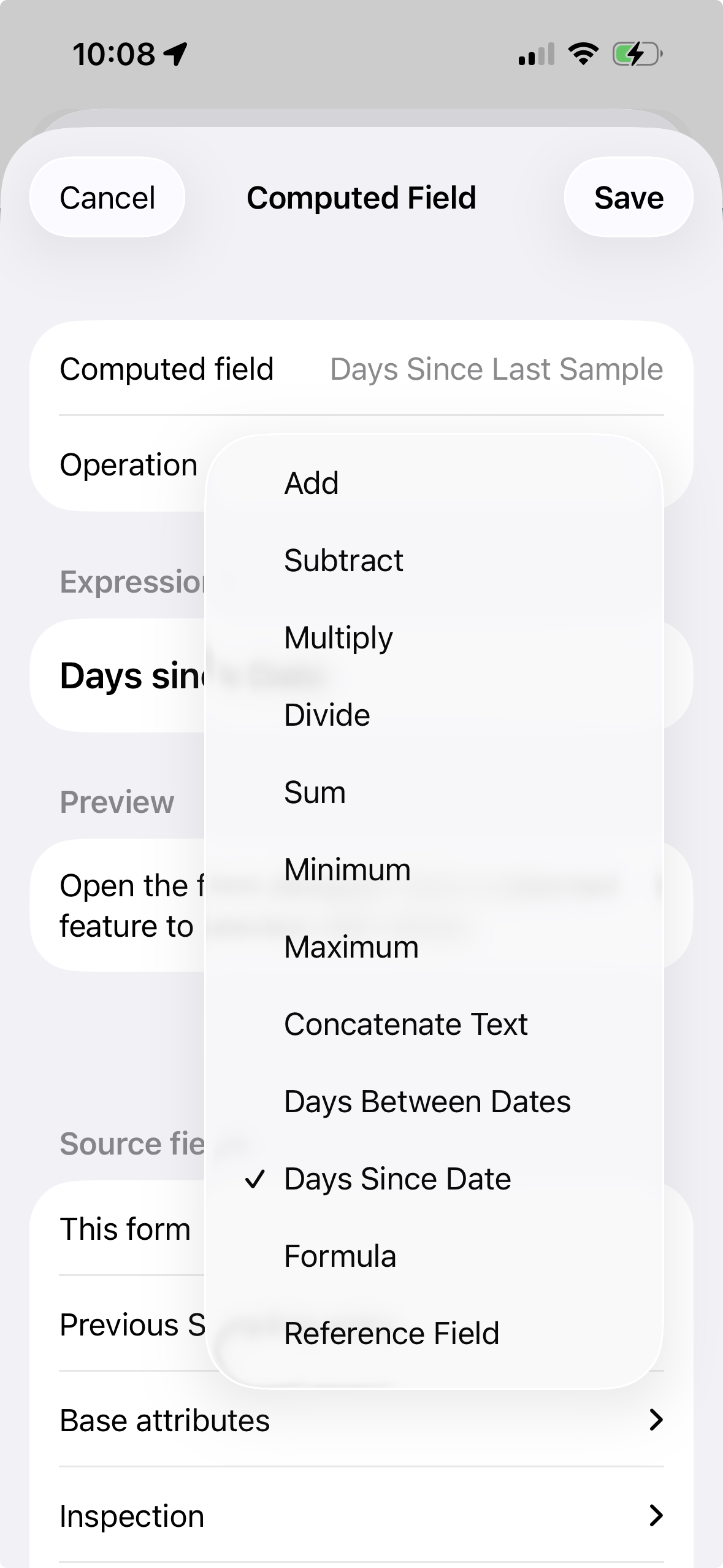
Örnek: son denetimden bu yana geçen günler
Bir form, önceki ilişkili kayıttaki tarih alanını geçerli tarihle karşılaştırabilir. Örneğin bir denetim iş akışı, Tarihten bu yana günler hesabıyla son ziyaretten bu yana kaç gün geçtiğini hesaplayabilir:
Son denetimden bu yana günler = Önceki denetim tarihinden bu yana günler
Bu değer doğrudan gösterilebilir, raporda kullanılabilir veya yeterince zaman geçmeden takip sorularını göstermemek için görünürlük kurallarıyla birlikte kullanılabilir.
Alanları kurallarla göster veya gizle
İyi alan formları her zaman mümkün olan her soruyu sormamalıdır. Alan Kuralları, belirli bir yanıt daha fazla alanı alakalı hale getirene kadar formun kısa kalmasına izin verir. Kurallar İlgili Formları Yönet bölümündeki İlgili Formlarda mevcuttur.
Uygulamada bir kural nasıl ayarlanır?
- İlgili Formları Yönet'i açın, ardından formu açın ve alanlarını düzenleyin.
- Yalnızca bazen görünmesi gereken alanda, Alan Kurallarını açmak için göz çizgisi simgesine dokunun.
- Yalnızca koşul doğru olduğunda Göster'i açın, kaynak alanı seçin (örneğin Durum), bir operatör seçin (eşittir, büyüktür, içerir vb.) ve değeri girin (örneğin Hasarlı).
- İsteğe bağlı olarak, koşul doğru olduğunda Zorunlu'yu açın, böylece takip alanları yalnızca ilgili olduklarında zorunlu hale gelir.
- Kaydetmek. Birisi formu doldurduğunda alanlar görünür, gizlenir ve yanıtlar değiştikçe gerekli durum canlı olarak değişir.
Her kural, bir kaynak alanda bir koşulu kullanır. Önce kaynak alanını forma ekleyin. Görünürlük için f(x) düğmesini kullanmayın; f(x) yalnızca hesaplanan değerler içindir.
Örnek: yeterince gün geçene kadar takip bölümünü gizleme
Bir sahanın yalnızca her 30 günde bir takip denetimine ihtiyacı olduğunu varsayalım. Form Son denetimden bu yana günler değerini hesaplayabilir ve bu değer 30 veya daha yüksek olana kadar takip bölümünün geri kalanını gizleyebilir. Ekip durumu yine görür, ancak henüz zamanı gelmeyen sorularla uğraşmak zorunda kalmaz.
Örnek: seçim listesinden dallanma
Seçim listeleri formun geri kalanını yönlendirmek için de yararlıdır. Sorun türü Sızıntı ise form debi, ıslak alan ve onarım önceliği alanlarını gösterebilir. Kullanıcı Bitki örtüsü seçerse bunun yerine tür, yükseklik ve uygulama alanlarını gösterebilir. Sonuç, telefonda hâlâ basit hissettiren esnek bir formdur.
Tek kaydı düzenleyin ya da birkaçını birlikte güncelleyin
Saha çalışması yalnızca yeni gözlem toplamak değil, mevcut verileri gözden geçirmektir de. GoGIS bu değişiklikleri yapmanız için üç yol sunar:
- Bir detayın formunu açın. Özniteliklerini gözden geçirmek, değerleri değiştirmek ya da fotoğraf ve not eklemek için haritadaki detaya dokunun.
- Özellik Izgarası'nda bir hücreyi düzenleyin. Izgarayı katman menüsünden açın ve düzenlenebilir bir hücreye dokunarak, formun tamamını açmadan değerini değiştirin.
- Seçtiğiniz birkaç kaydı güncelleyin. Seçim moduna geçin, değiştirmek istediğiniz satırları işaretleyin, bir sütun seçin ve bu kayıtlara tek bir değeri birlikte uygulayın.
Örneğin bir menfezin boru çapını doğrudan ızgarada düzeltin. Aynı denetim önceliğini birkaç menfeze atamak için satırlarını seçin ve önceliği bir kez uygulayın. Değişiklik seçilen kayıtlara uygulanır, diğer menfezler mevcut değerlerini korur.
Seçim moduna girmek her satırı otomatik olarak işaretlemez. Kayıtları seçmek için onay kutularını, mevcutsa Tümünü seç seçeneğini kullanın. Sayfalı erişim kullanan büyük tablolarda toplu seçim kısıtlanabilir. Bir düzenlemenin ardından kısa süre görünen Geri al işlemi son değişikliği geri almanızı sağlar.
Örnek: bir menfez denetimi
Menfez kimliğini, boru çapını ve konumu ana detay üzerinde tutun. Her ziyaret için Denetim Tarihi, Denetçi, Genel Durum, Giriş Tıkanması (%), Çıkış Durumu, Bakım Gerekli, Saha Fotoğrafları ve Gözlemler alanlarını içeren ilgili bir Menfez Denetimi formu ekleyin.
Bakım Gerekli alanı Evet olduğunda, Önerilen İşlem ve Takip Tarihi alanlarını göstermek için Alan Kuralları'nı kullanın. Sonraki bir denetim aynı menfeze ait başka bir kayıt olur ve önceki gözlemleri korur. Tekrarlanan ziyaretleri incelemek için ilgili formlar kılavuzuna bakın.
Verilerinizi Dışa Aktarın
Detay katmanını Shapefile, GeoJSON, CSV veya KML olarak dışa aktarın; alıcı yazılımın desteklediği bir biçimi seçin. İlgili kayıtlar bağlantılı CSV kayıtları olarak dışa aktarılır, seçtiğiniz medya dosyaları da dışa aktarım paketine dahil edilir. Kayıtları detaylarına yeniden bağlamayı dışa aktarım bağlama kılavuzu açıklar.
Saha çalışmanız için bir form kurun
GoGIS, iPhone ve iPad için tek seferlik satın alma. Abonelik yok, hesap gerekmez.
App Store'dan GoGIS'i İndirin