Moduli di raccolta dati personalizzati per il GIS mobile
Un modulo da campo dovrebbe rendere chiare le osservazioni richieste e mantenere coerenti i record. Gli elenchi di scelta uniformano i valori ricorrenti, i campi data registrano sopralluoghi e verifiche successive, e le foto documentano ciò che l'operatore ha riscontrato.
GoGIS permette di costruire moduli per le feature mappate e per i sopralluoghi ripetuti. Usa i campi calcolati per ricavare valori da altri record e i campi condizionali nei Moduli correlati per mostrare le domande quando servono. Ogni voce resta collegata alla sua feature sulla mappa.
Cosa puoi inserire in un modulo
GoGIS supporta diversi tipi di campo che coprono le esigenze tipiche delle squadre sul campo:
Elenchi a discesa (selezione da lista)
Definisci le scelte di un campo, come materiale, condizione, uso del suolo o specie. Scegliere da un elenco riduce le varianti di scrittura e rende più facile filtrare e confrontare i record.
Per esempio, un elenco di materiali con PVC, Calcestruzzo e Acciaio dà agli operatori un vocabolario uniforme, lasciando un campo note separato per le osservazioni aggiuntive.
Elenchi a discesa a selezione multipla
Quando un elemento puo avere piu di un valore — piu tipi di danno sulla stessa struttura, diverse specie osservate in un'area, o una combinazione di usi del suolo — usa un elenco a discesa a selezione multipla. L'utente tocca tutte le opzioni applicabili e le selezioni vengono salvate insieme nel campo attributo. Stesso vantaggio per la qualita dei dati di un elenco a selezione singola, ma senza forzare una sola risposta quando la realta e piu complessa.
Selettore di data e ora
Usa i campi data e ora per le date di ispezione, le verifiche programmate o le scadenze dei permessi. Un selettore evita di digitare le date a mano. Tieni la data del sopralluogo distinta dalla marca temporale che indica quando la voce è stata creata.
Campi di testo
Inserimento testo libero per note, descrizioni, indirizzi o qualsiasi valore imprevedibile. Usali con parsimonia per le cose che genuinamente necessitano di inserimento libero — piu riesci a vincolarlo con elenchi a discesa, piu puliti saranno i tuoi dati.
Scansione di codici a barre e QR
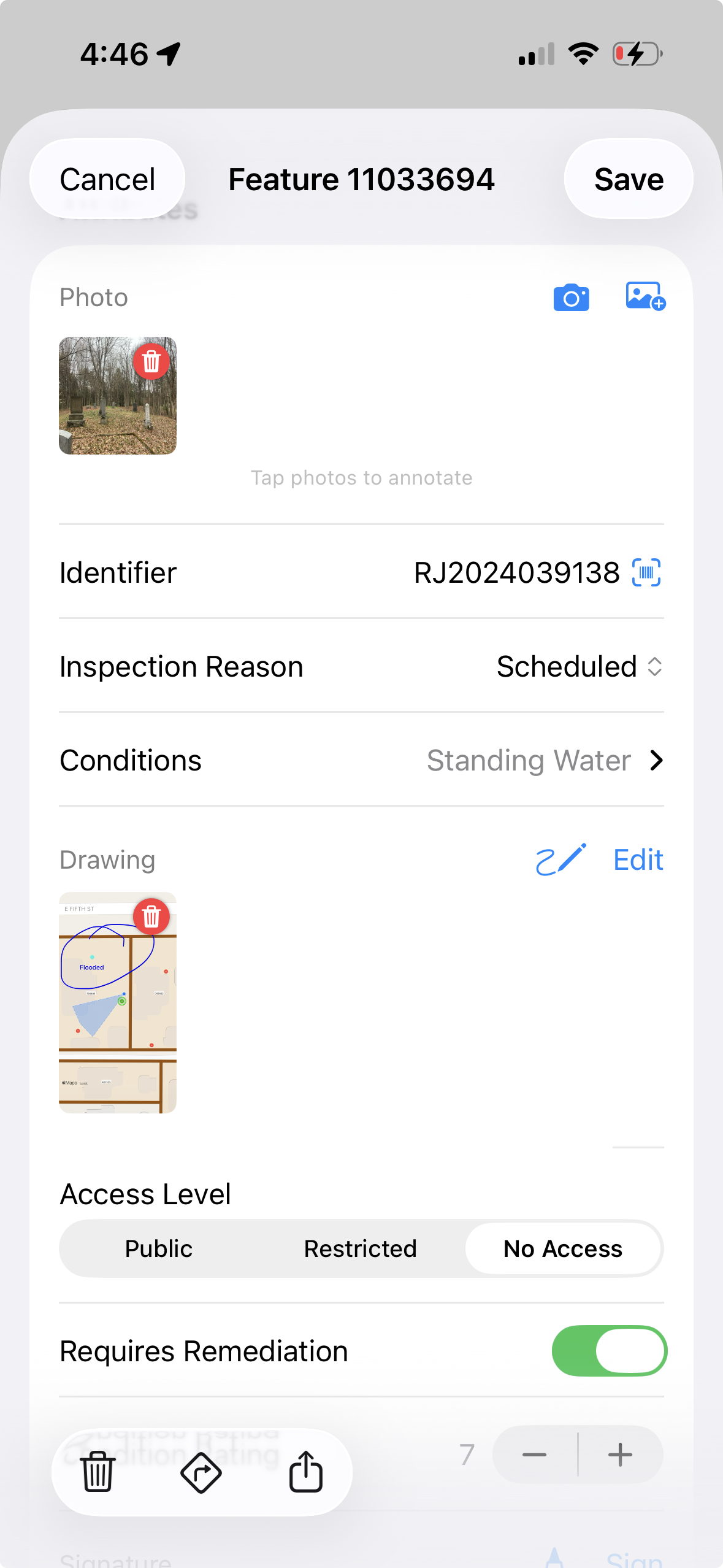
Tocca il pulsante di scansione su qualsiasi campo di testo e punta la fotocamera verso un codice a barre o QR. Il valore decodificato riempie il campo automaticamente. Usalo per ID di sacchetti campione, etichette di asset, numeri di serie di attrezzature o qualsiasi etichetta prestampata.
Pulsanti di opzione
Quando un elenco a discesa ha solo poche opzioni e vuoi che siano tutte visibili contemporaneamente, usa i pulsanti di opzione. Invece di toccare per aprire un menu a discesa, tutte le scelte sono visibili sul modulo — toccane una e vai avanti. Ideale per classificazioni delle condizioni (Buono / Discreto / Scarso), campi di stato (Aperto / Chiuso / In attesa) o qualsiasi lista breve dove la velocita conta.
Interruttore Si / No
Un semplice interruttore binario per campi con solo due stati: presente o assente, accessibile o bloccato, conforme o non conforme. Un tocco, nessuna ambiguita. Usali per liste di controllo delle ispezioni, conformita normativa, verifiche di sicurezza — ovunque una risposta si/no sia tutto cio che serve.
Scala di valutazione
Un input visivo a stelle o valutazione numerica per giudizi soggettivi. Valuta la condizione della pavimentazione da 1 a 5, assegna un punteggio di pulizia a un sito, classifica la salute della vegetazione. La valutazione viene salvata come numero nella tua tabella attributi, pronta per analisi e confronto tra siti.
Acquisizione foto
Allega le foto alla feature o alla voce correlata che documentano. Includi i file multimediali nell'esportazione quando condividi le osservazioni, così chi le riceve può guardare le immagini insieme ai record.
Disegno sul campo
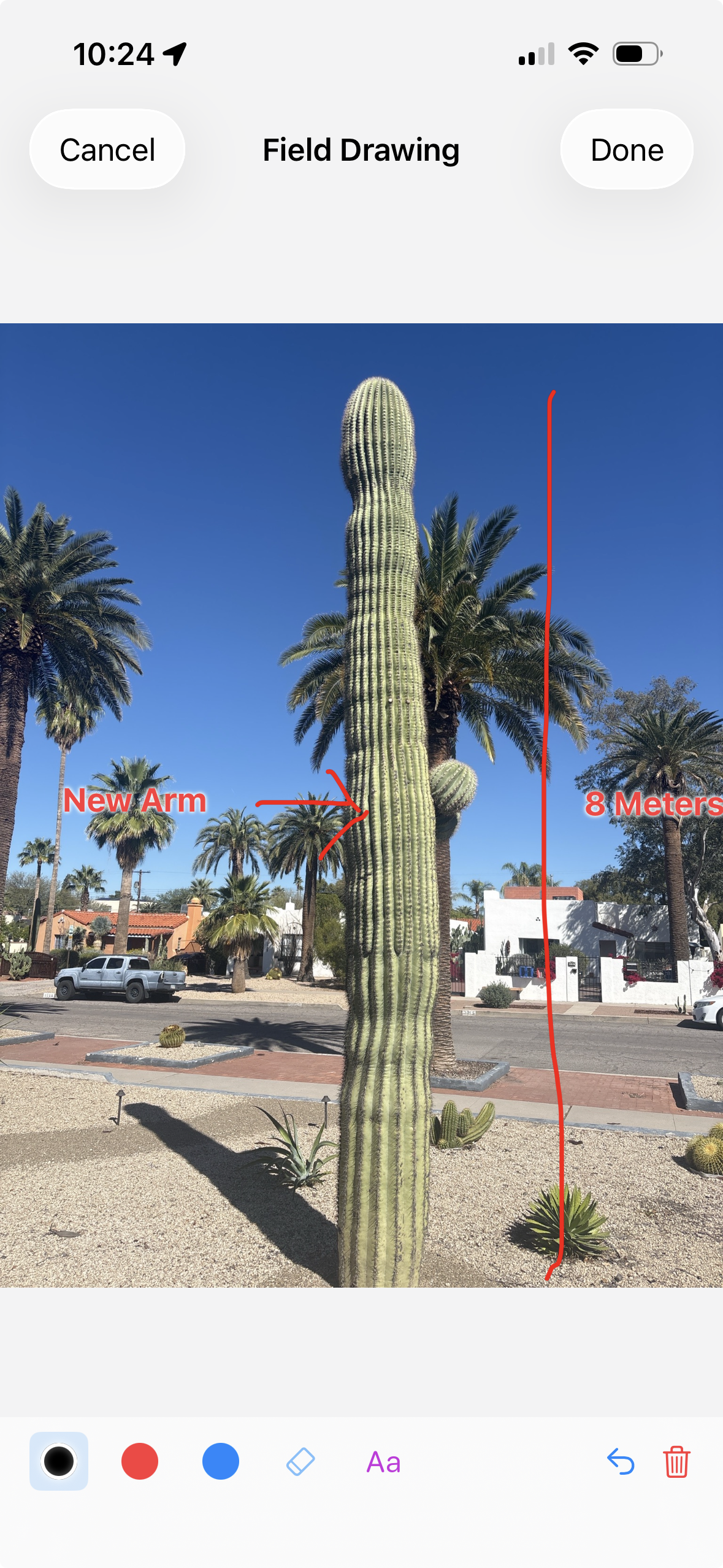
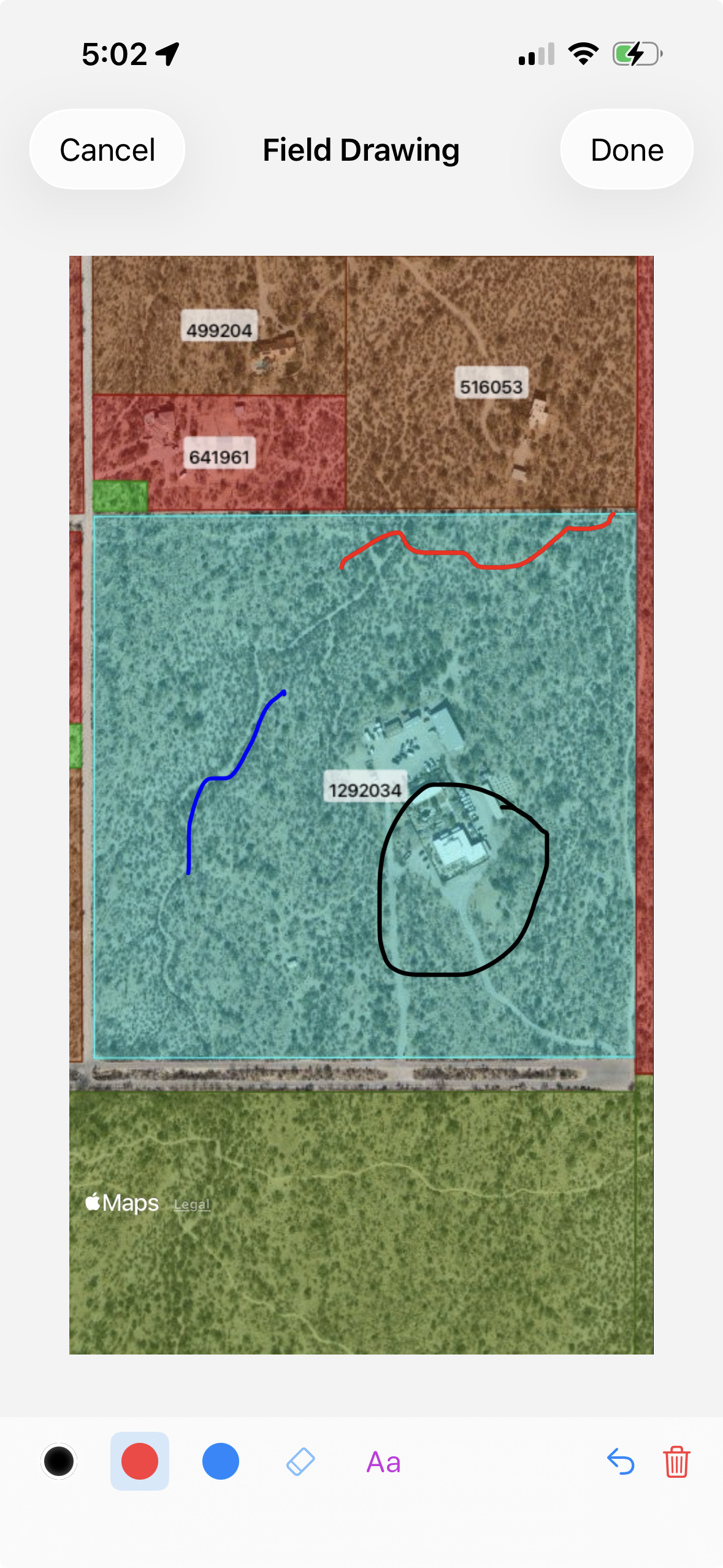
A volte una foto non basta — devi disegnare cio che stai vedendo. Lo strumento di disegno sul campo ti permette di disegnare direttamente su una foto o su una tela bianca: segna le posizioni dei danni, schematizza il layout di un sito, annota una sezione trasversale. Il disegno viene salvato come immagine allegata all'elemento, proprio come una foto.
Acquisizione firma
Per i flussi di lavoro che richiedono approvazione — conferma di consegna, documentazione della catena di custodia, attestazione di ispezione — aggiungi un campo firma. L'utente firma sullo schermo con il dito, e la firma viene salvata come parte del record.
Valori calcolati e formule
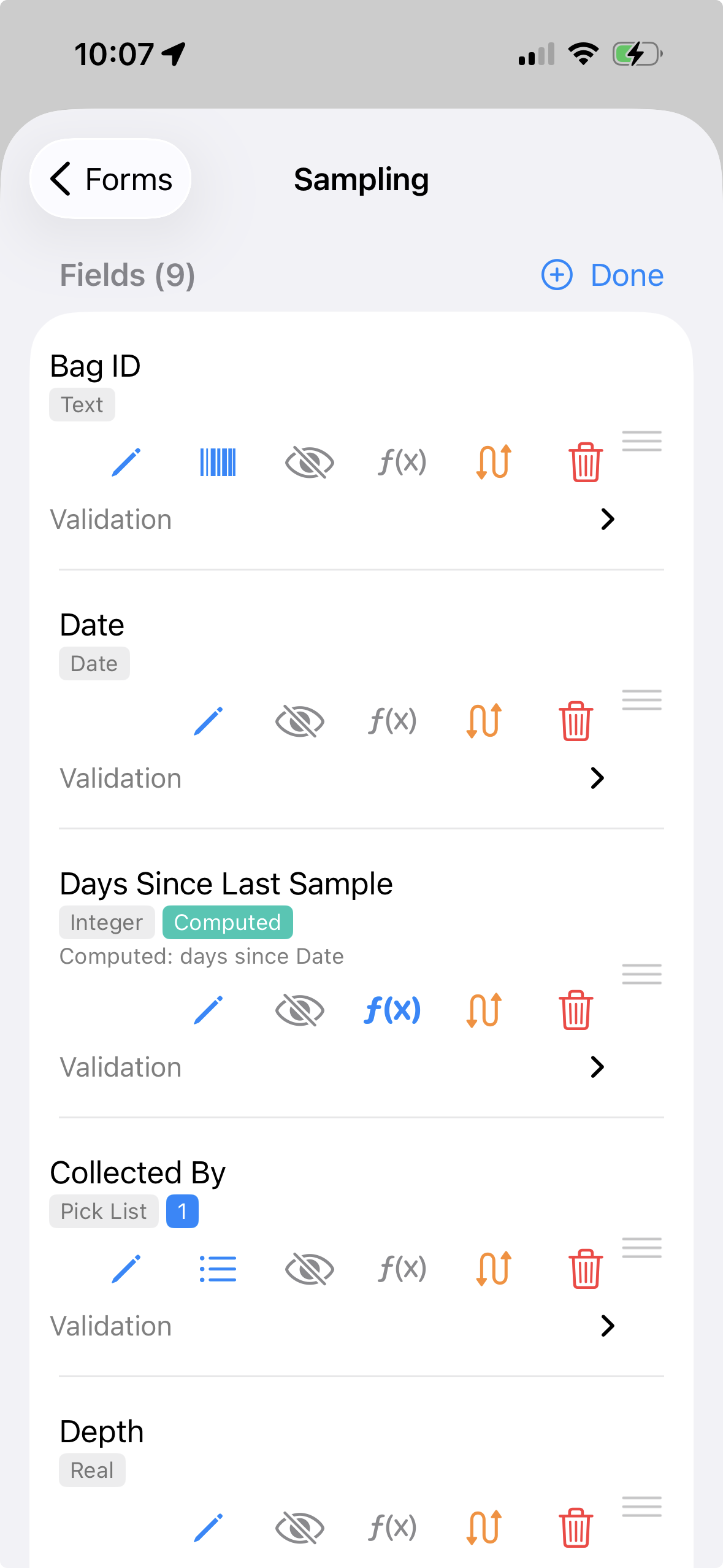
Alcuni valori del modulo non dovrebbero essere digitati a mano. I moduli GoGIS possono includere campi calcolati che leggono valori dal modulo corrente, dagli attributi base dell’elemento o da moduli correlati associati allo stesso elemento. Così il modulo fa i calcoli mentre la persona sul campo si concentra sulle osservazioni.
Gli usi comuni includono totali, tassi, giorni da una visita precedente, valori di riferimento da un altro modulo e semplici controlli di qualità. I valori calcolati vengono mostrati come risultati di sola lettura, così non vengono sovrascritti accidentalmente durante l’inserimento dati.
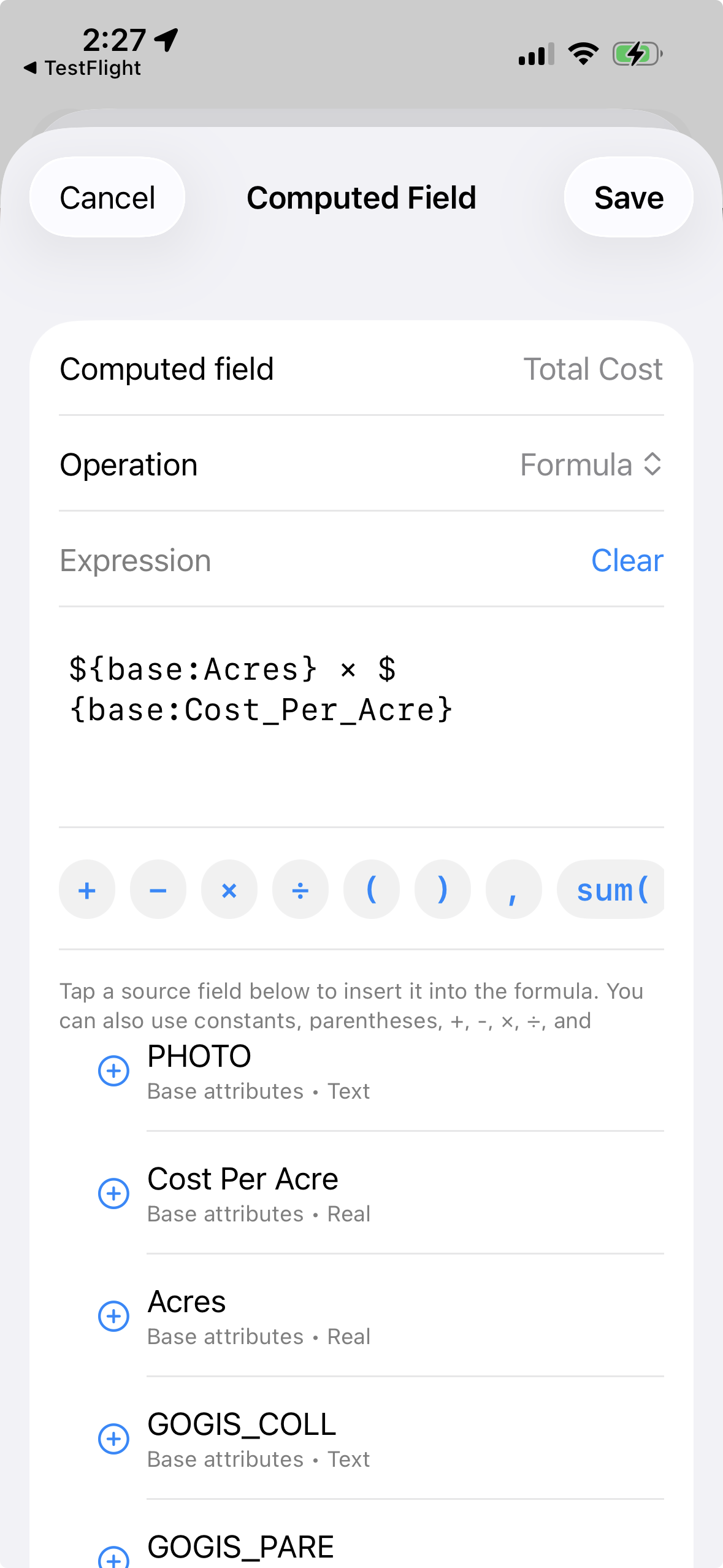
Esempio: calcolare il costo totale del trattamento
Un registro di trattamento può includere Acres e Costo per acre. Invece di chiedere all’utente di moltiplicare quei numeri sul camion, aggiungi un campo calcolato come:
Costo totale = Acres × Costo per acre
Lo stesso modello funziona per totali di campioni, quantità usate, costi stimati, dosaggi di applicazione e qualsiasi flusso di lavoro in cui più valori di campo si combinano in un risultato.
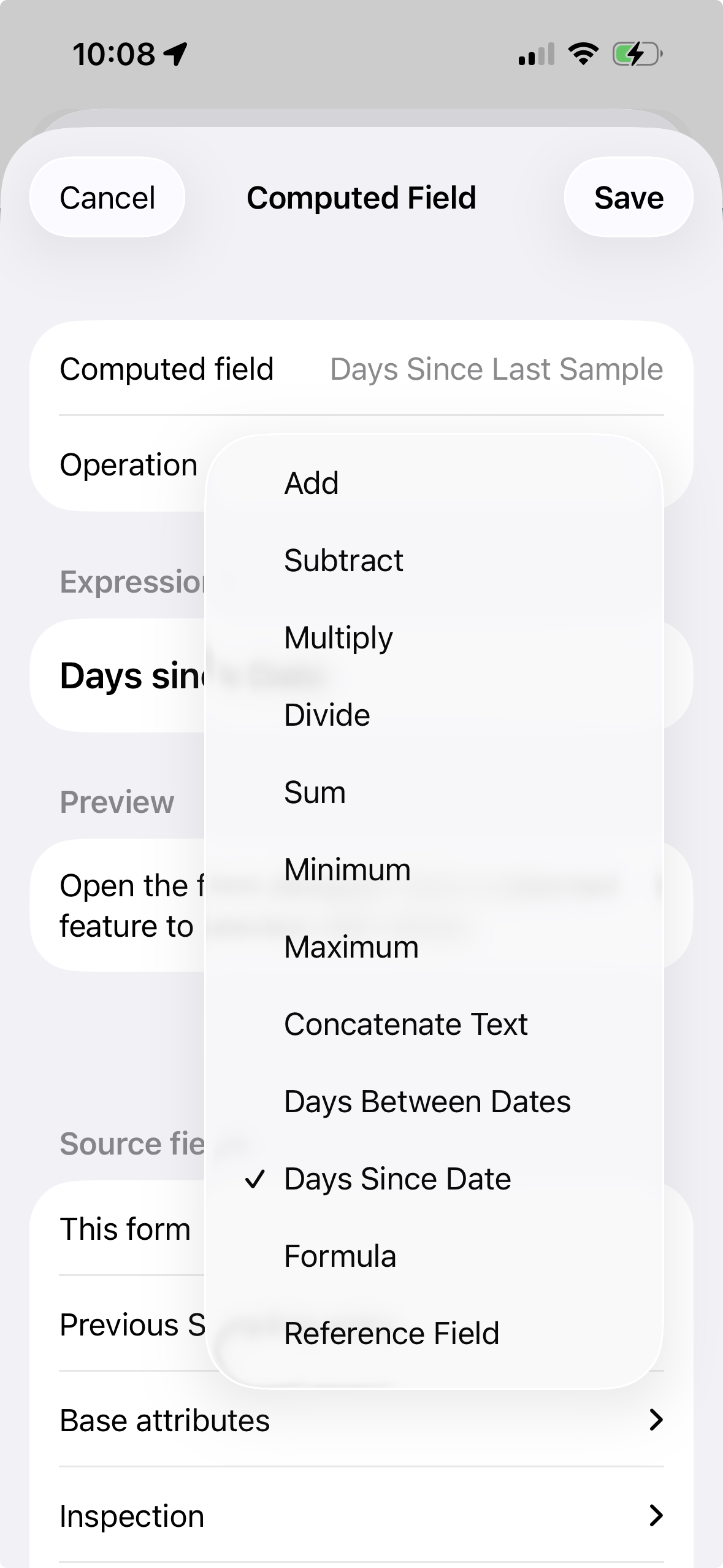
Esempio: giorni dall’ultima ispezione
Un modulo può confrontare un campo data di un record correlato precedente con la data corrente. Per esempio, un flusso di ispezione può calcolare quanti giorni sono passati dall’ultima visita con un calcolo Giorni da:
Giorni dall’ultima ispezione = Giorni dalla data dell’ispezione precedente
Quel valore può essere visualizzato direttamente, usato in un report o abbinato a regole di visibilità così il modulo pone domande di follow-up solo quando è passato abbastanza tempo.
Mostrare o nascondere campi con le regole
I buoni moduli di campo non dovrebbero porre tutte le domande possibili ogni volta. Le regole dei campi consentono a un modulo di rimanere breve finché una risposta particolare non rende pertinenti più campi. Le regole sono disponibili nei Moduli correlati in Gestisci moduli correlati.
Come impostare una regola nell'app
- Apri Gestisci moduli correlati, quindi apri il modulo e modifica i suoi campi.
- Nel campo che dovrebbe apparire solo occasionalmente, tocca l'icona con la barra per aprire le regole del campo.
- Attiva Mostra solo quando la condizione è vera, seleziona il campo di origine (ad esempio Stato), scegli un operatore (è uguale a, maggiore di, contiene e così via) e inserisci il valore (ad esempio Danneggiato).
- Facoltativamente, attiva Obbligatorio quando la condizione è vera in modo che i campi di follow-up diventino obbligatori solo quando sono rilevanti.
- Salva. Quando qualcuno compila il modulo, i campi vengono visualizzati, nascosti e modificano lo stato richiesto in tempo reale man mano che le risposte cambiano.
Ogni regola utilizza una condizione su un campo di origine. Aggiungi prima il campo sorgente nel modulo. Non utilizzare il pulsante f(x) per la visibilità: f(x) è solo per i valori calcolati.
Esempio: nascondere una sezione di follow-up finché non sono passati abbastanza giorni
Supponi che un sito richieda un’ispezione di follow-up solo ogni 30 giorni. Il modulo può calcolare Giorni dall’ultima ispezione e nascondere il resto della sezione di follow-up finché quel valore non è 30 o superiore. Il team vede comunque lo stato, ma non deve rispondere a domande che non sono ancora dovute.
Esempio: ramificare da un elenco di scelta
Gli elenchi di scelta sono utili anche per guidare il resto del modulo. Se Tipo di problema è impostato su Perdita, il modulo può mostrare i campi per portata, area bagnata e priorità di riparazione. Se l’utente sceglie Vegetazione, può invece mostrare specie, altezza e trattamento. Il risultato è un modulo flessibile che resta semplice su un telefono.
Modifica un record o aggiornane diversi insieme
Il lavoro sul campo comprende sia la revisione dei dati esistenti sia la raccolta di nuove osservazioni. GoGIS offre tre modi per apportare queste modifiche:
- Aprire il modulo di una feature. Tocca la feature sulla mappa per rivederne gli attributi, cambiare valori o aggiungere fotografie e note.
- Modificare una cella nella Griglia degli attributi. Apri la griglia dal menu del livello e tocca una cella modificabile per cambiarne il valore senza aprire il modulo completo.
- Aggiornare più record selezionati. Entra in modalità selezione, spunta le righe da cambiare, scegli una colonna e applica un unico valore a quei record insieme.
Per esempio, correggi il diametro della tubazione di un tombino direttamente nella griglia. Per assegnare la stessa priorità di ispezione a più tombini, seleziona le loro righe e applica la priorità una volta sola. La modifica riguarda i record selezionati, quindi gli altri tombini mantengono i valori esistenti.
Entrare in modalità selezione non spunta automaticamente tutte le righe. Usa le caselle per scegliere i record, oppure Seleziona tutto quando è disponibile. Le tabelle molto grandi con accesso paginato possono limitare la selezione multipla. Dopo una modifica, la breve azione Annulla permette di tornare indietro sull'ultimo cambiamento.
Esempio: un'ispezione di tombino
Tieni sulla feature principale l'identificativo del tombino, il diametro della tubazione e la posizione. Aggiungi per ogni sopralluogo un modulo correlato Ispezione tombino, con Data ispezione, Operatore, Condizione generale, Ostruzione all'imbocco (%), Condizione dello scarico, Manutenzione necessaria, Foto del sito e Osservazioni.
Quando Manutenzione necessaria è Sì, usa le Regole sul campo per mostrare Azione consigliata e Data di verifica. Un'ispezione successiva diventa un'altra voce sullo stesso tombino e conserva le osservazioni precedenti. Vedi la guida ai moduli correlati per esaminare i sopralluoghi ripetuti.
Esporta i tuoi dati
Esporta il livello delle feature come Shapefile, GeoJSON, CSV o KML, scegliendo un formato supportato dal software che lo riceverà. Le voci correlate vengono esportate come record CSV collegati, con i file multimediali inclusi nel pacchetto di esportazione quando li selezioni. La guida al collegamento delle esportazioni spiega come ricollegare i record alle loro feature.
Costruisci un modulo per il tuo lavoro sul campo
GoGIS e un acquisto unico per iPhone e iPad. Nessun abbonamento, nessun account necessario.
Scarica GoGIS sull'App Store