モバイルGIS用カスタムデータ収集フォーム
現場のフォームは、記録すべき観察項目を明確にし、記録の一貫性を保つものであるべきです。選択リストは繰り返し使う値を統一し、日付フィールドは訪問日と再点検日を記録し、写真は点検者が確認した状態を残します。
GoGISでは、地図上のフィーチャ用のフォームと、繰り返しの訪問用のフォームを作成できます。計算フィールドを使えば他のレコードから値を導き出せ、関連フォームの条件付きフィールドを使えば該当する場合にだけ質問を表示できます。各エントリは地図上のフィーチャに紐づいたまま保たれます。
フォームに設定できるフィールド
GoGISは、現場作業員が通常記録する必要がある範囲をカバーする複数のフィールドタイプをサポートしています。
ピックリスト(ドロップダウン選択)
材質、状態、土地利用、種などのフィールドの選択肢を定義します。リストから選ぶ方式にすると表記のゆれが減り、記録の絞り込みや比較がしやすくなります。
たとえば PVC、コンクリート、鋼 を含む材質リストを用意すれば、点検者は統一された用語を使えます。補足的な所見のために、別途メモ用のフィールドを残しておけます。
複数選択ピックリスト
1つのフィーチャーに複数の値がある場合 — 同じ構造物に複数の損傷タイプ、調査区で観察された複数の種、土地利用の組み合わせなど — 複数選択ピックリストを使用します。ユーザーは該当するすべてのオプションをタップし、選択内容が属性フィールドにまとめて保存されます。単一選択ピックリストと同じデータ品質の利点がありますが、現実がより複雑な場合に1つの回答を強制しません。
日付・時刻ピッカー
点検日、予定している再点検日、許認可の日付には日付と時刻のフィールドを使います。ピッカーを使えば日付を手入力せずに済みます。現地を訪れた日付は、エントリが作成された日時を示すタイムスタンプとは分けて扱ってください。
テキストフィールド
メモ、説明、住所、または事前に予測できない値のための自由入力フィールド。本当に自由入力が必要なものに限定して使用してください — ピックリストで制約できるものが多いほど、データはきれいになります。
バーコード・QRコードスキャン
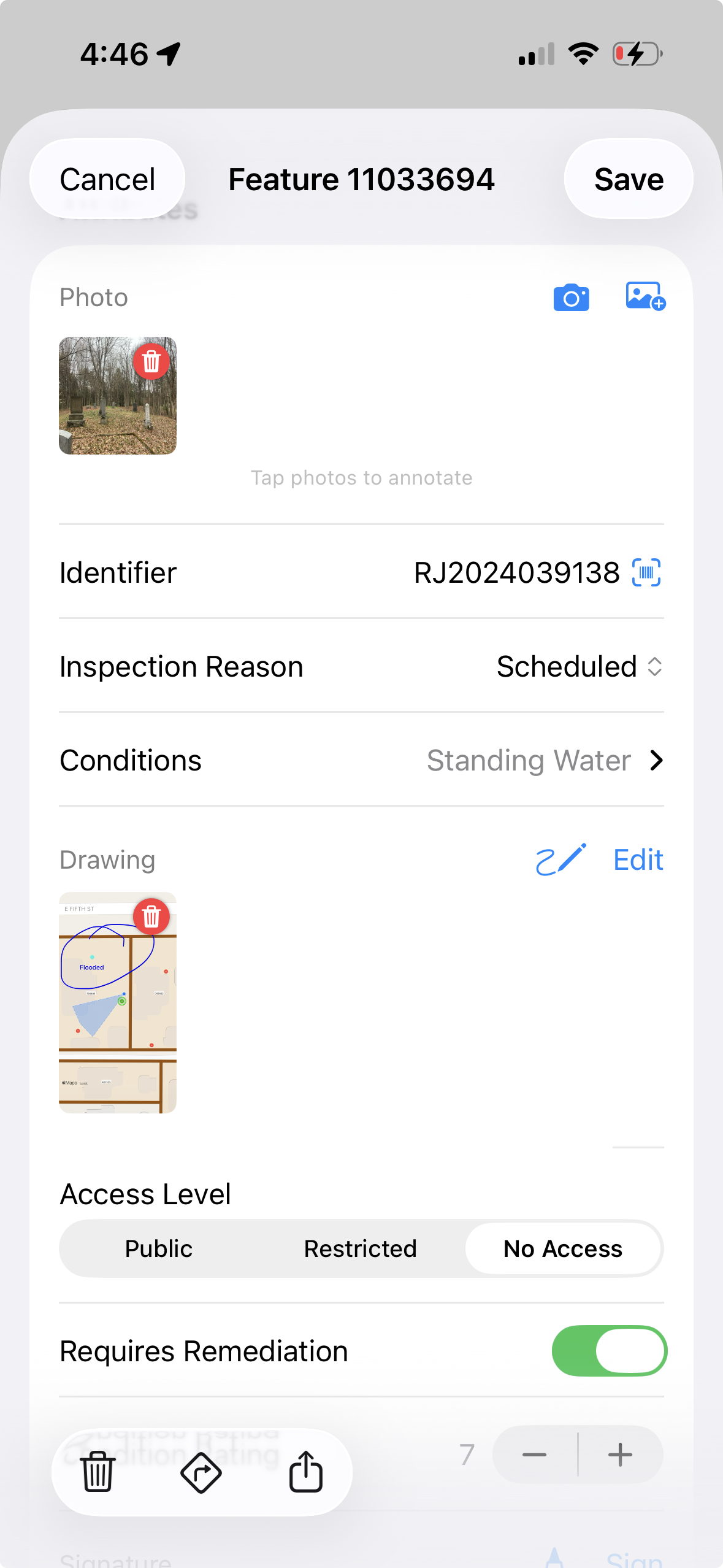
テキストフィールドのスキャンボタンをタップしてカメラをバーコードまたはQRコードに向けます。デコードされた値がフィールドに自動的に入力されます。サンプルバッグID、資産タグ、機器シリアル番号、または印刷済みラベルに使用できます。
ラジオボタン
ピックリストの選択肢が数個しかなく、すべてを一度に表示したい場合はラジオボタンフィールドを使用します。ドロップダウンを開く操作の代わりに、すべての選択肢がフォーム上に表示され、タップして次に進めます。状態評価(良好 / 普通 / 不良)、ステータスフィールド(開 / 閉 / 保留)、またはスピードが重要な短いリストに最適です。
はい / いいえ トグル
2つの状態しかないフィールド用のシンプルな二値スイッチ:存在する・しない、アクセス可能・不可、適合・不適合。ワンタップで曖昧さなし。点検チェックリスト、許認可コンプライアンス、安全チェックなど、はい/いいえの回答だけで済む場面に使用します。
評価スケール
主観的な評価のための視覚的な星または数値の評価入力。舗装状態を1〜5で評価、サイトに清潔度スコアを付与、植生の健康度をランク付け。評価は属性テーブルに数値として保存され、サイト間の分析と比較に使用できます。
写真撮影
写真は、それが記録している対象のフィーチャまたは関連エントリに添付します。所見を共有する際はエクスポートにメディアを含めると、受け取った側が記録と画像を並べて確認できます。
フィールドスケッチ
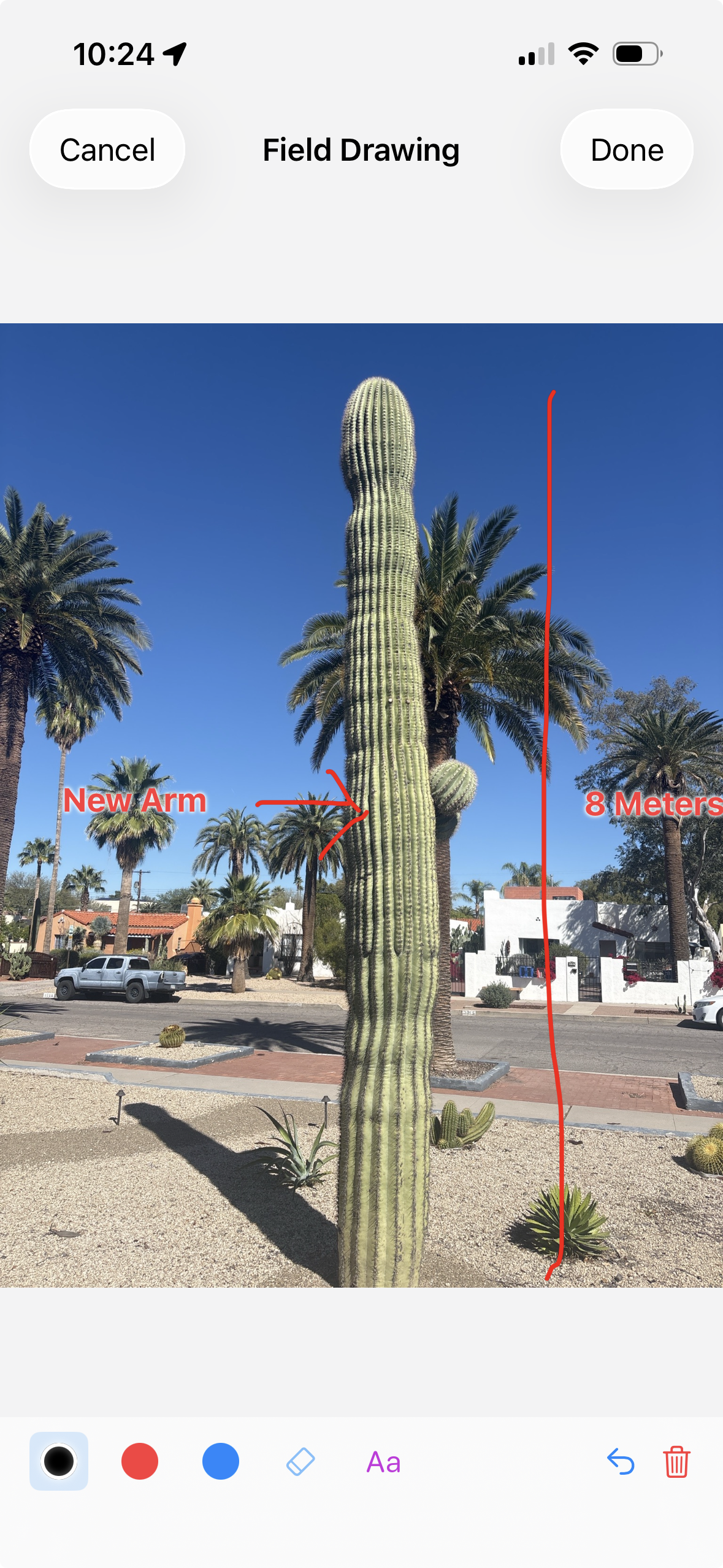
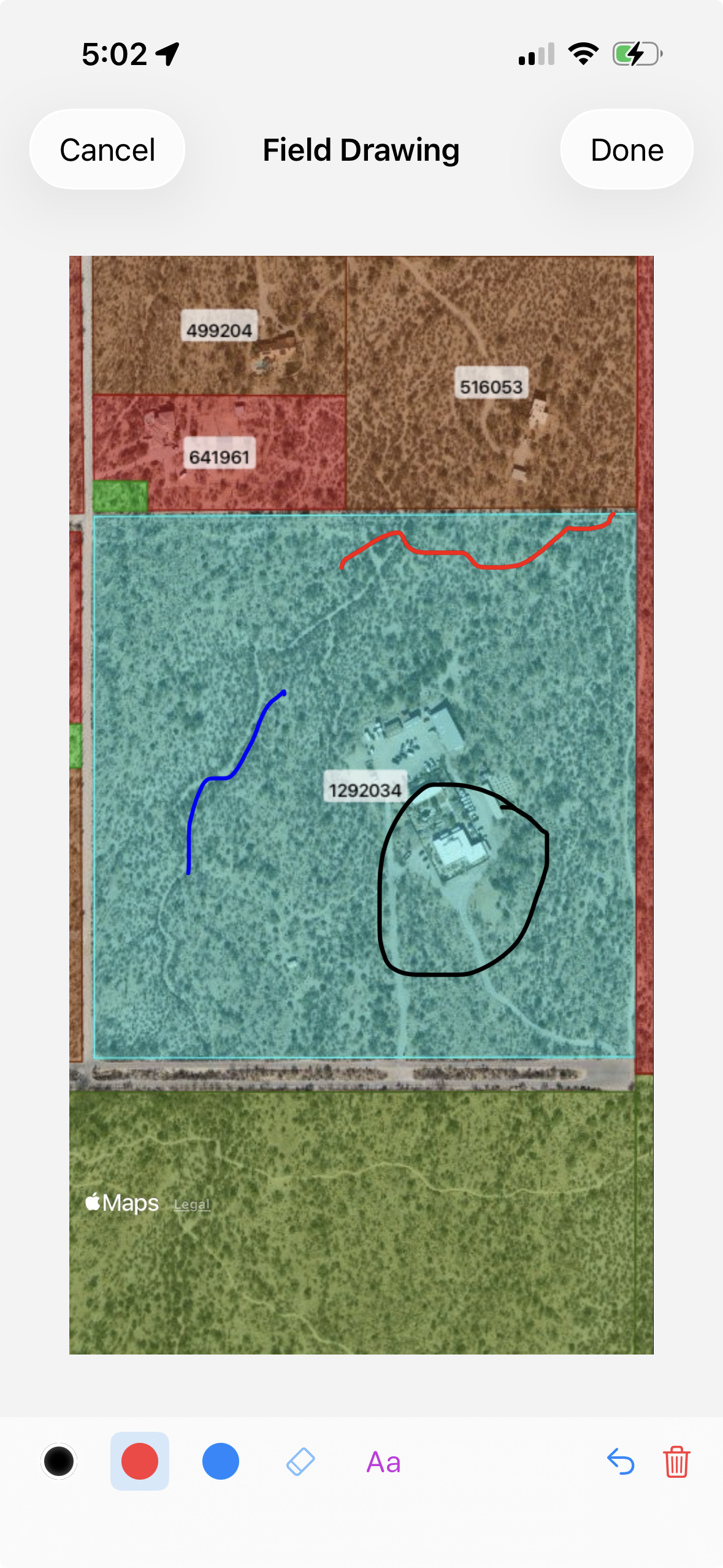
写真だけでは不十分な場合もあります — 見たものをスケッチする必要があることも。フィールドスケッチツールを使えば、写真上または白紙のキャンバスに直接描画できます。損傷箇所のマークアップ、サイトレイアウトの図示、断面の注釈など。描画は写真と同様にフィーチャーに添付される画像として保存されます。
署名キャプチャ
確認署名が必要なワークフロー — 配送確認、管理連鎖文書、検査確認など — には署名フィールドを追加します。ユーザーが画面上で指でサインし、署名がレコードの一部として保存されます。
計算値と数式
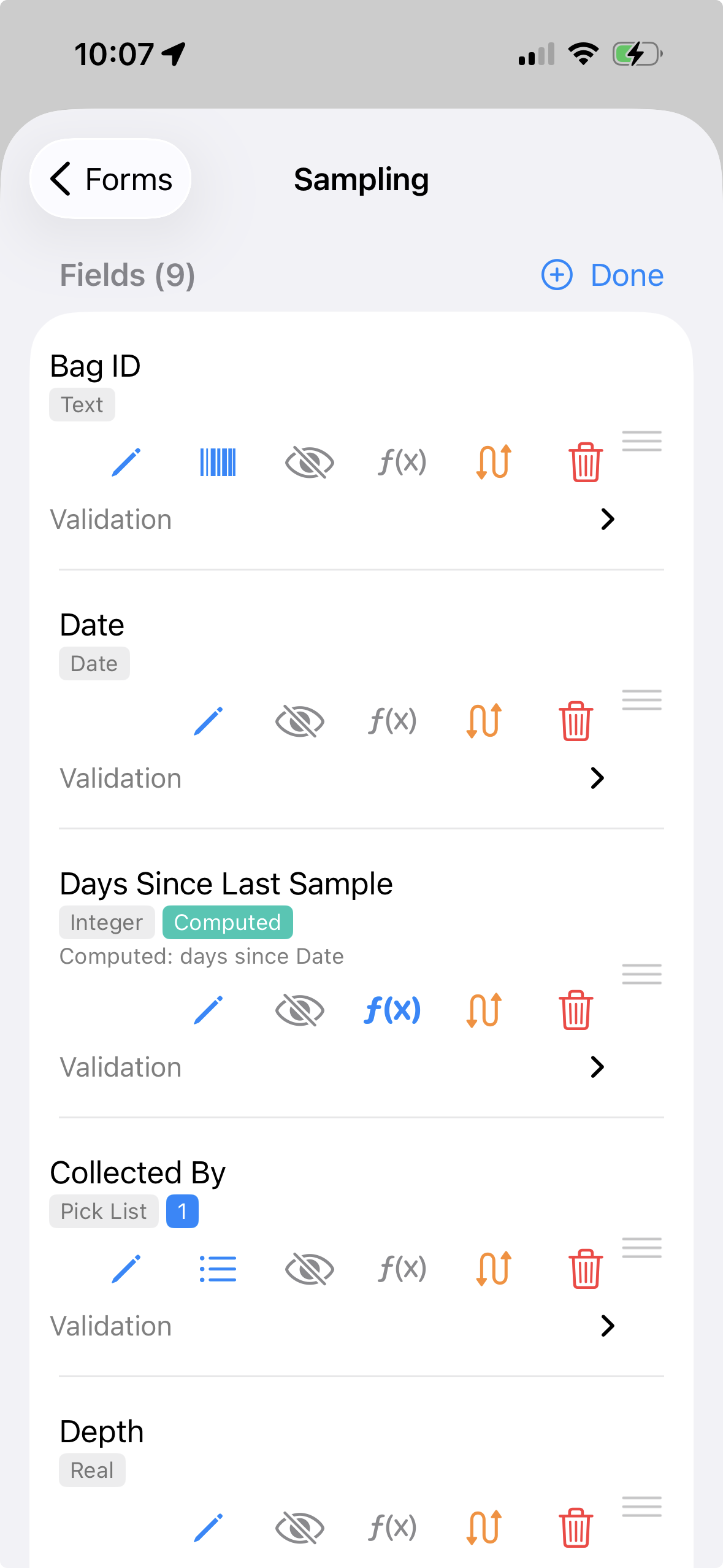
フォームの値の中には、手入力すべきでないものもあります。GoGIS のフォームでは、現在のフォーム、フィーチャの基本属性、または同じフィーチャに結び付いた関連フォームから値を読み取る計算フィールドを追加できます。現地担当者が観測に集中している間に、フォームが計算を行います。
よくある用途には、合計、率、前回訪問からの日数、別フォームの参照値、簡単な品質チェックなどがあります。計算値は読み取り専用の結果として表示されるため、入力中に誤って上書きされることがありません。
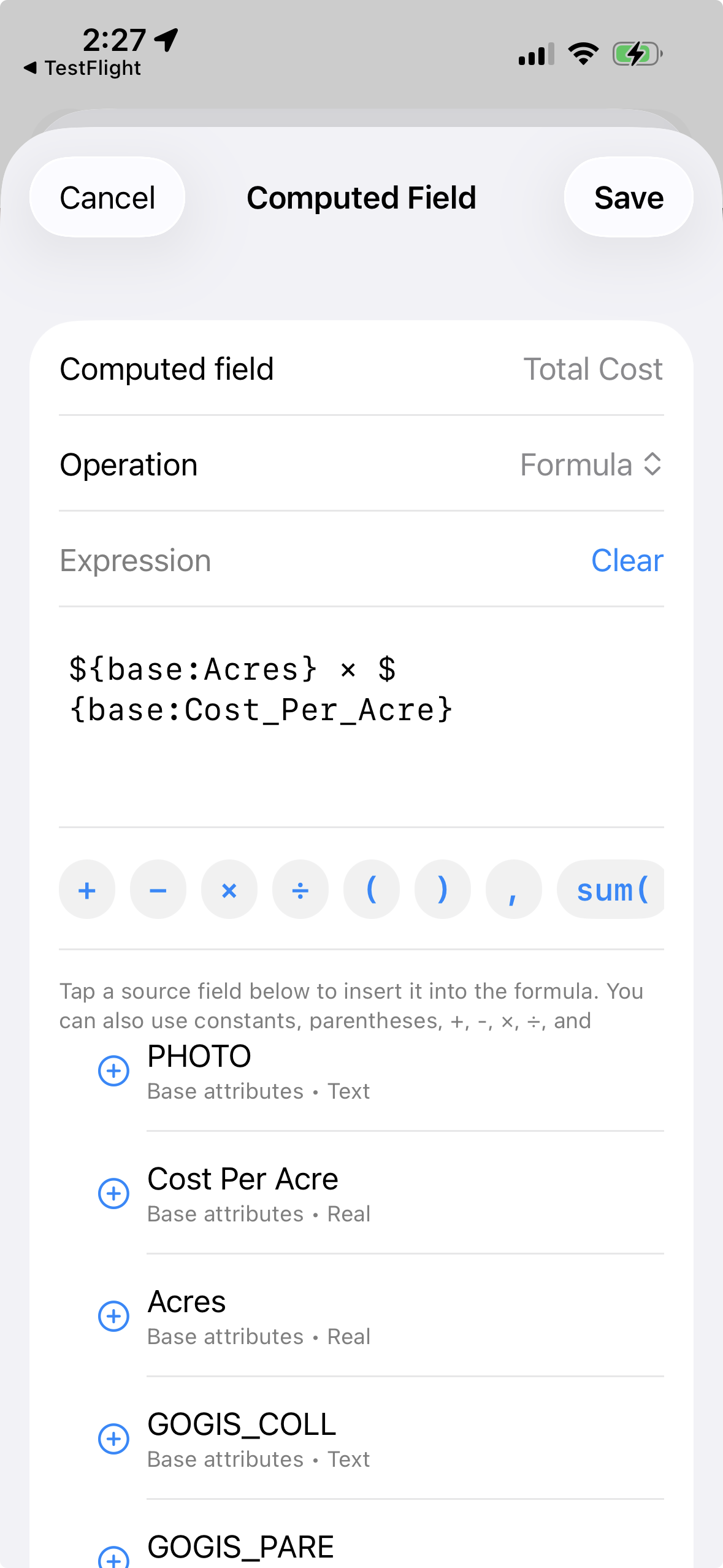
例:散布コスト合計を計算する
散布記録には Acres と Cost per Acre が含まれることがあります。現地でユーザーに掛け算をさせる代わりに、次のような計算フィールドを追加できます。
Total Cost = Acres × Cost per Acre
同じ考え方は、サンプル合計、使用量、見積コスト、散布率、複数の現地値を 1 つの結果にまとめるあらゆる作業に使えます。
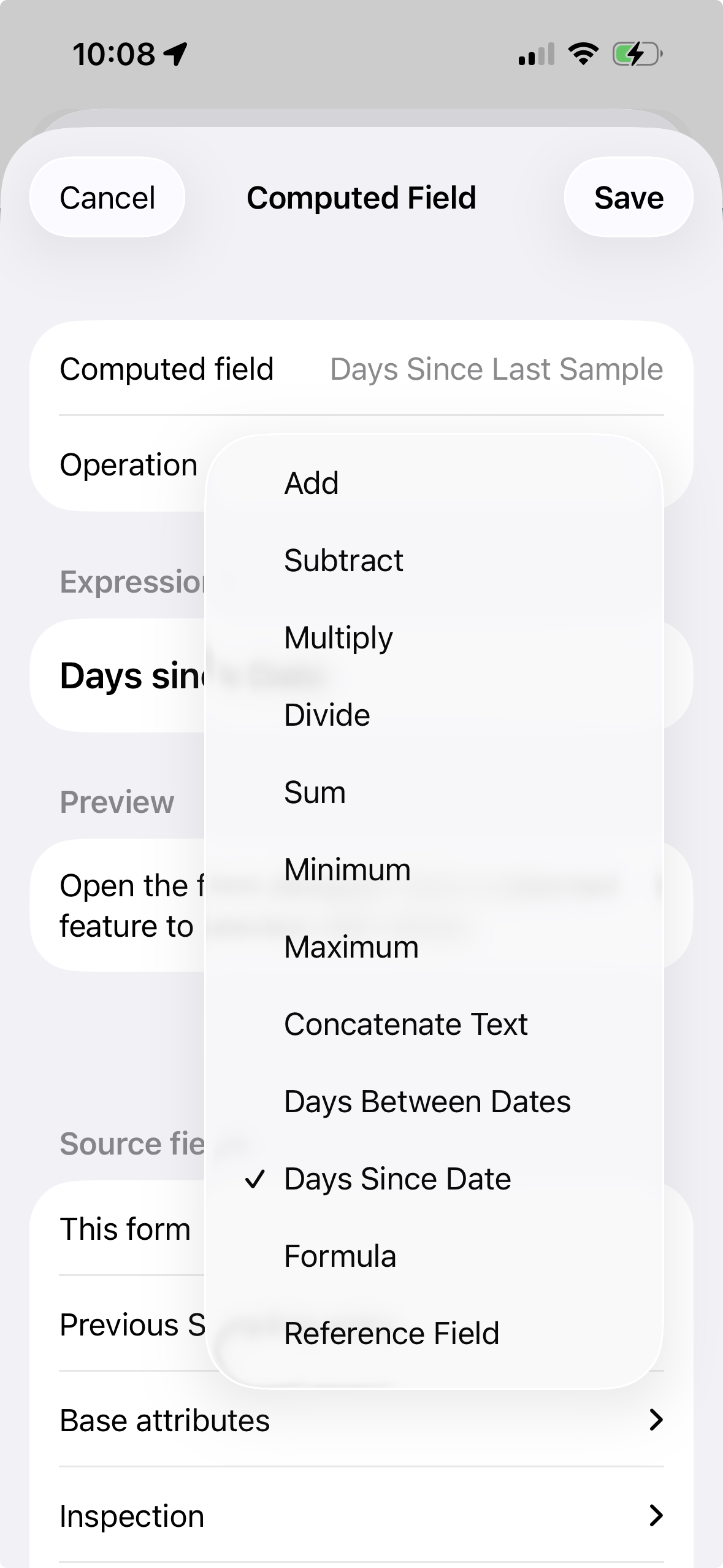
例:前回点検からの日数
フォームでは、以前の関連レコードの日付フィールドを現在の日付と比較できます。たとえば点検ワークフローでは、日付からの日数 計算を使って、前回訪問から何日経過したかを計算できます。
前回点検からの日数 = 前回点検日の「日付からの日数」
この値はそのまま表示したり、レポートで使ったり、十分な日数が経過したときだけ追加質問を表示する可視性ルールと組み合わせたりできます。
ルールでフィールドを表示または非表示にする
優れたフィールドフォームでは、毎回考えられるすべての質問をする必要はありません。フィールド ルールを使用すると、特定の回答によってより多くのフィールドが関連するようになるまで、フォームを短く保つことができます。ルールは、「関連フォームの管理」の「関連フォーム」で利用できます。
アプリ内でルールを設定する方法
- 「関連フォームの管理」を開き、フォームを開いてフィールドを編集します。
- 時々のみ表示されるフィールドで、斜線アイコンをタップしてフィールド ルールを開きます。
- [条件が true の場合のみ表示] をオンにし、ソース フィールド (ステータスなど) を選択し、演算子 (等しい、より大きい、含むなど) を選択し、値 (ダメージなど) を入力します。
- 必要に応じて、条件が true の場合に必須をオンにすると、フォローアップ フィールドが関連する場合にのみ必須になります。
- 保存。誰かがフォームに入力すると、フィールドが表示されたり非表示になったり、回答の変更に応じて必要な状態がライブで変更されます。
各ルールは、1 つのソース フィールドに対して 1 つの条件を使用します。まずフォームにソースフィールドを追加します。表示のために f(x) ボタンを使用しないでください。f(x) は計算値のみに使用されます。
例:十分な日数が経過するまでフォローアップ欄を隠す
ある地点で 30 日ごとにフォローアップ点検が必要だとします。フォームは 前回点検からの日数 を計算し、その値が 30 以上になるまでフォローアップ欄の残りを非表示にできます。チームは状態を確認できますが、まだ不要な質問に答える必要はありません。
例:選択リストから分岐する
選択リストはフォームの残りを制御する用途にも便利です。問題タイプ が 漏水 の場合、流量、湿った範囲、修理優先度のフィールドを表示できます。ユーザーが 植生 を選んだ場合は、種、高さ、処理内容を表示できます。結果として、電話上ではシンプルに感じられる柔軟なフォームになります。
1件を編集する、複数をまとめて更新する
現場の作業には、新しい観察の記録だけでなく、既存データの修正も含まれます。GoGISには変更の方法が3つあります。
- フィーチャのフォームを開く。 地図上のフィーチャをタップして属性を確認し、値を変更したり、写真やメモを追加したりします。
- 属性グリッドでセルを編集する。 レイヤメニューからグリッドを開き、編集可能なセルをタップすれば、フォーム全体を開かずに値を変更できます。
- 選択した複数のレコードを更新する。 選択モードに切り替え、変更したい行にチェックを入れ、列を選んで、それらのレコードに同じ値をまとめて適用します。
たとえば、暗渠1件の管径をグリッド上で直接修正できます。複数の暗渠に同じ点検優先度を割り当てるには、該当する行を選択して優先度を一度適用します。変更は選択したレコードにのみ適用され、他の暗渠は現在の値を保持します。
選択モードに入っても、すべての行が自動的にチェックされるわけではありません。チェックボックスでレコードを選ぶか、利用できる場合は「すべて選択」を使ってください。ページ単位でアクセスする大きなテーブルでは、一括選択が制限されることがあります。編集後は、短い時間だけ表示される「取り消し」で直前の変更を元に戻せます。
例:暗渠の点検
暗渠のID、管径、位置はメインのフィーチャに保持します。訪問ごとに 暗渠点検 の関連フォームを追加し、点検日、点検者、全体の状態、流入口の閉塞率(%)、流出口の状態、要保守、現地写真、所見の各項目を設けます。
要保守 が「はい」の場合は、フィールドルールを使って推奨対応と再点検日を表示します。その後の点検は同じ暗渠に対する別のエントリとなり、以前の所見はそのまま残ります。繰り返しの訪問を確認する方法は関連フォームのガイドを参照してください。
データのエクスポート
フィーチャレイヤは Shapefile、GeoJSON、CSV、KML として書き出せます。受け取る側のソフトウェアが対応している形式を選んでください。関連エントリはリンクされたCSVレコードとして書き出され、選択したメディアはエクスポートのパッケージに含まれます。レコードをフィーチャに再び結びつける方法はエクスポートのリンクに関するガイドで説明しています。