Eigene Datenerfassungsformulare für mobiles GIS
Ein Feldformular sollte die erforderlichen Beobachtungen klar benennen und die Datensätze einheitlich halten. Auswahllisten vereinheitlichen wiederkehrende Werte, Datumsfelder halten Besuche und Nachkontrollen fest, und Fotos dokumentieren, was die prüfende Person vorgefunden hat.
Mit GoGIS erstellen Sie Formulare für kartierte Objekte und für wiederholte Besuche. Nutzen Sie berechnete Felder, um Werte aus anderen Datensätzen abzuleiten, und bedingte Felder in Verwandten Formularen, um Fragen nur dann zu zeigen, wenn sie zutreffen. Jeder Eintrag bleibt mit seinem Objekt auf der Karte verknüpft.
Was in ein Formular aufgenommen werden kann
GoGIS unterstützt verschiedene Feldtypen, die alles abdecken, was Feldteams typischerweise erfassen müssen:
Auswahllisten (Dropdown-Auswahl)
Legen Sie die Auswahlmöglichkeiten eines Feldes fest, etwa Material, Zustand, Nutzung oder Art. Die Auswahl aus einer Liste verringert Schreibvarianten und erleichtert das Filtern und Vergleichen der Datensätze.
Eine Materialliste mit PVC, Beton und Stahl gibt den prüfenden Personen beispielsweise ein einheitliches Vokabular und lässt zugleich ein eigenes Notizfeld für ergänzende Beobachtungen.
Mehrfachauswahl-Listen
Wenn ein Objekt mehr als einen Wert haben kann — mehrere Schadensarten an derselben Struktur, verschiedene beobachtete Arten auf einer Fläche oder eine Kombination von Nutzungsarten — verwenden Sie eine Mehrfachauswahl-Liste. Der Benutzer tippt alle zutreffenden Optionen an, und die Auswahl wird gemeinsam im Attributfeld gespeichert. Derselbe Vorteil für die Datenqualität wie bei einer Einfachauswahl-Liste, aber ohne eine einzelne Antwort zu erzwingen, wenn die Realität komplexer ist.
Datum- & Zeitauswahl
Verwenden Sie Datums- und Zeitfelder für Inspektionstermine, geplante Nachkontrollen oder Genehmigungsfristen. Eine Auswahlhilfe erspart das manuelle Eintippen von Daten. Halten Sie das Datum des Vor-Ort-Besuchs getrennt vom Zeitstempel, der die Erstellung des Eintrags anzeigt.
Textfelder
Freitexteingabe für Notizen, Beschreibungen, Adressen oder Werte, die nicht vorhersehbar sind. Setzen Sie diese sparsam ein, für Dinge, die wirklich freie Eingabe brauchen — je mehr Sie mit Auswahllisten einschränken, desto sauberer werden Ihre Daten.
Barcode- & QR-Code-Scan
Tippen Sie auf die Scan-Taste bei einem Textfeld und richten Sie die Kamera auf einen Barcode oder QR-Code. Der dekodierte Wert wird automatisch im Feld eingetragen. Nutzen Sie dies für Probenbeutel-IDs, Asset-Kennzeichnungen, Geräte-Seriennummern oder beliebige vorgedruckte Etiketten.
Optionsfelder (Radio Buttons)
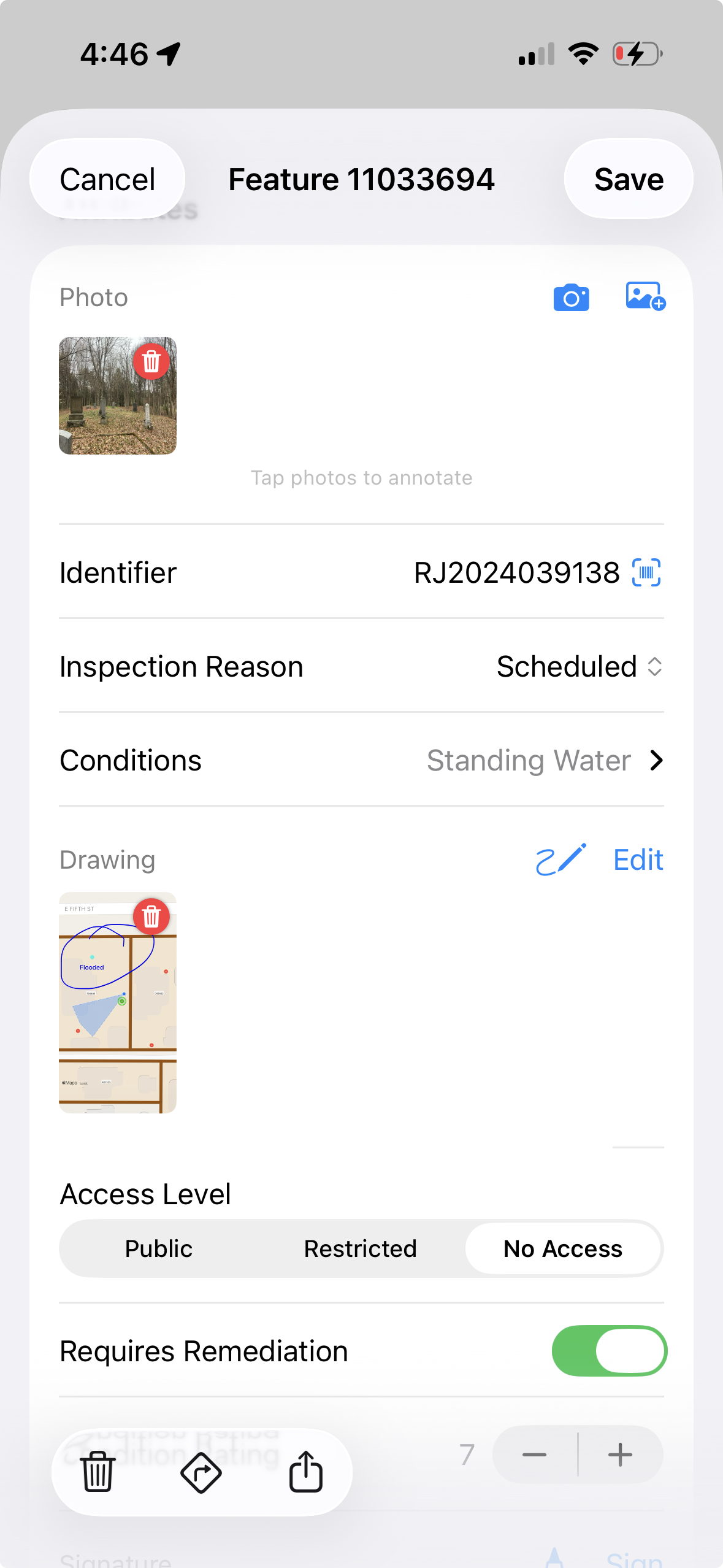
Wenn eine Auswahlliste nur wenige Optionen hat und Sie alle auf einen Blick sehen wollen, verwenden Sie ein Optionsfeld. Statt ein Dropdown zu öffnen, sind alle Auswahlmöglichkeiten direkt im Formular sichtbar — antippen und weiter. Ideal für Zustandsbewertungen (Gut / Befriedigend / Schlecht), Statusfelder (Offen / Geschlossen / Ausstehend) oder jede kurze Liste, bei der Geschwindigkeit zählt.
Ja/Nein-Schalter
Ein einfacher binärer Schalter für Felder mit nur zwei Zuständen: vorhanden oder nicht, zugänglich oder versperrt, konform oder nicht konform. Ein Tipp, keine Mehrdeutigkeit. Verwenden Sie diese für Prüfchecklisten, Genehmigungskonformität, Sicherheitsprüfungen — überall, wo eine Ja/Nein-Antwort ausreicht.
Bewertungsskala
Ein visuelles Sterne- oder numerisches Bewertungsfeld für subjektive Einschätzungen. Bewerten Sie den Fahrbahnzustand von 1–5, vergeben Sie einen Sauberkeitswert, stufen Sie die Vegetationsgesundheit ein. Die Bewertung wird als Zahl in Ihrer Attributtabelle gespeichert, bereit für Analyse und Vergleich über Standorte hinweg.
Fotoaufnahme
Hängen Sie Fotos an das Objekt oder den verwandten Eintrag an, den sie dokumentieren. Nehmen Sie die Medien beim Teilen der Beobachtungen in den Export auf, damit die empfangende Person die Bilder zusammen mit den Datensätzen ansehen kann.
Feldskizze
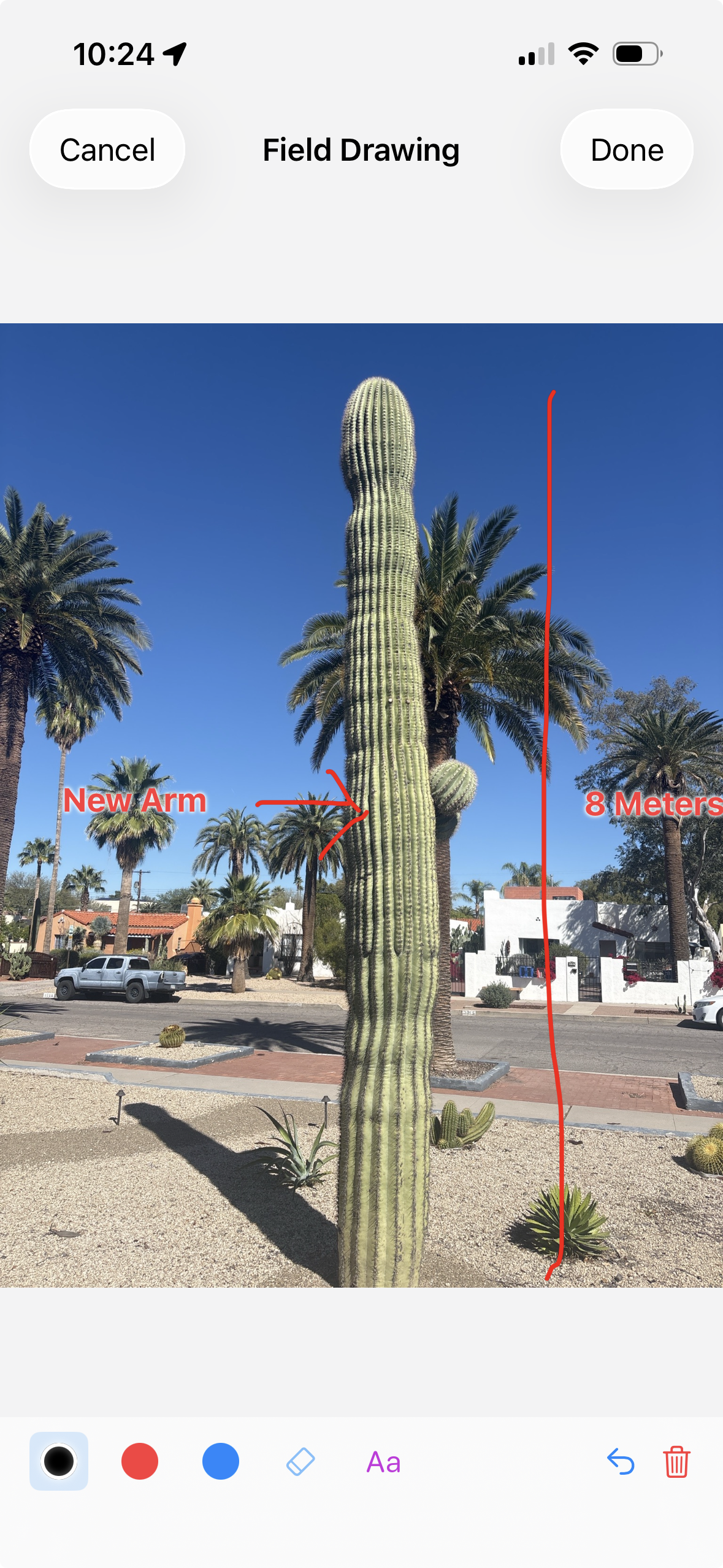
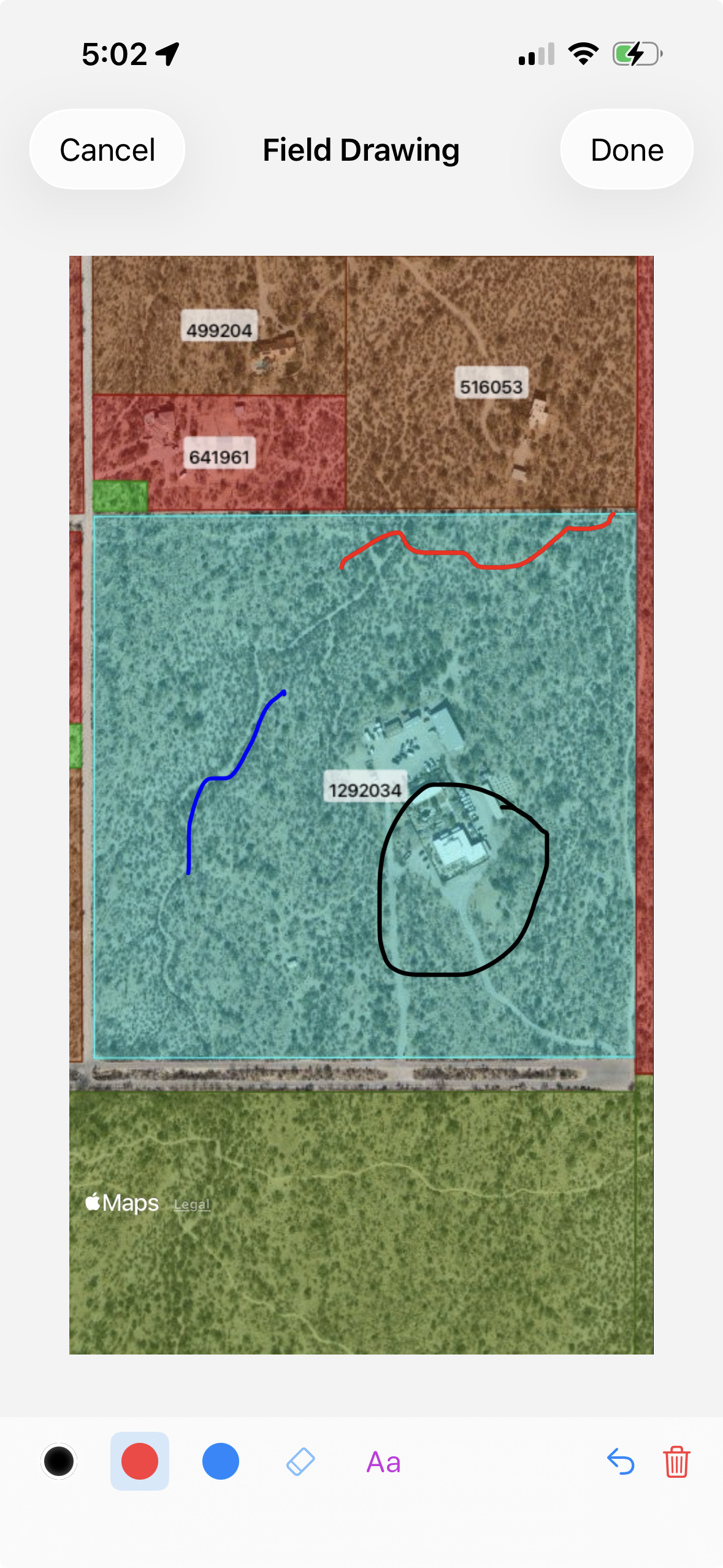
Manchmal reicht ein Foto nicht — Sie müssen skizzieren, was Sie sehen. Das Feldskizzen-Werkzeug lässt Sie direkt auf einem Foto oder einer leeren Fläche zeichnen: Schadensstellen markieren, ein Geländelayout skizzieren, einen Querschnitt beschriften. Die Zeichnung wird als Bild gespeichert und dem Objekt angehängt, genau wie ein Foto.
Unterschriftserfassung
Für Arbeitsabläufe, die eine Abzeichnung erfordern — Übergabebestätigung, Probenkettenprotokoll, Prüfbestätigung — fügen Sie ein Unterschriftsfeld hinzu. Der Benutzer unterschreibt mit dem Finger auf dem Bildschirm, und die Unterschrift wird als Teil des Datensatzes gespeichert.
Berechnete Werte und Formeln
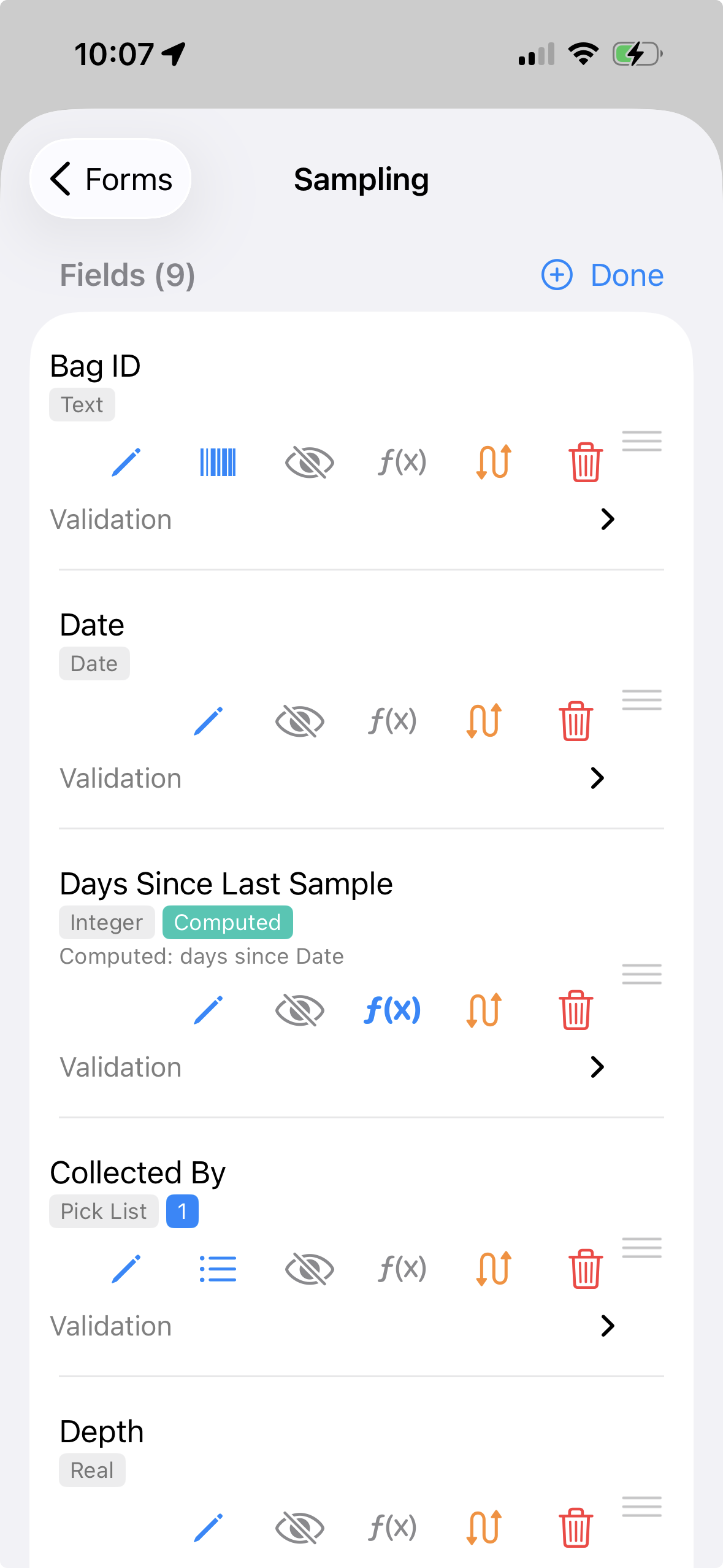
Manche Formularwerte sollten überhaupt nicht von Hand eingegeben werden. GoGIS-Formulare können berechnete Felder enthalten, die Werte aus dem aktuellen Formular, den Basisattributen des Objekts oder mit demselben Objekt verknüpften Formularen lesen. So übernimmt das Formular die Mathematik, während sich die Person im Feld auf Beobachtungen konzentriert.
Häufige Einsätze sind Summen, Raten, Tage seit einem früheren Besuch, Referenzwerte aus einem anderen Formular und einfache Qualitätsprüfungen. Berechnete Werte werden als schreibgeschützte Ergebnisse angezeigt, damit sie bei der Dateneingabe nicht versehentlich überschrieben werden.
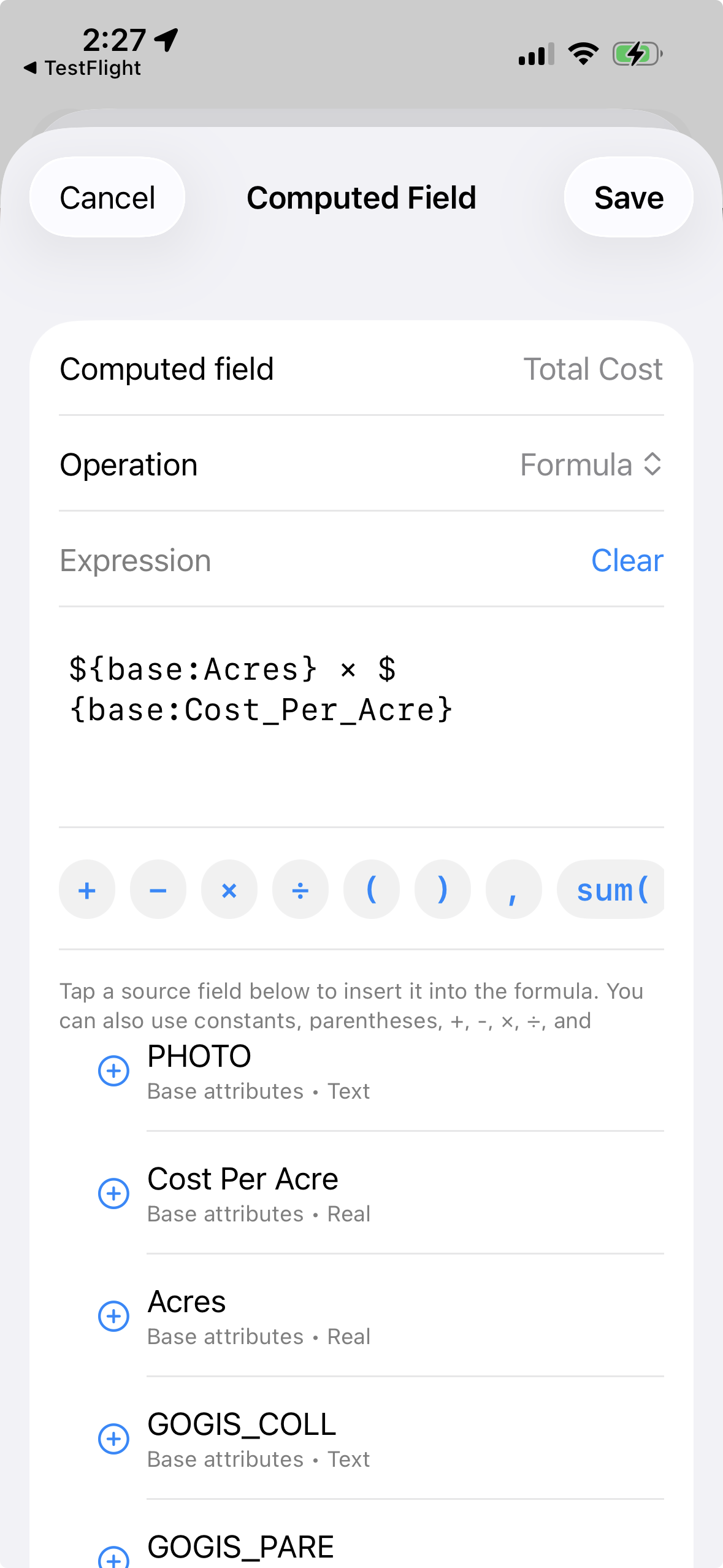
Beispiel: Gesamtkosten einer Spritzung berechnen
Ein Spritzprotokoll kann Acres und Kosten pro Acre enthalten. Statt den Benutzer diese Zahlen im Fahrzeug multiplizieren zu lassen, fügen Sie ein berechnetes Feld hinzu, zum Beispiel:
Gesamtkosten = Acres × Kosten pro Acre
Dasselbe Muster funktioniert für Probensummen, verwendete Mengen, geschätzte Kosten, Ausbringmengen und jeden Workflow, bei dem mehrere Feldwerte zu einem Ergebnis kombiniert werden.
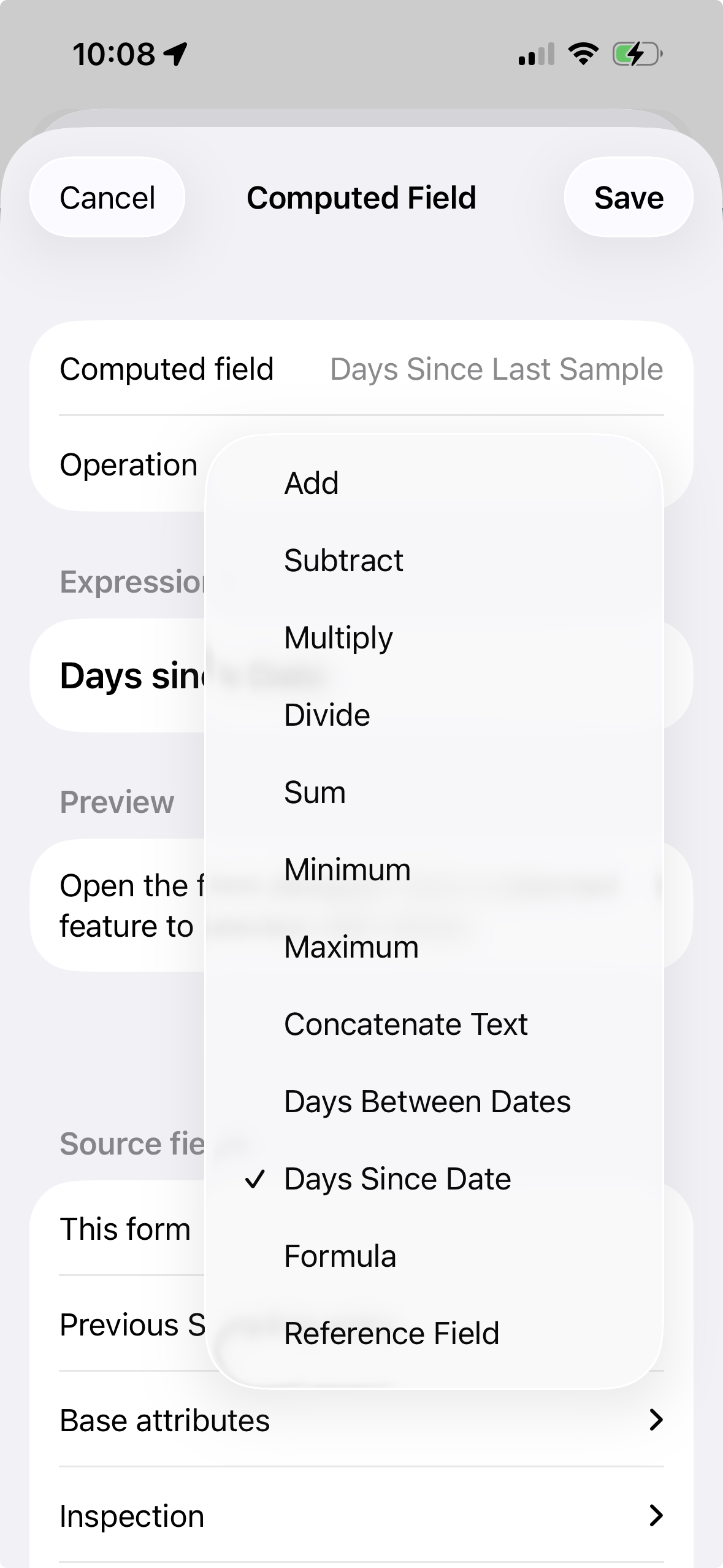
Beispiel: Tage seit der letzten Inspektion
Ein Formular kann ein Datumsfeld aus einem früheren verknüpften Datensatz mit dem aktuellen Datum vergleichen. Ein Inspektionsworkflow könnte zum Beispiel mit einer Berechnung Tage seit ermitteln, wie viele Tage seit dem letzten Besuch vergangen sind:
Tage seit letzter Inspektion = Tage seit vorherigem Inspektionsdatum
Dieser Wert kann direkt angezeigt, in einem Bericht verwendet oder mit Sichtbarkeitsregeln kombiniert werden, sodass das Formular Folgefragen erst stellt, wenn genug Zeit vergangen ist.
Felder mit Regeln ein- oder ausblenden
Gute Feldformulare sollten nicht jedes Mal jede mögliche Frage stellen. Durch Feldregeln bleibt ein Formular kurz, bis eine bestimmte Antwort mehr Felder relevant macht. Regeln sind für verwandte Formulare unter „Verwandte Formulare verwalten“ verfügbar.
So legen Sie eine Regel in der App fest
- Öffnen Sie „Verwandte Formulare verwalten“, öffnen Sie dann das Formular und bearbeiten Sie seine Felder.
- Tippen Sie in dem Feld, das nur manchmal angezeigt werden soll, auf das durchgestrichene Auge-Symbol, um die Feldregeln zu öffnen.
- Aktivieren Sie „Nur anzeigen, wenn Bedingung wahr ist“, wählen Sie das Quellfeld (z. B. „Status“) aus, wählen Sie einen Operator (gleich, größer als, enthält usw.) und geben Sie den Wert ein (z. B. „Beschädigt“).
- Aktivieren Sie optional „Erforderlich, wenn die Bedingung wahr ist“, sodass Folgefelder nur dann erforderlich werden, wenn sie relevant sind.
- Speichern. Wenn jemand das Formular ausfüllt, werden Felder angezeigt, ausgeblendet und ändern den erforderlichen Status live, wenn sich die Antworten ändern.
Jede Regel verwendet eine Bedingung für ein Quellfeld. Fügen Sie zuerst das Quellfeld zum Formular hinzu. Verwenden Sie die Schaltfläche „f(x)“ nicht für die Sichtbarkeit – „f(x)“ gilt nur für berechnete Werte.
Beispiel: Einen Folgeabschnitt ausblenden, bis genug Tage vergangen sind
Angenommen, ein Standort benötigt nur alle 30 Tage eine Folgeinspektion. Das Formular kann Tage seit der letzten Inspektion berechnen und den restlichen Folgeabschnitt ausblenden, bis dieser Wert 30 oder höher ist. Das Team sieht weiterhin den Status, muss aber keine Fragen bearbeiten, die noch nicht fällig sind.
Beispiel: Von einer Auswahlliste verzweigen
Auswahllisten können auch den Rest des Formulars steuern. Wenn Problemtyp auf Leck steht, kann das Formular Felder für Durchfluss, nasse Fläche und Reparaturpriorität anzeigen. Wählt der Benutzer Vegetation, kann es stattdessen Arten, Höhe und Behandlung anzeigen. Das Ergebnis ist ein flexibles Formular, das sich auf dem Telefon trotzdem einfach anfühlt.
Einen Datensatz bearbeiten oder mehrere gemeinsam ändern
Zur Außendienstarbeit gehört ebenso das Überarbeiten vorhandener Daten wie das Erfassen neuer Beobachtungen. GoGIS bietet dafür drei Wege:
- Das Formular eines Objekts öffnen. Tippen Sie das Objekt auf der Karte an, um seine Attribute zu prüfen, Werte zu ändern oder Fotos und Notizen zu ergänzen.
- Eine Zelle im Attributraster bearbeiten. Öffnen Sie das Raster über das Layer-Menü und tippen Sie eine bearbeitbare Zelle an, um ihren Wert zu ändern, ohne das vollständige Formular zu öffnen.
- Mehrere ausgewählte Datensätze ändern. Wechseln Sie in den Auswahlmodus, haken Sie die gewünschten Zeilen ab, wählen Sie eine Spalte und weisen Sie diesen Datensätzen gemeinsam einen Wert zu.
Korrigieren Sie beispielsweise den Rohrdurchmesser eines Durchlasses direkt im Raster. Um mehreren Durchlässen dieselbe Inspektionspriorität zuzuweisen, markieren Sie deren Zeilen und vergeben die Priorität einmal. Die Änderung betrifft die ausgewählten Datensätze; alle übrigen Durchlässe behalten ihre bisherigen Werte.
Der Wechsel in den Auswahlmodus markiert nicht automatisch jede Zeile. Wählen Sie Datensätze über die Kontrollkästchen aus oder nutzen Sie Alle auswählen, sofern verfügbar. Große Tabellen mit seitenweisem Zugriff können die Sammelauswahl einschränken. Nach einer Änderung lässt sich der letzte Schritt über die kurz eingeblendete Aktion Rückgängig zurücknehmen.
Beispiel: eine Durchlassprüfung
Halten Sie Durchlasskennung, Rohrdurchmesser und Lage am Hauptobjekt fest. Ergänzen Sie für jeden Besuch ein verwandtes Formular Durchlassprüfung mit Prüfdatum, Prüfer, Gesamtzustand, Verstopfung am Einlauf (%), Zustand des Auslaufs, Wartung erforderlich, Fotos vor Ort und Beobachtungen.
Wenn Wartung erforderlich auf Ja steht, blenden Sie über Feldregeln die Felder Empfohlene Maßnahme und Nachkontrolltermin ein. Eine spätere Prüfung wird zu einem weiteren Eintrag am selben Durchlass und lässt die früheren Beobachtungen unverändert. Wie sich wiederholte Besuche auswerten lassen, beschreibt der Leitfaden zu verwandten Formularen.
Daten exportieren
Exportieren Sie den Objekt-Layer als Shapefile, GeoJSON, CSV oder KML und wählen Sie ein Format, das die empfangende Software unterstützt. Verwandte Einträge werden als verknüpfte CSV-Datensätze exportiert; ausgewählte Medien liegen dem Exportpaket bei. Der Leitfaden zur Verknüpfung von Exporten erklärt, wie Sie die Datensätze wieder ihren Objekten zuordnen.
Bauen Sie ein Formular für Ihren Außendienst
GoGIS ist ein Einmalkauf für iPhone und iPad. Kein Abo, kein Konto erforderlich.
GoGIS im App Store laden