نماذج جمع بيانات مخصصة لنظم المعلومات الجغرافية المحمولة
ينبغي أن يوضّح النموذج الميداني الملاحظات المطلوبة وأن يحافظ على اتساق السجلات. فقوائم الاختيار توحّد القيم المتكررة، وحقول التاريخ تسجّل الزيارات وأعمال المتابعة، والصور توثّق ما وجده الفاحص.
يتيح لك GoGIS بناء نماذج للمعالم المرسومة على الخريطة وللزيارات المتكررة. استخدم الحقول المحسوبة لاشتقاق القيم من سجلات أخرى، والحقول الشرطية في النماذج ذات الصلة لإظهار الأسئلة عندما تنطبق. ويبقى كل إدخال مرتبطًا بمعلمه على الخريطة.
ما يمكنك وضعه في النموذج
يدعم GoGIS عدة أنواع من الحقول تغطي نطاق ما تحتاج الفرق الميدانية عادةً لتسجيله:
قوائم الاختيار (القوائم المنسدلة)
حدّد خيارات الحقل، مثل المادة أو الحالة أو استخدام الأرض أو النوع. فالاختيار من قائمة يقلّل اختلافات الكتابة ويسهّل تصفية السجلات ومقارنتها.
على سبيل المثال، تمنح قائمة مواد تضم PVC والخرسانة والفولاذ الفاحصين مفردات موحّدة، مع إبقاء حقل ملاحظات منفصل للملاحظات الإضافية.
قوائم الاختيار المتعدد
عندما يمكن أن يكون لعنصر ما أكثر من قيمة واحدة — أنواع أضرار متعددة على نفس المنشأة، أو عدة أنواع تمت ملاحظتها في قطعة أرض، أو مزيج من استخدامات الأراضي — استخدم قائمة اختيار متعدد. يضغط المستخدم على جميع الخيارات المنطبقة، وتُخزّن الاختيارات معاً في حقل الخصائص. نفس فائدة جودة البيانات كقائمة الاختيار الفردي، لكن بدون فرض إجابة واحدة عندما يكون الواقع أكثر تعقيداً.
منتقي التاريخ والوقت
استخدم حقول التاريخ والوقت لتواريخ الفحص أو أعمال المتابعة المجدولة أو تواريخ التصاريح. ويغنيك المنتقي عن كتابة التواريخ يدويًا. واحرص على فصل تاريخ الزيارة الميدانية عن الطابع الزمني الذي يبيّن وقت إنشاء الإدخال.
الحقول النصية
إدخال نص حر للملاحظات والأوصاف والعناوين أو أي قيمة لا يمكن التنبؤ بها مسبقاً. استخدمها بشكل مقتصد للأشياء التي تحتاج فعلاً لإدخال حر — كلما زاد تقييدك بقوائم الاختيار، كانت بياناتك أنظف.
مسح الباركود ورمز QR
اضغط زر المسح على أي حقل نصي ووجّه الكاميرا نحو باركود أو رمز QR. تملأ القيمة المفكوكة الحقل تلقائياً. استخدم هذا لأرقام أكياس العينات أو علامات الأصول أو أرقام المعدات التسلسلية أو أي ملصق مطبوع مسبقاً.
أزرار الاختيار
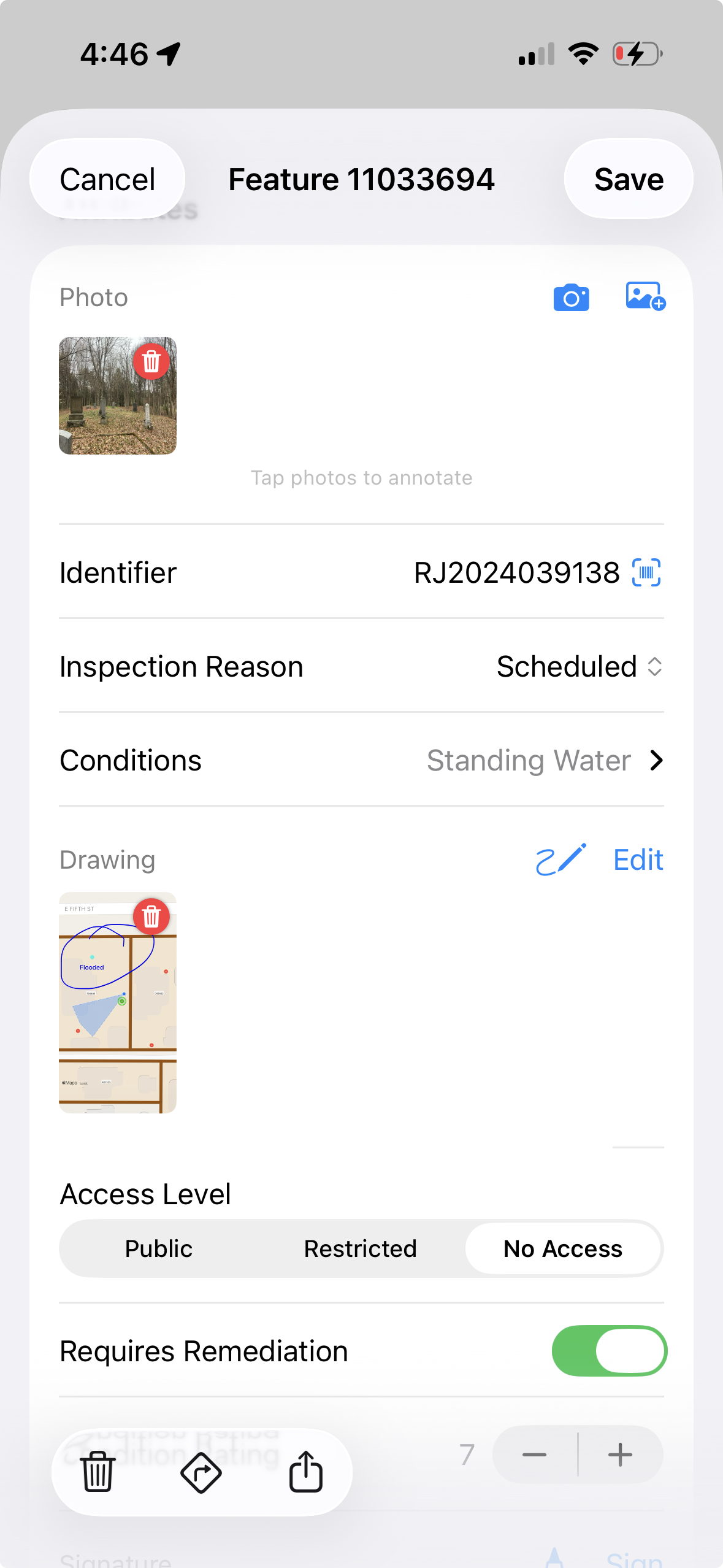
عندما تحتوي قائمة الاختيار على عدد قليل من الخيارات وتريد إظهارها جميعاً في وقت واحد، استخدم حقل أزرار الاختيار. بدلاً من الضغط لفتح قائمة منسدلة، كل الخيارات ظاهرة على النموذج — اضغط على واحد وانتقل. مثالي لتقييمات الحالة (جيد / مقبول / ضعيف)، حقول الوضع (مفتوح / مغلق / قيد الانتظار)، أو أي قائمة قصيرة حيث السرعة مهمة.
مفتاح نعم / لا
مفتاح ثنائي بسيط للحقول التي لها حالتان فقط: موجود أو غائب، متاح أو محظور، متوافق أو غير متوافق. ضغطة واحدة، بدون غموض. استخدمها لقوائم التفتيش، والامتثال للتصاريح، وفحوصات السلامة — أينما كانت إجابة نعم/لا هي كل ما تحتاجه.
مقياس التقييم
إدخال تقييم مرئي بالنجوم أو رقمي للتقييمات الذاتية. قيّم حالة الرصيف من 1 إلى 5، أعطِ الموقع درجة نظافة، صنّف صحة الغطاء النباتي. يُخزّن التقييم كرقم في جدول الخصائص، جاهز للتحليل والمقارنة عبر المواقع.
التقاط الصور
أرفق الصور بالمعلم أو بالإدخال ذي الصلة الذي توثّقه. وعند مشاركة الملاحظات، ضمّن ملفات الوسائط في التصدير ليتمكن المستلم من مراجعة الصور إلى جانب السجلات.
الرسم الميداني
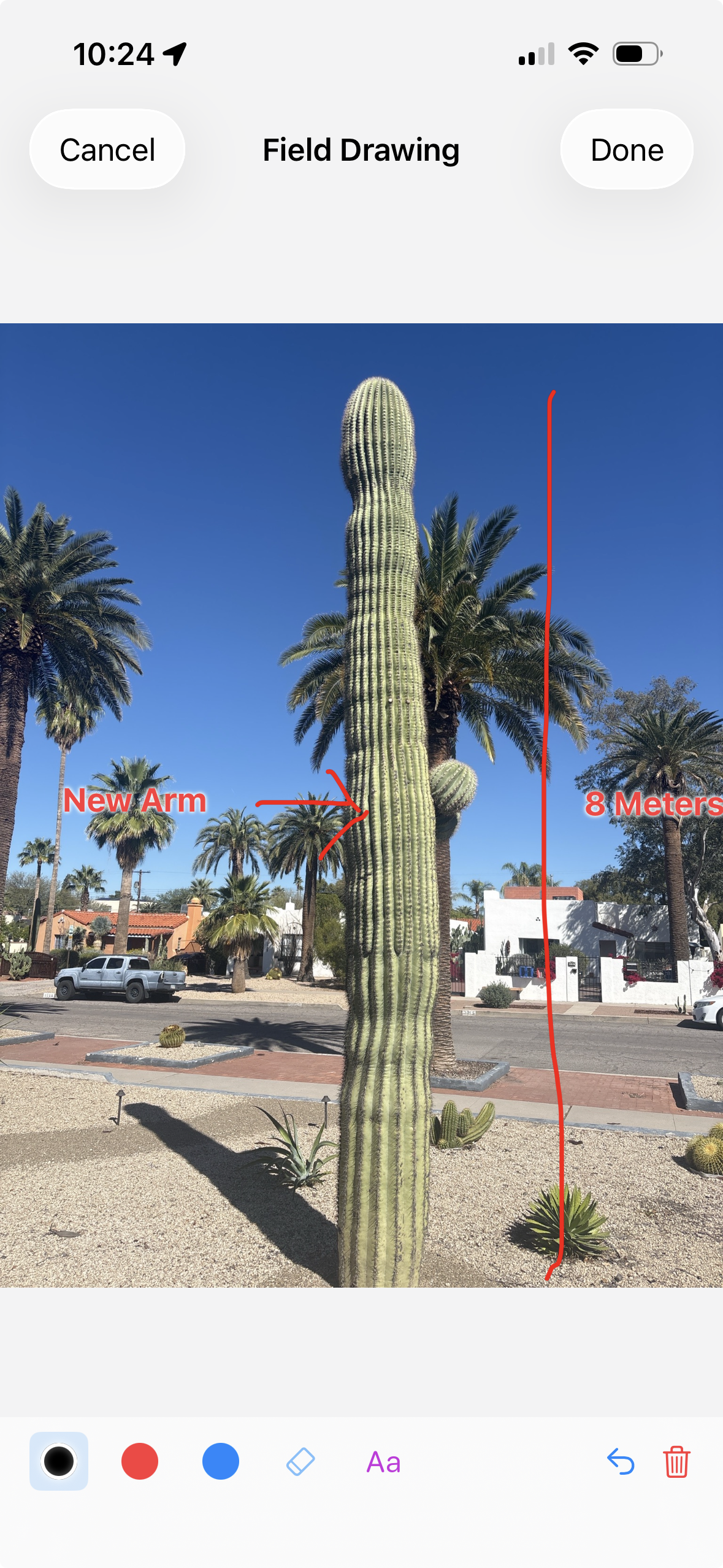
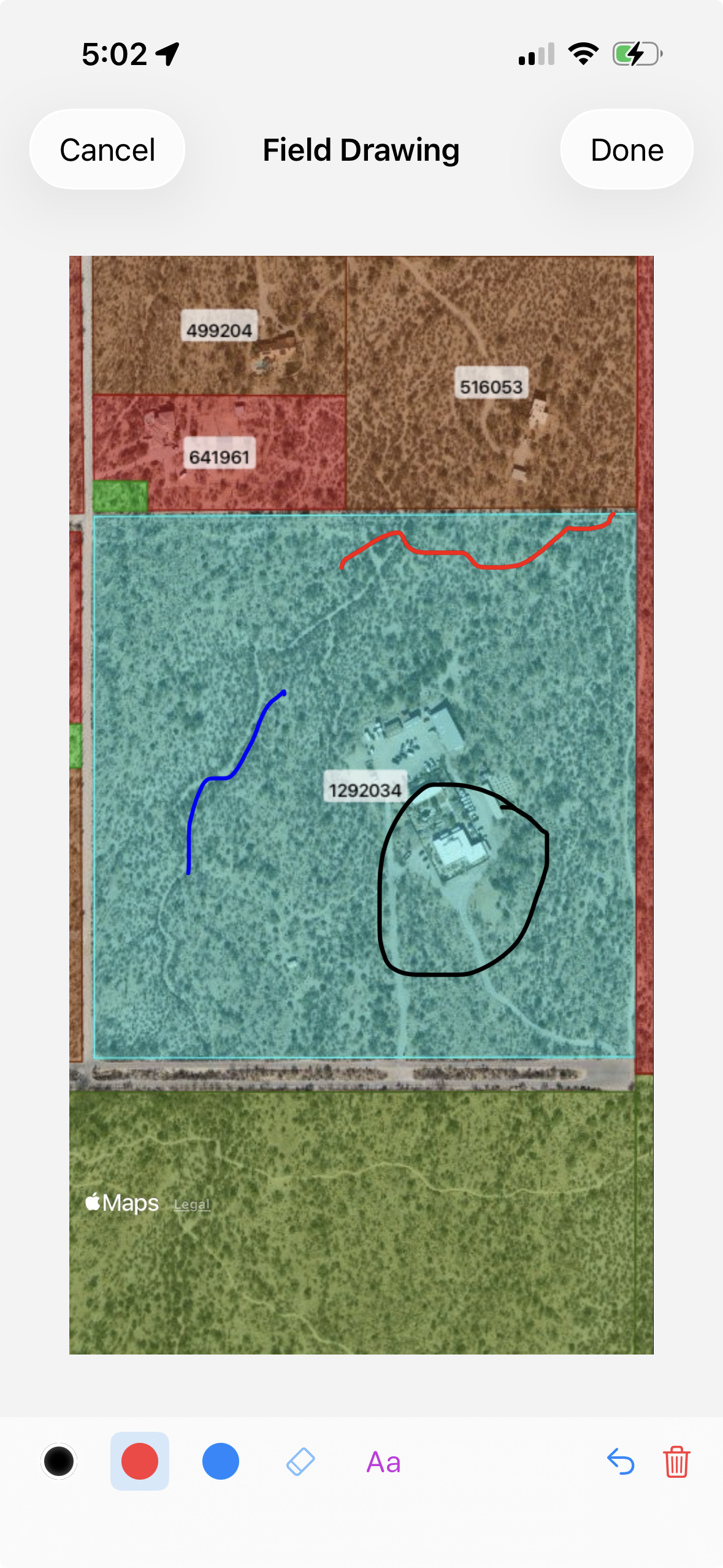
أحياناً الصورة لا تكفي — تحتاج لرسم ما تراه. تتيح لك أداة الرسم الميداني الرسم مباشرة على صورة أو لوحة فارغة: حدد مواقع الأضرار، ارسم مخطط الموقع، أضف تعليقات على مقطع عرضي. يُحفظ الرسم كصورة مرفقة بالعنصر، تماماً مثل الصورة.
التقاط التوقيع
لسير العمل الذي يتطلب التوقيع — تأكيد التسليم، وثائق سلسلة الحفظ، إقرار التفتيش — أضف حقل توقيع. يوقّع المستخدم على الشاشة بإصبعه، ويُحفظ التوقيع كجزء من السجل.
القيم المحسوبة والمعادلات
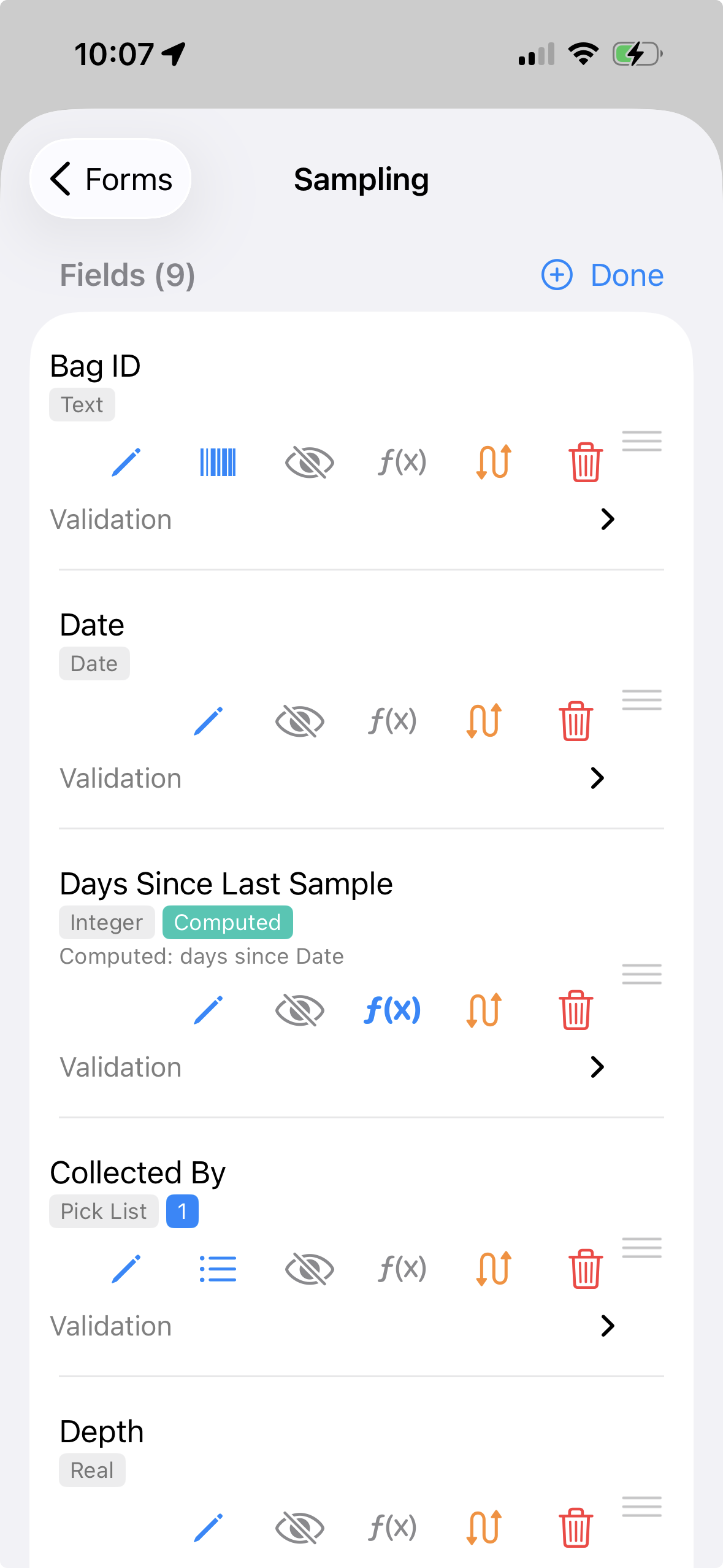
بعض قيم النموذج لا ينبغي إدخالها يدوياً. يمكن أن تتضمن نماذج GoGIS حقولاً محسوبة تقرأ القيم من النموذج الحالي أو من الخصائص الأساسية للمعلم أو من نماذج مرتبطة بالمعلم نفسه. وبذلك يتولى النموذج الحسابات بينما يركز الشخص في الميدان على الملاحظات.
تشمل الاستخدامات الشائعة الإجماليات، والمعدلات، وعدد الأيام منذ زيارة سابقة، والقيم المرجعية من نموذج آخر، وفحوصات الجودة البسيطة. تظهر القيم المحسوبة كنتائج للقراءة فقط حتى لا يتم استبدالها بالخطأ أثناء إدخال البيانات.
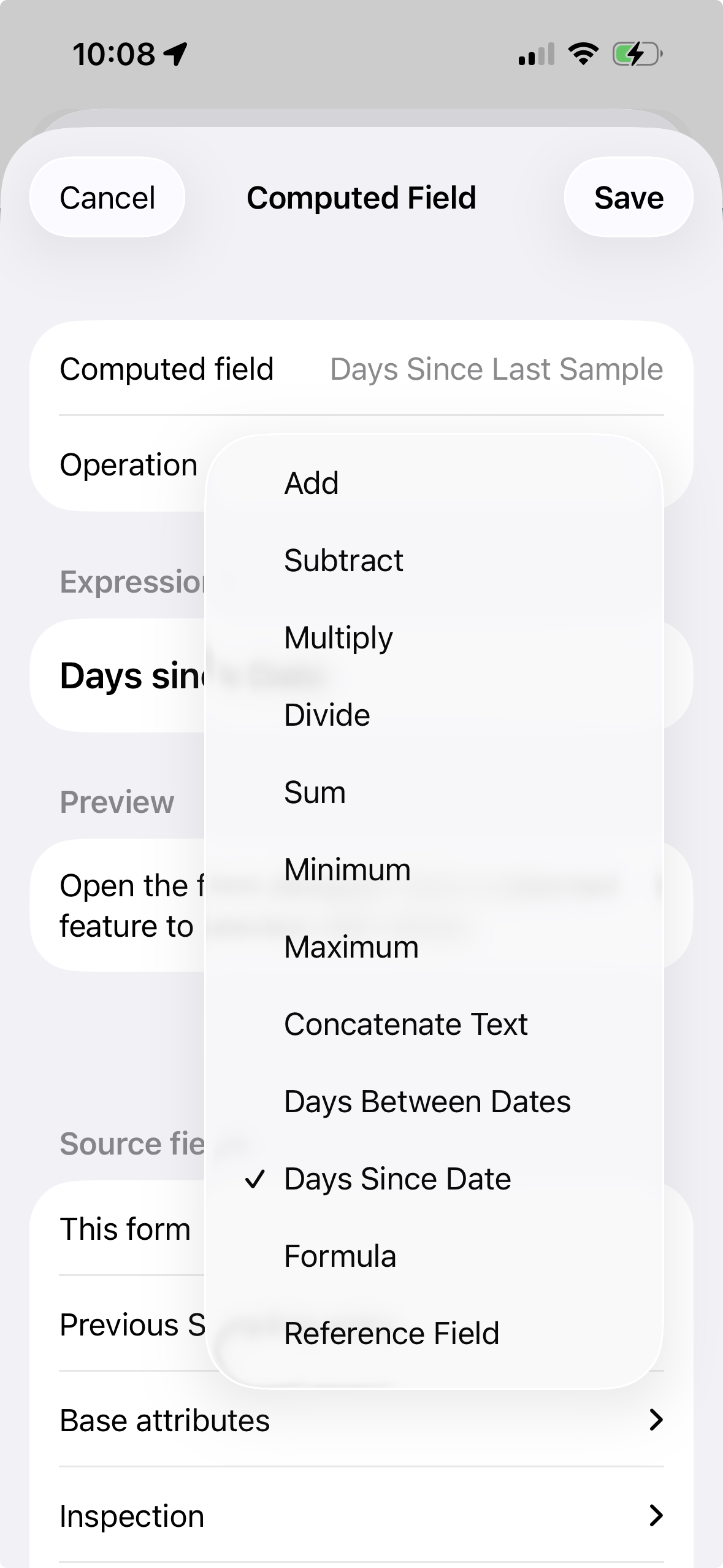
مثال: حساب التكلفة الإجمالية للرش
قد يتضمن سجل الرش Acres و Cost per Acre. بدلاً من مطالبة المستخدم بضرب هذه الأرقام في المركبة، أضف حقلاً محسوباً مثل:
Total Cost = Acres × Cost per Acre
ينطبق النمط نفسه على إجماليات العينات والكميات المستخدمة والتكاليف المقدرة ومعدلات التطبيق وأي سير عمل يجمع عدة قيم حقلية في نتيجة واحدة.
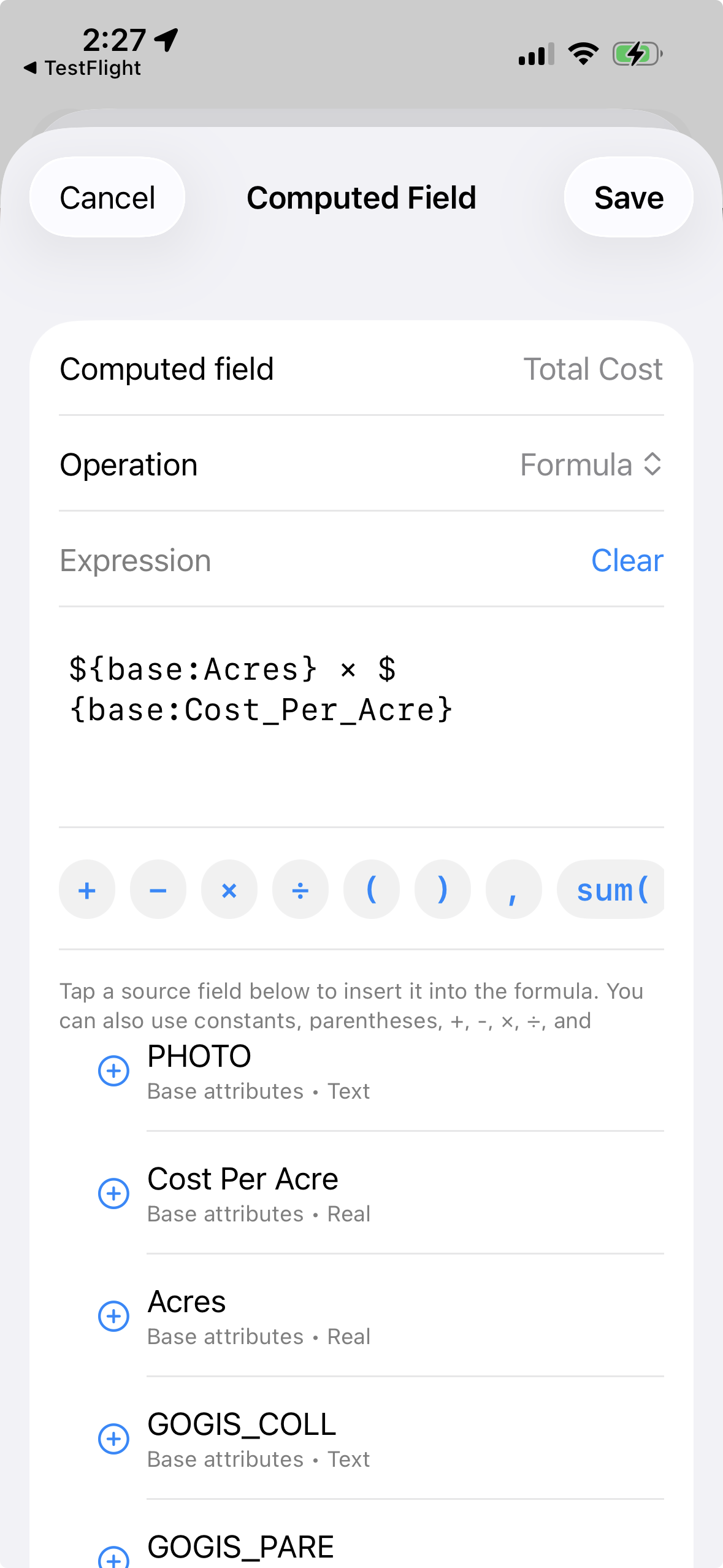
مثال: الأيام منذ آخر فحص
يمكن للنموذج مقارنة حقل تاريخ من سجل مرتبط سابق بالتاريخ الحالي. على سبيل المثال، يمكن لسير عمل الفحص حساب عدد الأيام التي مرت منذ آخر زيارة باستخدام حساب الأيام منذ:
الأيام منذ آخر فحص = الأيام منذ تاريخ الفحص السابق
يمكن عرض هذه القيمة مباشرة أو استخدامها في تقرير أو دمجها مع قواعد الإظهار بحيث لا يطرح النموذج أسئلة المتابعة إلا بعد مرور وقت كافٍ.
إظهار الحقول أو إخفاؤها باستخدام القواعد
لا ينبغي للنماذج الميدانية الجيدة أن تطرح كل سؤال ممكن في كل مرة. تتيح قواعد الحقل أن يظل النموذج قصيرًا حتى تجعل إجابة معينة المزيد من الحقول ذات صلة. تتوفر القواعد في النماذج ذات الصلة في إدارة النماذج ذات الصلة.
كيفية ضبط القاعدة في التطبيق
- افتح "إدارة النماذج ذات الصلة"، ثم افتح النموذج وقم بتحرير حقوله.
- في الحقل الذي يجب أن يظهر في بعض الأحيان فقط، اضغط على أيقونة الشرطة المائلة لفتح قواعد الحقل.
- قم بتشغيل إظهار فقط عندما يكون الشرط صحيحًا، واختر الحقل المصدر (على سبيل المثال الحالة)، واختر عامل تشغيل (يساوي، وأكبر من، ويحتوي، وما إلى ذلك)، وأدخل القيمة (على سبيل المثال تالف).
- اختياريًا، قم بتشغيل مطلوب عندما يكون الشرط صحيحًا بحيث تصبح حقول المتابعة مطلوبة فقط عندما تكون ذات صلة.
- يحفظ. عندما يقوم شخص ما بملء النموذج، تظهر الحقول وتخفيها وتغير الحالة المطلوبة مباشرة مع تغير الإجابات.
تستخدم كل قاعدة شرطًا واحدًا في حقل مصدر واحد. أضف الحقل المصدر في النموذج أولاً. لا تستخدم الزر f(x) للرؤية — f(x) مخصص للقيم المحسوبة فقط.
مثال: إخفاء قسم متابعة حتى تمر أيام كافية
لنفترض أن موقعاً لا يحتاج إلى فحص متابعة إلا كل 30 يوماً. يمكن للنموذج حساب الأيام منذ آخر فحص وإخفاء بقية قسم المتابعة حتى تصبح هذه القيمة 30 أو أكثر. لا يزال الفريق يرى الحالة، لكنه لا يضطر إلى الإجابة عن أسئلة لم يحن وقتها بعد.
مثال: التفريع من قائمة اختيار
تعد قوائم الاختيار مفيدة أيضاً لتوجيه بقية النموذج. إذا تم تعيين نوع المشكلة إلى تسرب، يمكن للنموذج إظهار حقول التدفق والمنطقة الرطبة وأولوية الإصلاح. وإذا اختار المستخدم نباتات، يمكنه بدلاً من ذلك إظهار الأنواع والارتفاع والمعالجة. والنتيجة نموذج مرن لكنه يبقى بسيطاً على الهاتف.
حرّر سجلًا واحدًا أو حدّث عدة سجلات معًا
يشمل العمل الميداني مراجعة البيانات الموجودة بقدر ما يشمل جمع ملاحظات جديدة. ويتيح لك GoGIS ثلاث طرق لإجراء هذه التعديلات:
- افتح نموذج المعلم. انقر المعلم على الخريطة لمراجعة سماته أو تغيير القيم أو إضافة صور وملاحظات.
- حرّر خلية في شبكة السمات. افتح الشبكة من قائمة الطبقة وانقر خلية قابلة للتحرير لتغيير قيمتها دون فتح النموذج كاملًا.
- حدّث عدة سجلات محددة. ادخل وضع التحديد، وعلّم الصفوف التي تريد تغييرها، واختر عمودًا، ثم طبّق قيمة واحدة على تلك السجلات معًا.
على سبيل المثال، صحّح قطر أنبوب إحدى العبّارات مباشرة في الشبكة. ولإسناد أولوية الفحص نفسها إلى عدة عبّارات، حدّد صفوفها وطبّق الأولوية مرة واحدة. ويسري التغيير على السجلات المحددة، فتحتفظ بقية العبّارات بقيمها الحالية.
الدخول إلى وضع التحديد لا يعلّم كل الصفوف تلقائيًا. استخدم مربعات الاختيار لانتقاء السجلات، أو حدد الكل عندما يكون الخيار متاحًا. وقد تقيّد الجداول الكبيرة التي تُقرأ على صفحات إمكانية التحديد الجماعي. وبعد التعديل، يتيح لك إجراء تراجع الذي يظهر لبرهة قصيرة إلغاء آخر تغيير.
مثال: فحص عبّارة
احتفظ بمعرّف العبّارة وقطر الأنبوب والموقع على المعلم الرئيسي. وأضف نموذجًا ذا صلة باسم فحص العبّارة لكل زيارة، يتضمن تاريخ الفحص، والفاحص، والحالة العامة، ونسبة انسداد المدخل (%)، وحالة المخرج، والحاجة إلى صيانة، وصور الموقع، والملاحظات.
وعندما تكون قيمة الحاجة إلى صيانة نعم، استخدم القواعد الميدانية لإظهار حقلي الإجراء الموصى به وتاريخ المتابعة. ويصبح أي فحص لاحق إدخالًا آخر على العبّارة نفسها، مع بقاء الملاحظات السابقة كما هي. راجع دليل النماذج ذات الصلة لمعرفة كيفية مراجعة الزيارات المتكررة.
صدّر بياناتك
صدّر طبقة المعالم بصيغة Shapefile أو GeoJSON أو CSV أو KML، واختر صيغة يدعمها البرنامج الذي سيستقبلها. وتُصدَّر الإدخالات ذات الصلة كسجلات CSV مرتبطة، مع إدراج ملفات الوسائط في حزمة التصدير عند تحديدها. ويشرح دليل ربط التصدير كيفية إعادة ربط السجلات بمعالمها.
ابنِ نموذجًا يناسب عملك الميداني
GoGIS عبارة عن شراء لمرة واحدة لـ iPhone وiPad. بدون اشتراك وبدون حاجة لإنشاء حساب.
احصل على GoGIS من App Store