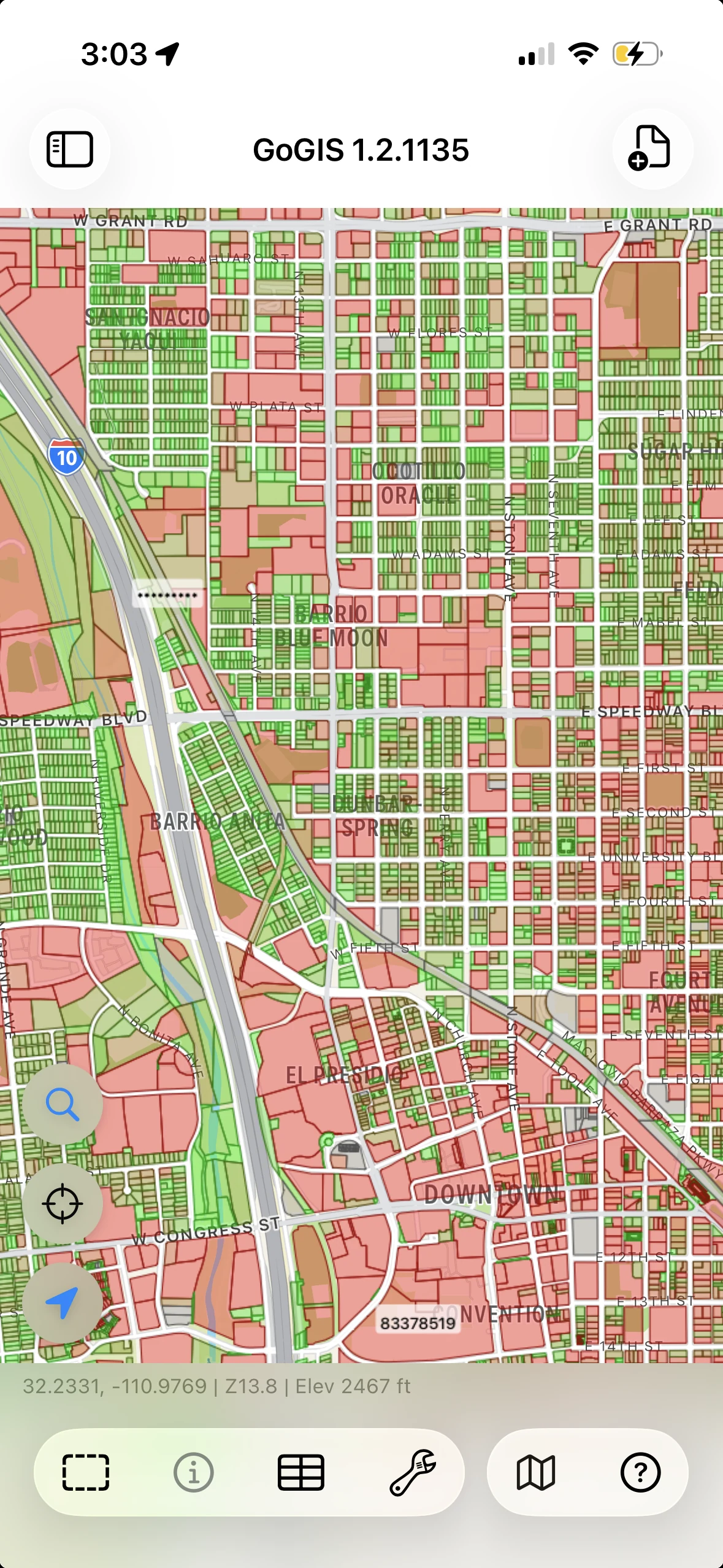
Örüntüleri görünür kılın.
Öğeleri özniteliğe göre stillendirin ve etiket ekleyerek işe yarar farkları görünür hale getirin.
Tek seferlik satın alma. Abonelik yok.ABD mağazası fiyatları USD cinsindendir. Yerel fiyat değişir.
Telefonunuzda veya tabletinizde haritaları görüntüleyin, yapılandırılmış kayıtlar toplayın ve mekânsal analiz çalıştırın. GoGIS, verilerinizi ve onlarla çalışacağınız araçları sahaya taşır.
Çalışmayı keşfedin ↓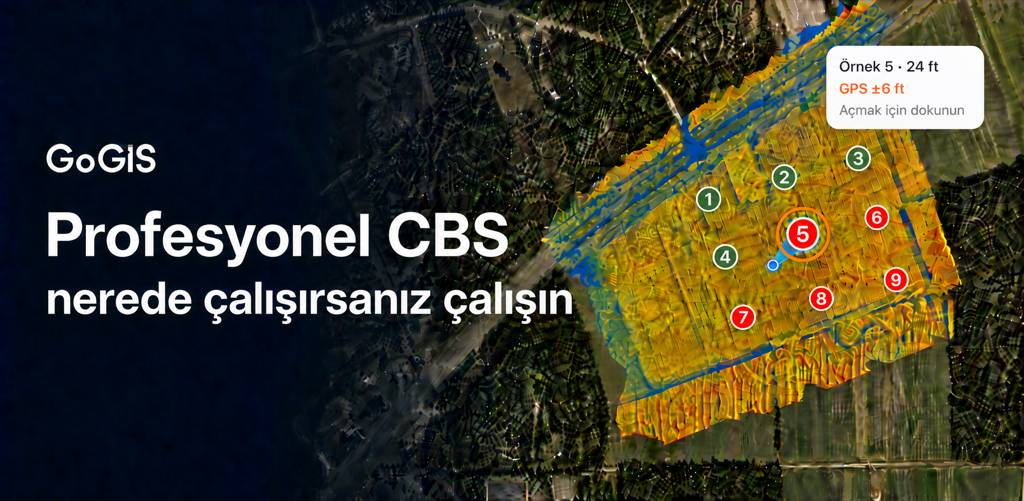
Bir yeri anlamak için dosya açın. Orada bulduklarınızı kaydedin. Verileri kullanarak mekânsal bir soruyu yanıtlayın.
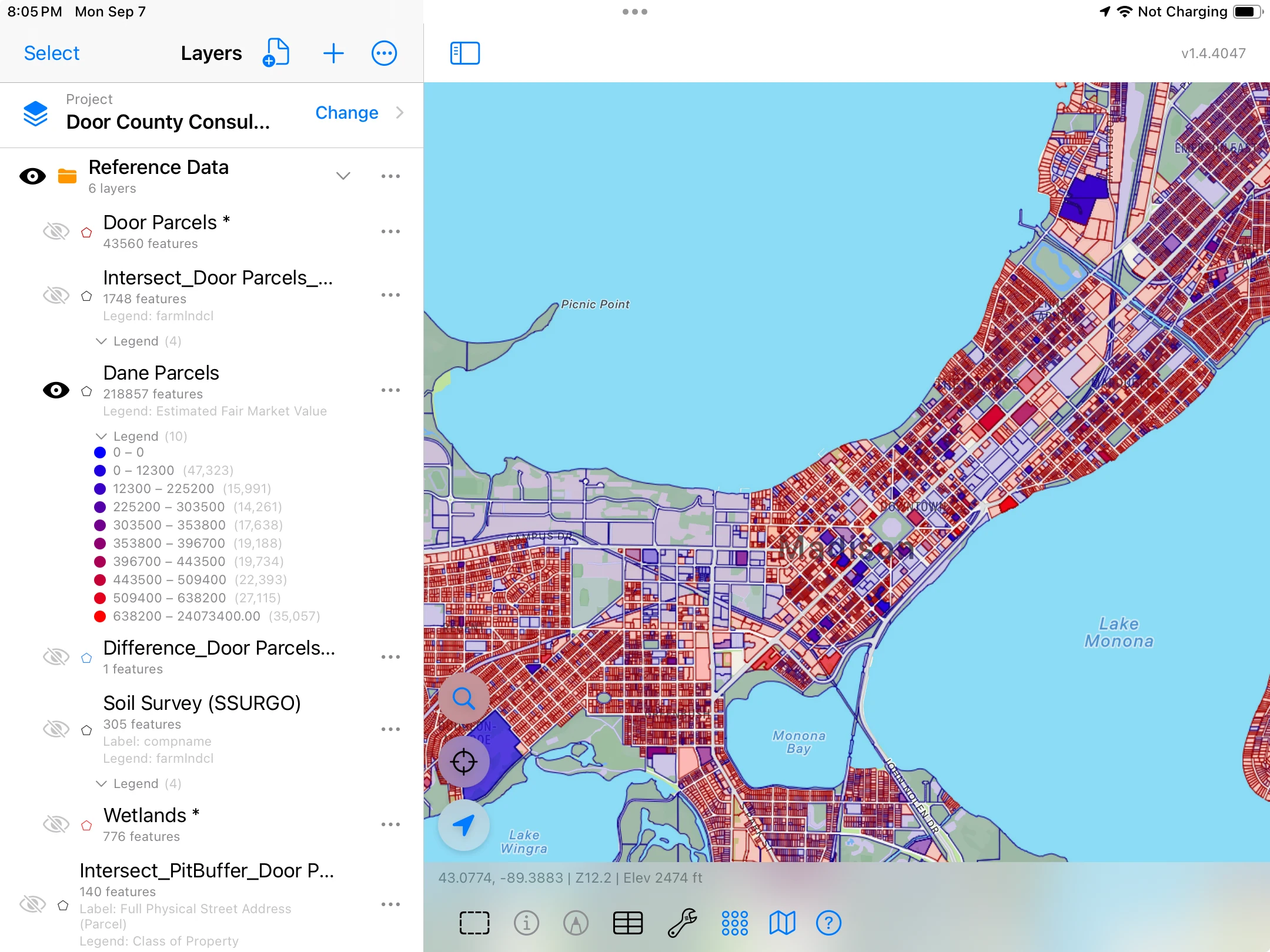
Öğeleri özniteliğe göre stillendirin ve etiket ekleyerek işe yarar farkları görünür hale getirin.
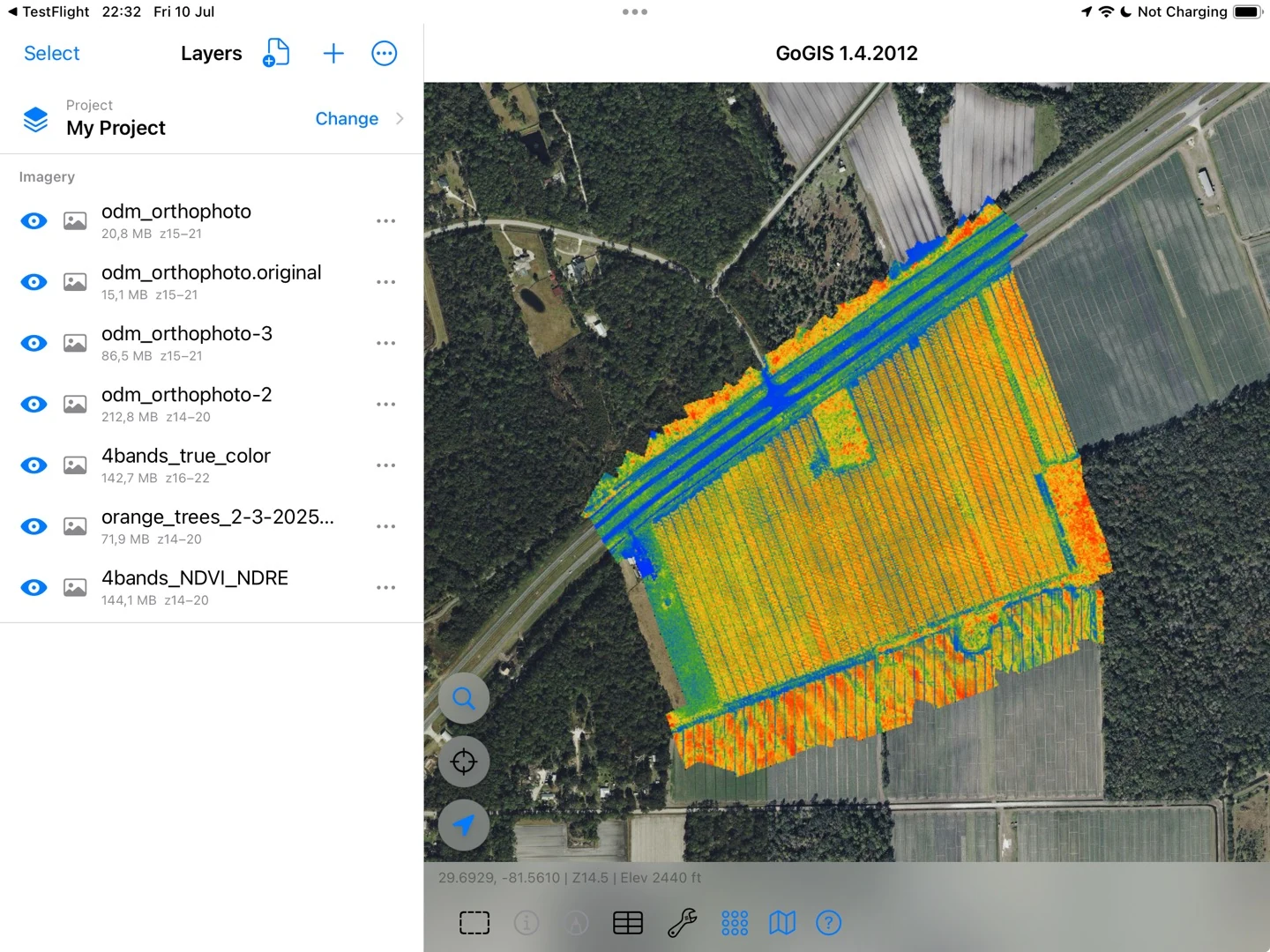
Görüntülerinizi diğer CBS katmanlarıyla birleştirerek aynı konumda neyi gösterdiklerini karşılaştırın.
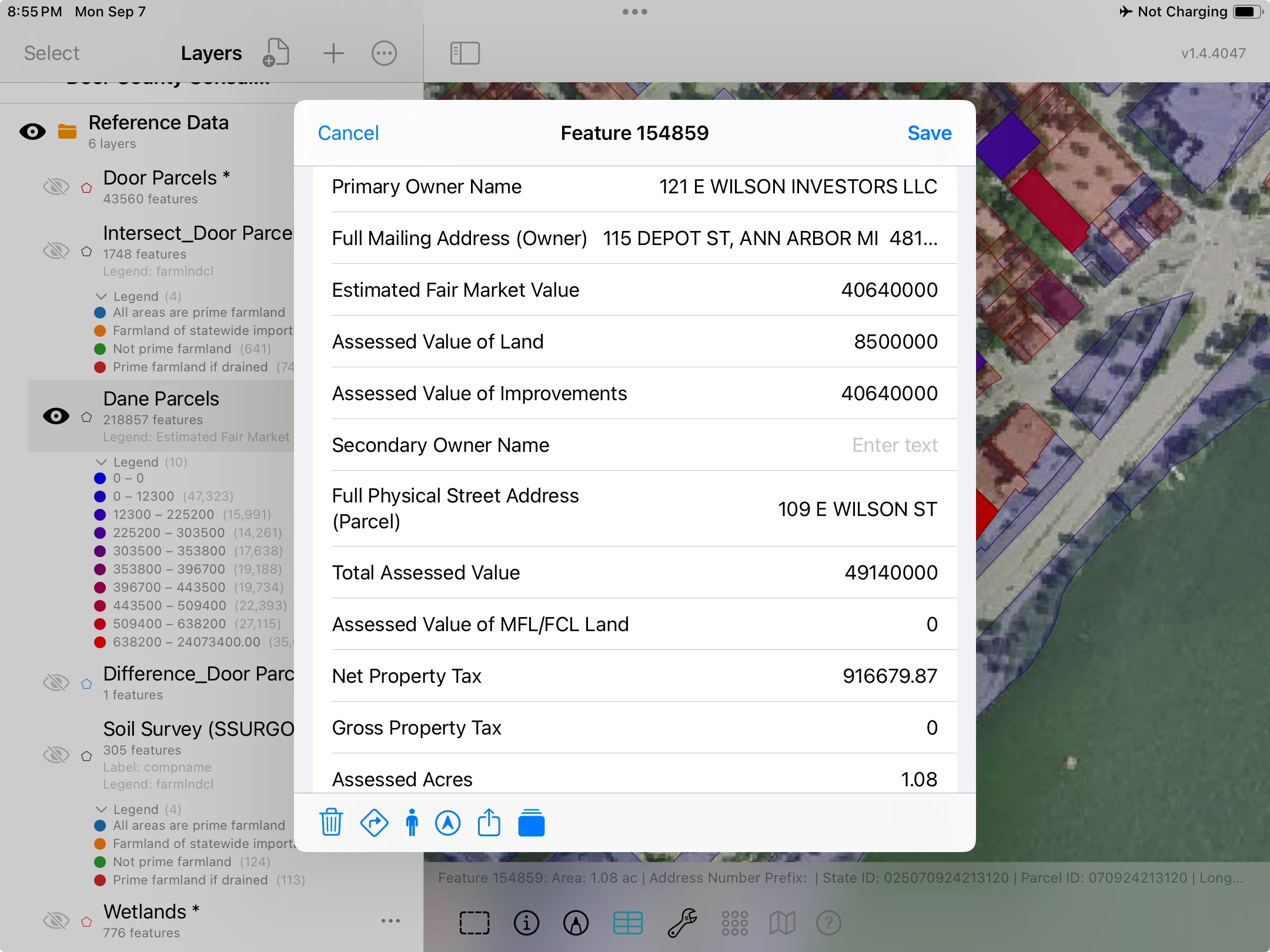
Özniteliklerini incelemek için bir öğe seçin: noktanın, çizginin veya sınırın arkasındaki bilgi.
CBS dosyalarınızı ve görüntülerinizi getirin. Katmanları stillendirin, öğeleri etiketleyin ve özniteliklerini haritanın bağlamında inceleyin.
Haritalar, göstergeler ve öznitelikler →Büyük veri kümeleriyle çalışmak →Seçim listeleri, fotoğraflar, formüller ve koşullu alanlar içeren formlar oluşturun. Yinelenen denetimleri ve ölçümleri aynı öğeye bağlı tutun.
Özel formları keşfedin →Kayıtları bağlamıyla görün ↓Bir dereye tampon uygulayın, tarlaları toprak verileriyle kesiştirin, hariç tutulan alanları çıkarın veya öğeleri özniteliğe göre birleştirin. Geometri İşlemleri'ni cihaz üzerinde çalıştırın.
Geometri işlemlerini iş başında görün ↓Toprak ve taşkın haritalarıyla çalışmak →Denetimleri kaydedin, fotoğraf ekleyin ve her ziyareti haritalanmış varlığa bağlı tutun. Çalışırken referans katmanlarınız hemen yanınızda kalır.
Özel formları keşfedin →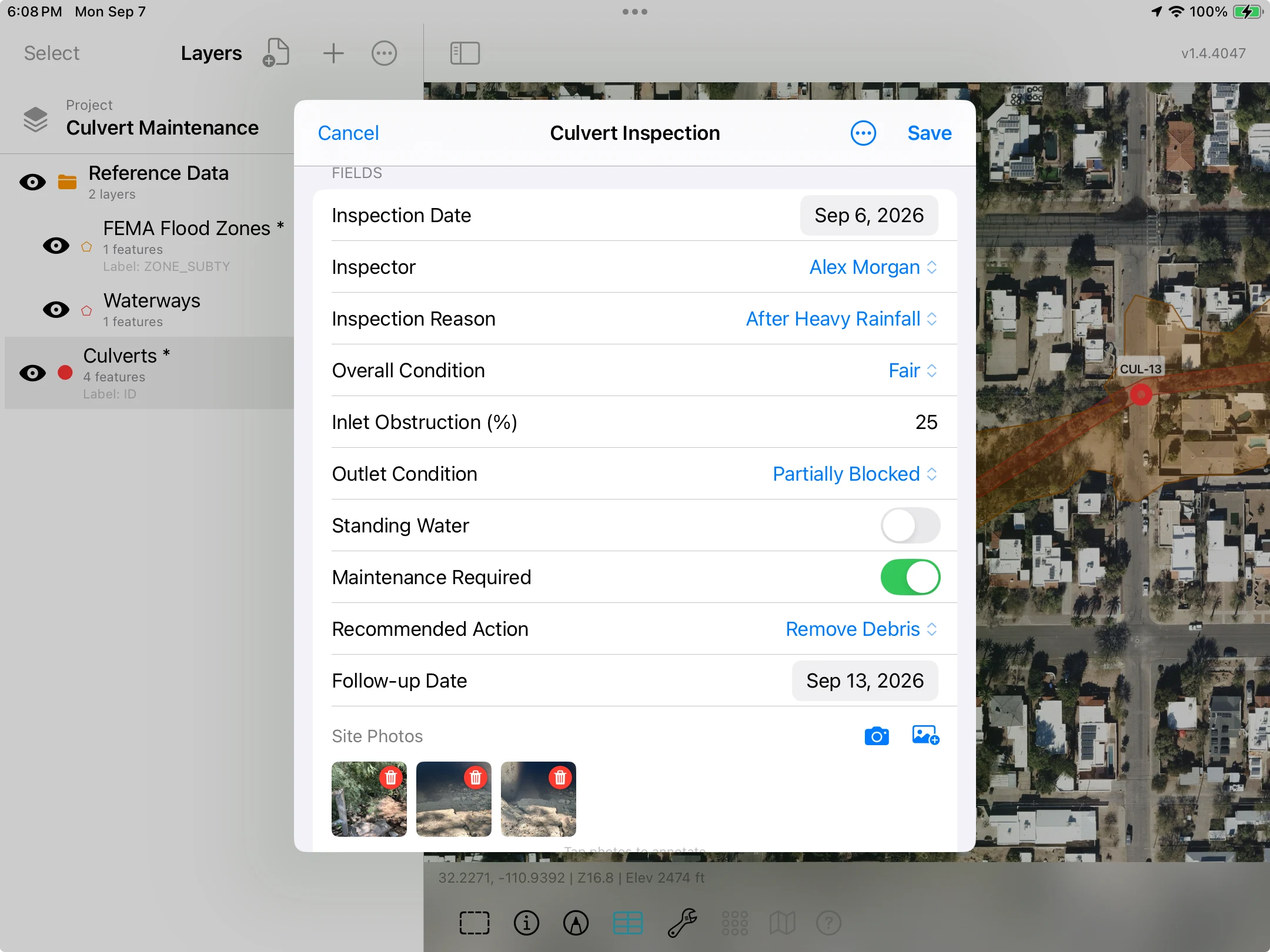
Seçim listeleri, ölçümler, fotoğraflar ve hesaplanan değerler içeren formlar oluşturun. Koşullu alanlar sayesinde takip sorularını yalnızca geçerli olduklarında gösterirsiniz.
Her ziyaret için ayrı bir kayıt eklemek üzere İlgili Formlar'ı kullanın. Önceki denetimleri değiştirmeden tarihleri, durumları ve ölçümleri ızgarada birlikte inceleyin.
İlgili kayıtları keşfedin →Bir öğenin formunu açın, Özellik Izgarası'nda tek bir hücreyi değiştirin ya da birden fazla kayıt seçip hepsine aynı değeri uygulayın. Tek bir ölçümü düzeltmeyi veya ortak bir öncelik atamayı, her formu yeniden açmadan yapın.
Tekli ve toplu düzenlemenin nasıl çalıştığını görün →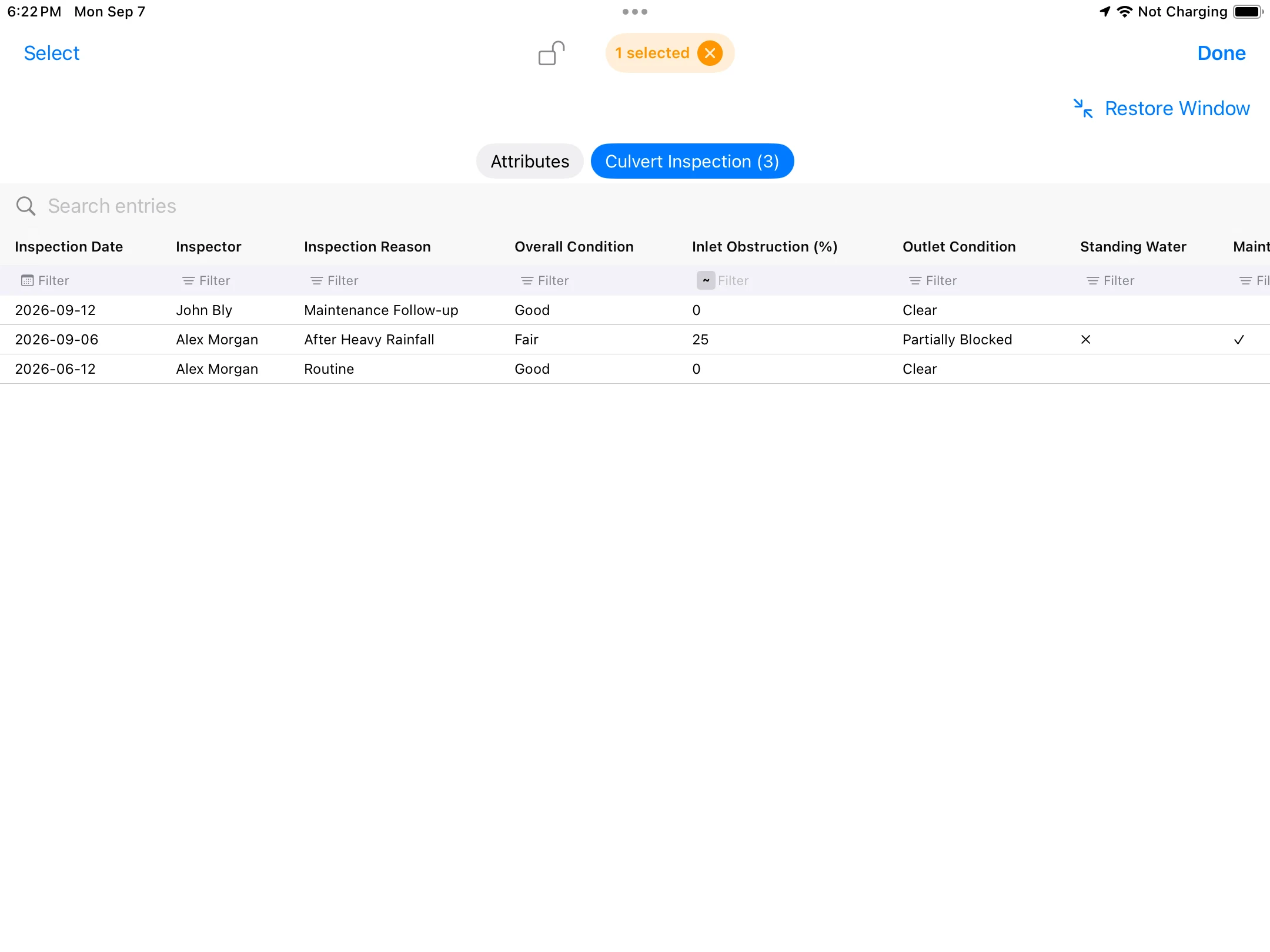
Menfez konumlarını, referans katmanlarını, göstergeyi ve ölçeği içeren bir PDF dışa aktarın. Bu örnek denetim alanını gösterir; ziyaret kayıtları ayrı kalır.
Menfez denetimi haritasını açın ↗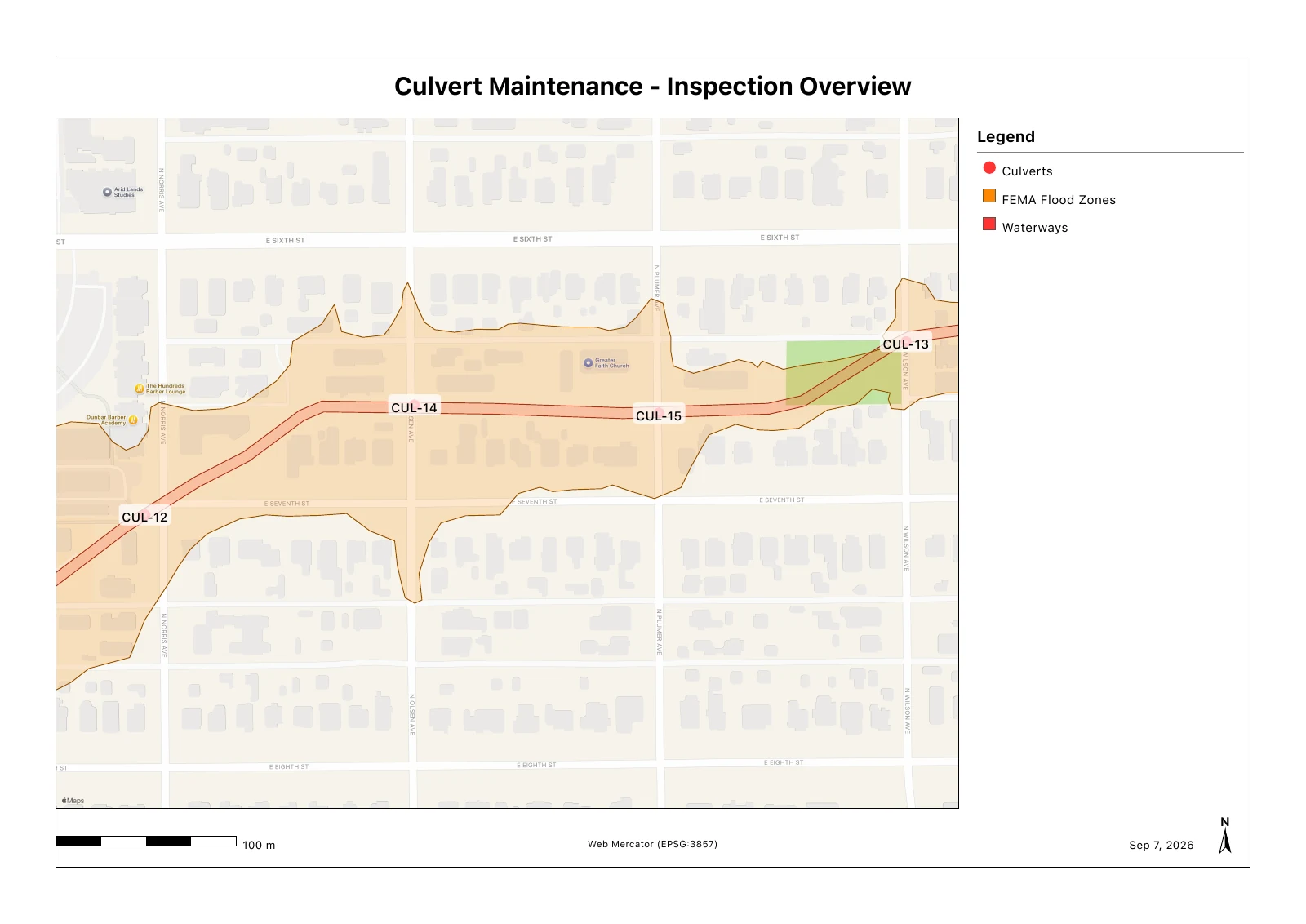
Örnek noktalarını yerleştirin, rotayı izleyin, her toplamayı kaydedin ve gelen laboratuvar sonuçlarını haritalayın. Bu çim alan gösterimi tek bir sahadaki çalışmayı izler.
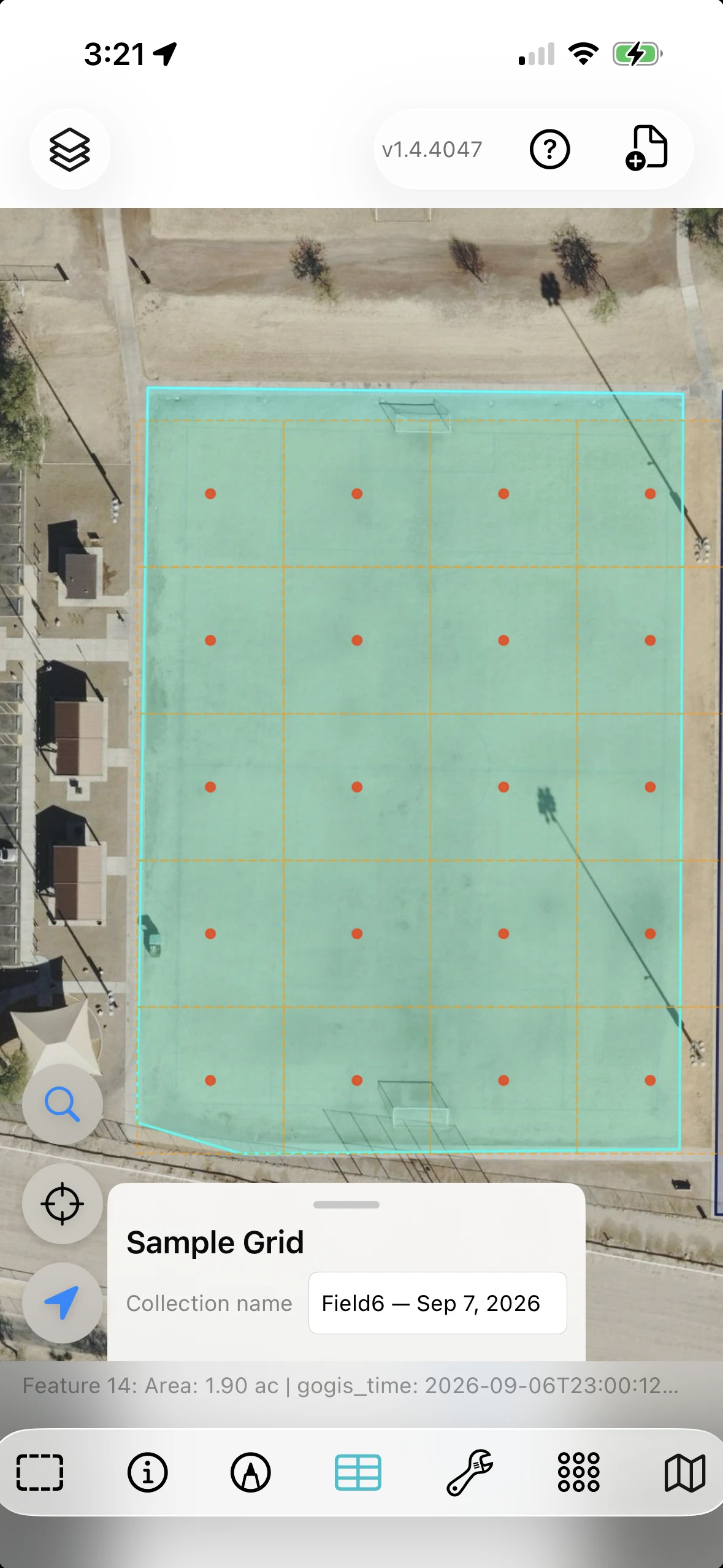
Bir sınırın içinde Örnek Grid oluşturun. Kapsamanız gereken alana göre aralığı, dönüşü ve kaydırmayı ayarlayın.
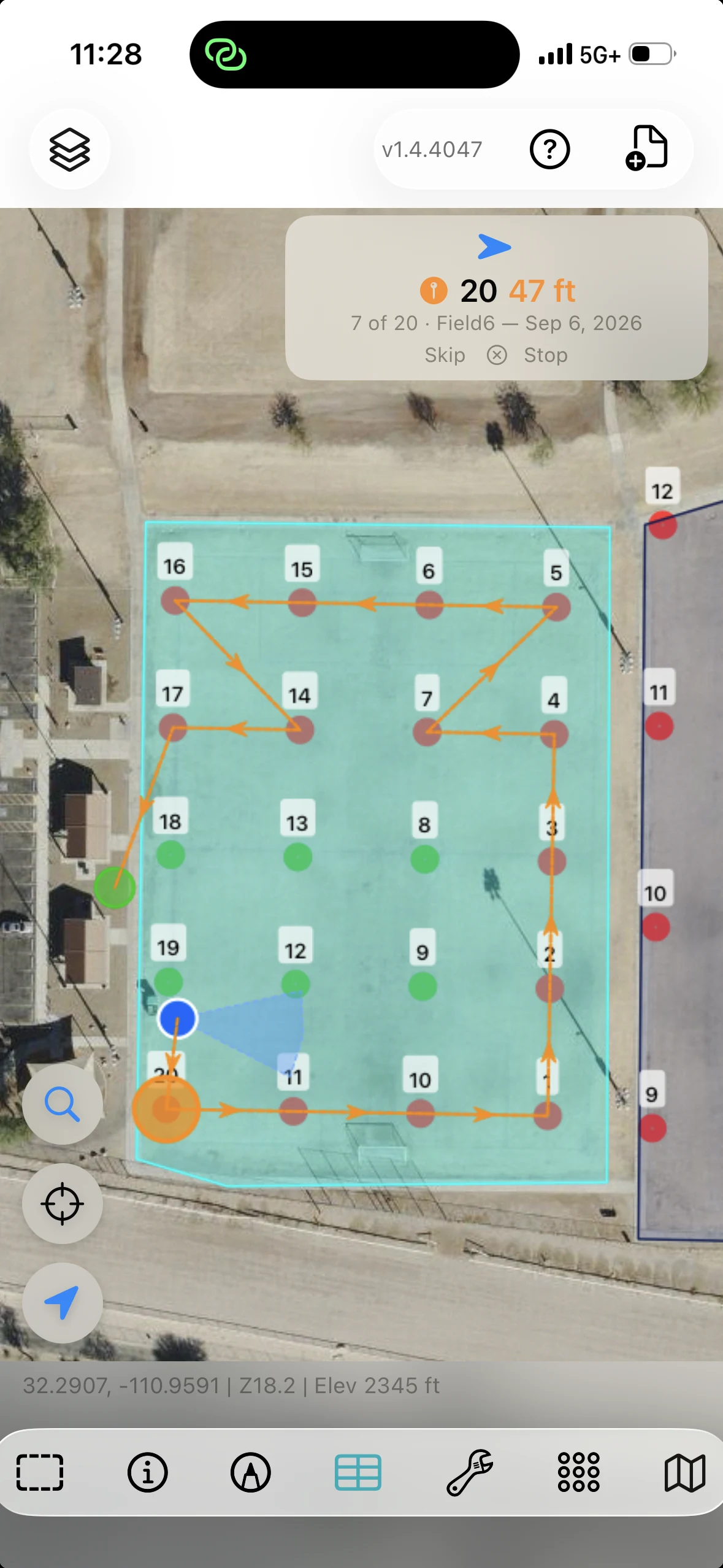
Bir sonraki örneğe yön ve mesafeyi izleyin. Saha içinde ilerlerken toplama durumu ve kalan rota görünür kalır.
Gelen laboratuvar sonuçlarını Bag ID ile örneklerle eşleştirin. Sayısal bir sonuçtan enterpolasyonlu yüzey oluşturarak mekânsal dağılımını inceleyin.
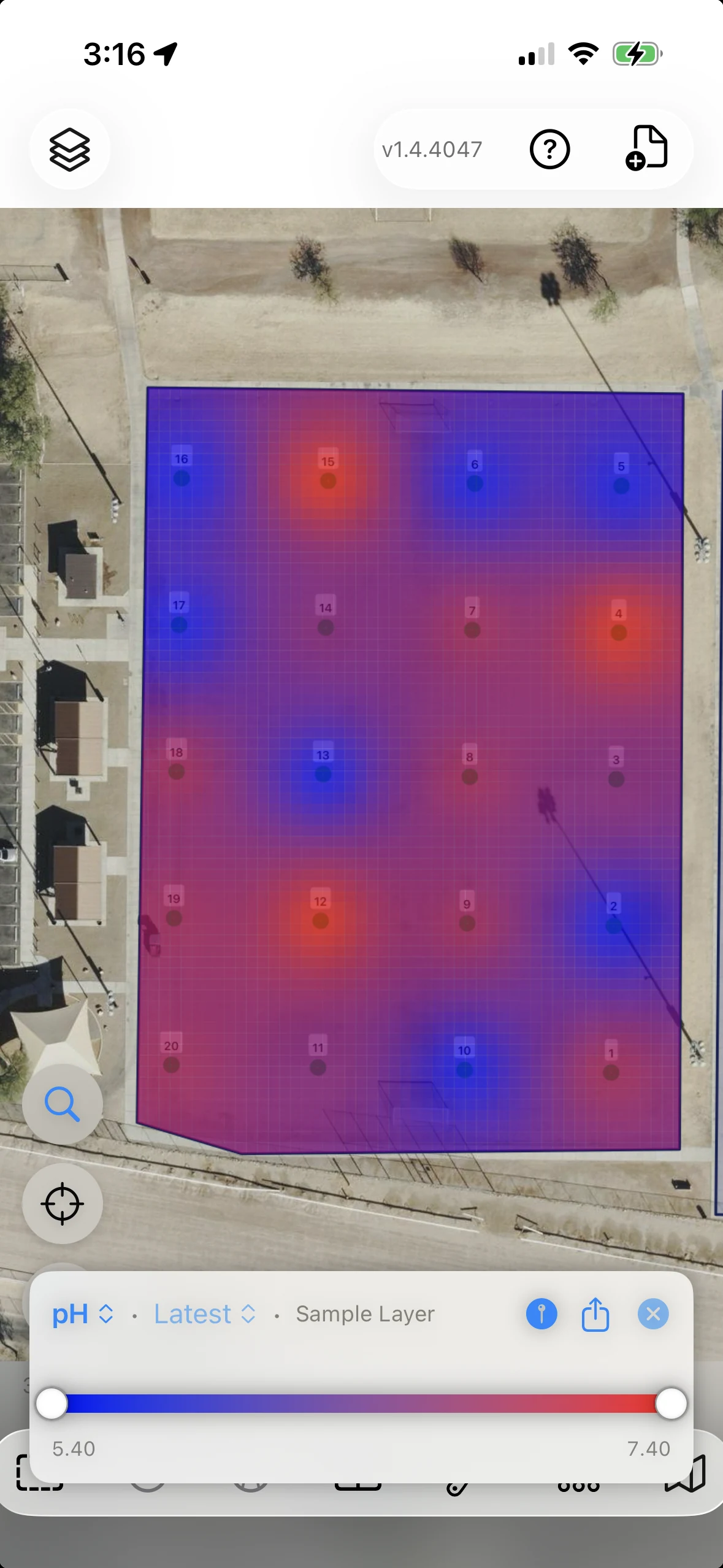
Örnek amaçlı laboratuvar sonuçları içeren gösterim projesi.
QR veya barkodlu torba etiketleri yazdırın, gözlemleri bir formda toplayın ve toplama kayıtlarını örnek noktalarıyla birlikte saklayın.
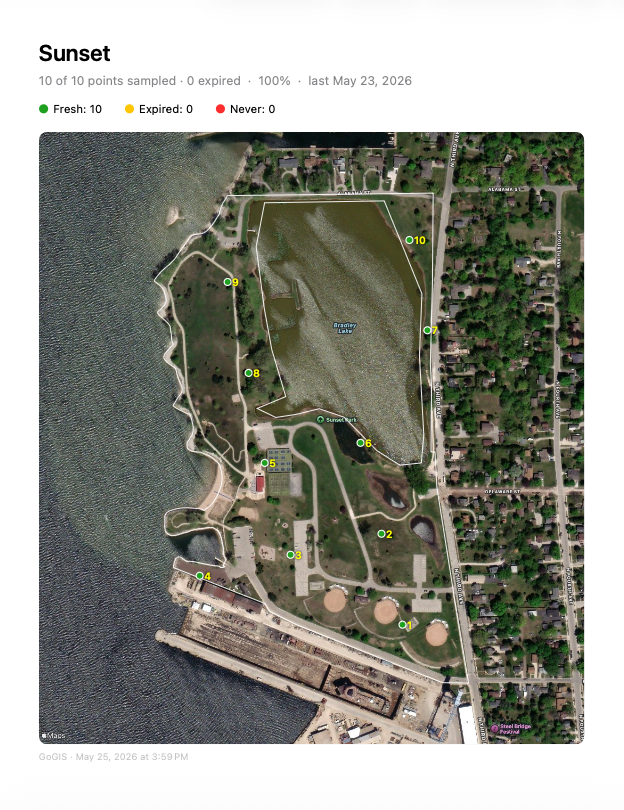
Toplama, etiketler ve ilgili kayıtlar →Genel bir harita ile sonuç alanları için ısı haritası sayfaları dışa aktarın. Örnek noktalarını ve haritalanan sonuçlarını bir PDF'te paylaşın.
Örnek raporu açınAyrı bir gösterim projesinden alınan gerçek GoGIS çıktısı; örnek veriler kullanılmıştır.
Bir alanı çıkardıktan sonra geriye kalanı ölçün. Önerilen bir sahanın çevresindeki parselleri bulun. Haritalanmış sınırları inceleyip dışa aktarabileceğiniz sonuçlara dönüştürmek için tampon, kesişim ve fark işlemlerini kullanın.
Haritalanmış sulak alanların dışındaki alanı içeren yeni bir katman oluşturmak için sulak alan poligonlarını parselden çıkarın.
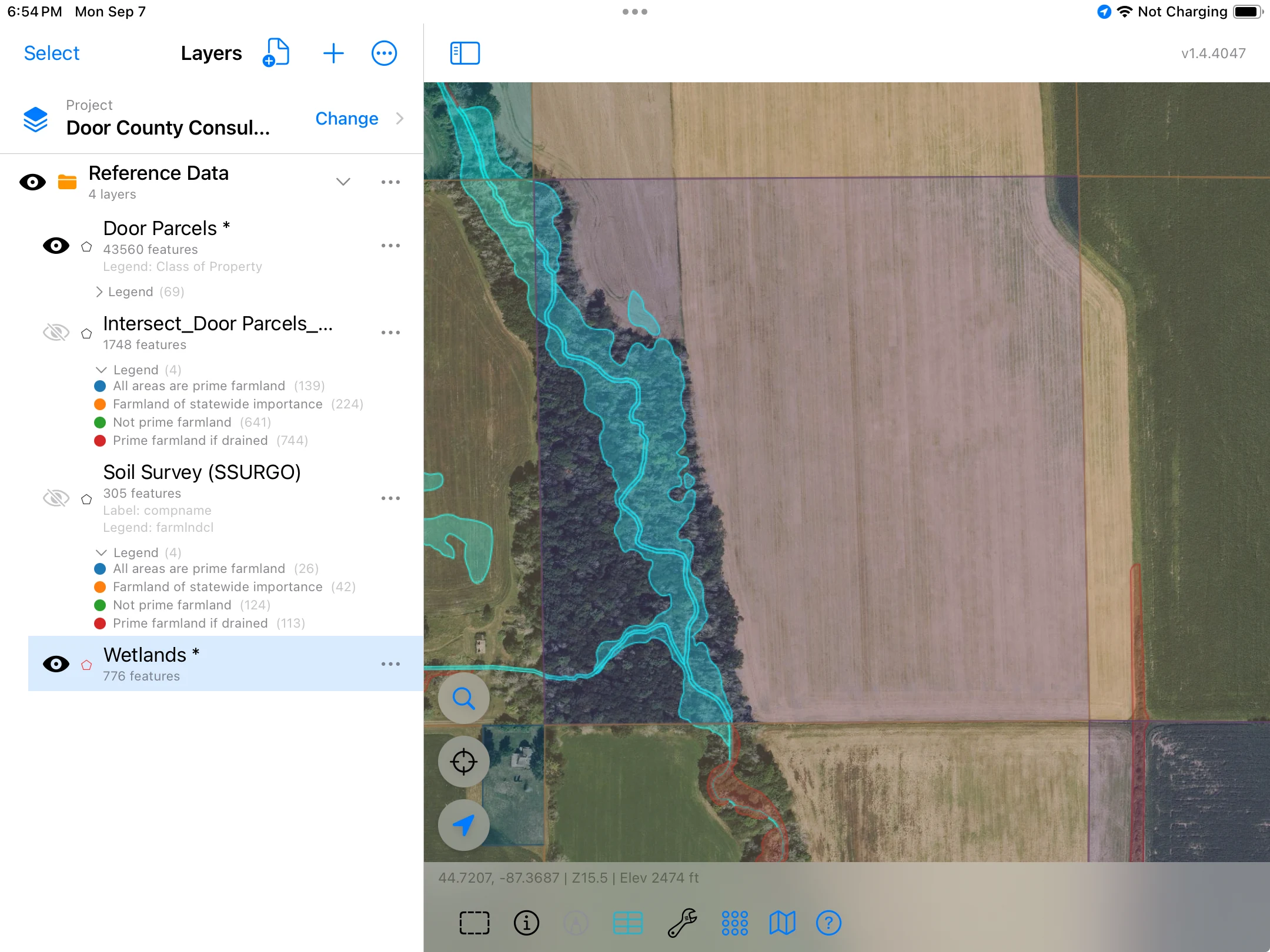
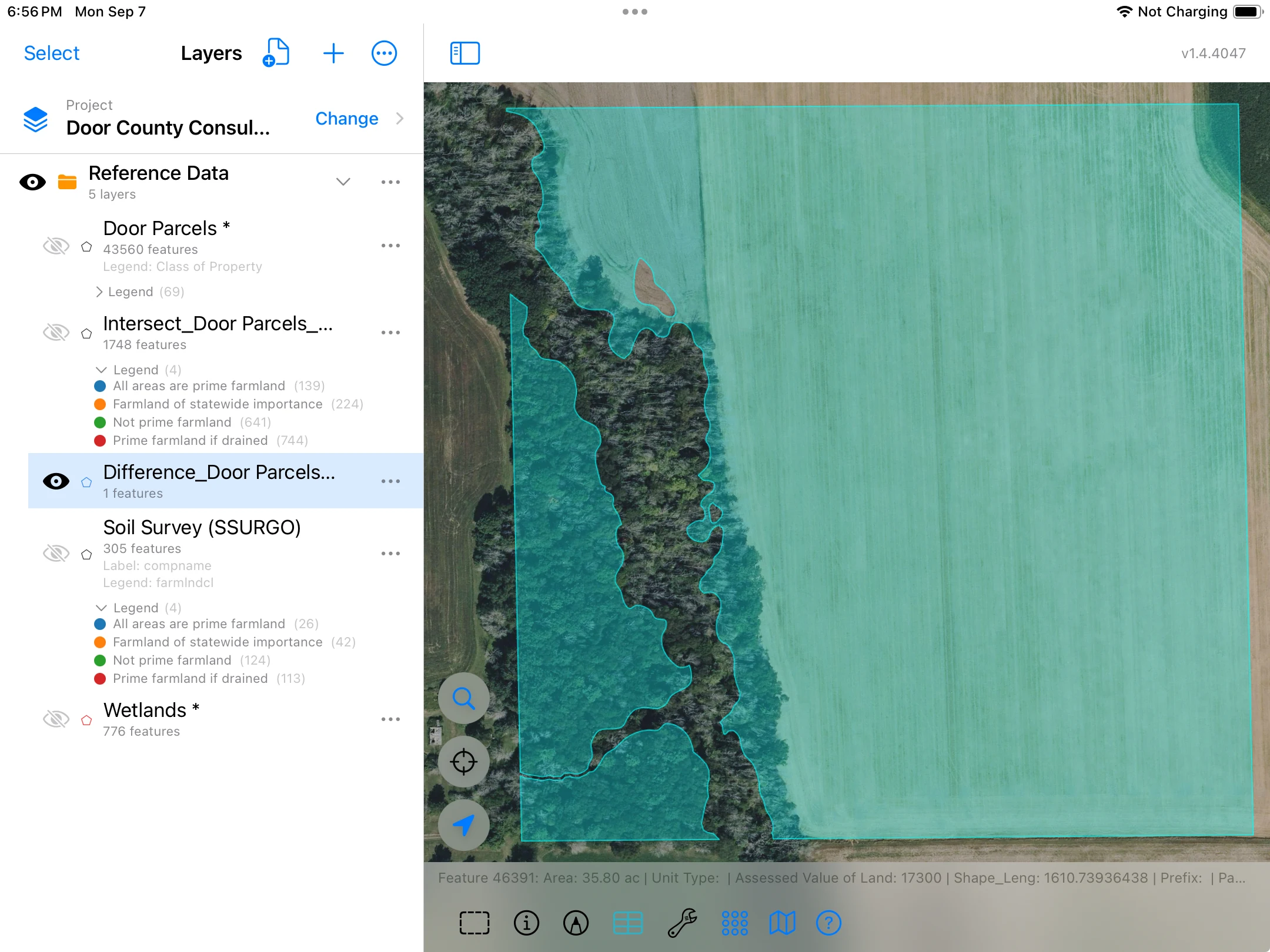
Bu örnek için gösterilen alanlar, iki ondalık basamağa yuvarlanmıştır. Sonuç, haritalanmış sulak alanların dışındaki araziyi ölçer; belirli bir kullanım için uygunluk belirlemez.
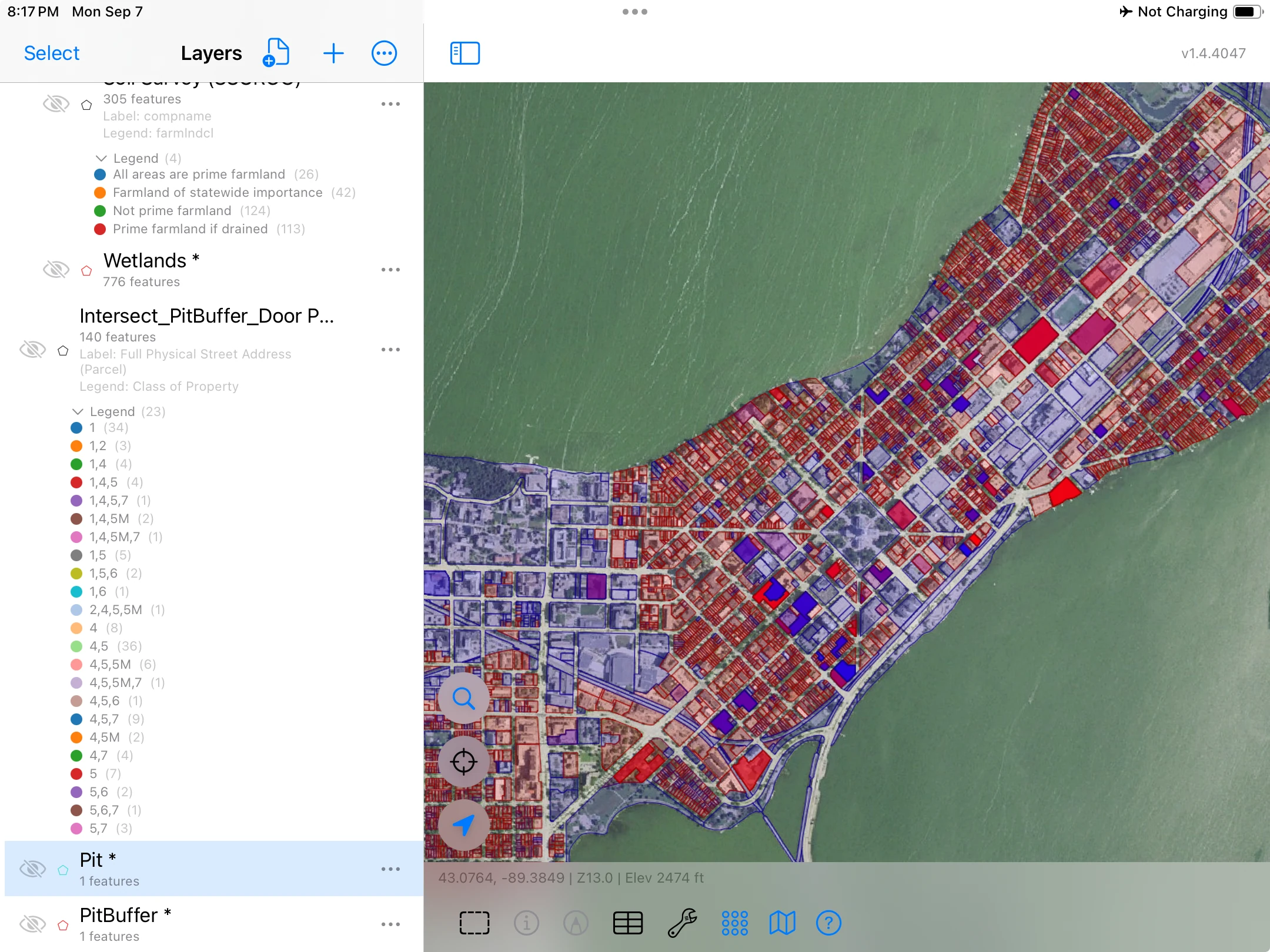
Önerilen alanın çevresinde bir millik tampon oluşturun, ardından bunu parsel katmanıyla kesiştirin. Örtüşen bölümleri, ait oldukları parsellerin öznitelikleriyle birlikte inceleyin.
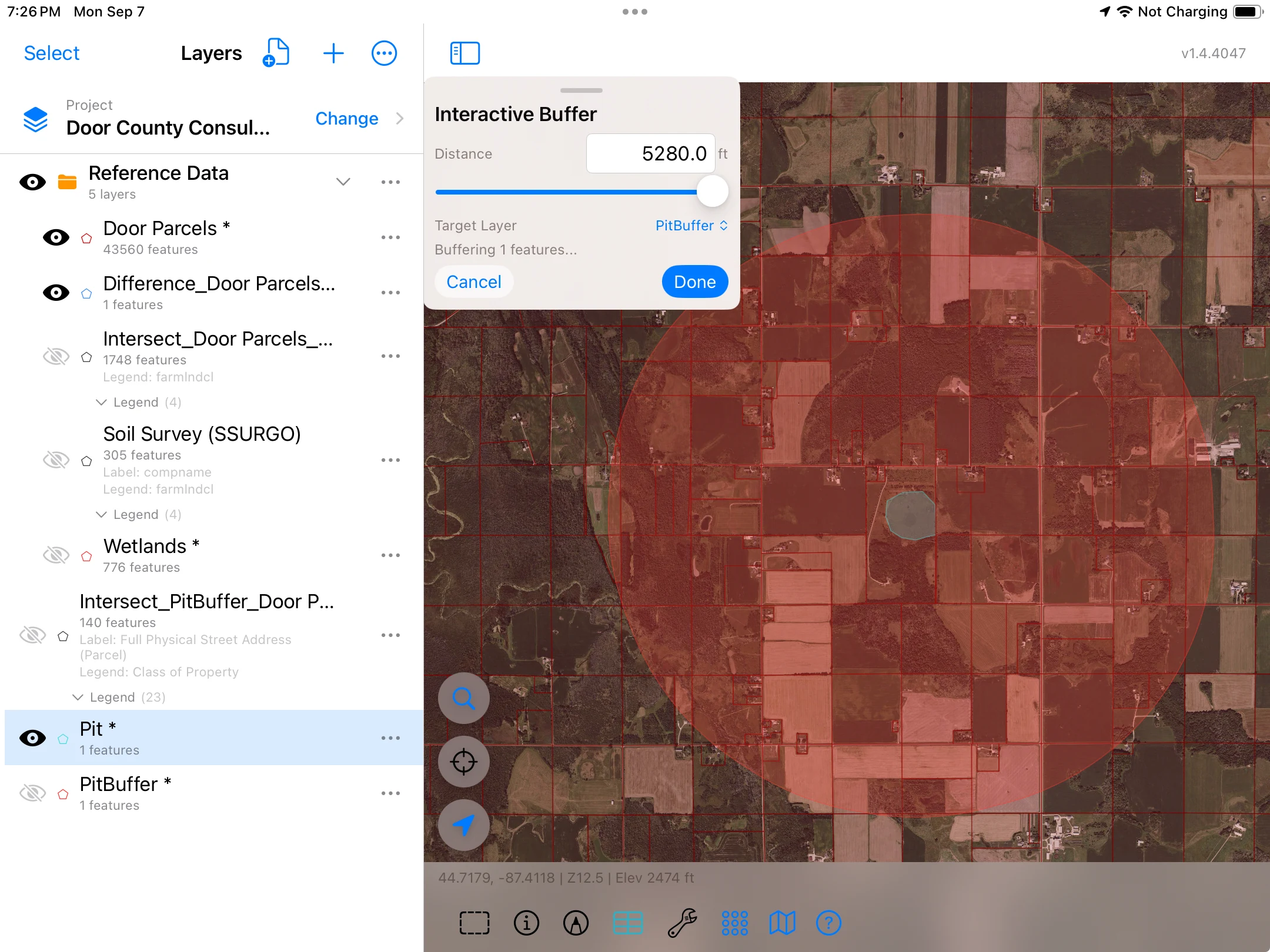
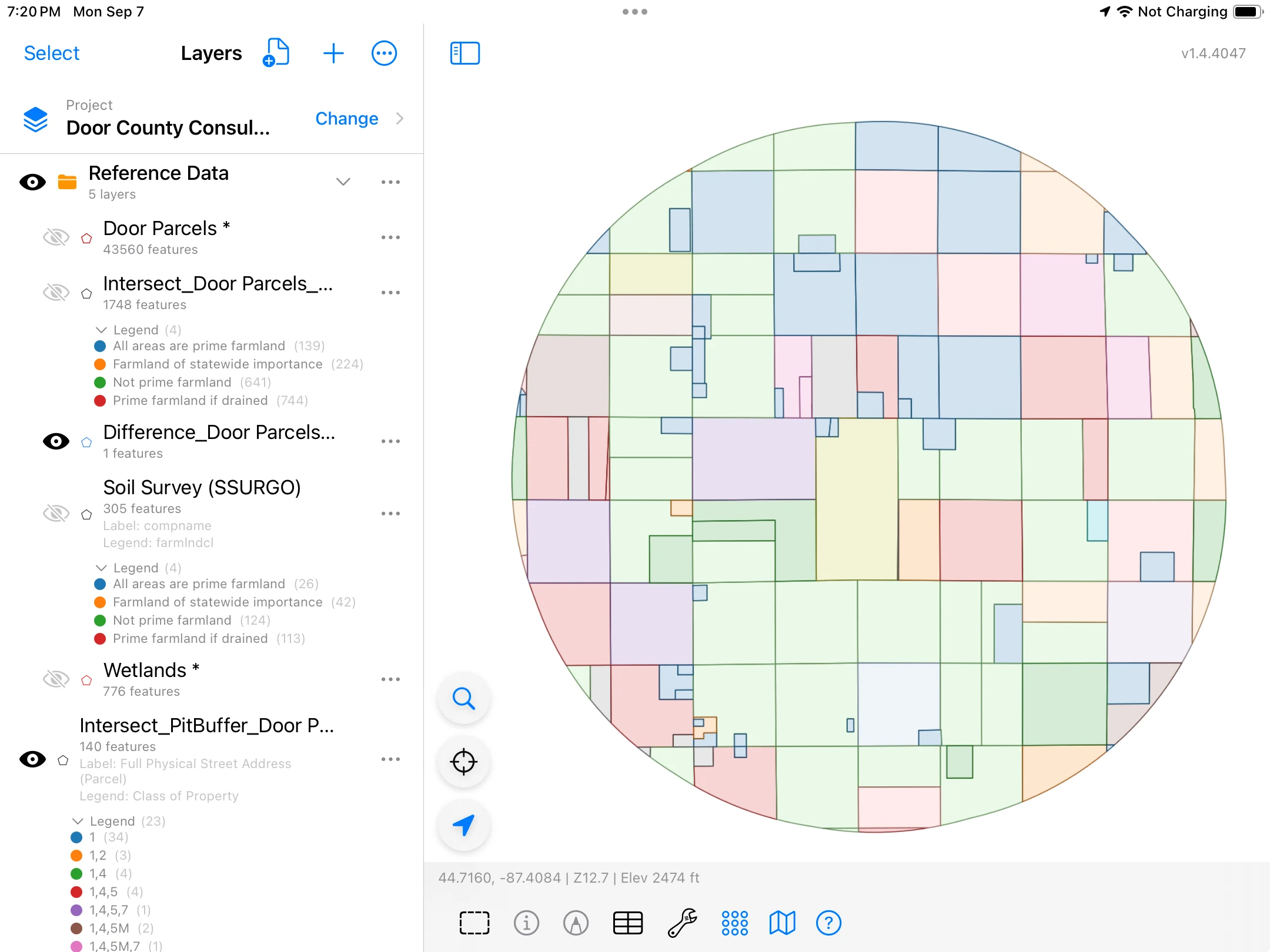
Bu örnek 140 çıktı öğesi üretir. Adresleri, parsel kimliklerini, mülk sınıflandırmalarını ve kaynak öznitelikleri ızgarada inceleyin.
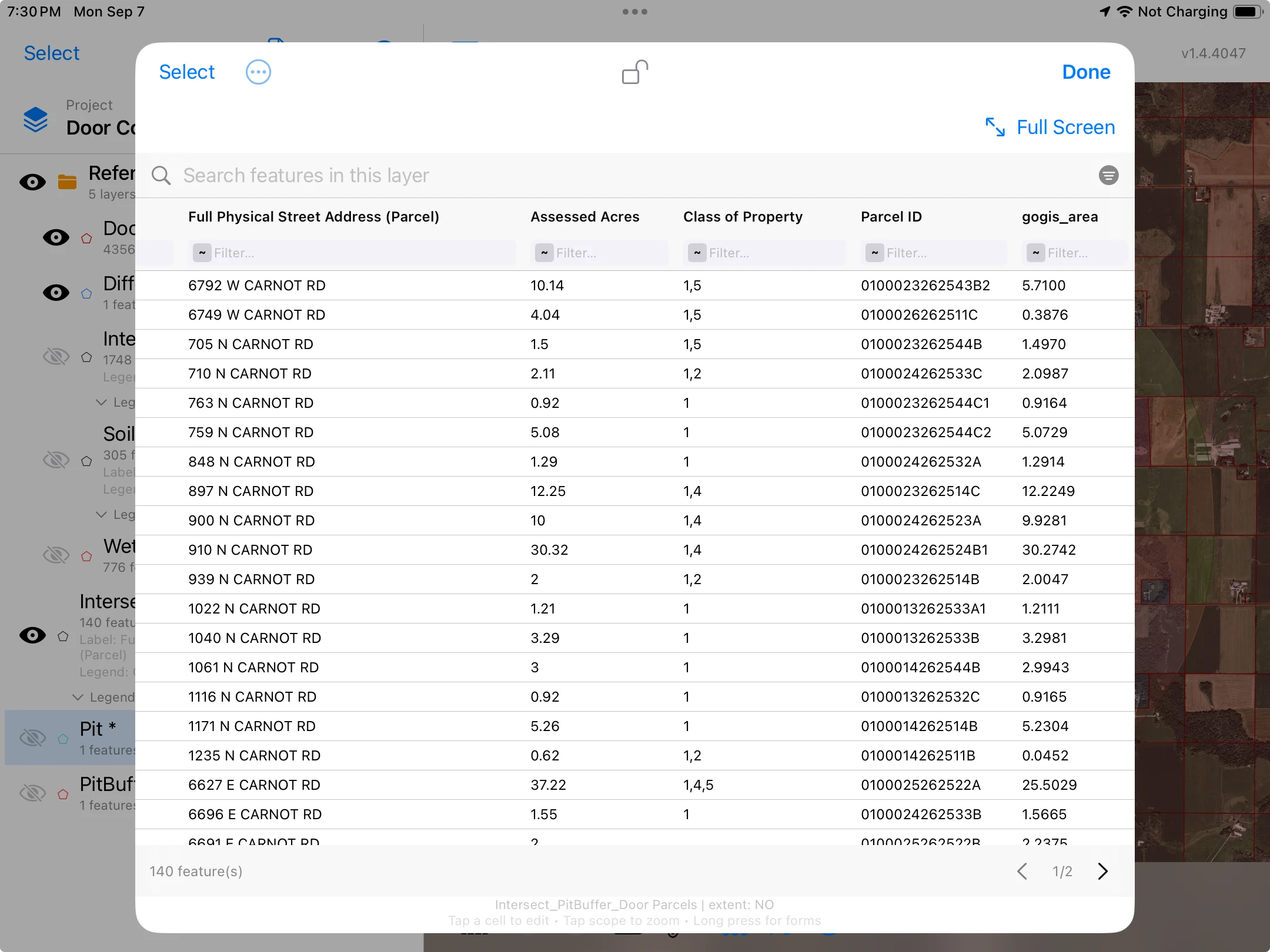
Örnek amaçlı bir önerilen saha senaryosu. Bir mil, seçilen çalışma mesafesidir. Assessed Acres kaynak parsele ait bir özniteliktir ve her kesişim sonucunun hesaplanan alanından ayrıdır.
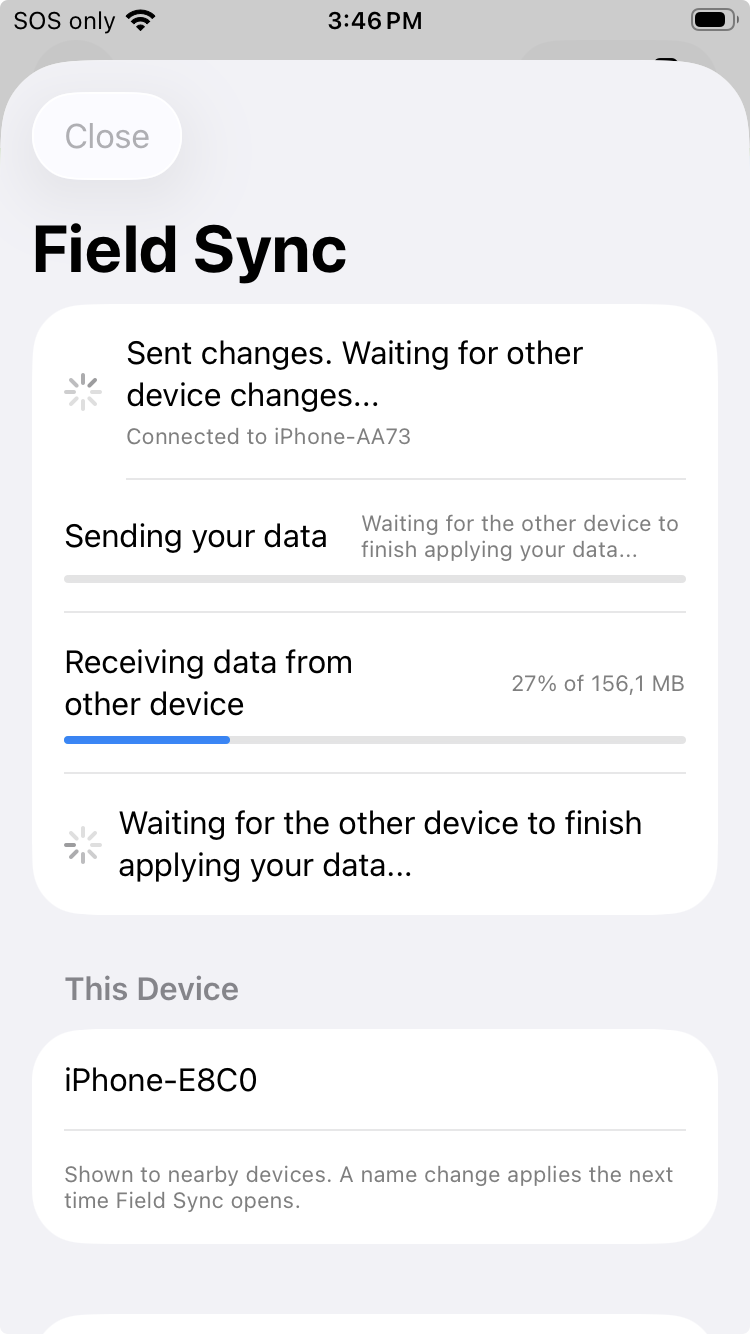
Yakındaki Apple ve Android cihazları arasında proje değişikliklerini yerel bir bağlantı üzerinden, bulut hesabı olmadan aktarmak için Saha senkronizasyonu'nu kullanın.
Öğe kayıtlarını, ilgili formları ve fotoğrafları aktarın; böylece iş, bir sonraki kullanacağınız cihazda hazır olur.
Saha senkronizasyonu nasıl çalışır →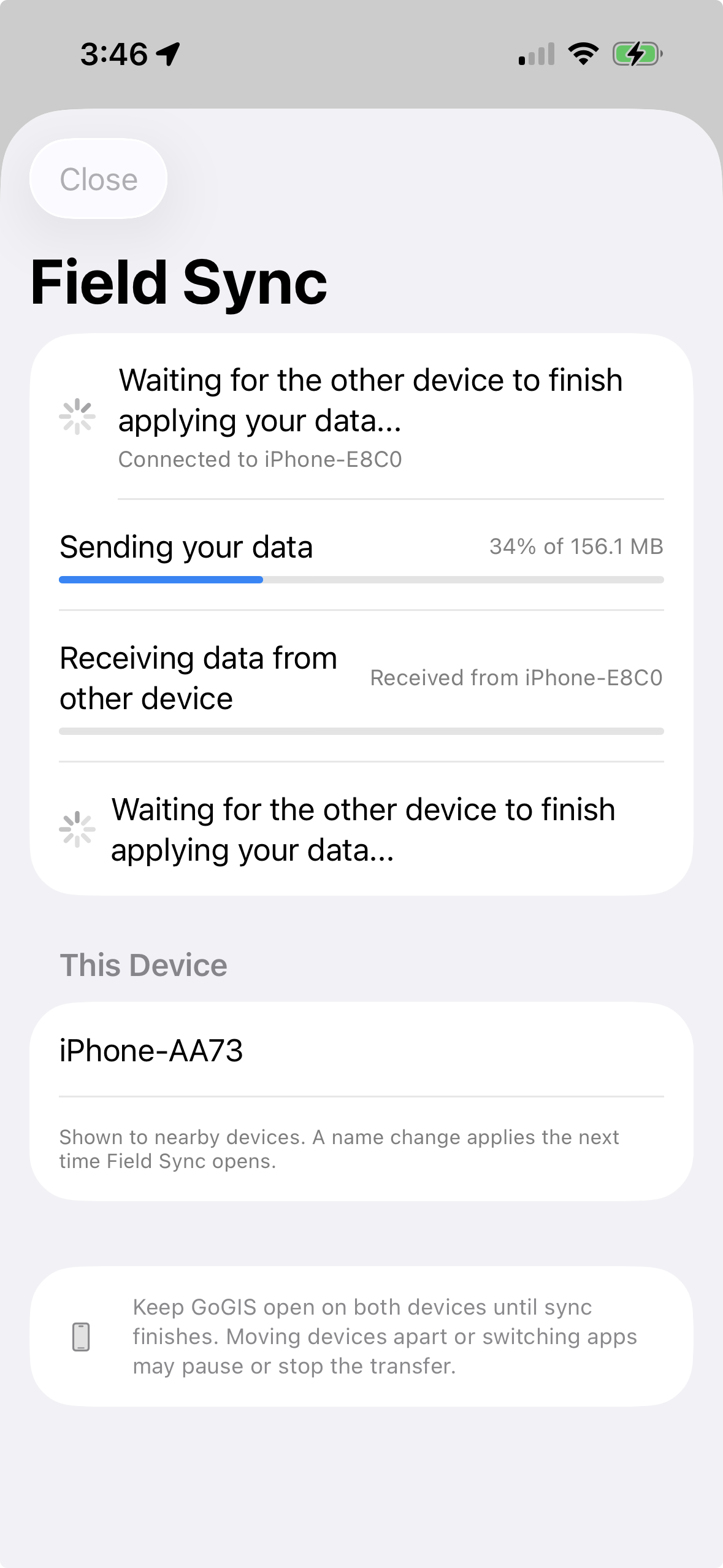
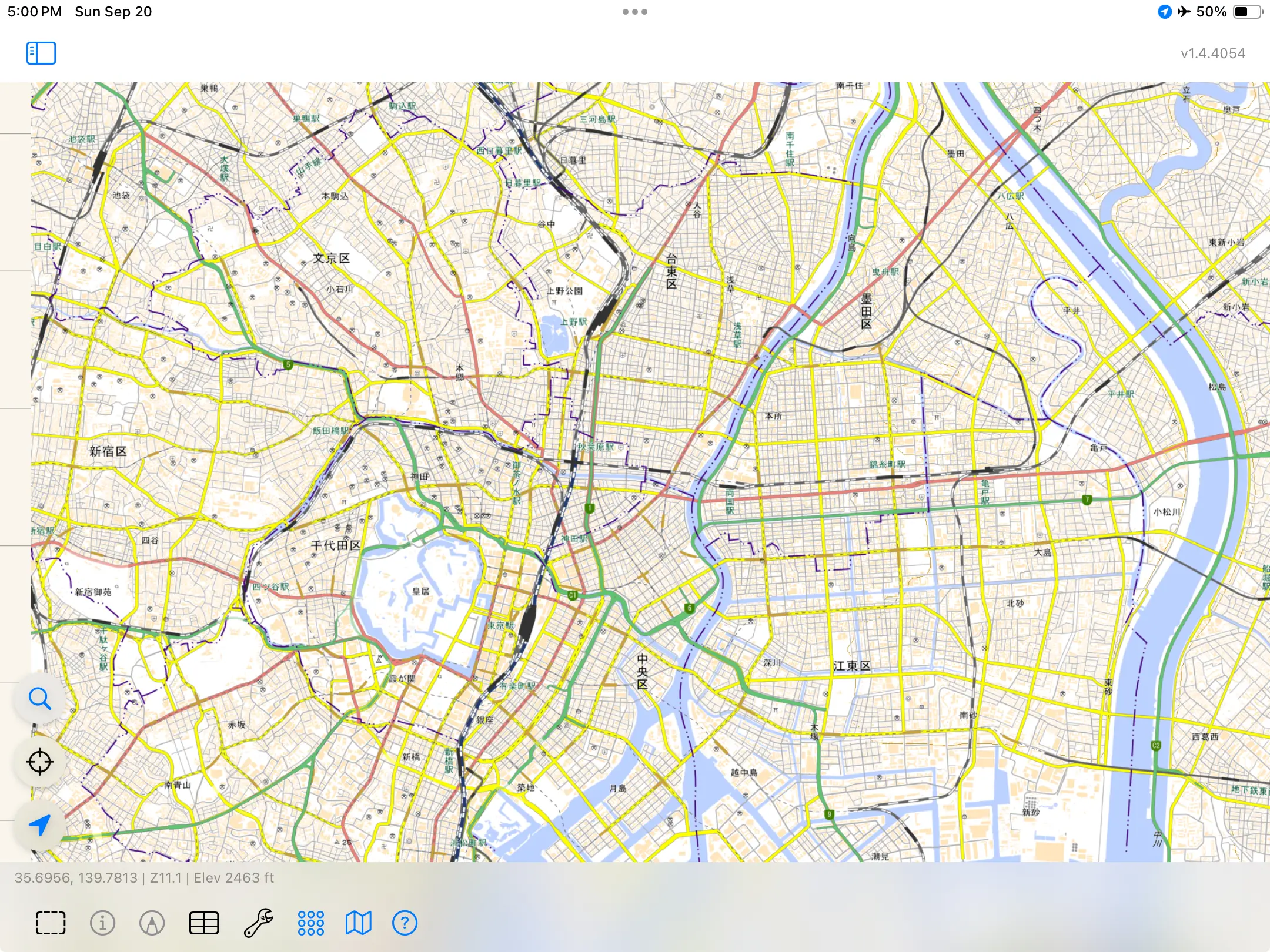
İçe aktarılan vektör veriler bağlantı olmadan da kullanılabilir kalır. Çevrimdışı bir altlık harita için, kapsama alanından çıkmadan önce Amerika Birleşik Devletleri'nde desteklenen USGS kaynaklarını veya Japonya'da GSI kaynaklarını indirin. Yerleşik altlık harita indirmeleri şu anda bu bölgelerle sınırlıdır.
Daha ileri analiz için CBS dosyaları dışa aktarın, bir PDF harita oluşturun ya da ilgili kayıtları kaynak öğelerine bağlı CSV'ler olarak paylaşın. Aynı araçlar bir örnekleme programını, bir denetim geçmişini veya incelemeniz gereken bir haritayı destekler.
Dışa aktarılan kayıtlar bağlantısını nasıl korur →Elinizdeki dosyalarla başlayın. Sonuçları kullandığınız araçlara geri taşıyın.
Kendi verilerinizle başlayın →Shapefile, GeoPackage, KML/KMZ, GeoJSON ve CSV içe aktarın. GeoTIFF veya MBTiles görüntüleri ekleyin. GoGIS, projeksiyonlu shapefile'ları beraberindeki koordinat sistemi bilgisi aracılığıyla destekler.
Shapefile, GeoPackage, GeoJSON, KML veya CSV olarak dışa aktarın. İlgili formların CSV'leri ana öğelere geri bağlanır.
İçe aktarılan vektör verilerle çalışabilir, kayıt toplayabilir ve Geometri İşlemleri'ni cihaz üzerinde çalıştırabilirsiniz. Yerleşik altlık harita indirmeleri, Amerika Birleşik Devletleri'nde desteklenen USGS kaynakları ve Japonya'daki GSI kaynakları için sunulur. İhtiyacınız olan alanı kapsama alanından çıkmadan önce kaydedin. Diğer yerlerde içe aktarılan vektör veriler çevrimdışı kullanılabilir kalır, ancak GoGIS şu anda yerleşik altlık harita indirmesi sunmaz. İndirmeler ve çevrimiçi hizmetler bağlantı gerektirir.
Çevrimdışı çalışmaya hazırlanın →GoGIS; iPhone, iPad, desteklenen Mac'ler ile Android telefon ve tabletlerde çalışır. Projeleri platformlar arasında taşıyın ya da yakındaki cihazlar arasında yerel bir bağlantı üzerinden değişiklik aktarmak için Saha senkronizasyonu'nu kullanın.
Harici Bad Elf alıcı desteği şu anda iPhone ve iPad'de sunulmaktadır. Özel donanımlar için platforma özgü gereksinimleri kontrol edin.
Saha senkronizasyonu hakkında okuyun →Evet. Öğelerini ve özniteliklerini görmek için bir dosya içe aktarın. Toplama, düzenleme ve analizi projeye ihtiyaç duydukça ekleyin.
iPhone'da shapefile açın →Verilerinizi sahaya götürün, yerinde çalışın ve sonuçları yanınızda geri getirin.
Abonelik yok. Hesap gerekmez.