Telefonunuzda Büyük Shapefile'lar & Mekansal Veri Setleri Yükleme
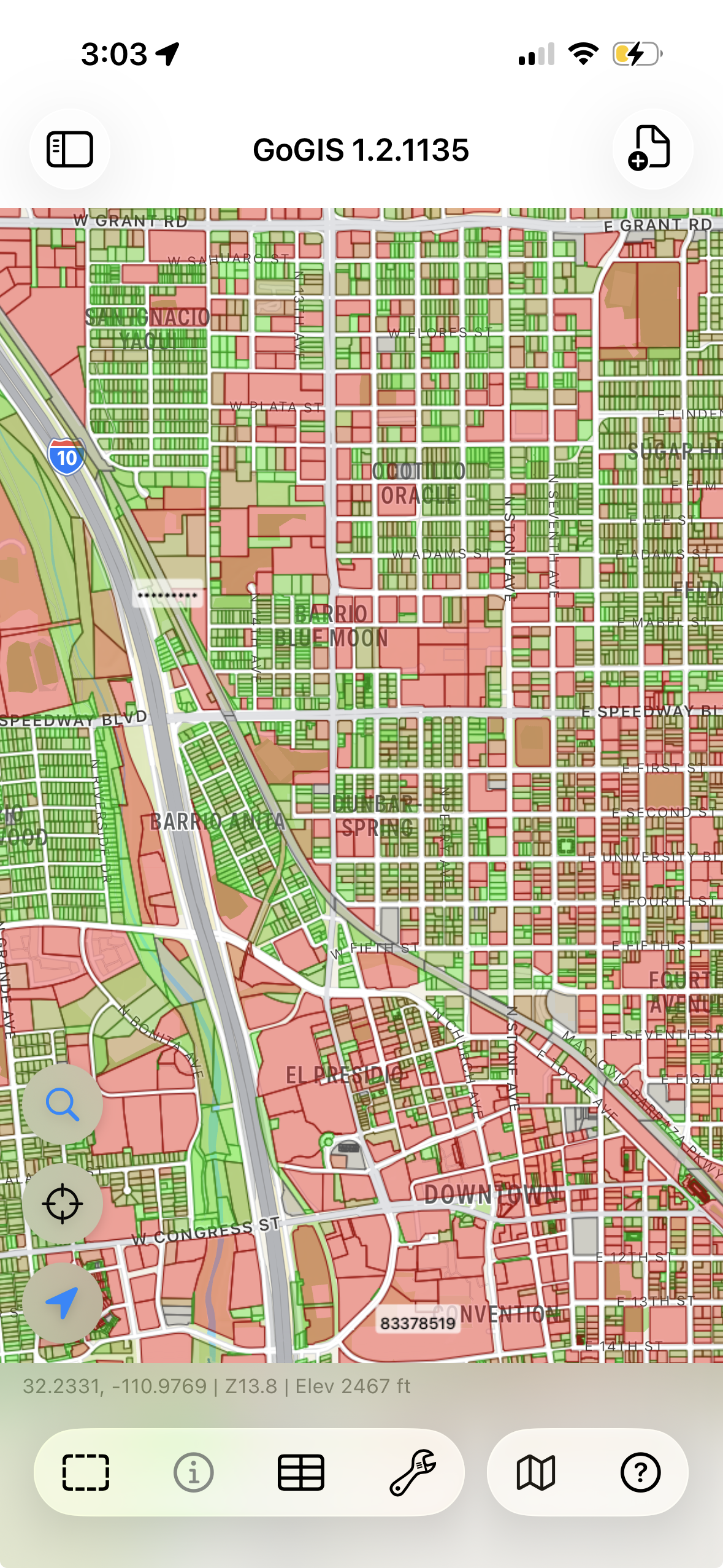
İlçe düzeyindeki bir parsel katmanı yüz binlerce öğe içerebilir. Bununla telefonda çalışmak dosya boyutuna, geometri karmaşıklığına ve aynı anda görüntülenen veri miktarına dikkat etmeyi gerektirir.
GoGIS mekânsal verileri yerel bir veritabanına aktarır; böylece tüm öğeleri tek bir görünüme yüklemeden haritada gezinebilir ve nitelikleri sorgulayabilirsiniz.
GoGIS Büyük Veriyi Nasıl İşler
GoGIS'te bir dosya yüklediğinizde, tüm veri seti belleğe atılmaz. Bunun yerine, veriler cihazınızdaki indekslenmiş bir mekansal veritabanına aktarılır. Bu şu anlama gelir:
- Harita kapsamı görünümü belirler — incelemek istediğiniz alana yakınlaştırın. Çizim sınırları haritayı yönetilebilir tutar; belirli bir yakınlaştırma düzeyinde çizilen öğeler katmandaki tüm kayıtların dökümü değildir.
- Mekânsal dizinleme harita sorgularını daraltır — veritabanı, her geometriyi tek tek kontrol etmeden bir alandaki öğeleri bulabilir. Yanıt süresi yine de veriye ve cihaza bağlıdır.
- Kayıtlar gerektikçe yüklenir — veritabanı tabanlı erişim, tüm katmanı bellekte tutma ihtiyacını azaltır. Kullanılabilir bellek, depolama ve geometri karmaşıklığı pratik sınırları yine etkiler.
“Büyük” Gerçekte Ne Anlama Gelir
Büyük katmanlarla yararlı iş akışlarına örnekler:
- İlçe parselleri — sınırlara göz atın, nitelikleri inceleyin ve kayıtları mevcut bir alana göre renklendirin.
- Bölgesel veri kümeleri — çalışma alanınız için gereken katmanları düzenleyin ve büyük bir saha projesi hazırlamadan önce kullanacağınız cihazda temsili bir dosyayı deneyin.
- Yol eksenleri — 100.000'den fazla çizgi segmentine sahip eyalet çapında yol ağları.
- Altyapı envanterleri — elektrik direkleri, rögarlar, yangın muslukları, tabelalar — on binlerce nesne ve ekli fotoğraflarla nokta katmanları.
- Çevresel sınırlar — geniş coğrafi alanları kapsayan sulak alan poligonları, toprak birimleri, arazi örtüsü sınıflandırmaları.
Yalnızca kaynak dosyayı değil, içe aktarılmış projeyi de hesaba katın. İndirme, açma, veritabanı ve toplayacağınız medya için yer bırakın. Öğe sayısı tek başına performansı öngörmez: karmaşık poligonlar ve çok sütunlu nitelik tabloları daha basit kayıtlardan fazla kaynak gerektirebilir.
Desteklenen Formatlar
Büyük veri setleri kaynağa göre çeşitli formatlarda gelir. GoGIS yaygın olan tümünü işler:
- Shapefile (.shp, .zip içinde) — kamu açık veri portallarında en yaygın format. ZIP dosyasını GoGIS'e verin, otomatik olarak açılır ve içe aktarılır.
- GeoPackage (.gpkg) — Shapefile'ların modern halefi. Tek dosyada birden fazla katmanı destekler, ilişkili tablolar içeren büyük veri setleri için kullanışlıdır.
- GeoJSON (.geojson) — geometri ve nitelik alışverişi için kullanışlıdır. İçe aktarma süresi dosya boyutuna ve karmaşıklığına bağlıdır.
- KML/KMZ (.kml, .kmz) — Google Earth verileri için kullanışlıdır. Projeyi sahada kullanmadan önce içe aktarılan geometriyi, nitelikleri ve stili kontrol edin.
- CSV (.csv) — enlem/boylam sütunları olan nokta verileri için. GoGIS koordinatları okur ve haritada gösterir.
Büyük Veri Setleriyle Çalışma İpuçları
Renk Kodlaması Kullanın
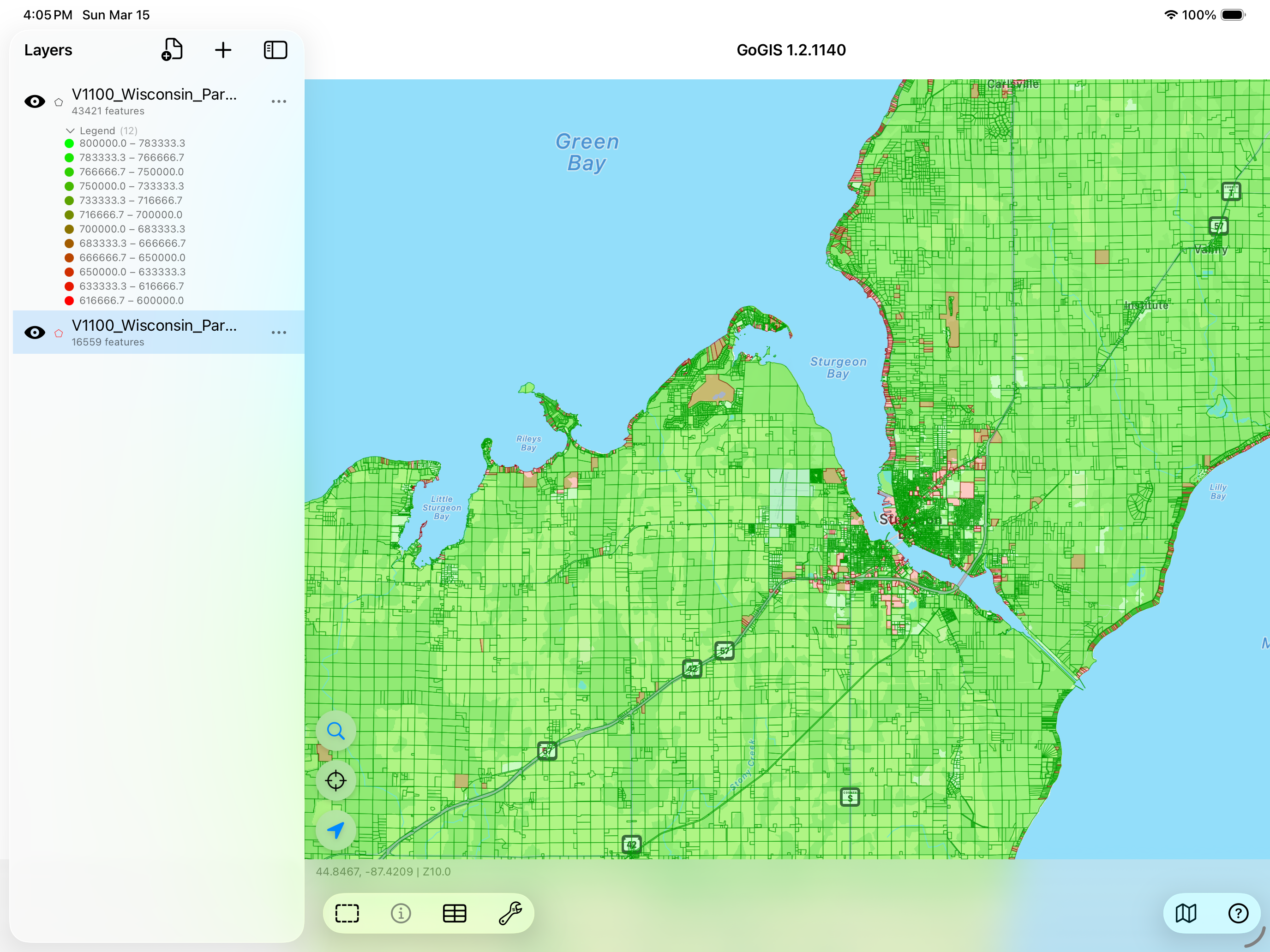
Ekranda binlerce nesne olduğunda hepsi aynı görünür. Bir özniteliğe göre renklendirin — bölge tipi, arazi kullanımı, mülk sahibi, durum — ve desenler anında ortaya çıkar. Birinin büyük bir veri seti yüklemesinin asıl nedeni genellikle budur: mekansal deseni görmek.
Arama ve Filtreleme
Kayıtları incelemek için katman menüsünü açıp Özellik Izgarası'nı seçin. Sahip, tarih veya arazi kullanım kodu gibi değerlere göre arayın ve filtreleyin. Büyük tablolar sayfalı erişim kullanabilir; bu modda Tümünü seç gibi toplu işlemler kullanılamayabilir. Kayıtları yapmanız gereken işe göre daraltın.
Birden Fazla Veri Setini Katmanlayın
Bir mobil CBS'nin asıl gücü sadece bir büyük dosya açmak değil — katmanları üst üste koymaktır. Kadastro verilerini alta koyun, taşkın bölgelerini ekleyin, saha gözlemlerinizi en üste yerleştirin. Tek bir veri setinde belirgin olmayan ilişkileri görmek için katmanları açıp kapatın.
Büyük Dosyaları Cihazınıza Aktarma
Dosyaların bir şekilde telefonunuza ulaşması gerekir. Birkaç seçenek:
- iCloud Drive veya Google Drive — dosyayı masaüstünden yükleyin, cihazınızdaki Dosyalar uygulamasından açın
- AirDrop — Mac kullanıyorsanız, büyük dosyaları doğrudan iPhone veya iPad'inize gönderin
- E-posta — daha küçük dosyalar için işe yarar, ancak çoğu e-posta sağlayıcısı ekleri 25 MB ile sınırlar
- Doğrudan indirme — birçok kamu CBS portalları doğrudan Shapefile indirmesi sunar. Cihazınızdaki Safari'de bağlantıyı açın ve GoGIS indirilen dosyayı açabilir
Çalıştığınız veri kümelerini sahaya taşıyın
Haritalara göz atın, nitelikleri inceleyin ve gözlemleri tek bir projede toplayın. GoGIS tek seferlik satın alınır, abonelik yoktur.
App Store'dan GoGIS'i İndirin