スマートフォンで大規模Shapefileと空間データセットを読み込む
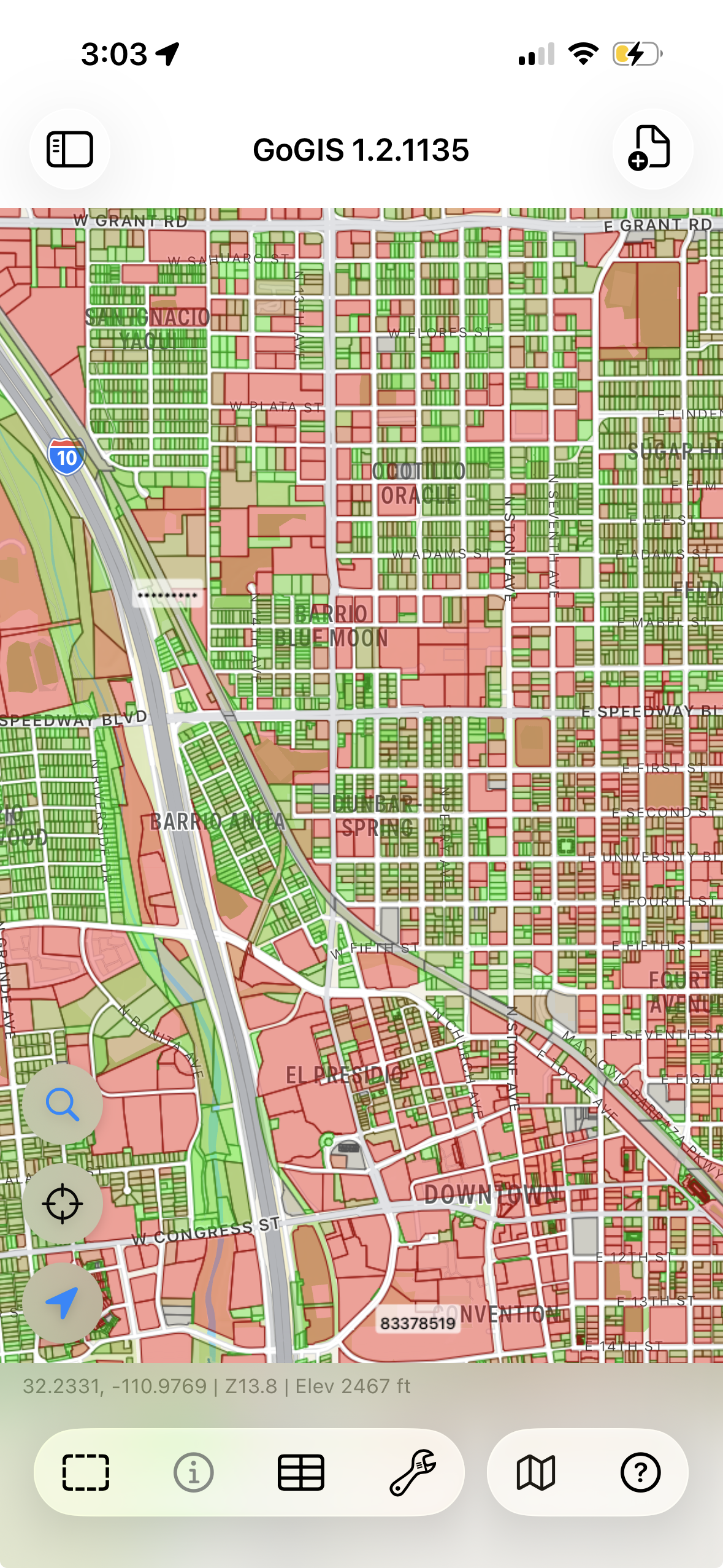
郡単位の区画レイヤーには数十万件のフィーチャが含まれることがあります。これをスマートフォンで扱うには、ファイルサイズ、ジオメトリの複雑さ、一度に表示するデータ量に注意が必要です。
GoGISは空間データを端末内のデータベースに取り込むため、すべてのフィーチャをひとつの表示に読み込まなくても、地図を閲覧し属性を検索できます。
GoGISの大規模データ処理方法
GoGISでファイルを読み込むと、データセット全体をメモリに展開するのではなく、デバイス上のインデックス付き空間データベースにインポートします。これにより:
- 地図の表示範囲が表示内容を決める — 確認したい範囲までズームします。描画には上限があり地図の扱いやすさを保ちますが、あるズームレベルで描かれるフィーチャはレイヤー内の全レコードの一覧ではありません。
- 空間インデックスが地図の検索を絞り込む — データベースは、ジオメトリを1件ずつ調べなくても範囲内のフィーチャを見つけられます。応答時間はデータと端末に左右されます。
- レコードは必要に応じて読み込まれる — データベース経由で扱うことで、レイヤー全体をメモリに保持する必要が少なくなります。ただし、使用可能なメモリ、ストレージ、ジオメトリの複雑さは実際の上限に影響します。
「大規模」とは具体的にどの程度か
大きなレイヤーを活用する作業の例:
- 郡の区画 — 境界を閲覧し、属性を確認し、利用できるフィールドでレコードを色分けします。
- 広域のデータセット — 作業地域に必要なレイヤーを整理し、大きな現場プロジェクトを準備する前に、実際に使う端末で代表的なファイルを試しておきます。
- 道路中心線 — 10万以上の線分を持つ州規模の道路ネットワーク。
- インフラ台帳 — 電柱、マンホール、消火栓、標識 — 数万のフィーチャーと添付写真を持つポイントレイヤー。
- 環境境界 — 広域をカバーする湿地ポリゴン、土壌単位、土地被覆分類。
元のファイルだけでなく、読み込んだ後のプロジェクトの容量も見込んでおきましょう。 ダウンロード、展開、データベース、収集するメディアのための空き容量を確保してください。フィーチャ数だけでは性能は予測できません。複雑なポリゴンや列の多い属性テーブルは、単純なレコードより多くのリソースを必要とすることがあります。
対応フォーマット
大規模データセットはソースに応じてさまざまなフォーマットで提供されます。GoGISは一般的なフォーマットをすべて処理できます。
- Shapefile(.zipに含まれる.shp) — 政府のオープンデータポータルで最も一般的なフォーマット。ZIPファイルをGoGISに渡すと、自動的に展開してインポートします。
- GeoPackage(.gpkg) — Shapefileの現代的な代替フォーマット。単一ファイルに複数レイヤーをサポートし、関連テーブルを含む大規模データセットに便利。
- GeoJSON (.geojson) — ジオメトリと属性のやり取りに便利です。読み込み時間はファイルの大きさと複雑さによって変わります。
- KML/KMZ (.kml, .kmz) — Google Earthのデータに便利です。現場でプロジェクトを使う前に、読み込んだジオメトリ、属性、スタイルを確認してください。
- CSV(.csv) — 緯度/経度カラムを持つポイントデータ用。GoGISが座標を読み取り、地図上にプロットします。
大規模データセットを扱うコツ
色分けを活用
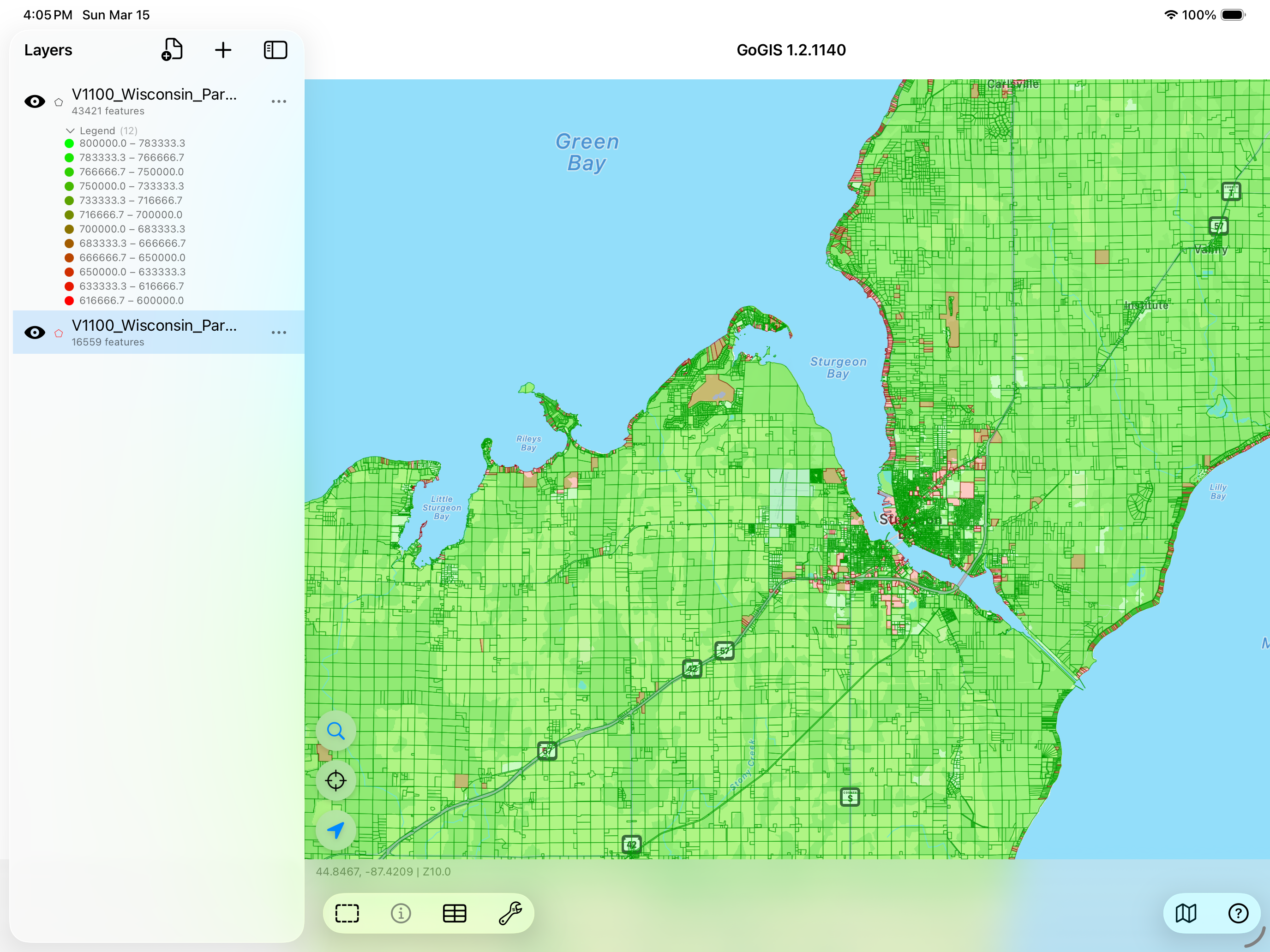
画面上に数千のフィーチャーがあると、すべて同じに見えます。属性で色分けすると — ゾーンタイプ、土地利用、所有者、ステータスなど — パターンが瞬時に浮かび上がります。大規模データセットを読み込む理由の多くは、まさにこの空間パターンを確認するためです。
検索とフィルター
レイヤーメニューを開いて属性グリッドを選び、レコードを確認します。所有者、日付、土地利用コードなどの値で検索・絞り込みができます。大きなテーブルではページ単位のアクセスになることがあり、その場合は「すべて選択」などの一括操作を使えないことがあります。行う作業に必要なレコードまで絞り込んでください。
複数データセットの重ね合わせ
モバイルGISの真価は1つの大きなファイルを開くだけではなく、レイヤーを重ね合わせることにあります。区画データを下層に置き、洪水区域を追加し、現場観察データを上に重ねる。レイヤーのオン・オフを切り替えて、単一のデータセットでは見えない関係性を発見できます。
大きなファイルをデバイスに転送する方法
ファイルをスマートフォンに転送する方法はいくつかあります。
- iCloud DriveまたはGoogle Drive — デスクトップからファイルをアップロードし、デバイスのファイルアプリから開く
- AirDrop — Macをお使いなら、大きなファイルをiPhoneやiPadに直接AirDrop
- メール — 小さいファイルには有効ですが、ほとんどのメールプロバイダーは添付ファイルを25MBに制限
- 直接ダウンロード — 多くの郡・州GISポータルはShapefileの直接ダウンロードを提供。デバイスのSafariでリンクを開けば、GoGISでダウンロードファイルを開けます