스마트폰에서 대용량 Shapefile 및 공간 데이터셋 불러오기
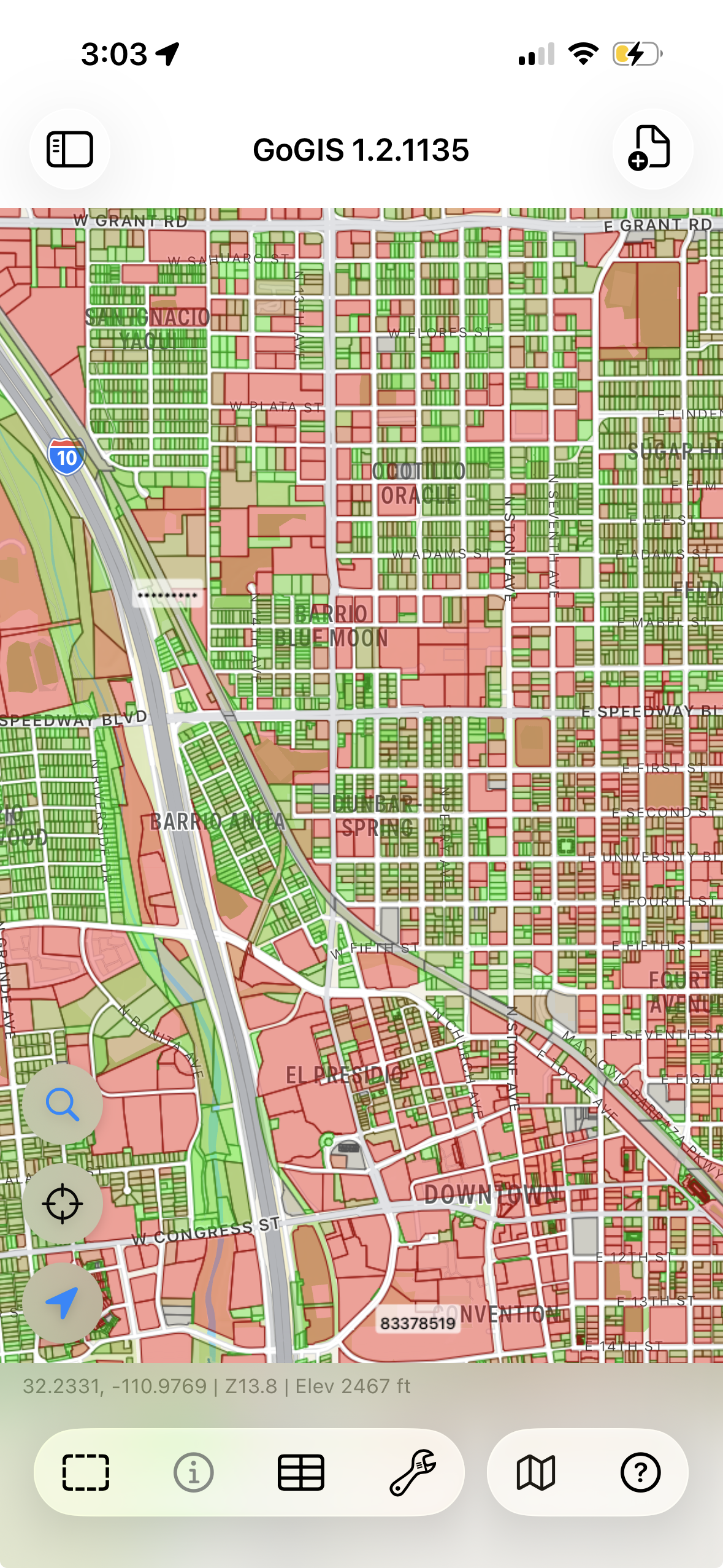
카운티 단위 필지 레이어에는 수십만 개의 피처가 들어 있을 수 있습니다. 이런 레이어를 휴대폰에서 다루려면 파일 크기, 도형의 복잡도, 한 번에 표시하는 데이터 양에 주의해야 합니다.
GoGIS는 공간 데이터를 기기 내 데이터베이스로 가져오므로, 모든 피처를 한 화면에 불러오지 않고도 지도를 살펴보고 속성을 조회할 수 있습니다.
GoGIS의 대용량 데이터 처리 방식
GoGIS에서 파일을 불러올 때, 전체 데이터셋을 메모리에 올리지 않습니다. 대신 기기의 인덱싱된 공간 데이터베이스로 가져옵니다. 이것이 의미하는 바는:
- 지도 범위가 보이는 내용을 정합니다 — 확인하려는 구역으로 확대하세요. 렌더링 제한이 지도를 다루기 쉽게 유지하지만, 특정 확대 수준에서 그려진 피처가 레이어의 모든 레코드 목록은 아닙니다.
- 공간 인덱스가 지도 조회를 좁힙니다 — 데이터베이스는 도형을 하나하나 확인하지 않고도 구역 안의 피처를 찾을 수 있습니다. 응답 시간은 여전히 데이터와 기기에 따라 달라집니다.
- 레코드는 필요할 때 불러옵니다 — 데이터베이스 기반 접근 덕분에 레이어 전체를 메모리에 올려 둘 필요가 줄어듭니다. 그래도 사용 가능한 메모리, 저장 공간, 도형 복잡도는 실제 한계에 영향을 줍니다.
"대용량"이 실제로 의미하는 규모
대용량 레이어를 활용하는 작업의 예:
- 카운티 필지 — 경계를 살펴보고, 속성을 확인하고, 사용할 수 있는 필드로 레코드를 색상 구분하세요.
- 광역 데이터셋 — 작업 구역에 필요한 레이어를 정리하고, 큰 현장 프로젝트를 준비하기 전에 실제로 쓸 기기에서 대표적인 파일을 시험해 보세요.
- 도로 중심선 — 10만 개 이상의 선분을 가진 주 전체 도로 네트워크.
- 인프라 대장 — 전주, 맨홀, 소화전, 표지판 — 수만 개의 피처와 첨부 사진을 가진 포인트 레이어.
- 환경 경계 — 넓은 지리적 영역을 커버하는 습지 폴리곤, 토양 단위, 토지 피복 분류.
원본 파일뿐 아니라 가져온 뒤의 프로젝트까지 고려해 계획하세요. 다운로드, 압축 해제, 데이터베이스, 수집할 미디어를 위한 공간을 남겨 두세요. 피처 개수만으로는 성능을 예측할 수 없습니다. 복잡한 폴리곤과 열이 많은 속성 테이블은 단순한 레코드보다 더 많은 자원이 필요할 수 있습니다.
지원 포맷
대용량 데이터셋은 소스에 따라 다양한 포맷으로 제공됩니다. GoGIS는 일반적인 포맷을 모두 처리합니다.
- Shapefile (.zip 안의 .shp) — 정부 공개 데이터 포털에서 가장 일반적인 포맷. ZIP 파일을 GoGIS에 넣으면 자동으로 압축 해제 및 가져오기.
- GeoPackage (.gpkg) — Shapefile의 현대적 대안. 단일 파일에 여러 레이어를 지원하여, 관련 테이블을 포함하는 대용량 데이터셋에 유용.
- GeoJSON (.geojson) — 도형과 속성을 주고받는 데 유용합니다. 가져오기 시간은 파일 크기와 복잡도에 따라 달라집니다.
- KML/KMZ (.kml, .kmz) — Google Earth 데이터에 유용합니다. 현장에서 프로젝트를 쓰기 전에 가져온 도형, 속성, 스타일을 확인하세요.
- CSV (.csv) — 위도/경도 컬럼이 있는 포인트 데이터용. GoGIS가 좌표를 읽어 지도에 표시.
대용량 데이터셋 작업 팁
색상 코딩 활용
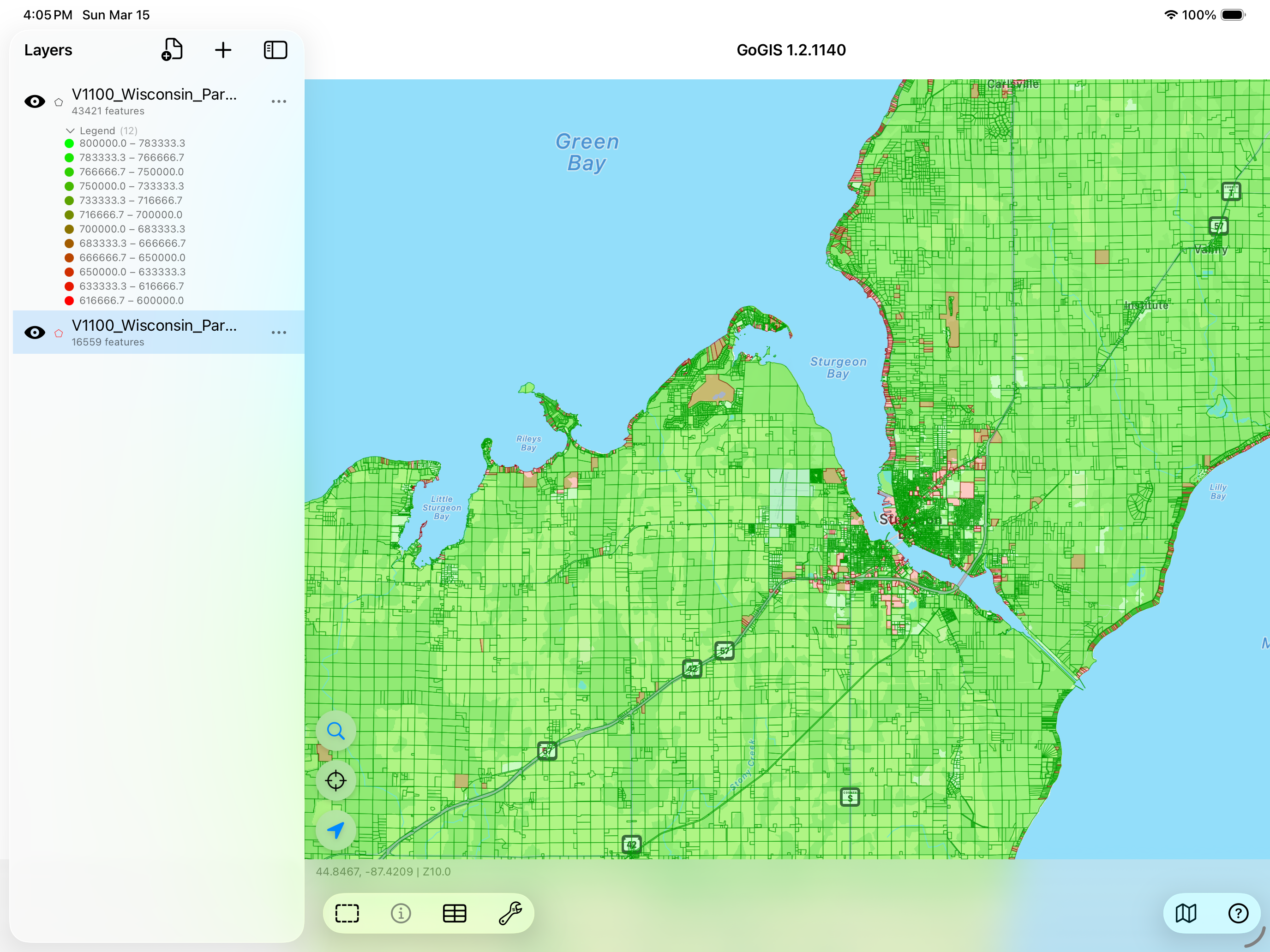
화면에 수천 개의 피처가 있으면 모두 같아 보입니다. 속성으로 색상 코딩하면 — 구역 유형, 토지 이용, 소유자, 상태 등 — 패턴이 즉시 드러납니다. 대용량 데이터셋을 불러오는 이유의 대부분은 바로 이 공간적 패턴을 확인하기 위해서입니다.
검색 및 필터
레이어 메뉴를 열고 속성 그리드를 선택해 레코드를 검토하세요. 소유자, 날짜, 토지 이용 코드 같은 값으로 검색하고 필터링할 수 있습니다. 큰 표는 페이지 단위로 접근할 수 있으며, 이때는 모두 선택하세요 같은 일괄 작업을 쓸 수 없을 수도 있습니다. 해야 할 작업에 맞게 레코드를 좁히세요.
여러 데이터셋 중첩
모바일 GIS의 진정한 힘은 하나의 큰 파일을 여는 것에 그치지 않고 레이어를 쌓는 것입니다. 필지 데이터를 하단에 놓고, 홍수 구역을 추가하고, 현장 관찰 데이터를 위에 겹칩니다. 레이어를 켜고 꺼가며 단일 데이터셋에서는 보이지 않는 관계를 발견합니다.
대용량 파일을 기기로 전송하는 방법
파일을 스마트폰으로 전송하는 방법은 여러 가지가 있습니다.
- iCloud Drive 또는 Google Drive — 데스크톱에서 파일을 업로드하고, 기기의 파일 앱에서 열기
- AirDrop — Mac을 사용한다면 대용량 파일을 iPhone이나 iPad로 직접 AirDrop
- 이메일 — 작은 파일에는 가능하지만, 대부분의 이메일 서비스는 첨부파일을 25MB로 제한
- 직접 다운로드 — 많은 군 및 주 GIS 포털에서 Shapefile 직접 다운로드를 제공. 기기의 Safari에서 링크를 열면 GoGIS로 다운로드한 파일을 열 수 있음
작업용 데이터셋을 현장으로
하나의 프로젝트에서 지도를 살펴보고, 속성을 확인하고, 관찰 내용을 수집하세요. GoGIS는 구독 없는 1회 구매 앱입니다.
App Store에서 GoGIS 받기