iPhone 및 iPad에서의 GPS 현장 데이터 수집
GoGIS는 위치 수집, 양식, 사진을 하나의 현장 프로젝트로 모읍니다. 지도상의 피처에 관찰 내용을 기록하면서, 사용할 수 있는 측위 정확도가 작업 요건을 충족하는지 확인하세요.
GoGIS는 이 하드웨어를 완전한 현장 데이터 수집 시스템으로 변환합니다. 데이터 스키마를 정의하고, 입력 양식을 설계한 뒤 현장으로 이동하여 탭하면 됩니다. GPS 좌표가 자동으로 캡처되고, 맞춤 양식이 표시되며, 모든 것이 기기에 로컬로 저장됩니다. 셀룰러 신호가 필요 없고, 클라우드 계정도 필요 없습니다.
iPhone에서 GPS가 작동하는 방식 (인터넷 불필요)
iPhone은 휴대폰 신호가 없어도 위성으로 위치를 얻을 수 있습니다. 수신 상태와 정확도는 기기, 주변 환경, 하늘이 트인 정도에 따라 달라집니다. 통신이 닿지 않는 곳으로 가기 전에 필요한 참조 데이터를 내려받으세요.
GoGIS는 수집하기 전에 보고된 위치 정확도를 표시합니다. 이 값은 추정치일 뿐 지점의 실제 위치를 보장하지 않습니다. 위치가 안정될 때까지 기다린 뒤 값을 확인하고 저장하세요.
맞춤 속성을 가진 포인트 레이어 설정
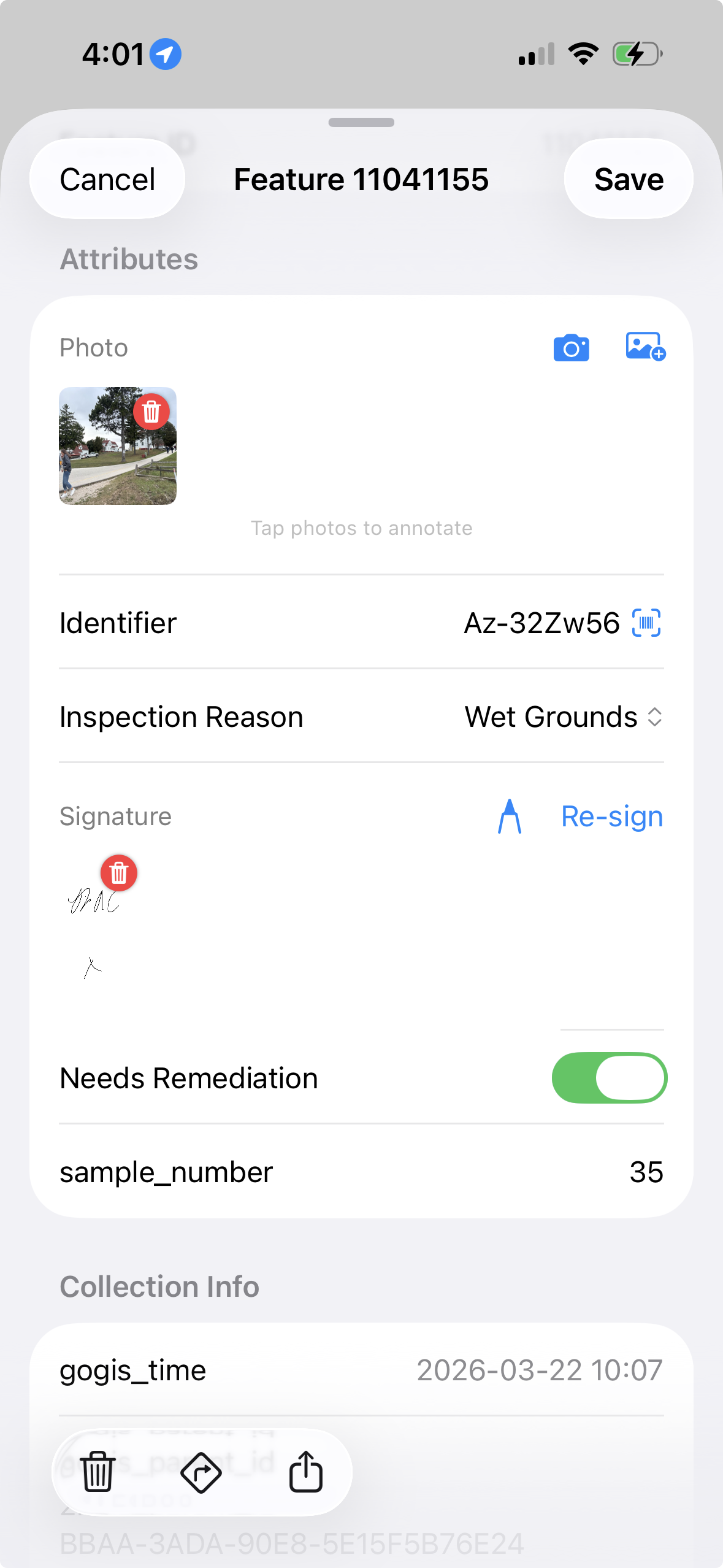
현장에 나가기 전에 GoGIS에서 새 포인트 레이어를 만들고 수집할 속성을 정의합니다. 각 속성은 데이터 입력 양식의 필드가 됩니다. 데이터에 맞는 필드 유형을 선택하세요:
- 텍스트 — 자유 메모, 주소, 설명
- 선택 목록 — 고정된 선택지 세트 (수종, 상태 등급, 재질 유형)
- 날짜/시간 — 점검 날짜, 후속 조치 일정
- 사진 — 피처에 하나 이상의 카메라 이미지 첨부
- 바코드 / QR — 장비 태그, 샘플 ID, 자산 라벨 스캔
- 서명 — 관리 연쇄 또는 점검을 위한 서명 캡처
현장에 나가기 전에 양식을 설정하세요. 재질, 상태 등 반복되는 관찰 항목의 선택지를 일관되게 두면 결과 기록을 검토하고 비교하기가 쉬워집니다.
현장에서 포인트 수집하기
지도에 직접 지점을 놓거나, 보고된 GPS 위치에서 지점을 수집할 수 있습니다. 관찰 내용에 맞는 방법을 고르세요. 직접 놓은 지점을 GPS로 측정한 위치로 착각해서는 안 됩니다.
포인트가 배치되는 순간 맞춤 양식이 열립니다. 속성을 입력하고, 필요하면 사진을 찍고, 바코드를 스캔한 뒤 저장합니다. 피처가 즉시 지도에 나타납니다. 다음 포인트로 이동하세요.
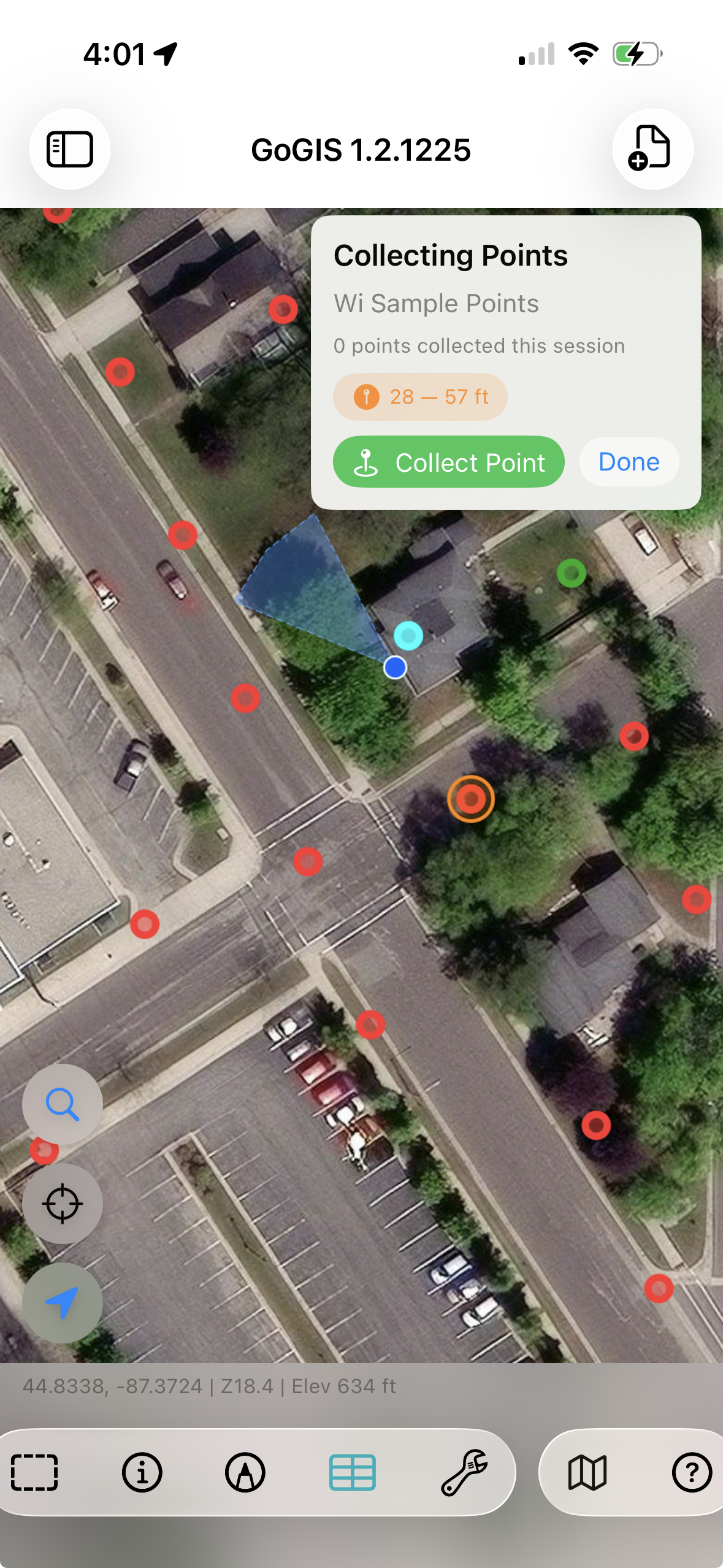
기록은 기기에 저장되므로 수집이 클라우드 연결에 좌우되지 않습니다. 가져온 벡터 레이어는 오프라인에서도 사용할 수 있습니다. 내장된 배경지도 다운로드는 미국에서 지원되는 USGS 소스와 일본의 GSI 소스를 대상으로 합니다. 오프라인 준비 가이드를 참고하세요.
데이터 내보내기 및 공유
수집이 완료되면 팀이 필요로 하는 형식으로 레이어를 내보냅니다. GoGIS는 GeoJSON, KML, CSV, Shapefile을 지원합니다. 사진은 공간 데이터와 함께 내보내기 ZIP 파일에 포함됩니다. AirDrop, 이메일 또는 기기의 아무 앱으로 파일을 공유하세요.
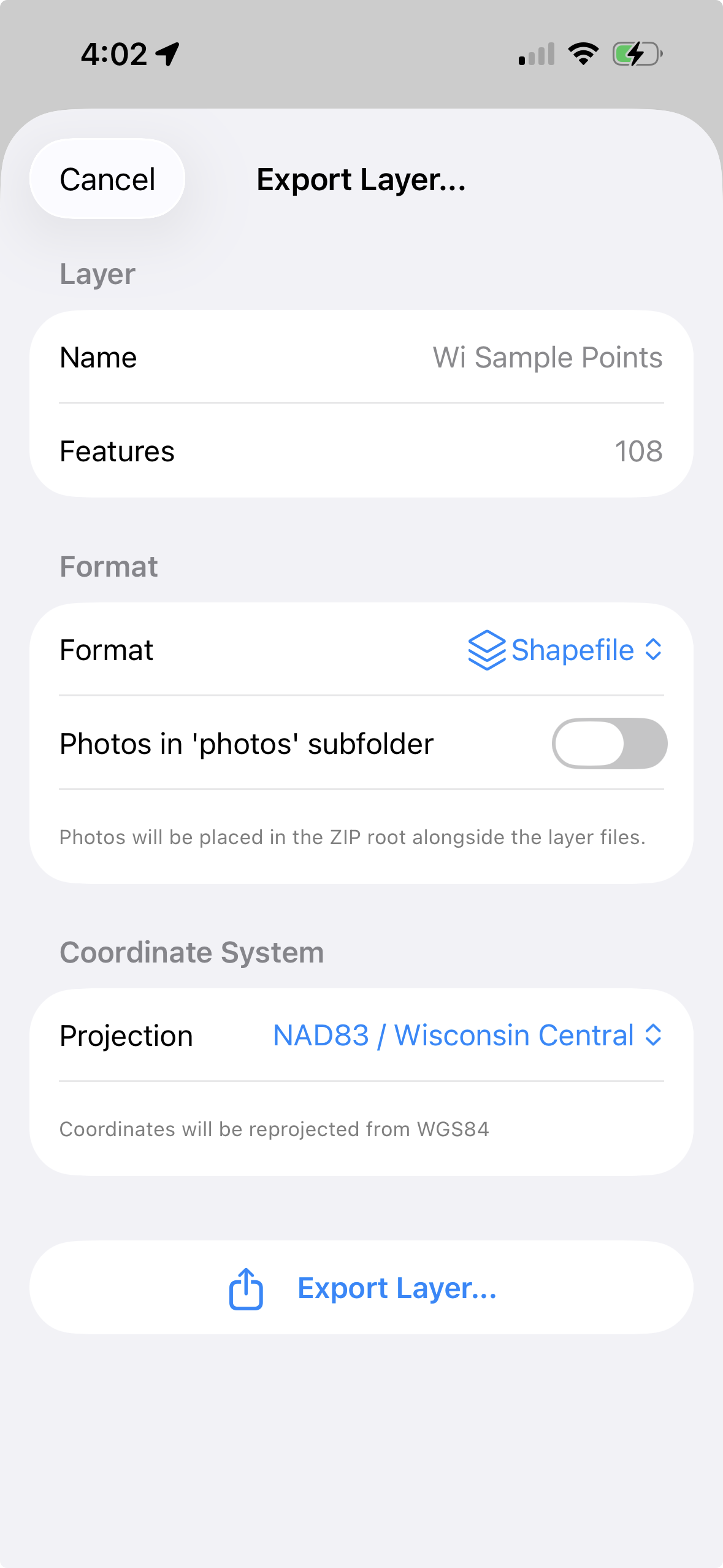
받는 쪽 GIS나 스프레드시트 앱이 지원하는 내보내기 형식을 고르세요. 결과를 공유하기 전에 좌표계, 속성, 미디어 패키지를 확인하세요.
작업에 맞는 측위 장비 고르기
휴대폰은 여러 현장 관찰 작업에 유용하지만, 더 높은 정확도가 필요한 작업에는 외장 수신기와 적절한 수집 절차가 필요할 수 있습니다. GoGIS는 iPhone과 iPad에서 Bad Elf 수신기를 지원합니다. Wi-Fi 전용 iPad에는 GPS/GNSS가 내장되어 있지 않으므로, 그 추정 위치를 위성 측위 결과로 취급해서는 안 됩니다. 현장에 나가기 전에 사용할 장비를 확인하세요.