GPS-Felddatenerfassung mit iPhone und iPad
GoGIS führt Positionserfassung, Formulare und Fotos in einem Feldprojekt zusammen. Nutzen Sie es, um Beobachtungen zu kartierten Objekten festzuhalten, und prüfen Sie dabei, ob die verfügbare Positionsgenauigkeit den Anforderungen der Aufgabe genügt.
GoGIS verwandelt diese Hardware in ein komplettes Felddatenerfassungssystem. Sie definieren das Datenschema, gestalten das Eingabeformular, gehen zum Standort und tippen. Die GPS-Koordinaten werden automatisch erfasst, Ihr benutzerdefiniertes Formular öffnet sich und alles wird lokal auf dem Gerät gespeichert. Kein Mobilfunksignal nötig. Kein Cloud-Konto erforderlich.
Wie GPS auf dem iPhone funktioniert (ohne Internet)
Ein iPhone kann ohne Mobilfunkempfang eine Satellitenposition bestimmen. Empfang und Genauigkeit hängen vom Gerät, der Umgebung und der Sicht zum Himmel ab. Laden Sie benötigte Referenzdaten herunter, bevor Sie den Empfangsbereich verlassen.
GoGIS zeigt vor der Erfassung die gemeldete Positionsgenauigkeit an. Betrachten Sie diesen Wert als Schätzung, nicht als Garantie für die tatsächliche Lage des Punktes. Warten Sie, bis sich die Position stabilisiert hat, und prüfen Sie den Wert vor dem Speichern.
Einrichten einer Punkt-Ebene mit benutzerdefinierten Attributen
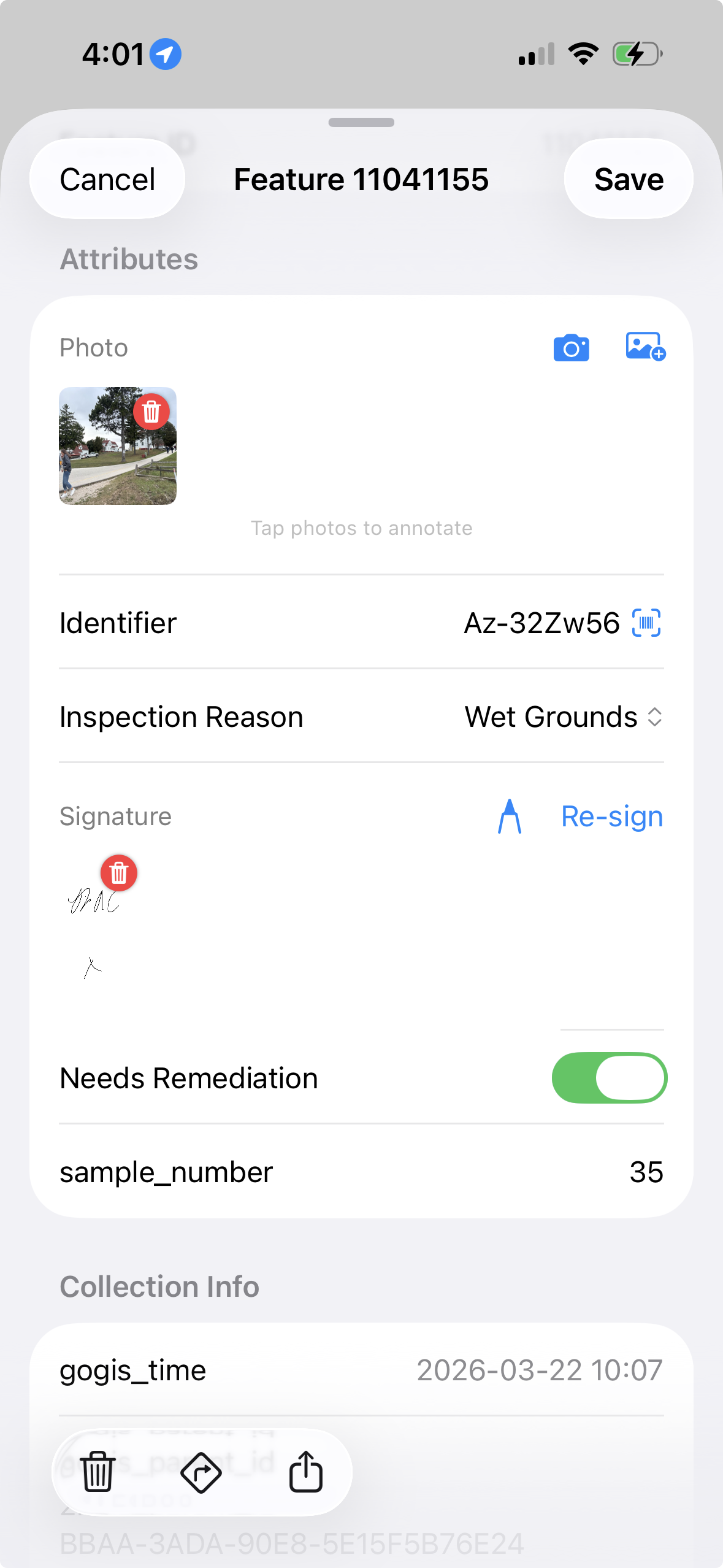
Erstellen Sie vor dem Einsatz eine neue Punkt-Ebene in GoGIS und definieren Sie die zu erfassenden Attribute. Jedes Attribut wird zu einem Feld im Eingabeformular. Wählen Sie den passenden Feldtyp:
- Text — freie Notizen, Adressen, Beschreibungen
- Auswahlliste — eine feste Auswahl an Optionen (Art, Zustand, Materialtyp)
- Datum/Uhrzeit — Inspektionstermine, geplante Nachkontrollen
- Foto — ein oder mehrere Kamerabilder dem Objekt anhängen
- Barcode / QR — Geräteschilder, Proben-IDs, Inventaretiketten scannen
- Unterschrift — Unterschrift für Nachweisketten oder Inspektionen erfassen
Richten Sie das Formular ein, bevor Sie ins Gelände gehen. Einheitliche Auswahlmöglichkeiten für Material, Zustand und andere wiederkehrende Beobachtungen machen die entstehenden Datensätze leichter prüf- und vergleichbar.
Punkterfassung im Feld
Sie können einen Punkt manuell auf der Karte setzen oder ihn an der gemeldeten GPS-Position erfassen. Wählen Sie die Methode passend zur Beobachtung: Ein manuell gesetzter Punkt darf nicht mit einer gemessenen GPS-Position verwechselt werden.
Sobald ein Punkt gesetzt wird, öffnet sich das benutzerdefinierte Formular. Füllen Sie die Attribute aus, machen Sie bei Bedarf ein Foto, scannen Sie einen Barcode und speichern Sie. Das Objekt erscheint sofort auf der Karte. Weiter zum nächsten.
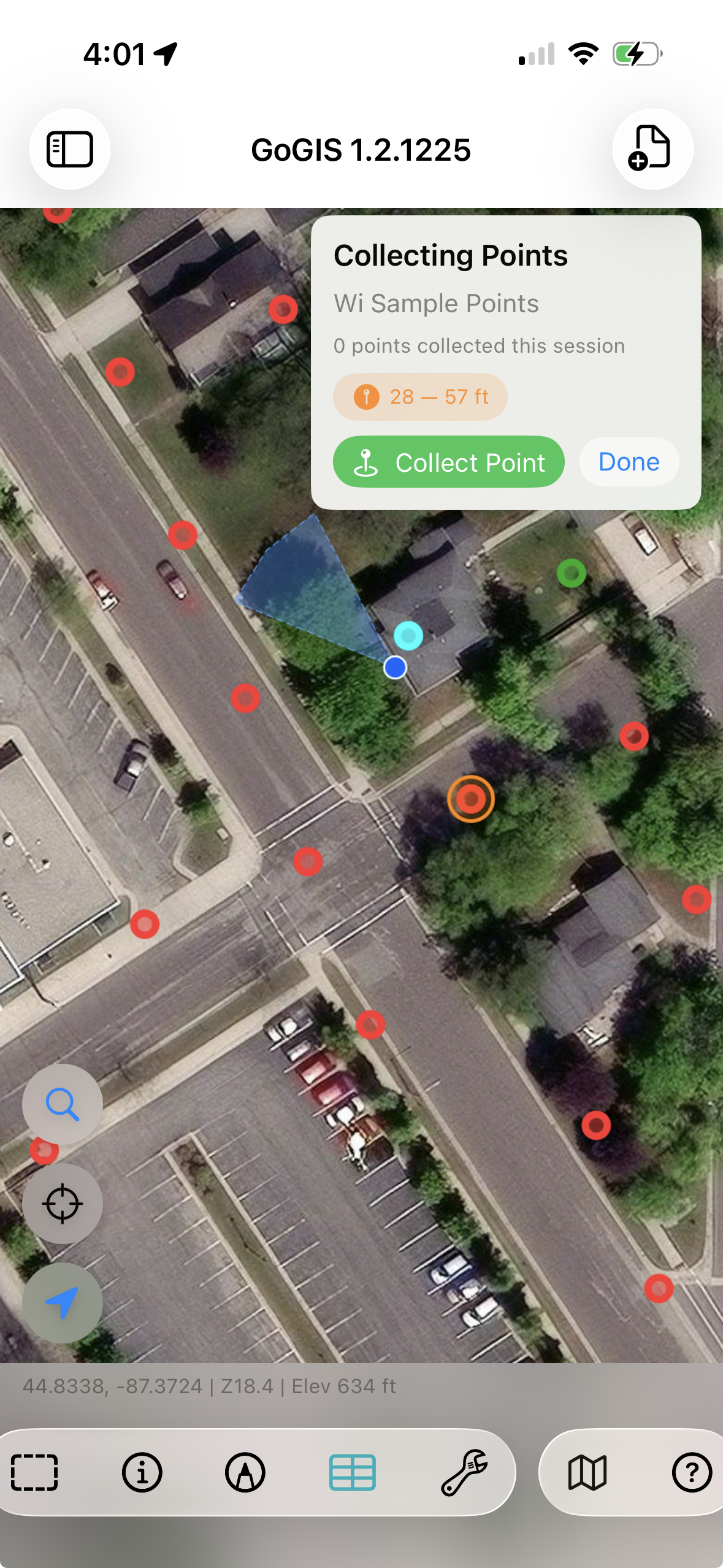
Datensätze werden auf dem Gerät gespeichert, die Erfassung hängt also nicht von einer Cloud-Verbindung ab. Importierte Vektor-Layer bleiben offline verfügbar. Die integrierten Downloads von Hintergrundkarten umfassen unterstützte USGS-Quellen in den Vereinigten Staaten und GSI-Quellen in Japan; siehe Anleitung zur Offline-Vorbereitung.
Daten exportieren und teilen
Wenn die Erfassung abgeschlossen ist, exportieren Sie die Ebene im benötigten Format. GoGIS unterstützt GeoJSON, KML, CSV und Shapefile. Fotos werden in die Export-ZIP-Datei zusammen mit den Geodaten gepackt. Teilen Sie die Datei per AirDrop, E-Mail oder jeder anderen App auf Ihrem Gerät.
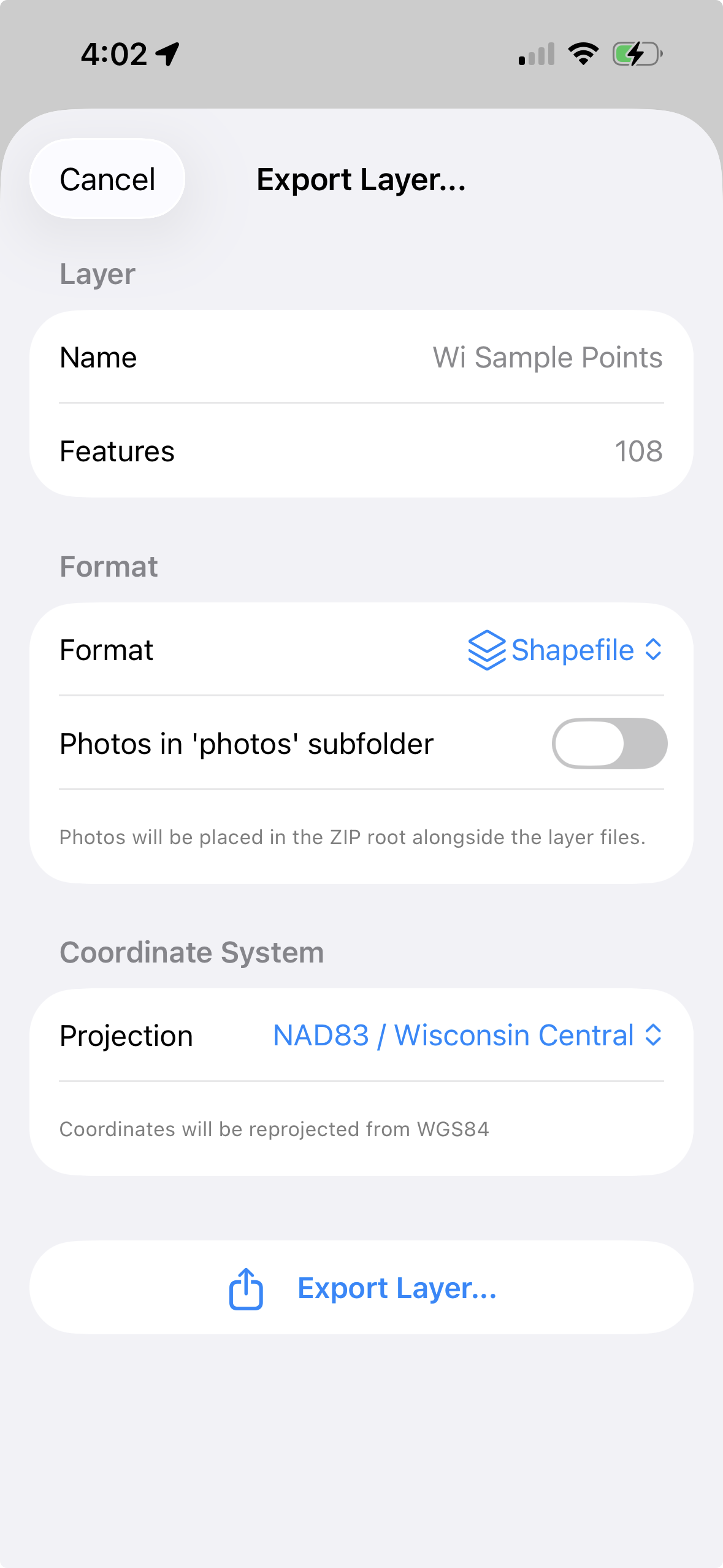
Wählen Sie ein Exportformat, das von der empfangenden GIS- oder Tabellenkalkulationsanwendung unterstützt wird. Prüfen Sie Koordinatensystem, Attribute und Medienpaket, bevor Sie die Ergebnisse weitergeben.
Die passende Positionierungshardware wählen
Ein Smartphone eignet sich für viele Beobachtungsaufgaben im Gelände, doch Arbeiten mit höheren Genauigkeitsanforderungen können einen externen Empfänger und ein geeignetes Erfassungsverfahren erfordern. GoGIS unterstützt Bad-Elf-Empfänger auf iPhone und iPad. iPads nur mit WLAN haben kein integriertes GPS/GNSS; ihre geschätzte Position ist nicht als Satellitenposition zu werten. Prüfen Sie die Hardware, die Sie einsetzen werden, bevor Sie ins Gelände gehen.